

在数字内容创作、电商运营或个人文件管理中,我们常常需要调整PNG图片的尺寸。无论是社交媒体发布、电商商品图上传,还是证件照制作,统一图片尺寸都能提升视觉效果与工作效率。本文将详细介绍四种实用方法,帮助你根据不同场景灵活选择工具,高效完成PNG图片尺寸的批量调整。
怎么批量修改png尺寸大小?用这四个方法就可以

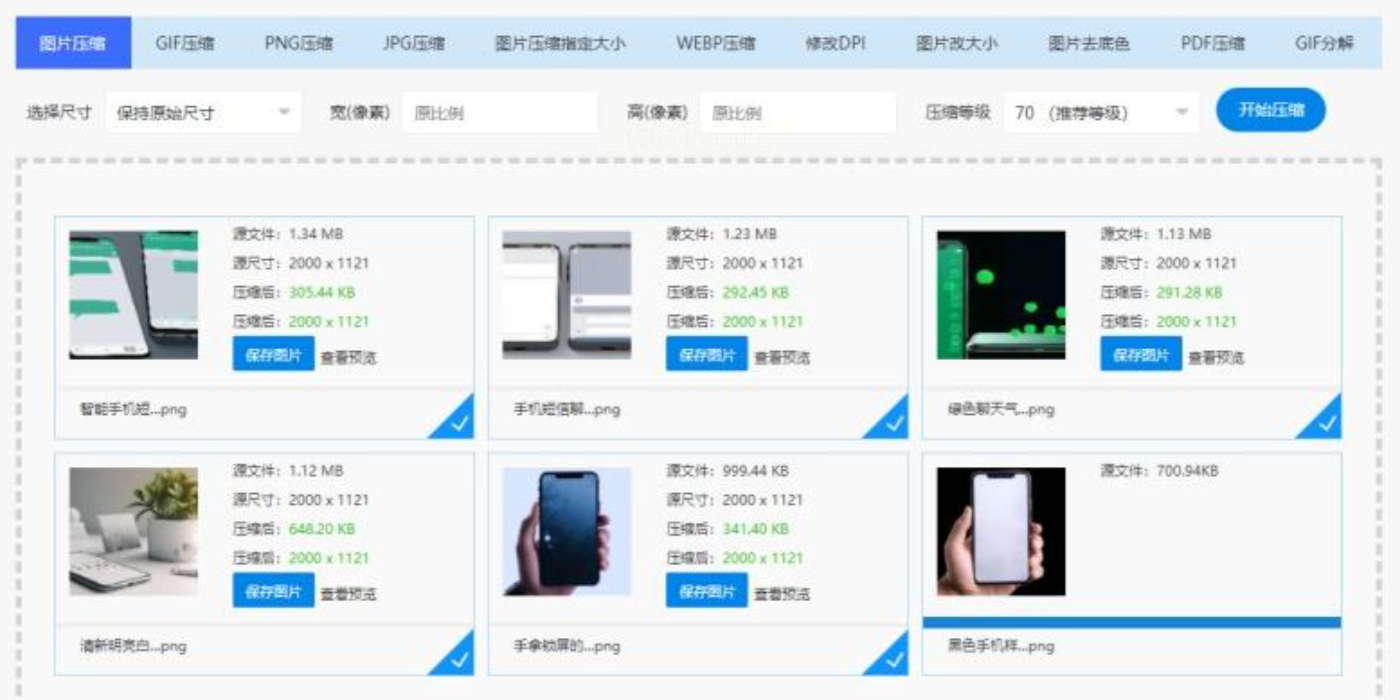
方法一:汇帮图片处理器批量修改png图片的尺寸大小
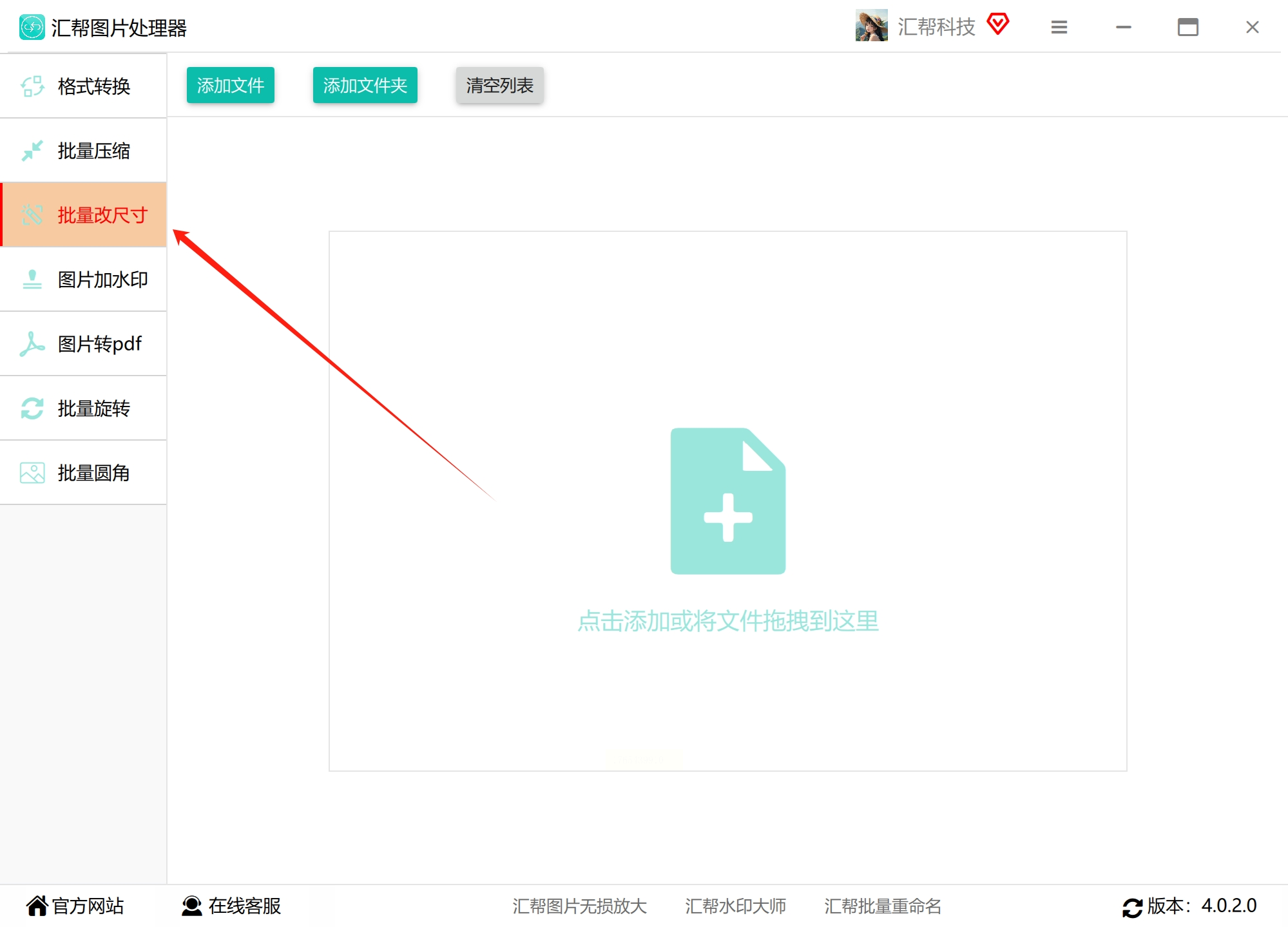
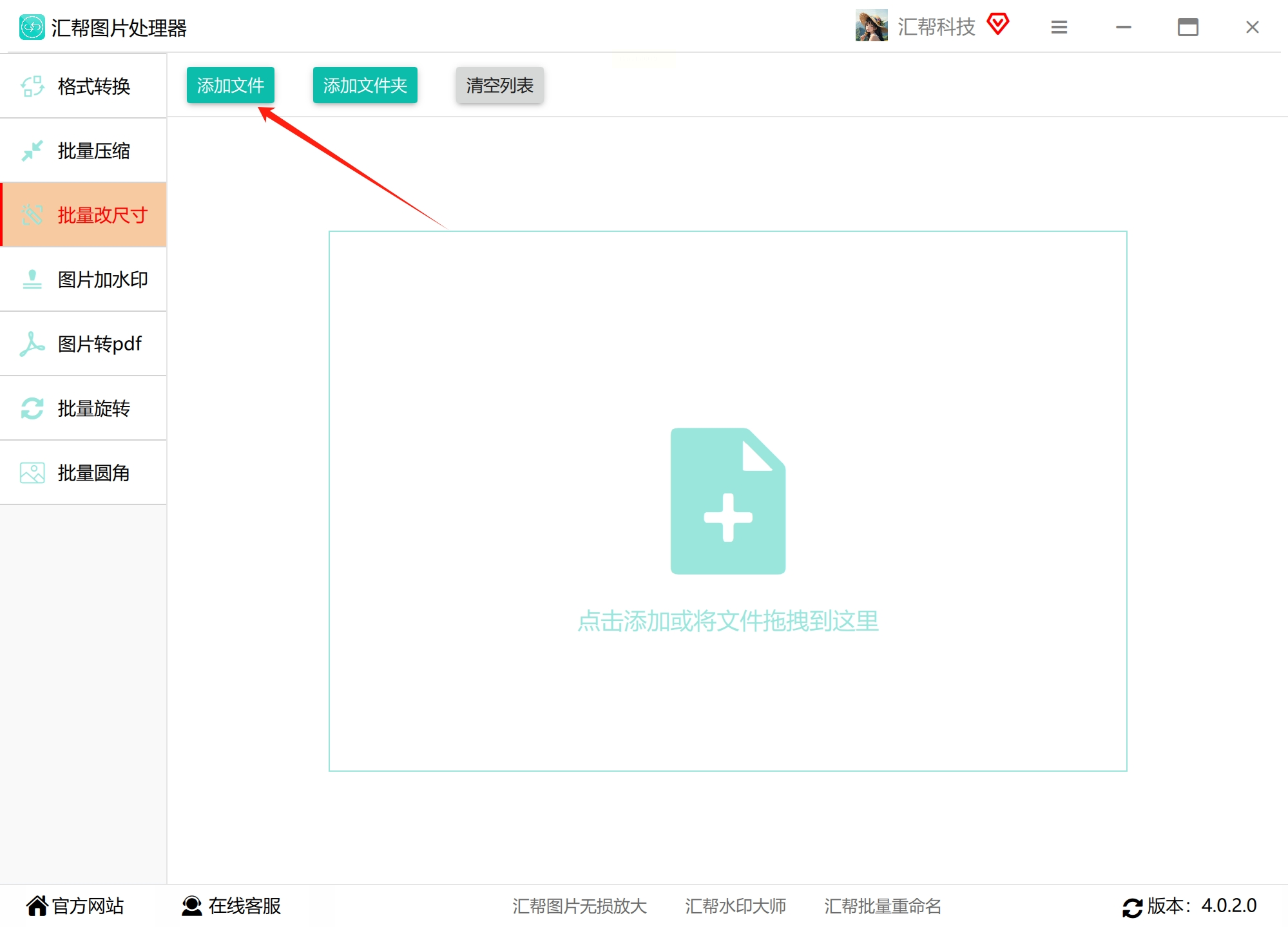
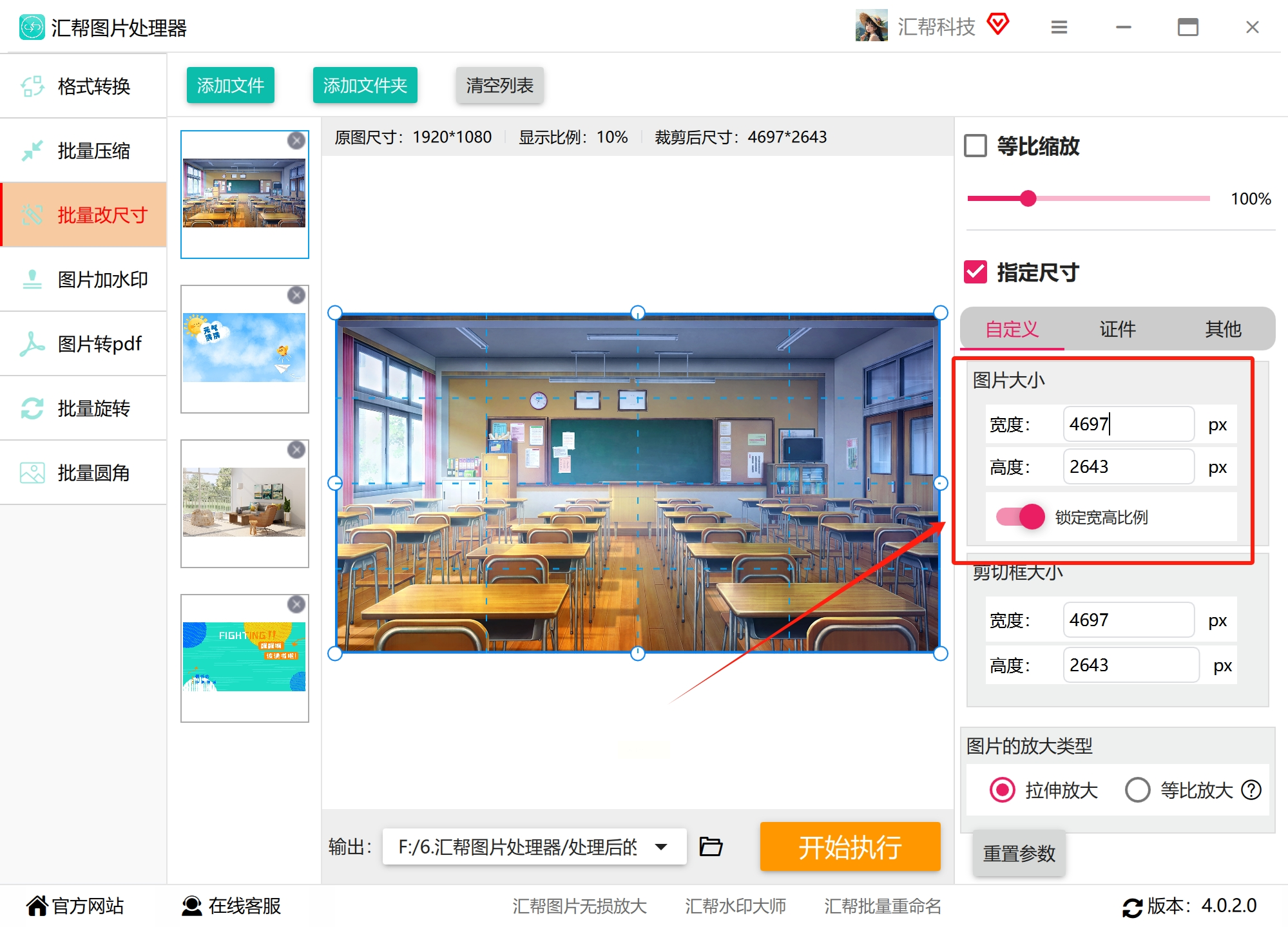
1. 安装后打开软件,左侧菜单选择「批量改尺寸」,点击「添加文件」导入PNG(支持多选或文件夹导入)。
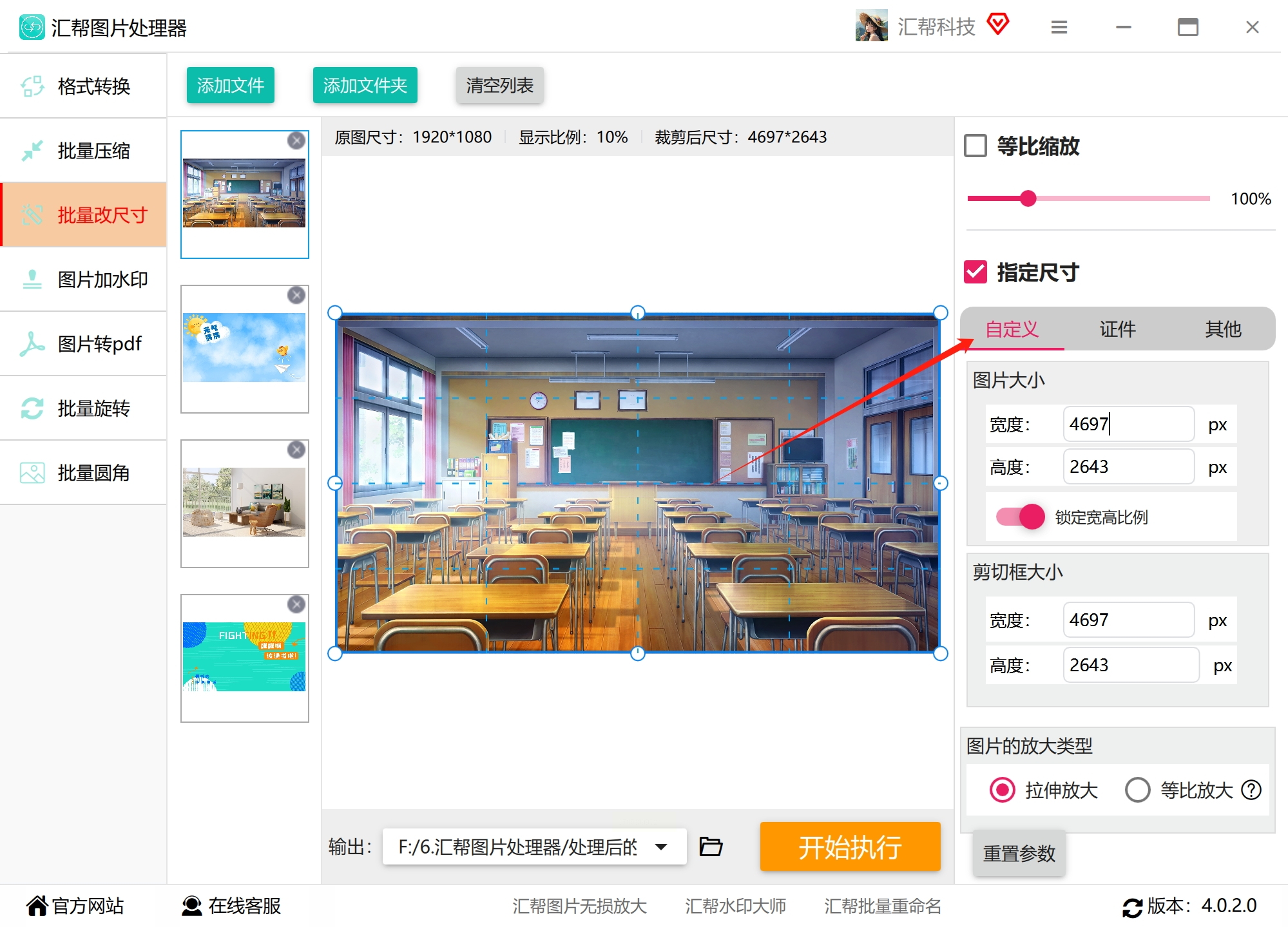
2. 右侧参数设置:
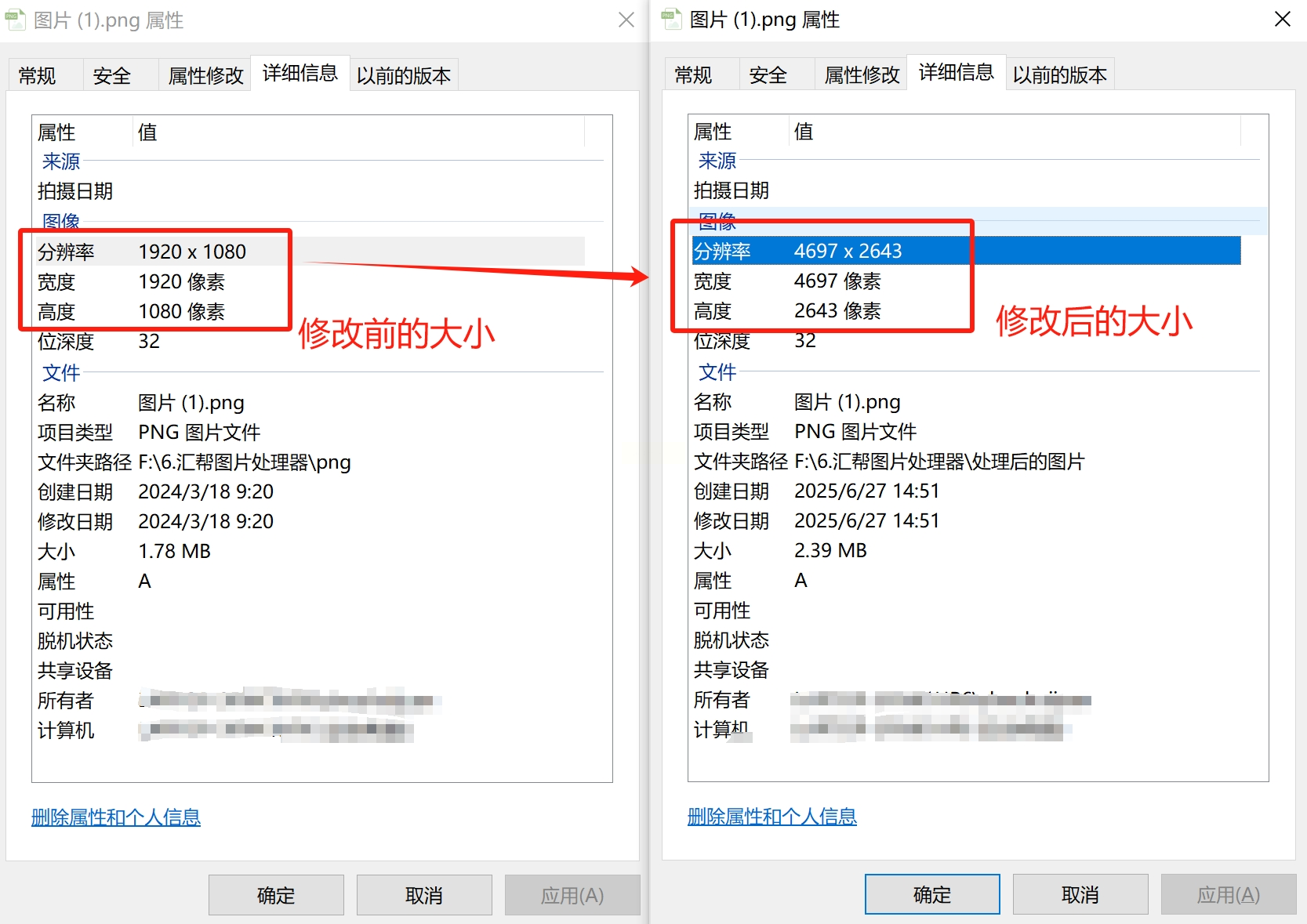
- 尺寸类型:选择「指定尺寸」,输入目标宽度(如600px),高度自动按比例生成。
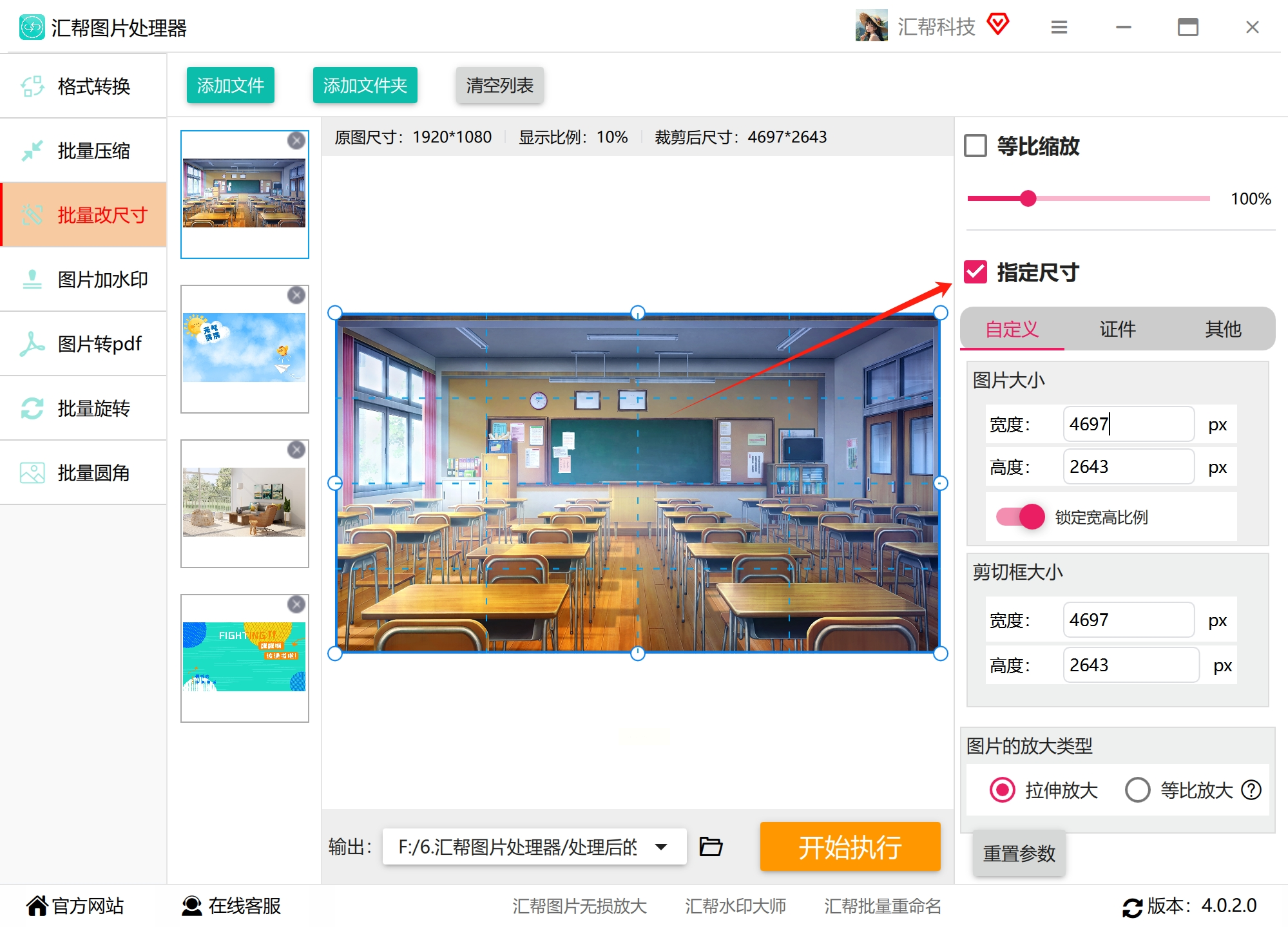
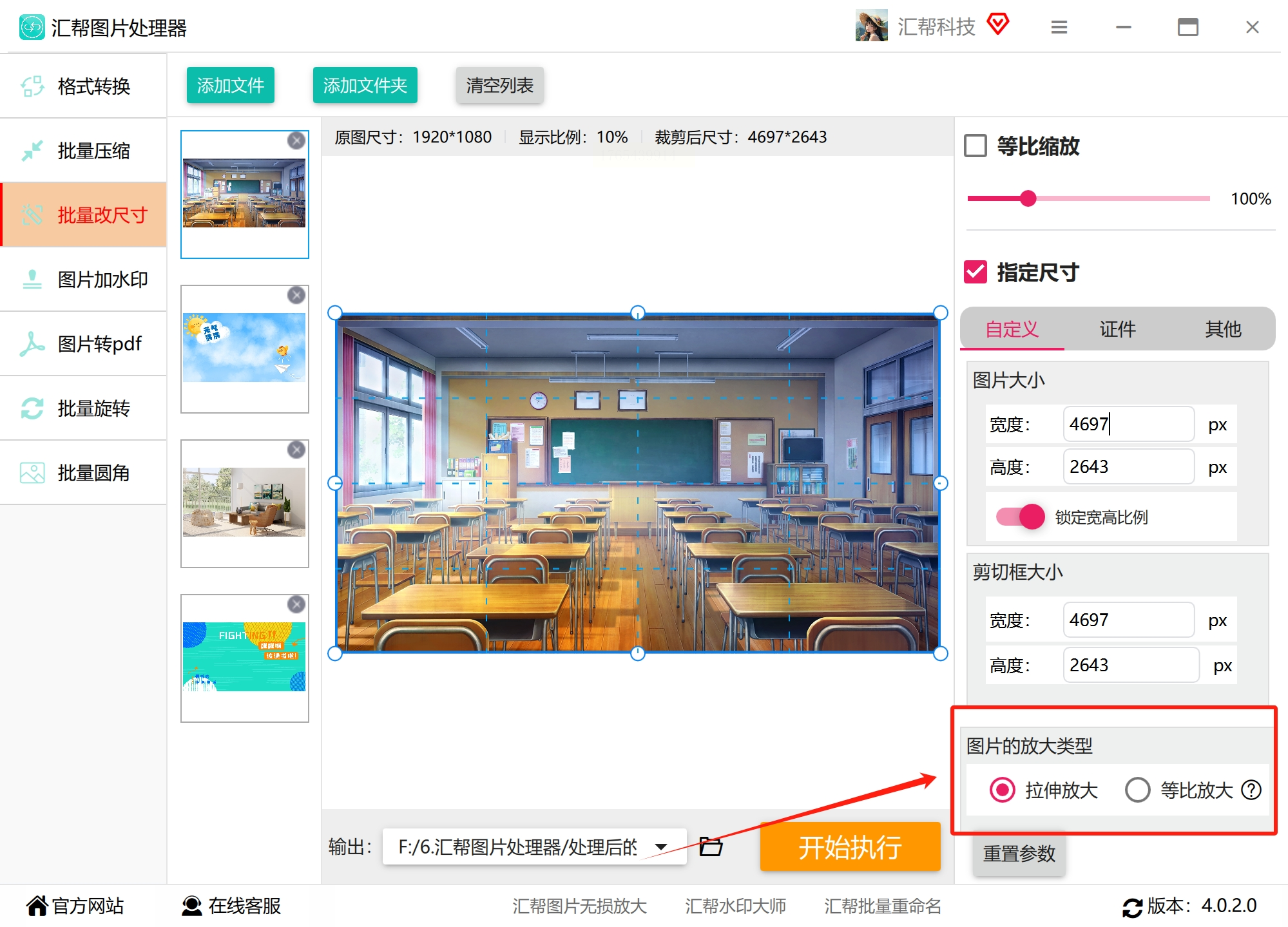
- 缩放模式:「拉伸放大」(适用于需要强制扩展的场景)或「等比压缩」(保持原始比例)。
- 输出设置:选择输出文件夹,勾选「覆盖同名文件」避免重复。
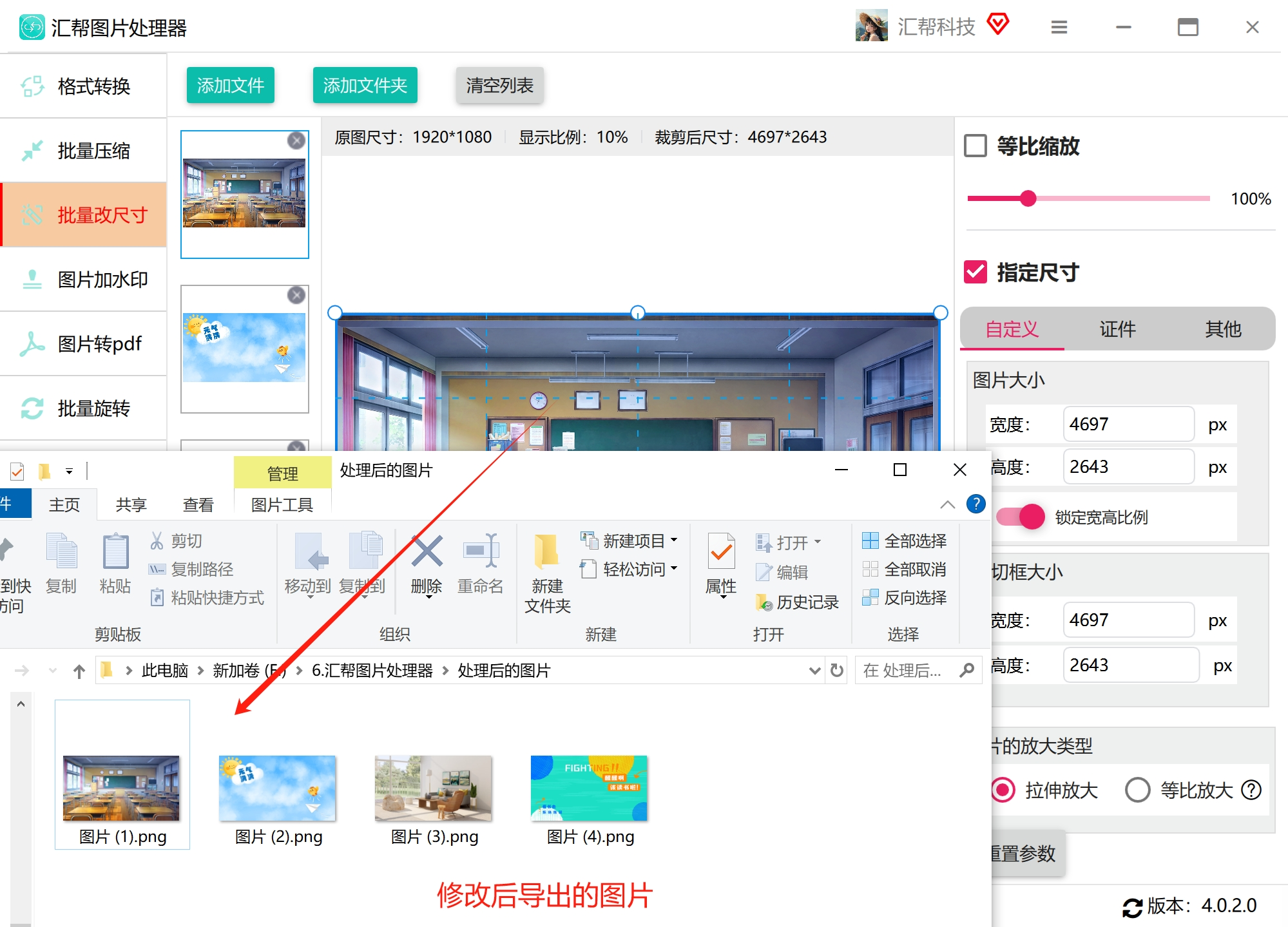
3. 点击「开始执行」,状态栏显示进度,完成后自动打开输出目录。
方法二:在线图片编辑器批量修改png尺寸
1. 打开在线工具,点击「打开」导入PNG文件(支持拖放批量上传)。
2. 进入「图像」菜单→「图像大小」,选择「像素」单位,取消「重采样」前的勾选(保持原始画质)。
3. 按需求设置尺寸(支持像素/百分比/厘米),勾选「约束比例」避免变形。
4. 选择「另存为」→「PNG」格式,下载压缩包或单张保存。
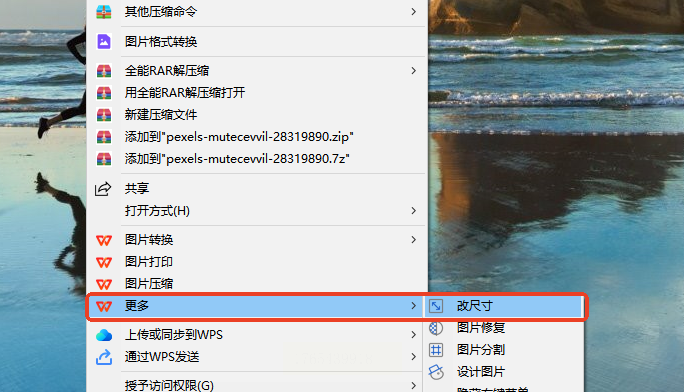
方案三:WPS 也可以修改图片的尺寸
1. 打开WPS文字/演示,插入PNG图片,右键选择「图片格式」→「大小」。
2. 在「大小」面板中:
- 选择「锁定纵横比」(默认开启),输入宽度(如800px),高度自动调整。
- 若需精确数值,勾选「指定高度」并输入厘米/像素。
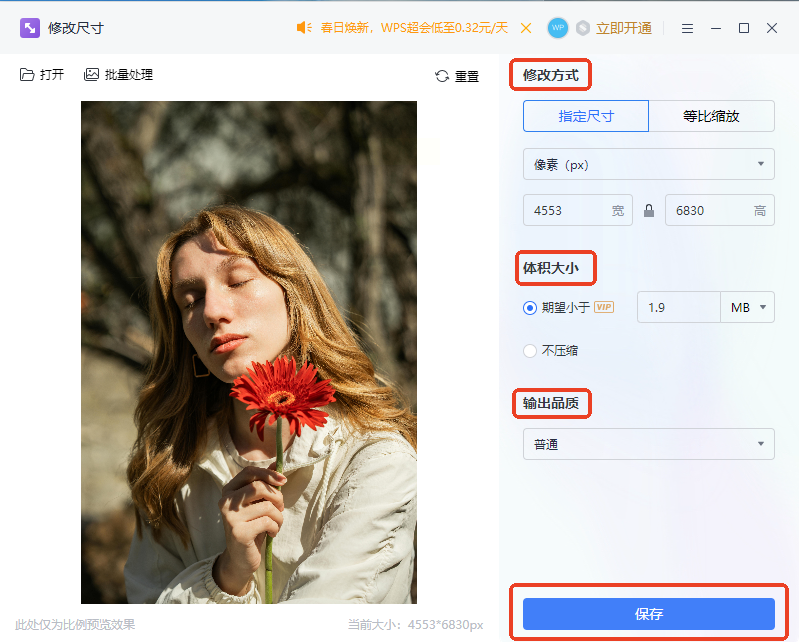
3. 点击「全部应用」(若需批量处理多图),保存文档或导出独立图片。
扩展功能:WPS「批量操作」可通过「查找替换」功能,统一调整所有图片尺寸。
方案四:画图工具(Windows系统原生工具)
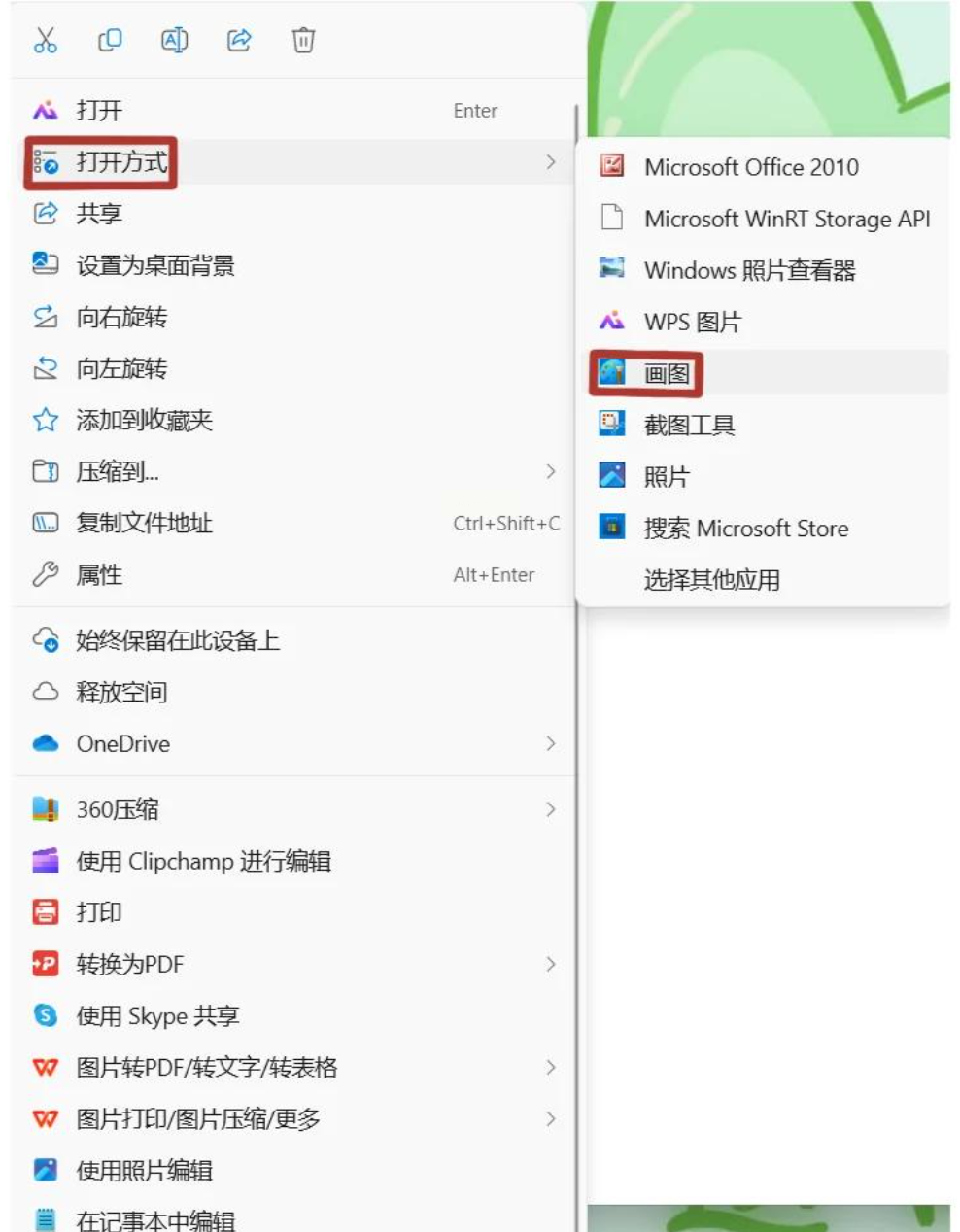
1. 右键PNG文件→「打开方式」→「画图」(默认打开)。
2. 点击顶部菜单栏「重新调整大小」,在弹出窗口:
- 勾选「像素」单位,输入目标宽度(如500),高度自动按比例计算。
- 若需自定义比例,取消「保持纵横比」,手动输入宽高。
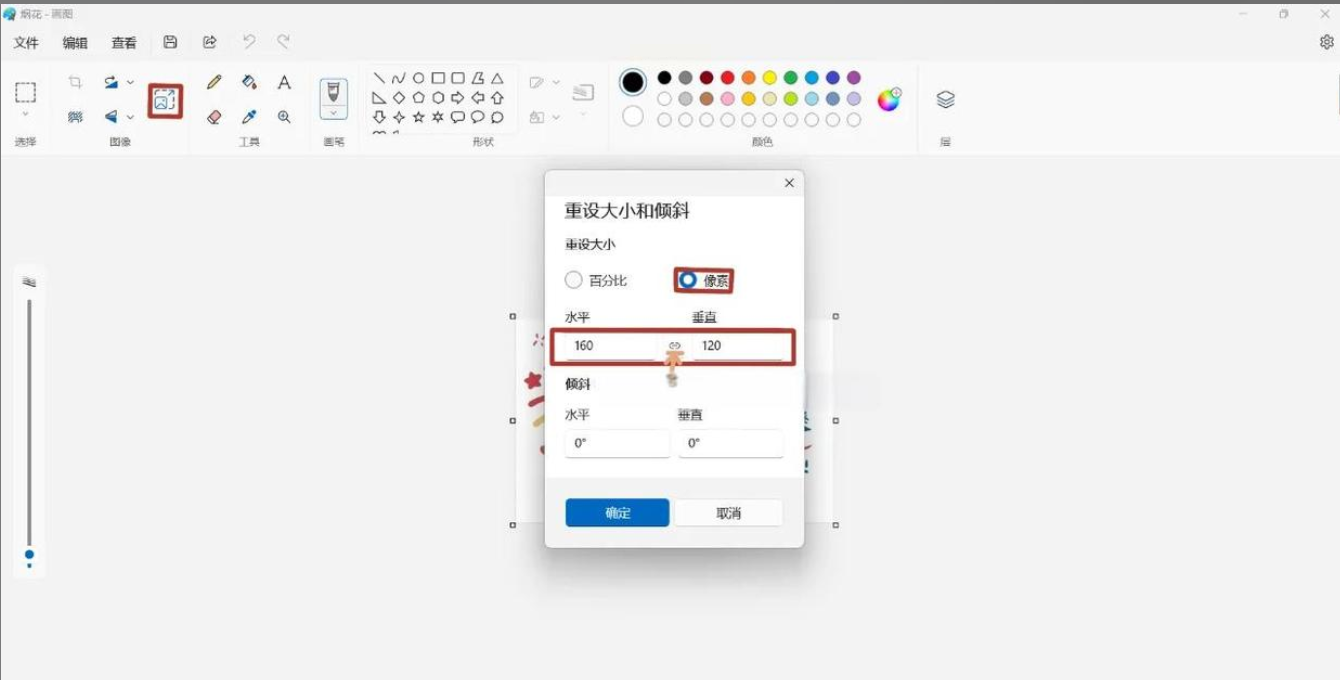
3. 点击「确定」后,按「Ctrl+S」保存修改,选择PNG格式导出。
图片尺寸调整看似简单,实则涉及平台规范、设计美学与技术细节。选择工具时,建议优先考虑「场景适配」:临时处理用在线工具,长期批量用专业软件。记住:高效的图片处理不仅能节省时间,更能提升作品的专业度。随着工具生态的发展,未来会有更多AI驱动的智能尺寸调整方案出现,但掌握基础工具的使用仍是数字创作者的必备技能。开始尝试上述方法,找到最适合自己的PNG图片管理方案吧!
