

日常工作中,WebP格式凭借出色的压缩率成为网页和移动端的首选图像格式,但在老旧软件、特定系统或离线场景中,JPG格式的兼容性更胜一筹。当我们需要将WebP图片转换为JPG时,往往面临选择困难——哪些工具真正高效?操作是否复杂?本文结合不同用户场景,为你推荐5款真实可靠的转换工具,从软件到在线平台,让格式转换变得简单轻松。
工具一:专业图像转换工具
软件名称:汇帮图片处理器
下载地址:https://www.huibang168.com/download/XwByxR1noPx3
作为常用的图片处理工具,它支持批量转换且保留原始画质。对于经常需要处理大量图片的用户而言,这是个不错的选择。
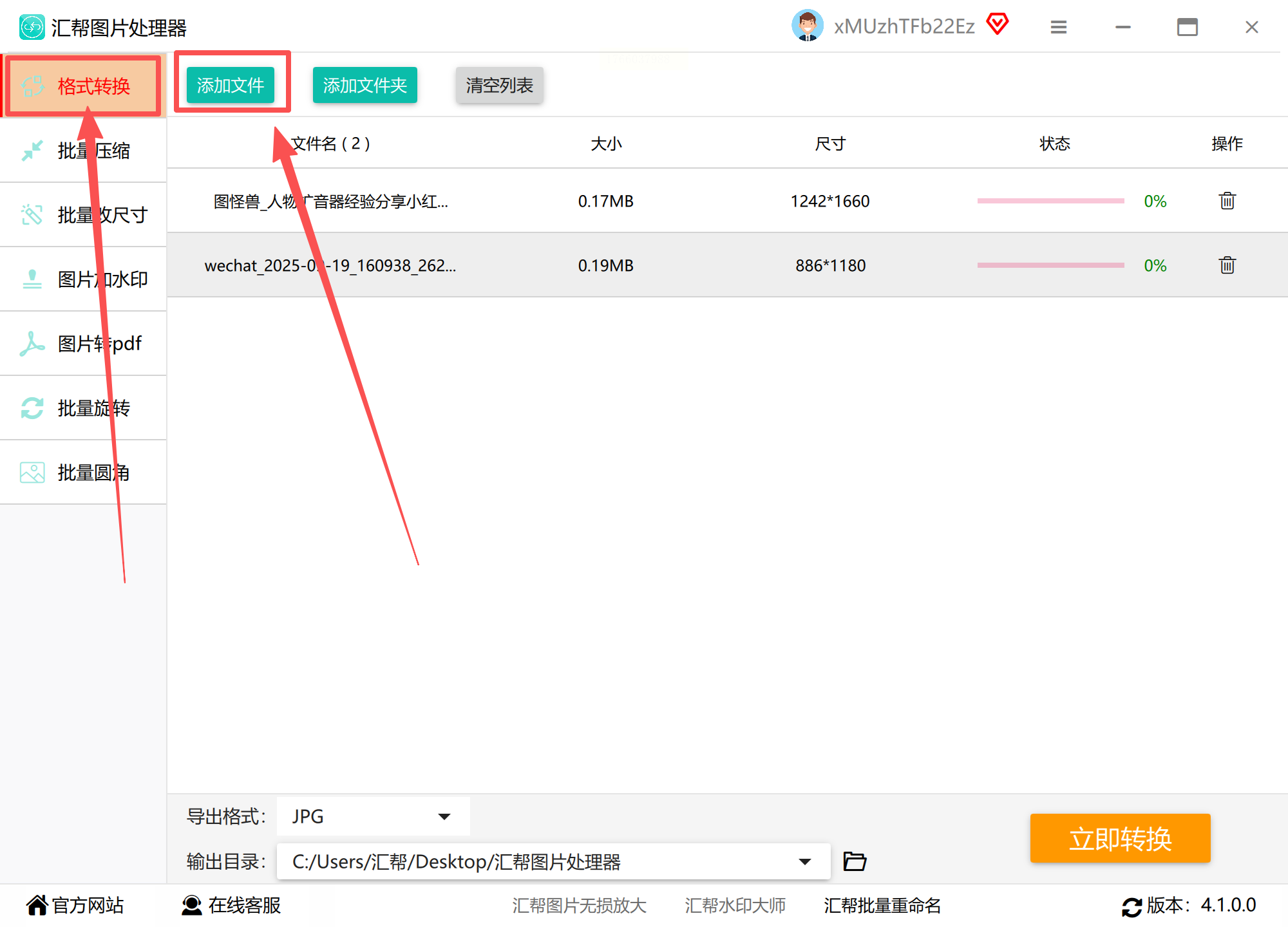
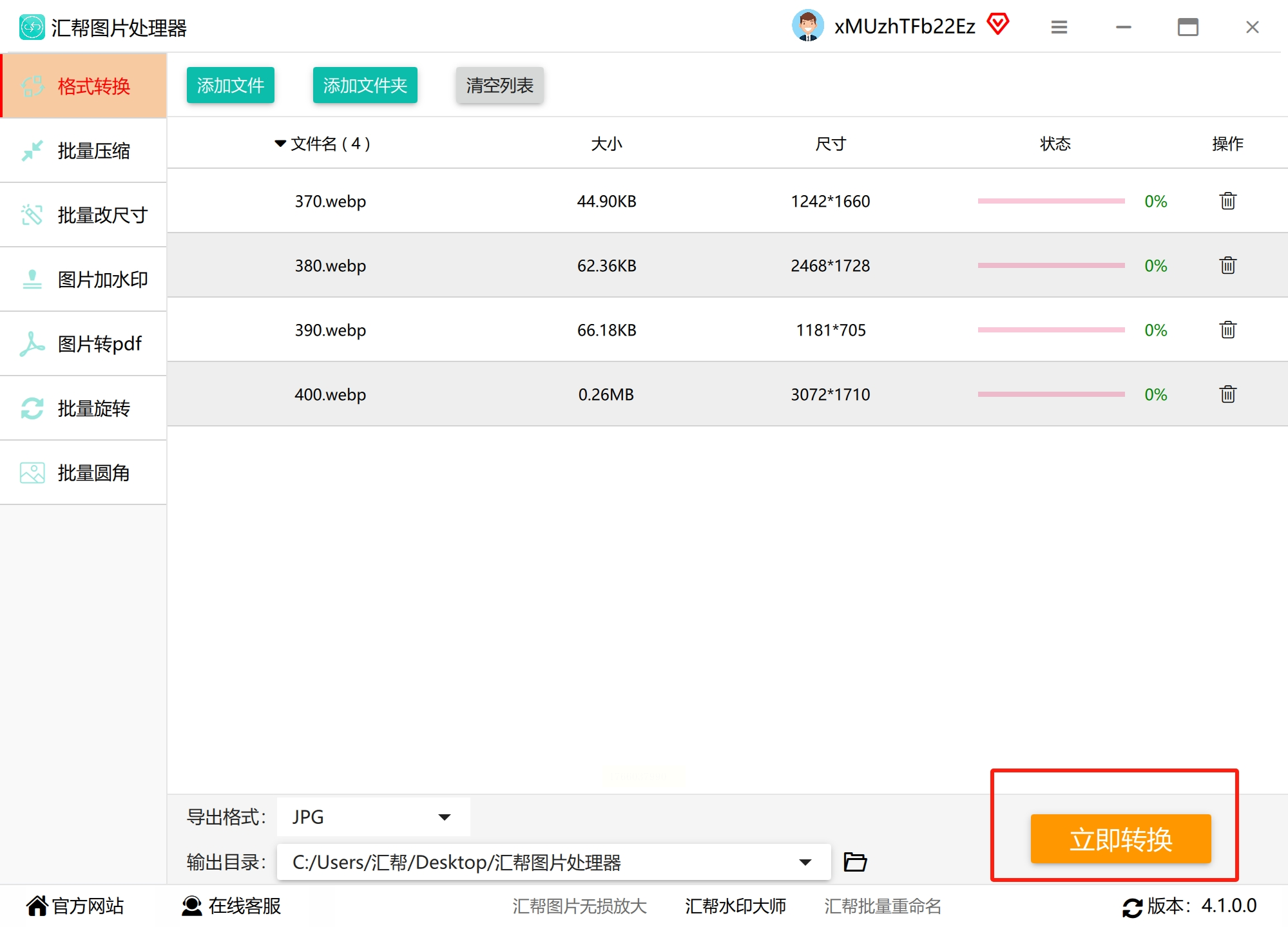
1. 添加文件:点击“添加文件”或“批量导入”,选择需要转换的WebP图片,支持同时导入多张。
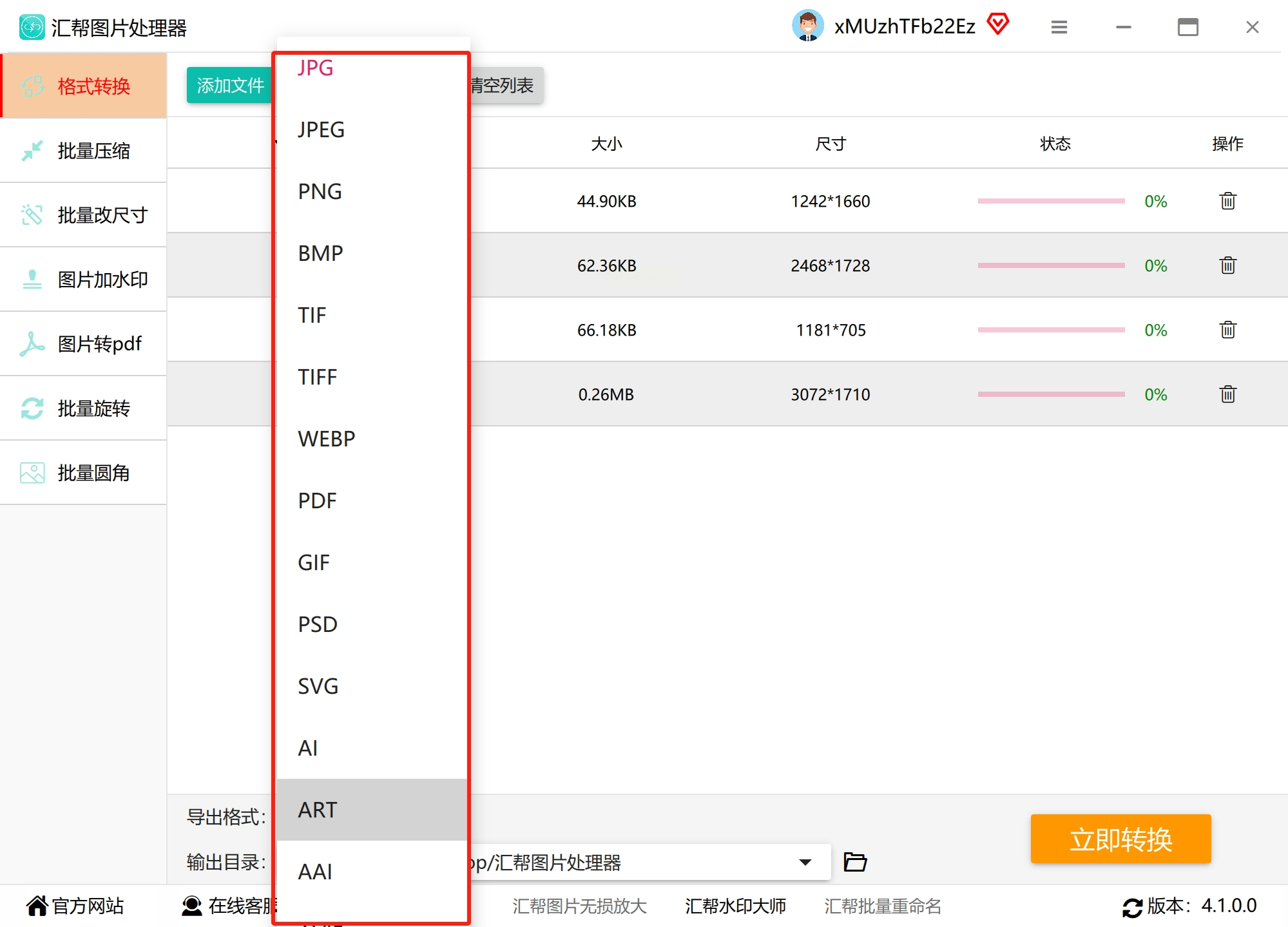
2. 设置输出参数:在格式选项中选择“JPG”,可根据需求调整画质(如70%-100%压缩率)、分辨率等参数。
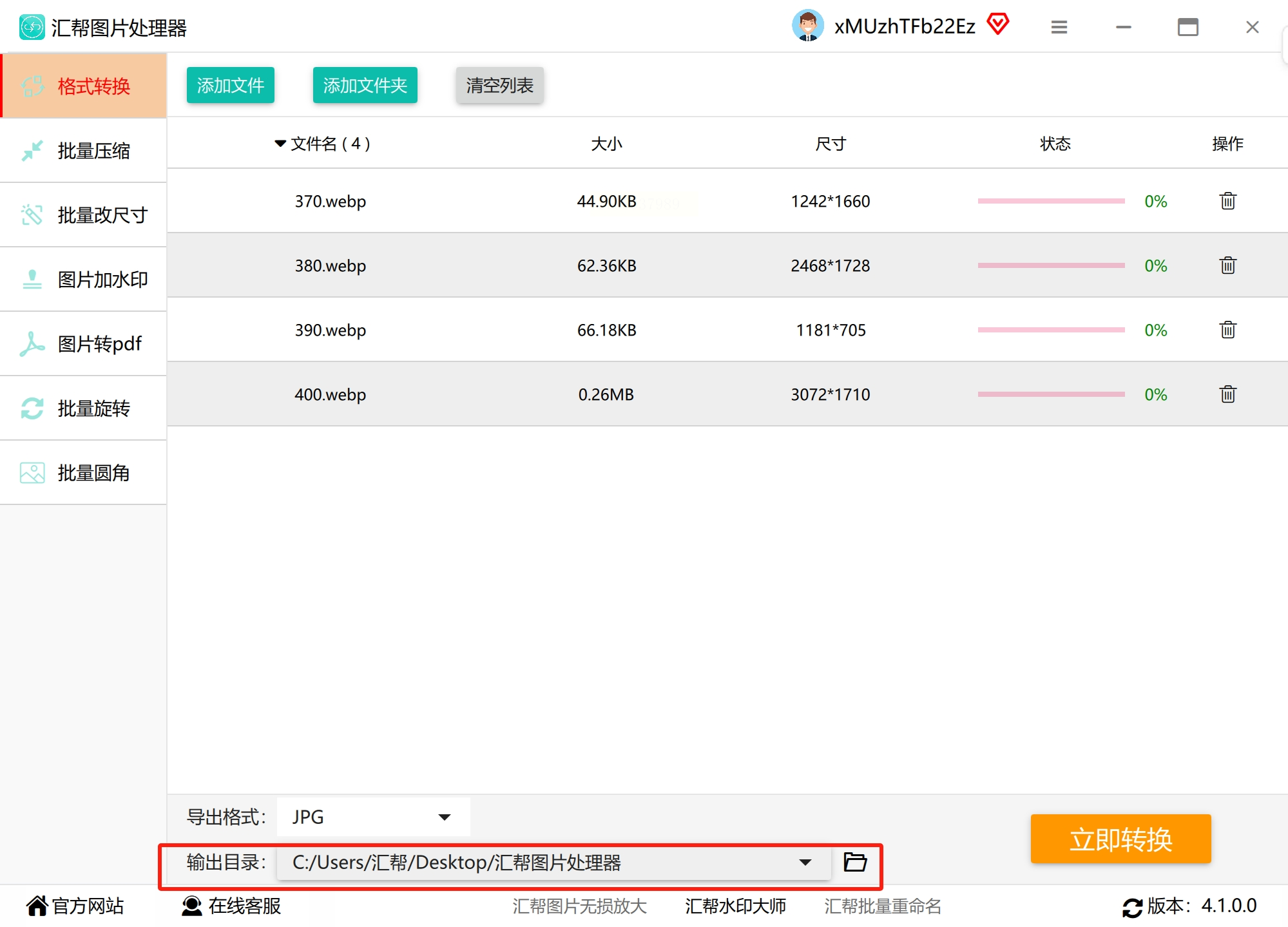
3. 选择输出路径:在设置界面中指定转换后文件的保存位置,避免文件混乱。
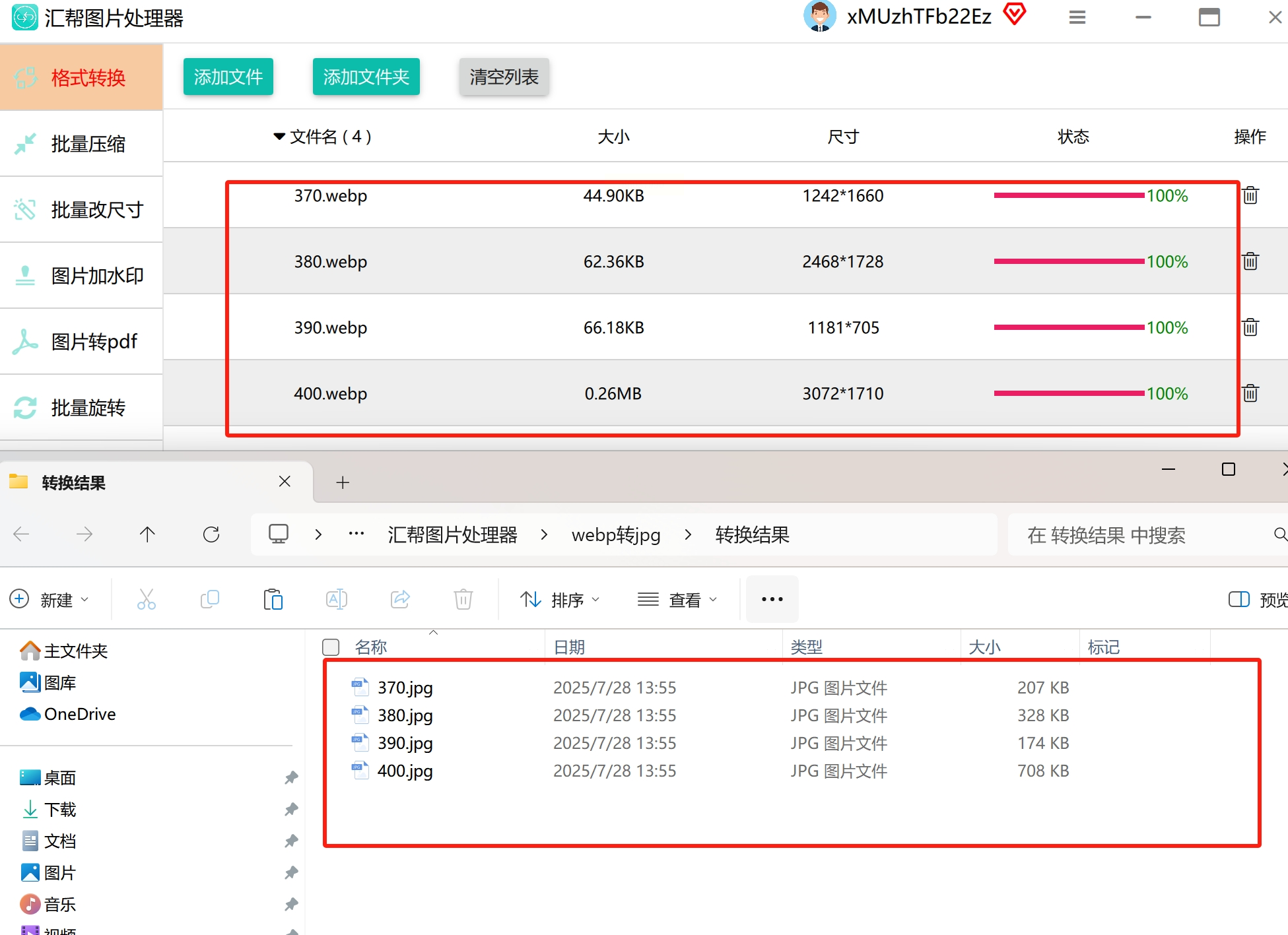
4. 执行转换:点击“开始转换”,等待进度条完成,转换后的JPG文件会自动保存在指定位置。
5. 查看结果:转换完成后,软件会弹出提示,直接点击“打开文件”即可查看新生成的JPG图片。
工具二:轻量办公软件
适合偶尔需要转换图片的用户,操作简单无广告,适合对软件体积敏感的设备。
1. 导入图片:打开软件后,点击左上角“文件”菜单中的“导入图片”,选择WebP文件。
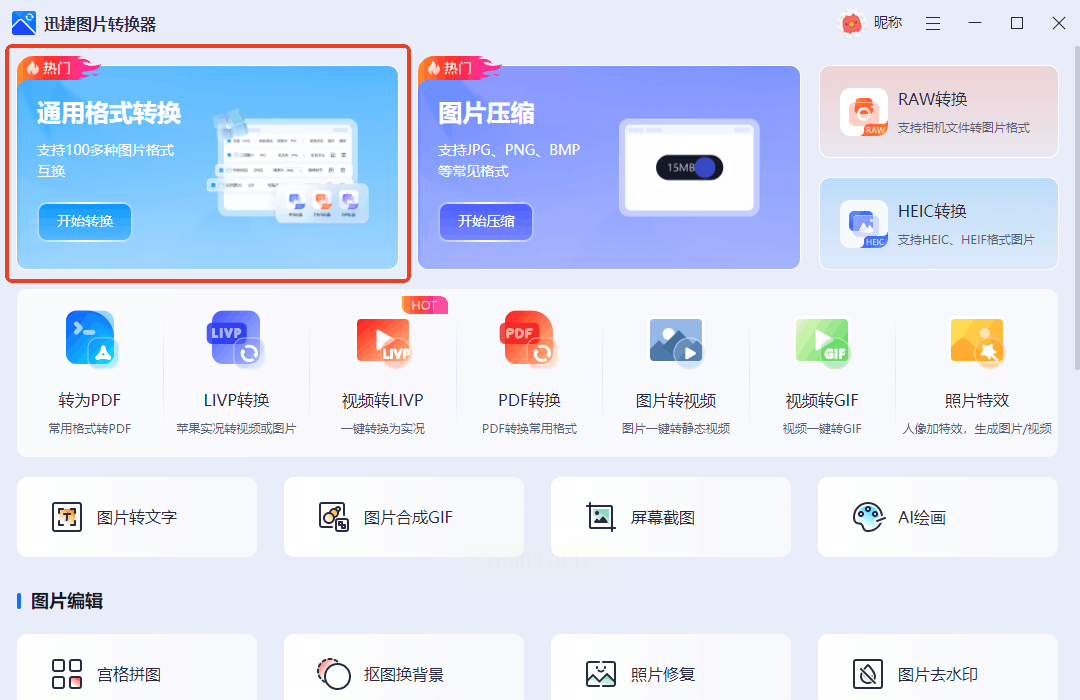
2. 进入转换界面:在主界面右侧找到“格式设置”模块,将“输出格式”切换为“JPG”。
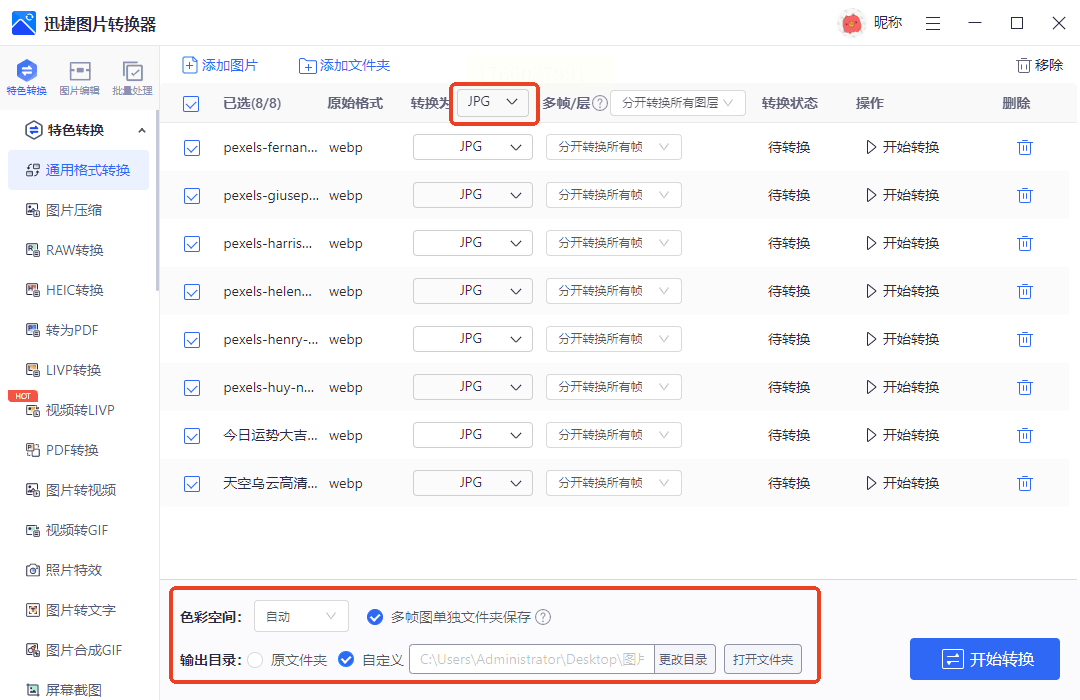
3. 调整参数(可选):可设置图片质量(高/中/低)、是否保持透明背景等,JPG格式默认不支持透明通道,软件会自动处理。
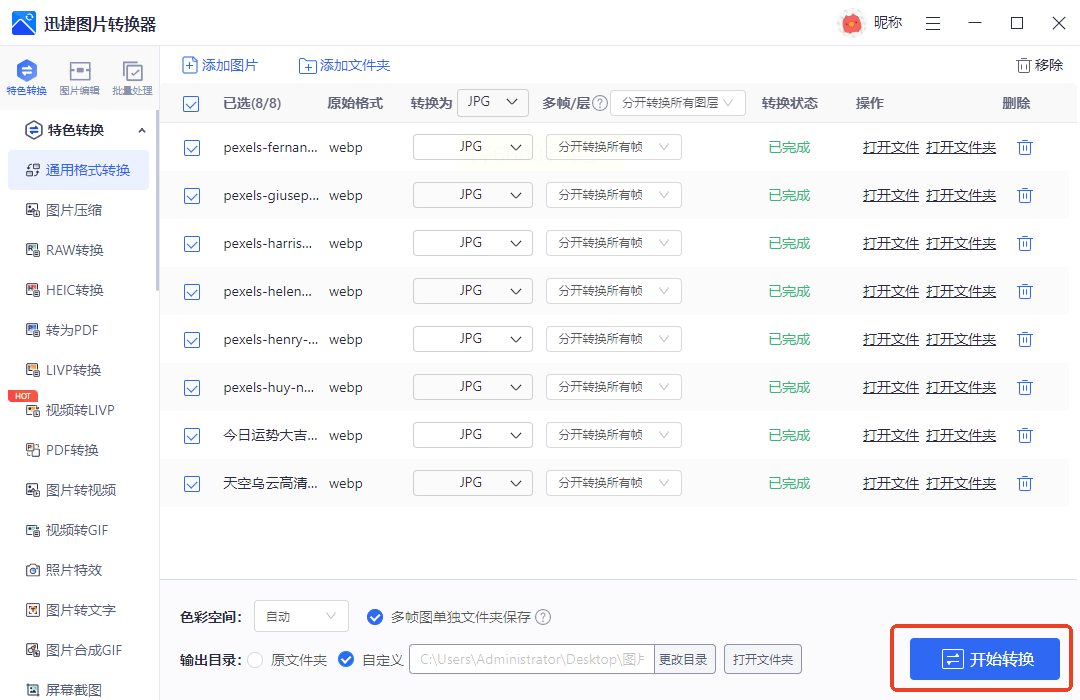
4. 开始转换:点击“转换”按钮,等待处理完成,转换后的文件会出现在“我的文件”列表中。
工具三:在线图片格式互转平台
无需下载软件,通过浏览器即可完成转换,适合临时使用或电脑性能有限的用户。
1. 进入功能页:打开平台后,在首页找到“图片工具”分类,选择“格式互转”选项。
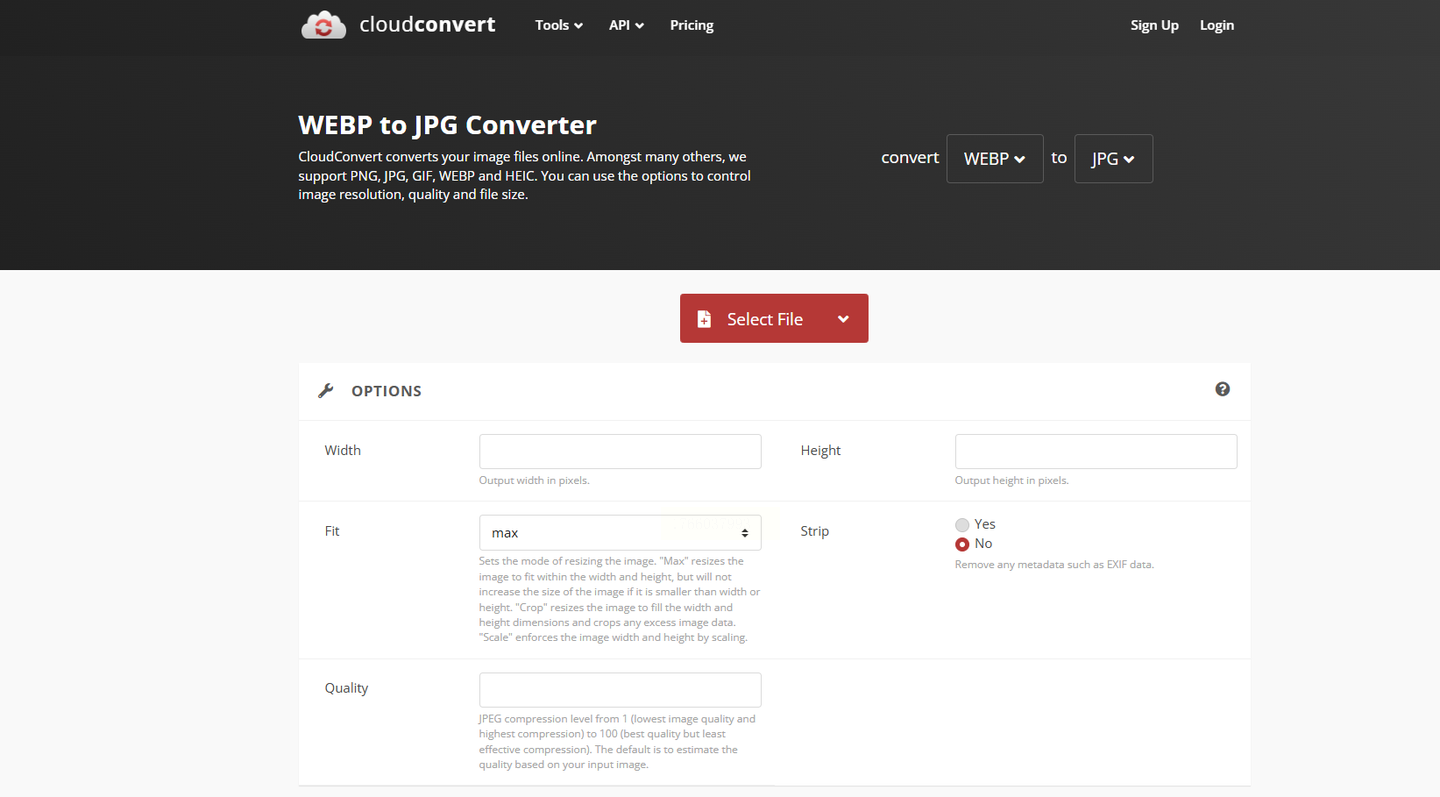
2. 上传文件:点击“选择文件”,从本地文件夹中挑选WebP图片,支持拖放操作。
3. 选择输出格式:在下拉菜单中选择“JPG”,部分平台还提供“JPEG”“PNG”等格式对比选项。
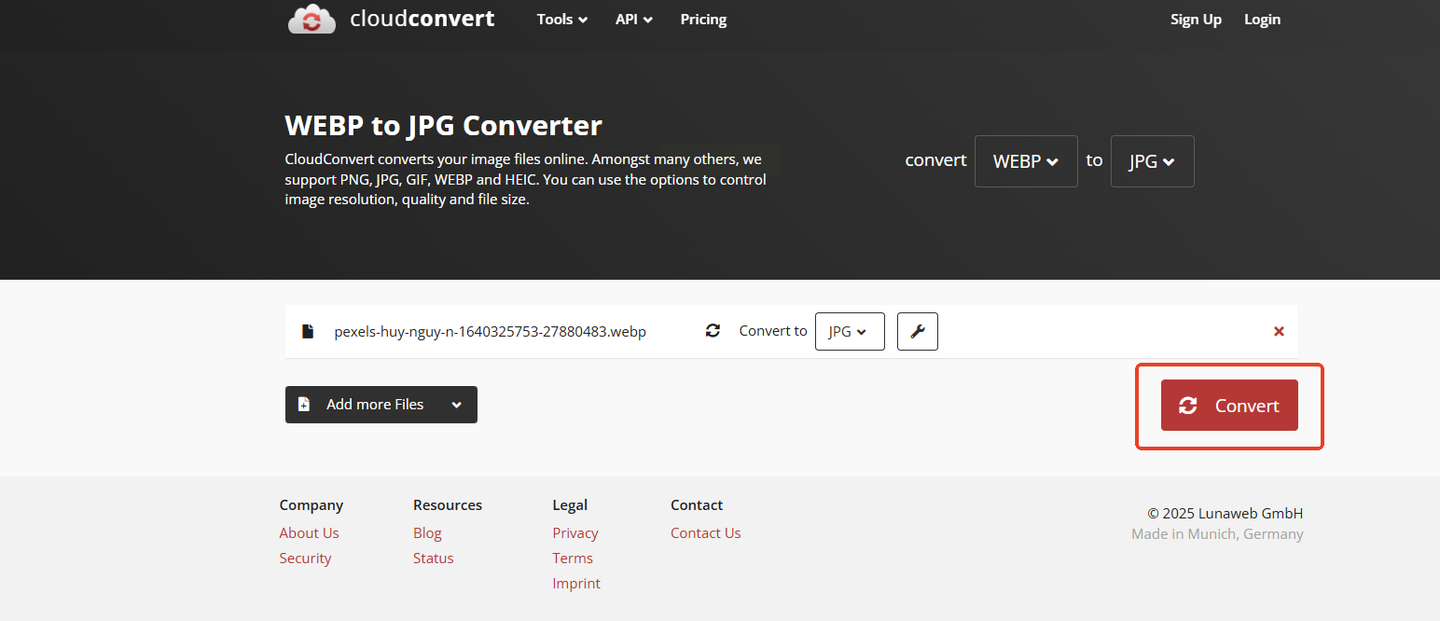
4. 开始转换:点击“开始转换”,平台会自动处理图片,转换速度取决于文件大小和网络情况。
5. 下载结果:转换完成后,点击“下载”按钮,即可获取JPG格式的图片。
工具四:图片美化软件
适合需要同时编辑图片的用户,如调整亮度、裁剪等后再转换格式。
1. 导入图片:打开软件后,通过“导入图片”按钮选择WebP文件,支持RAW格式导入。

2. 基础编辑(可选):利用软件的“调整”功能优化图片(如裁剪、调色),提升最终JPG质量。
3. 导出设置:点击右上角“导出”按钮,在格式选项中选择“JPG”,设置分辨率(如1920×1080)和质量参数。
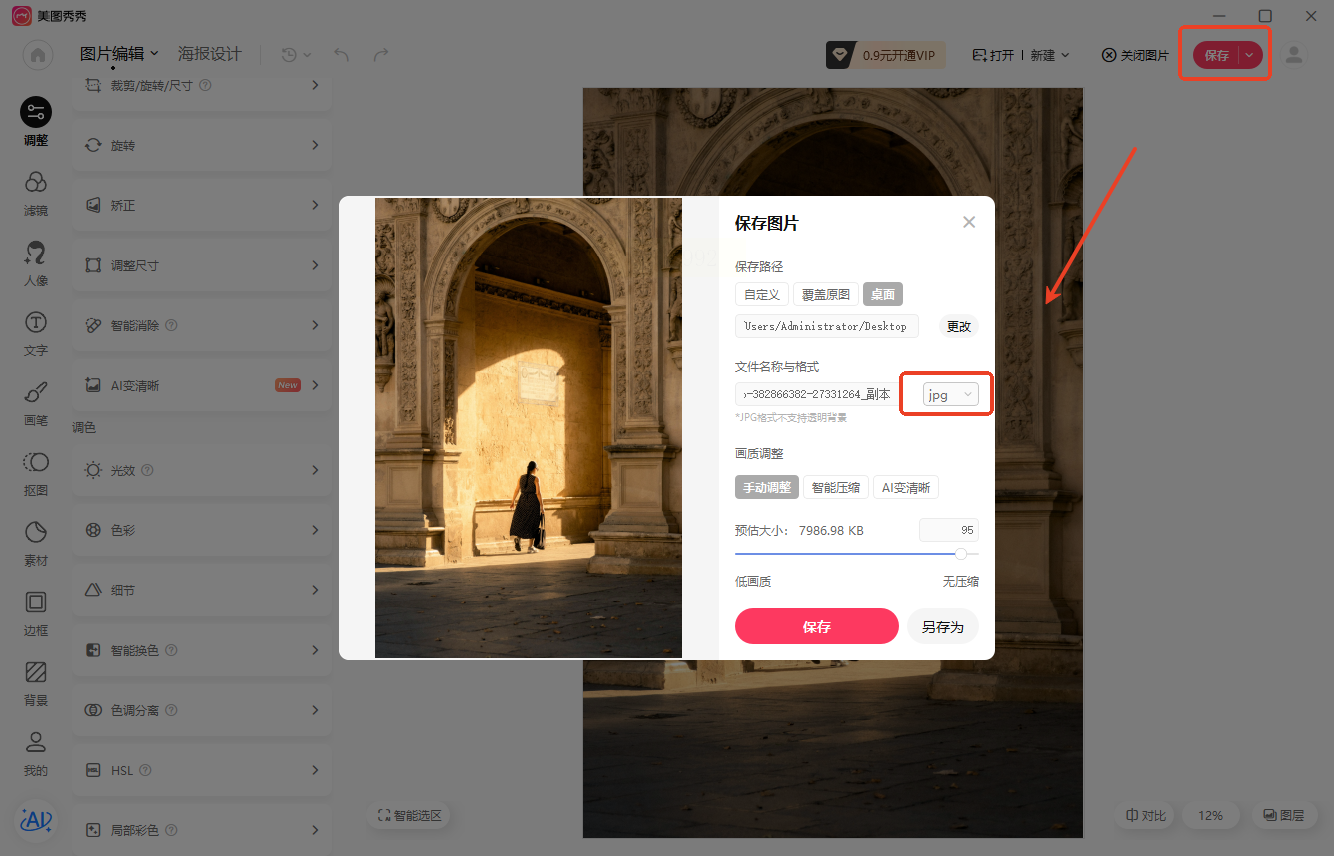
4. 保存文件:选择输出路径,点击“确定”完成转换,转换后可直接在软件内查看或打开原图。
无论是专业设计师、学生党还是职场新人,都能在本文推荐的工具中找到适合自己的WebP转JPG方案。如果是长期需要处理图片,建议优先选择支持批量转换的桌面软件;如果只是偶尔转换,在线平台或浏览器扩展工具会更便捷。记住,转换前务必备份原始文件,避免意外损坏或数据丢失。通过合理选择工具,格式转换再也不会成为你的工作障碍!
