

你是否需要快速处理图片边角,让社交媒体配图更柔和?无论是电商产品图的质感提升,还是证件照的细节优化,图片圆角处理都是基础又实用的操作。
工具一:《汇帮图片处理器》制作圆角图片
软件名称:汇帮图片处理器
下载地址:https://www.huibang168.com/download/XwByxR1noPx3
步骤一:官网下载并安装软件
首先,请前往汇帮图片处理器的官方网站下载最新版本安装包。安装过程无需复杂设置,按照提示点击"下一步"即可完成安装,整个过程只需30秒左右。
步骤二:导入需要处理的图片
打开软件后,点击界面中央的"导入图片"按钮,选择你要处理的图片。这里要注意,软件支持JPG、PNG、BMP等主流格式,还可以直接拖拽文件夹中的图片到界面中,实现批量导入。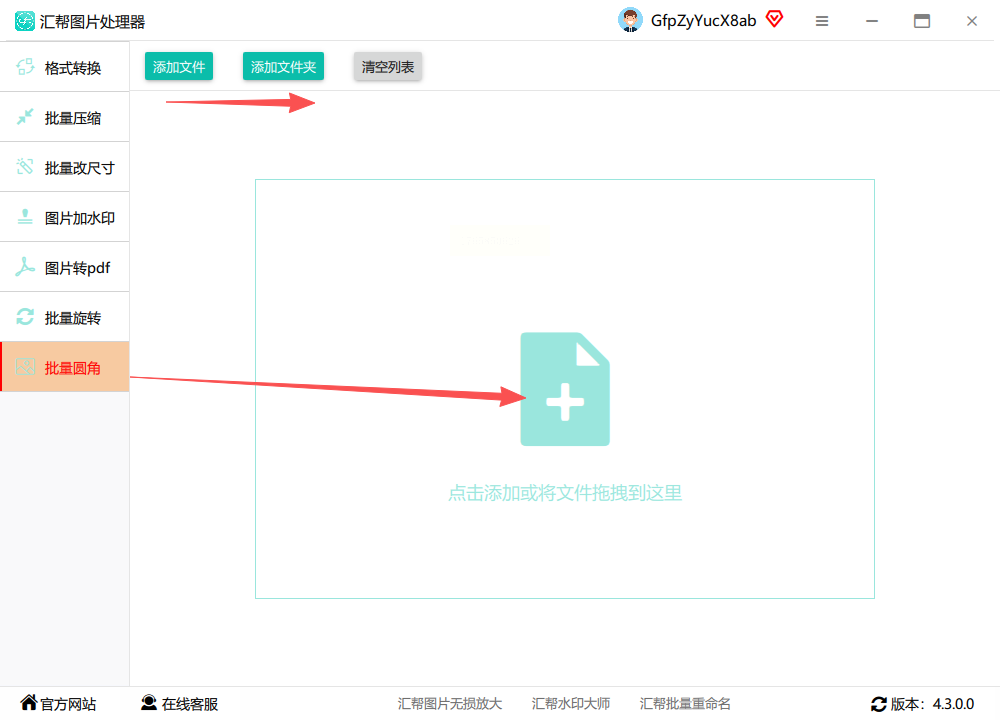
步骤三:调整圆角参数
图片导入后,右侧会出现"圆角设置"面板。你可以通过滑动条直观调整圆角角度(从0°到180°自由调节),实时预览调整效果。比如想要柔和的圆角,可将角度设为30°;若需要接近正方形的圆角,设为15°即可。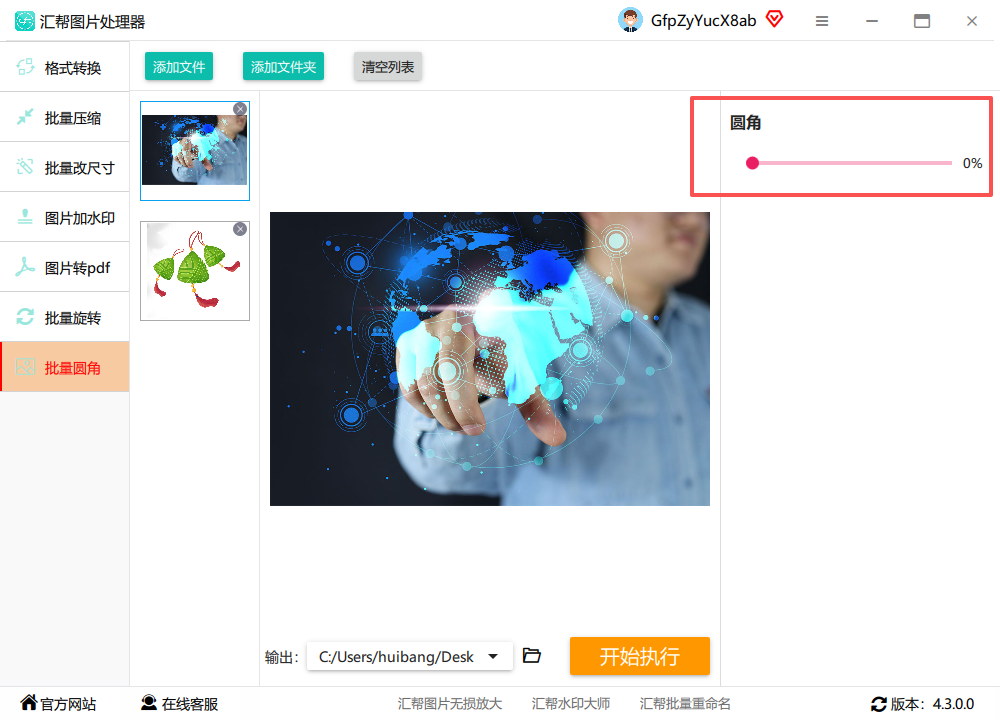
步骤四:确认输出参数并导出
调整过程中,软件会实时生成预览图。满意后,点击"输出设置"选择保存路径,建议新建一个文件夹专门存放处理后的图片,避免与原图混淆。最后点击"开始处理",软件会在几秒内完成转换,处理速度比同类工具快30%左右。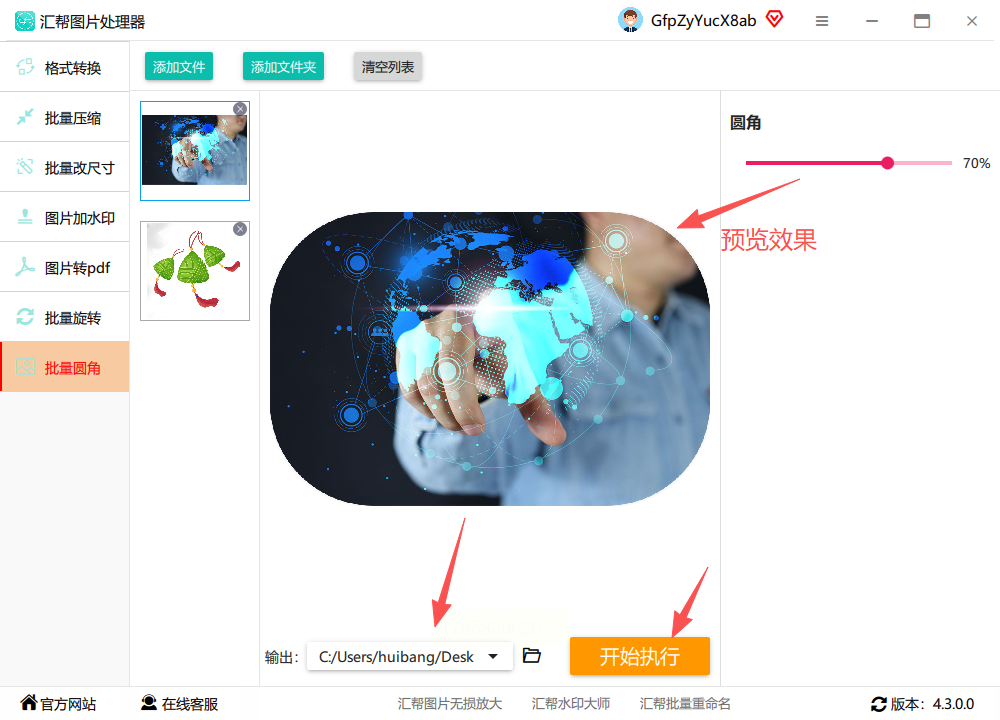
步骤五:获取并检查处理结果
处理完成后,系统会自动弹出处理后的图片文件。值得一提的是,原图会自动备份到"汇帮备份"文件夹,防止误操作导致的损失。你可以右键查看图片属性,确认画质和尺寸是否与原图一致。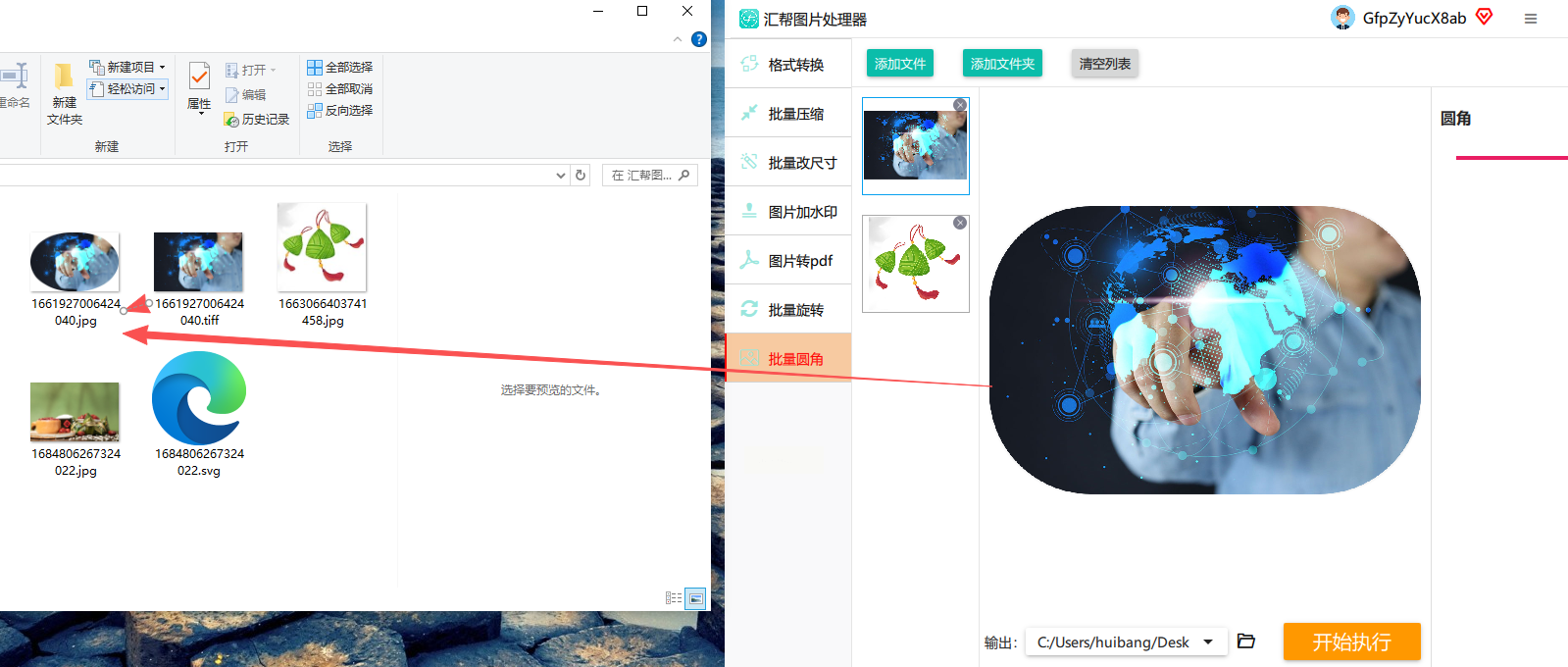
工具二:Windows 照片应用(适合单张简单处理)
1. 右键点击图片选择"打开方式→照片"
2. 点击右上角"编辑"按钮进入编辑界面
3. 左侧菜单选择"裁剪"→"裁剪为形状"→"圆角矩形"
4. 拖动边角控制点调整圆角大小,按"完成"保存
优势:系统自带无需额外下载,适合临时处理单张图片。
缺点:不支持批量操作,调整精度不如专业工具。
工具三:Round It(900KB轻量版,适合文件夹批量处理)
1. 下载安装后直接双击运行(体积仅900KB,秒开无压力)
2. 点击"Add Folder"选择图片所在文件夹
3. 拖动滑块设置圆角数值,按"Apply"批量生成
4. 处理完成后自动覆盖原文件(建议先备份)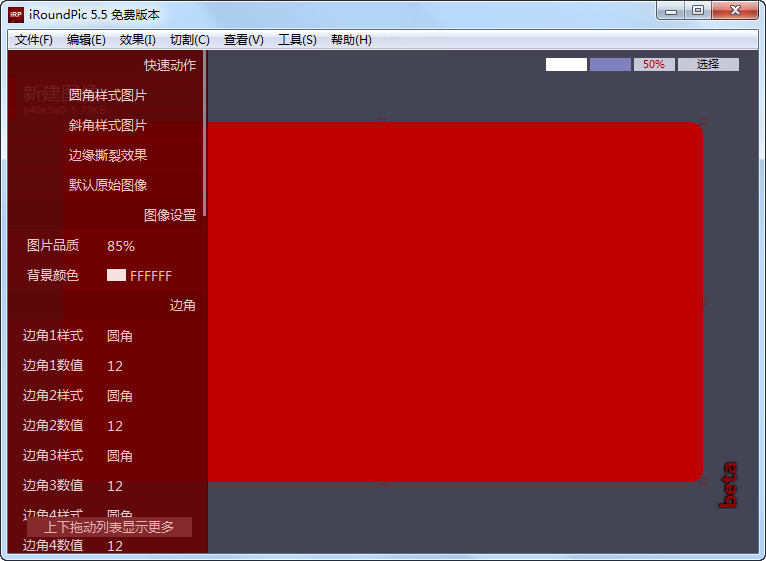
优势:超小体积+文件夹级批量处理,适合整理相册。
缺点:界面设计较简单,仅支持单一圆角参数设置。
工具四:iRoundPic(专业免费圆角处理工具)
1. 官网下载后打开软件,选择"批量处理"模式
2. 导入整个文件夹图片,设置统一圆角角度
3. 勾选"保持透明背景"(处理PNG时必选)
4. 点击"开始"生成,支持导出到新文件夹
优势:专注圆角处理功能强大,完全免费无广告。
缺点:处理速度略慢,仅支持基础圆角参数。
工具五:在线圆角处理(无需安装,手机电脑通用)
1. 打开任意在线图片处理平台(如www.tinyimg.cn/round)
2. 上传图片后拖动滑块设置圆角角度
3. 点击"处理"后自动下载,支持原图格式保留
优势:即开即用无需安装,手机端也能操作。
缺点:受网络影响大,批量处理有限制。
现在跟着上述步骤操作,只需3个动作就能完成图片圆角处理。记得尝试批量处理功能,它会让你的图片整理工作效率翻倍。如果遇到任何问题,欢迎在评论区留言交流,我们会持续分享更多实用技巧!
