

想想看,你精心拍摄的几十张、甚至上百张照片,因为方向不对全部躺倒在文件夹里,那种感觉多憋屈啊。一张张点开、旋转、保存……这得耗到什么时候?更别提过程中还可能手滑出错。
其实啊,批量处理图片根本没你想的那么复杂。很多人总觉得这是专业人士才会的活儿,自己就凑合着用笨办法。结果呢?时间浪费了,热情也消磨光了。这篇教程就是要打破这种误解。我把自己摸索出来的、真正好用的方法都整理在这儿了,从最简单的系统工具到稍微专业点的软件,一步步带你走一遍。
咱们的目标很明确:让你在十分钟内掌握至少一种批量旋转技巧,从此再也不用为照片方向发愁。准备好了吗?那咱们就正式开始吧!

一、用《汇帮图片处理器》进行精准批量旋转
软件名称:汇帮图片处理器
下载地址:https://www.huibang168.com/download/XwByxR1noPx3
先来说说这个软件。它算是批量处理图片的“瑞士军刀”了,功能挺全的,旋转只是其中一项。用起来也不难,跟着我做就行。
第一步,打开软件。 你安装好后,双击图标就能启动。界面挺清爽的,左侧有一排功能选项,找到“批量旋转”这一项,点它。

第二步,添加图片。 看到左上角那个“添加文件”按钮了吗?点一下,就能从电脑里选照片了。嫌麻烦的话,更简单——直接把存照片的文件夹拖到软件窗口里,唰一下就全导入了。它支持常见的图片格式,像JPG、PNG这些都没问题。
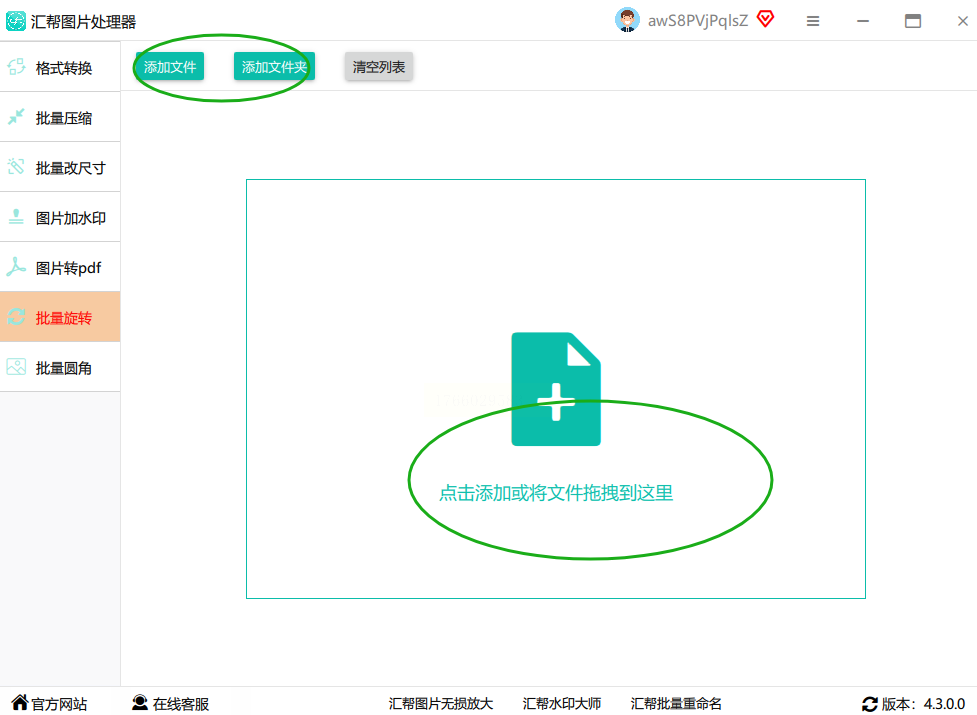
第三步,设置旋转角度。 右边有个区域专门调这个。你可以直接选预设的“水平翻转”或“垂直旋转”,适合那种完全倒过来的照片。如果想微调,比如转个15度、30度,就在输入框里直接填数字。这里有个小技巧:先拿一张照片试试效果,满意了再批量处理。

第四步,选保存位置。 处理好的照片得有个新家吧?在软件下方找个输出目录。建议你新建个文件夹,比如叫“已旋转照片”,这样不会和原图搞混。
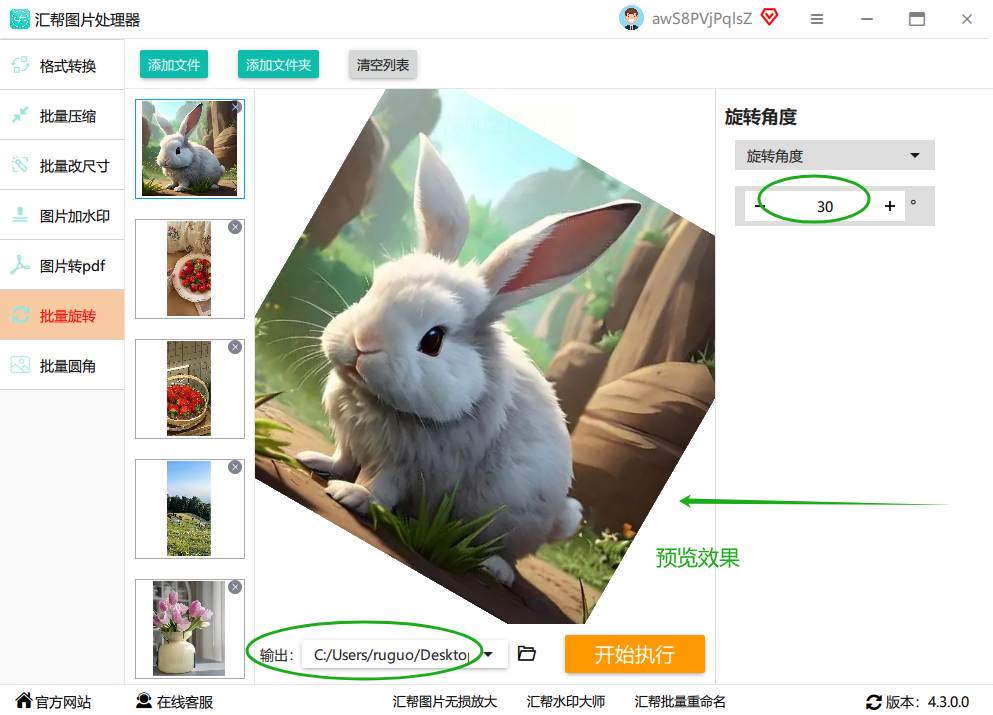
第五步,开始处理。 检查一遍设置,没问题就点右下角的“开始执行”。这时候你可以去倒杯水,回来就搞定了。软件会显示处理进度,一张张照片飞快地转正,看着特别解压。
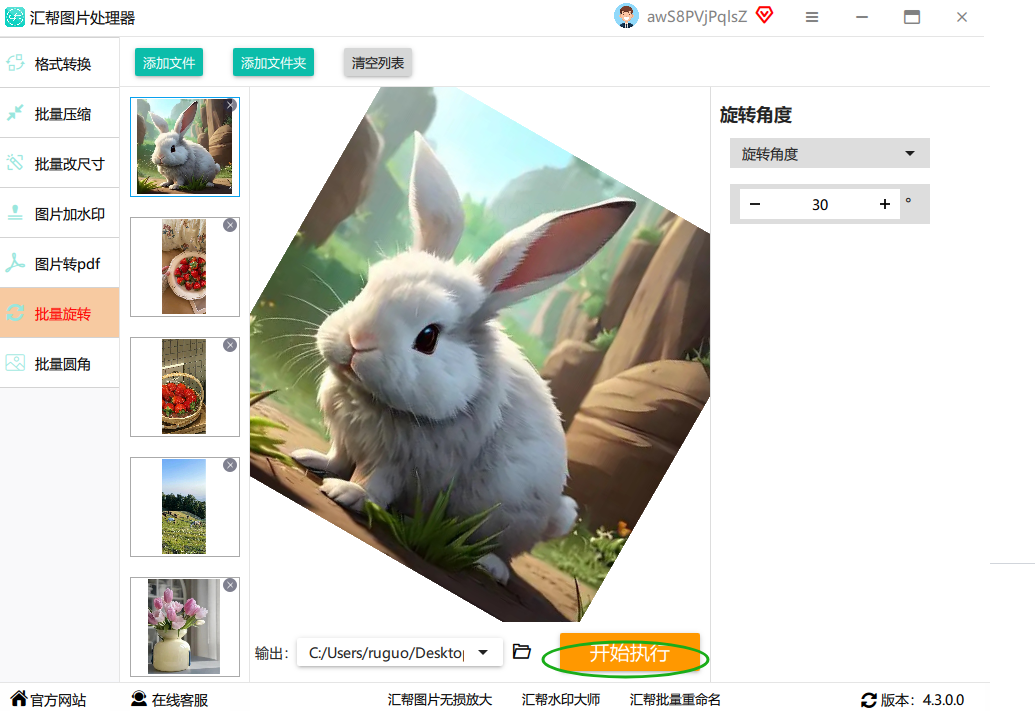
第六步,查看结果。 处理完,点“打开文件夹”,就能看到焕然一新的照片了。对比一下原图,是不是顺眼多了?
二、巧用电脑自带的图片工具
如果你不想装新软件,电脑本身就有现成的工具。虽然不能像专业软件那样批量设置复杂角度,但处理简单的旋转足够了。
打开存照片的文件夹,看看哪些图片方向不对。
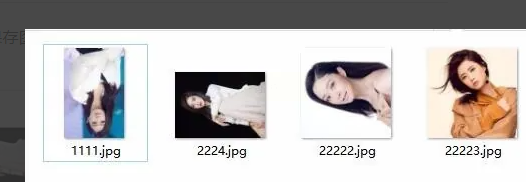
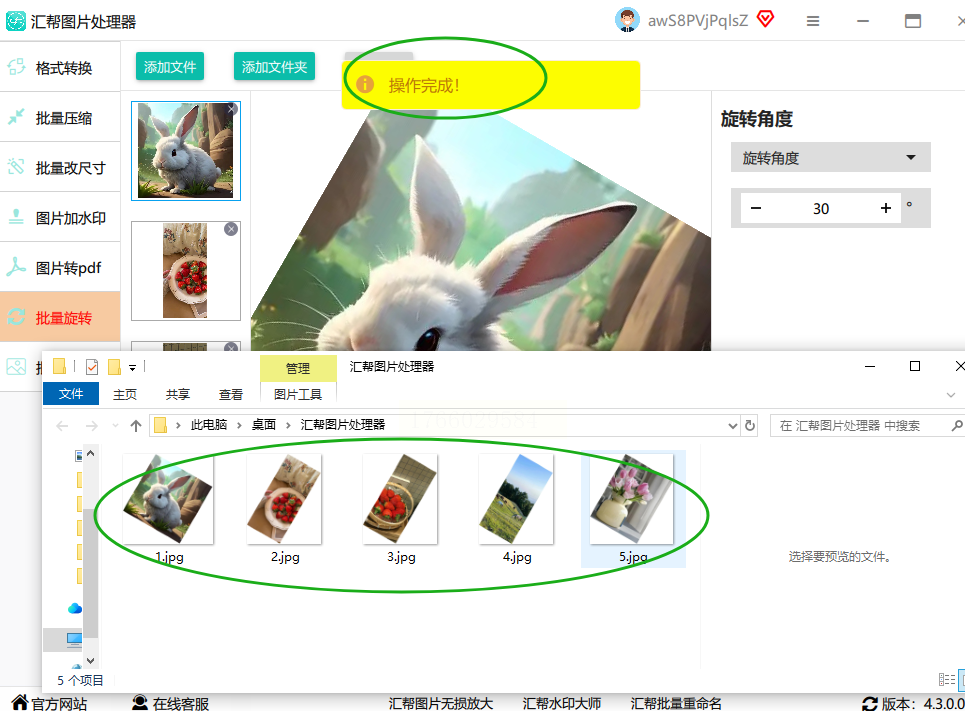
这时候,点一下文件夹窗口顶部的“图片工具”菜单。注意,这个菜单只有在你选中图片或打开图片文件夹时才会出现。

点开“管理”功能区,你会看到两个旋转按钮:一个向左转,一个向右转。根据照片的情况,选对应的按钮点一下。每点一次,照片就旋转90度。这个方法适合少量调整,比如几张拍横了的照片要转正。
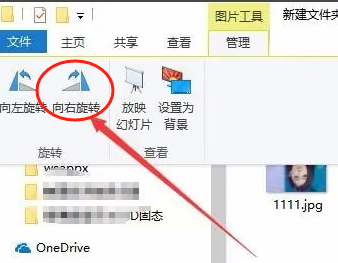
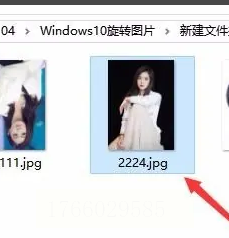
调整完,立刻就能看到效果。刚刚还倒着的图片,现在规规矩矩地显示出来了。不过要注意,这种方式严格来说不是“批量”的——你得一张张点选、旋转。但如果只有三五张照片要处理,这反而比开软件更快。
三、手机相册的编辑妙招
现在谁不用手机拍照啊?手机里照片歪了怎么办?别急着传到电脑上,手机本身就能搞定。
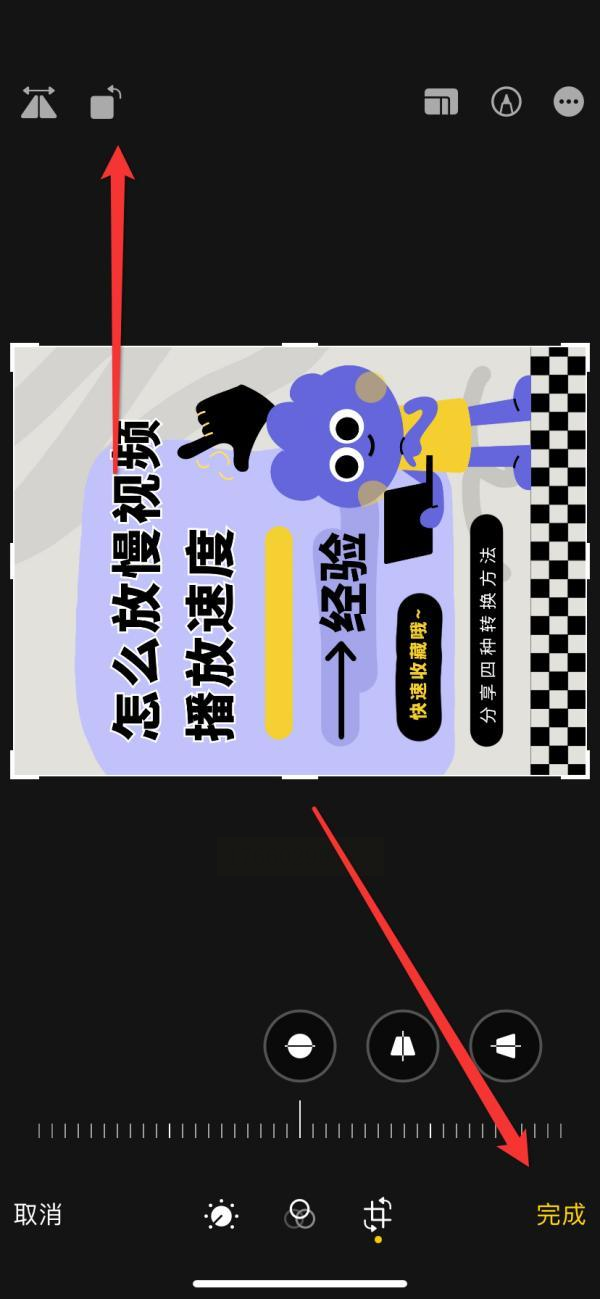
打开你的相册,找到需要调整的照片。点右上角的“编辑”按钮,进入编辑模式。这时候,屏幕下方会出现一排工具图标,找到那个旋转符号(通常是箭头围成圆圈的样子)。

点一下旋转按钮,照片就会顺时针旋转90度。如果方向还不对,就多点几次,直到满意为止。
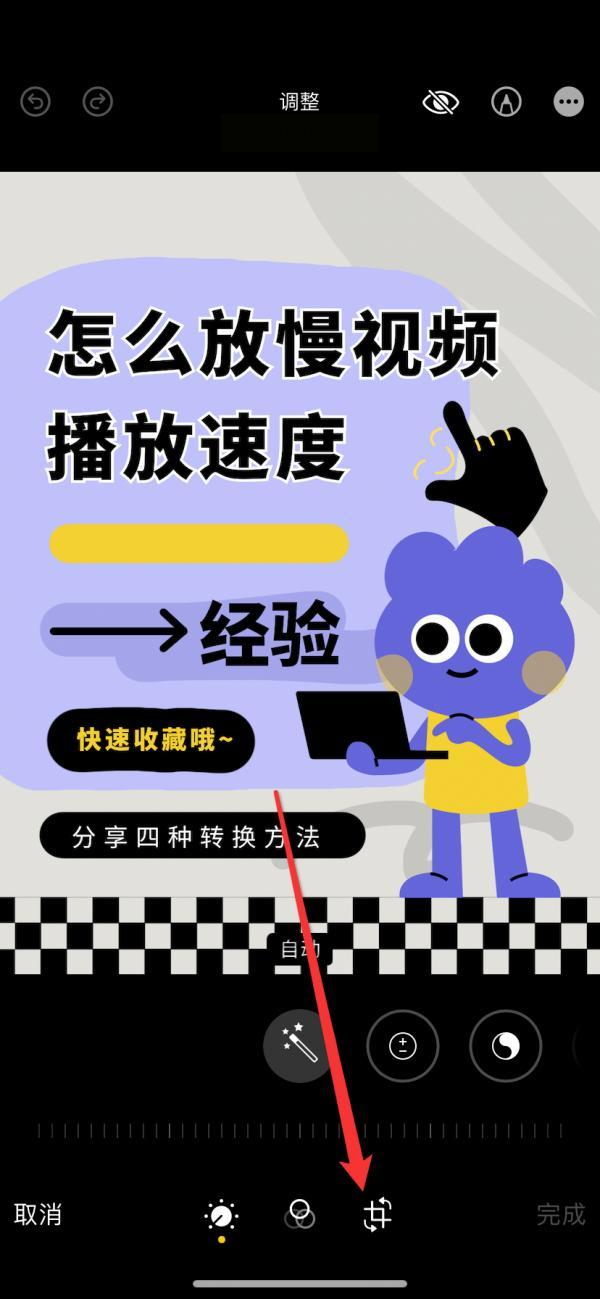
调整好了,别忘了点“完成”保存。这个方法超级直观,所见即所得。
四、苹果手机的快捷指令大法
用iPhone的朋友有福了,苹果自带的“快捷指令”应用简直是个宝藏。用它来批量旋转照片,既酷炫又高效。
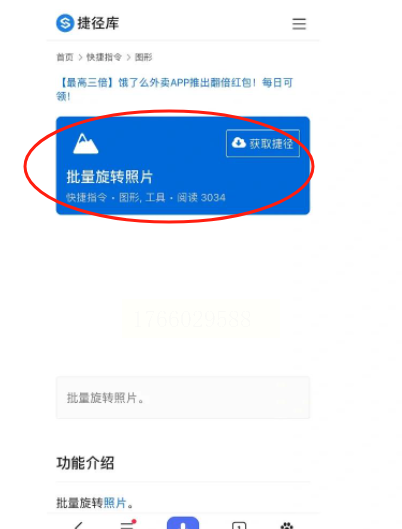
首先,找到手机上的“快捷指令”应用(没有的话去App Store下载)。打开它,点右下角的“+”号创建一个新指令。起个容易记的名字,比如“照片批量旋转器”。
接着,点“添加操作”。在搜索框里输入“旋转图像”,会看到相关的操作选项。选择它,然后设置旋转角度——你可以固定一个角度,比如90度,也可以设置成每次运行时手动选择。
最关键的一步来了:在操作列表的最上方,添加一个“选择照片”操作,并开启“允许多选”开关。这样,运行指令时,你就可以一次性选中所有需要旋转的照片。
全部设置好之后,点右上角的“完成”。以后每次要用,只要在快捷指令里点这个指令,选照片,它就会自动批量旋转并保存到相册。第一次设置可能花几分钟,但一劳永逸,特别适合经常需要处理照片的人。

五、在线PS工具的灵活运用
如果你电脑没装专业软件,又需要更精细的调整,可以试试在线PS工具。直接在浏览器里就能用,不用安装,特别方便。
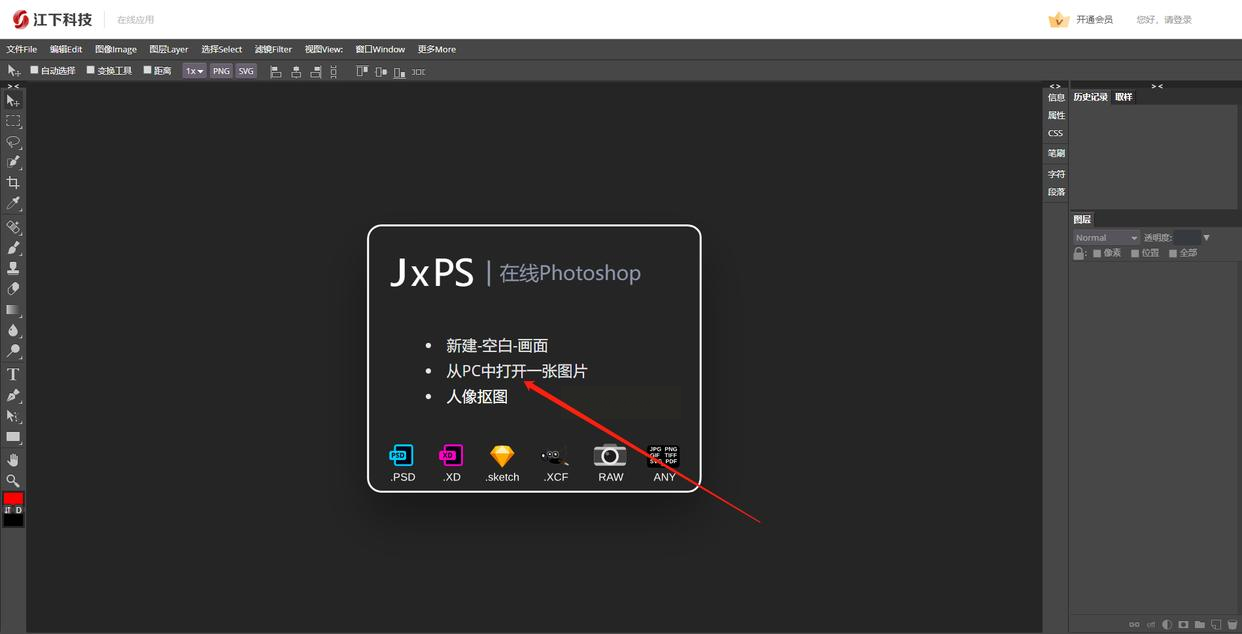
打开你常用的在线PS网站(这里就不具体推荐了,搜一下有很多)。通常首页就有“打开图片”的按钮,点它,从电脑里选择需要处理的照片。
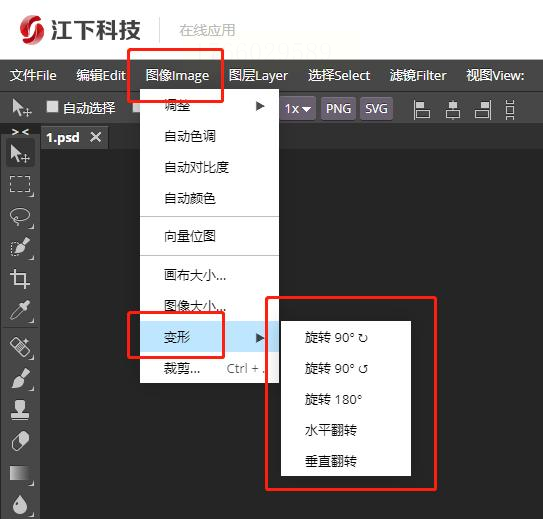
图片加载后,看顶部菜单栏,找到“图像”这一项。点开,在下拉菜单里选择“图像旋转”。这时候会弹出几个选项:顺时针90度、逆时针90度、180度,还有自定义角度。根据需求选就行。
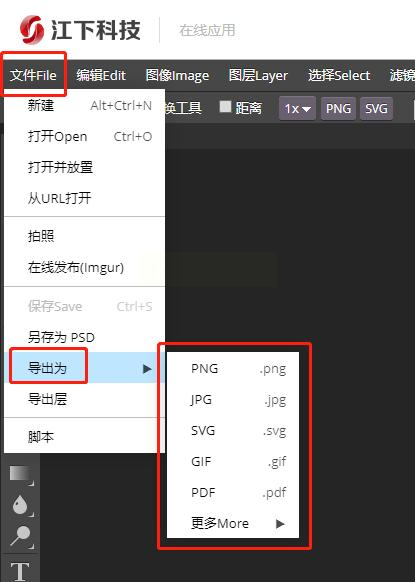
调整完,记得保存。点“文件”菜单,选择“导出为”,然后选个图片格式。建议用JPG,兼容性好,文件也不会太大。整个过程都在网页里完成,处理完关掉页面就行,不占电脑空间。
六、Windows画图工具的隐藏技能
最后这个办法,可能很多人都没想到——就是系统自带的“画图”工具。它虽然简单,但旋转图片的基本功能还是有的。
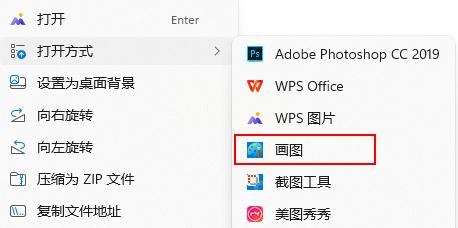
找到需要旋转的图片,右键点击,选择“打开方式”,然后选“画图”。
图片在画图里打开后,看右上角,有个“旋转”按钮。点开它,会看到几个选项:向右旋转90度、向左旋转90度、旋转180度,还有垂直翻转和水平翻转。
选好你要的旋转方式,图片立刻就会转过来。然后点左上角的“文件”,选择“保存”就行了。

六种方法全都介绍完了。咱们从头捋一捋:《汇帮图片处理器》功能最全,适合专业或大批量处理;电脑自带工具和画图软件适合应急;手机相册编辑最方便随手调整;苹果快捷指令玩出了新花样;在线PS则兼顾了功能和便捷性。
不管你选了哪种方法,有几点一定要注意:
第一,备份原图。 这是铁律!批量处理前,先把原始照片复制一份到别的文件夹。特别是用那些会直接修改原图的工具时,万一旋转角度设错了,还有挽回的余地。
第二,注意文件格式。 有些工具对图片格式有要求。比如处理PNG透明背景图片时,旋转后可能会丢失透明度信息。处理前先了解工具的局限性,或者先用一两张测试。
第三,批量处理要谨慎。 尤其是第一次用某个软件时,别一下子导入几百张照片。先拿五六张试试水,确认效果满意了,再大规模处理。这样即使出问题,损失也小。
第四,留意输出质量。 部分工具在保存旋转后的图片时,会进行压缩。如果你对画质要求高,记得在设置里找找质量选项,尽量调到最高。
最后,养成好习惯。 拍照时尽量保持方向正确,后期就能省很多事。如果已经拍歪了,也别焦虑——现在你已经掌握了这么多调整方法,随时都能让照片“改邪归正”。
图片整理本该是件愉快的事,记录美好,分享感动。别让技术问题坏了心情。希望这篇教程能真正帮到你,让你在处理照片时更从容、更高效。如果还有什么疑问,或者发现了更好的方法,欢迎随时交流。毕竟,好用的技巧,总是越分享越多嘛!
