

还在为JPG转BMP格式烦恼吗?无论是办公需要、设计修改还是简单的图片格式转换,本文整理了5种超实用的转换方法,涵盖电脑端软件、客户端、在线工具、手机APP和视频助手等场景。从批量转换到单张处理,从零基础小白到进阶用户,都能找到适合自己的方法。每个步骤拆解到“点击哪个按钮”“如何选文件”,让你看完就能上手,再也不用求人!

一、电脑端最省心:汇帮图片处理器批量转换
方法一:汇帮图片处理器一键转换(适合批量处理)
软件名称:汇帮图片处理器
下载地址:https://www.huibang168.com/download/XwByxR1noPx3
操作步骤:
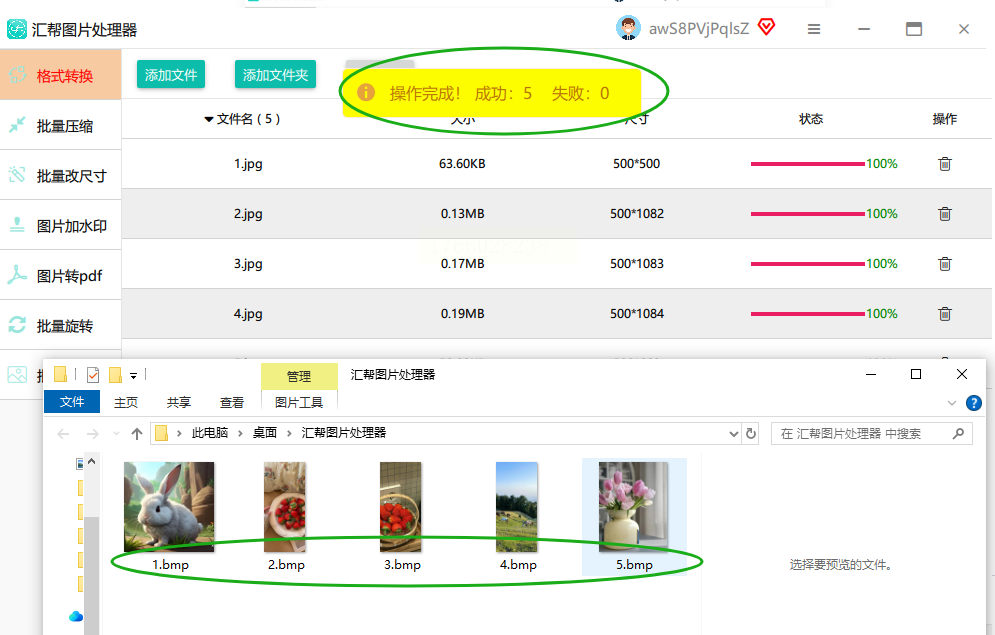
1. 打开软件:双击桌面上的“汇帮图片处理器”图标,软件启动后会显示一个清爽的界面,左边是功能菜单,中间是操作区。
2. 选功能模块:在左边菜单里找到“格式转换”,点一下就能切换到转换界面。
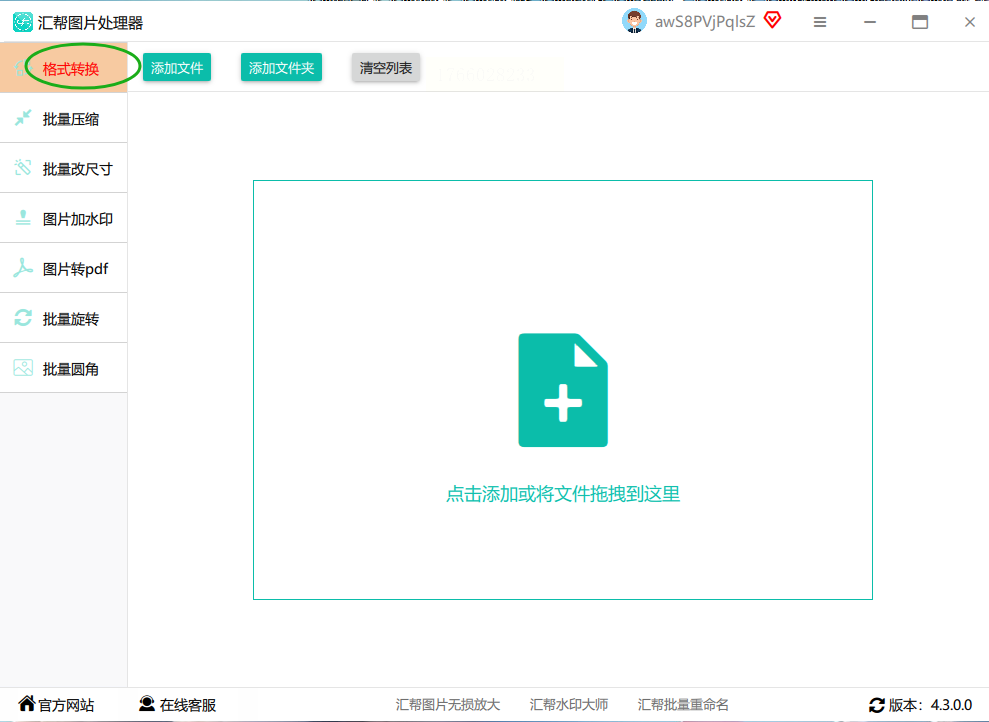
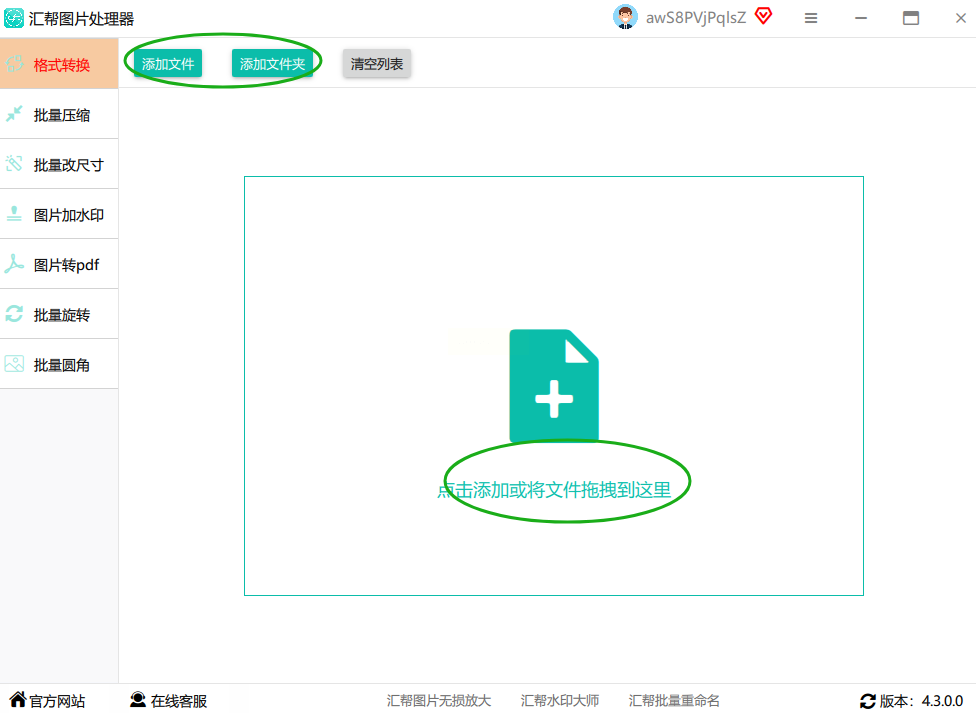
3. 添加图片:点击中间那个醒目的“添加文件”按钮,会弹出文件选择窗口。你可以按住Ctrl键多选图片(比如选10张JPG),或者直接拖一个文件夹进去,软件会自动识别里面所有JPG。
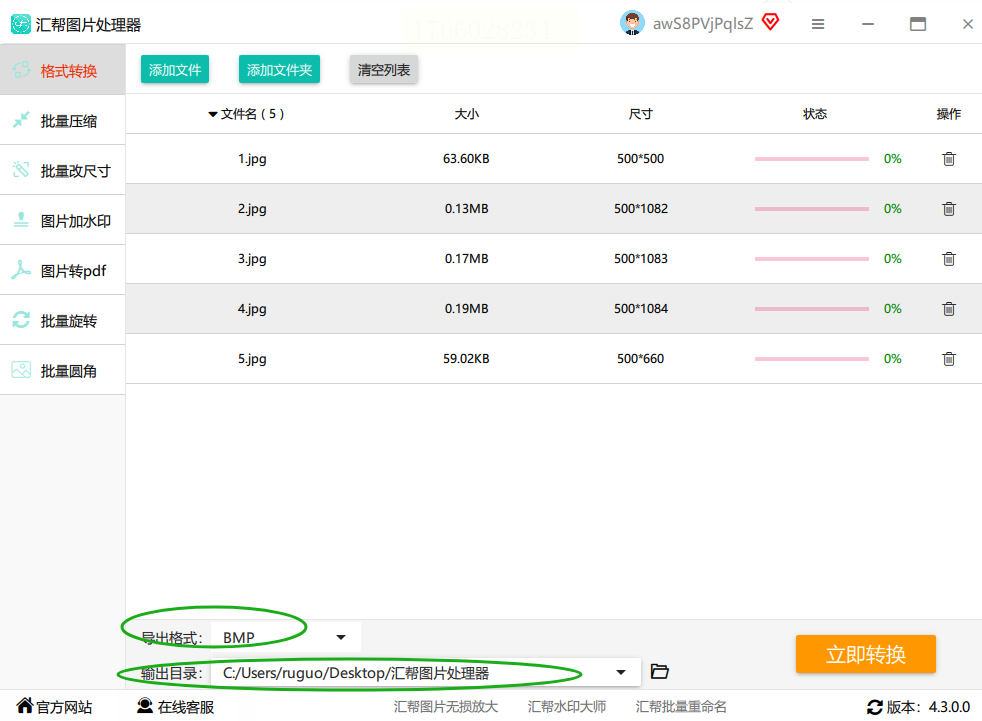
4. 设置输出格式:在下方找到“导出格式”的下拉框,点一下,滚动列表找到“BMP”格式(一般在格式列表里靠后的位置,别选错成JPEG了哦)。然后选个输出文件夹,比如新建一个“BMP转换结果”文件夹,这样转换完的图片好找。
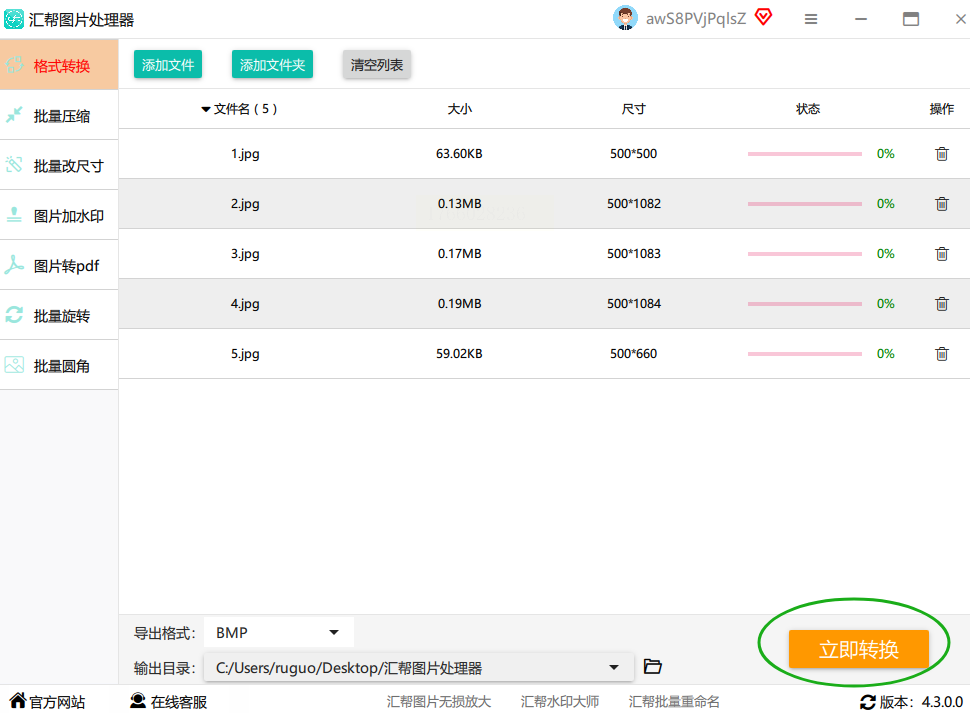
5. 开始转换:确认图片都加进去了,格式也选对了,就点右下角的“开始执行”。这时候软件会显示转换进度条,等进度条走完就完成了。
6. 检查结果:转换成功后会弹出提示框,点“确定”就能打开输出文件夹看结果。如果没改输出路径,默认是原文件夹里新建了个“output”子文件夹,里面就是转换好的BMP图片。
二、电脑端快捷工具:客户端软件转换
方法二:图片格式转换器客户端(适合单张快速转换)
操作步骤:
1. 打开软件:双击图标进入主界面,界面很简单,就几个大按钮。
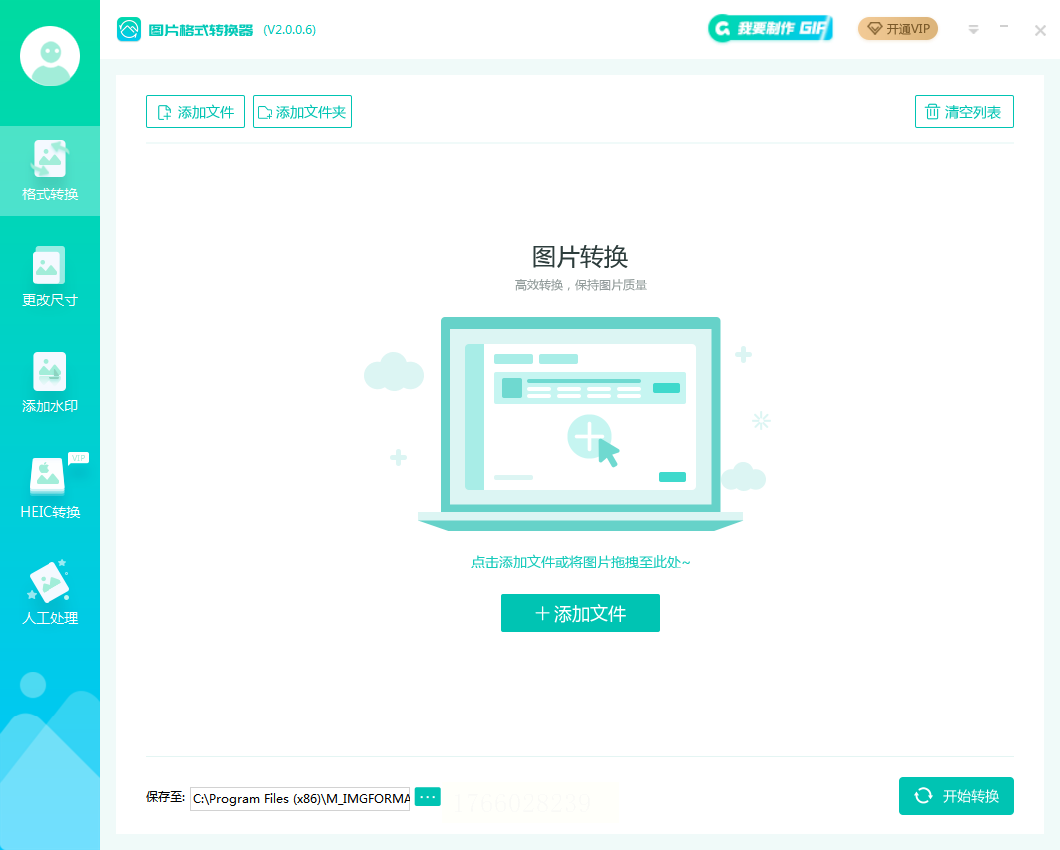
2. 导入图片:点“添加文件”,选你要转换的JPG图片。如果是批量,直接拖文件夹进去,支持jpg、jpeg、png等格式。
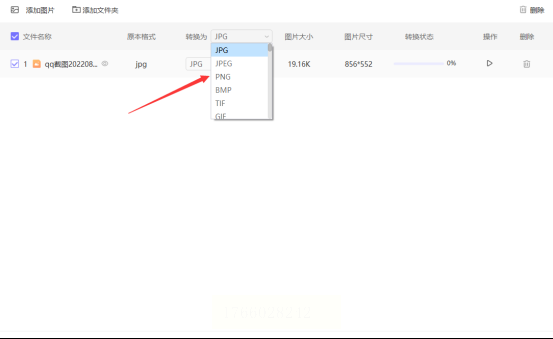
3. 设置输出参数:在右边选“输出格式”,下拉框里找到“BMP”。这里还能调尺寸(比如改成1000×800像素),如果不需要改尺寸就保持原比例。
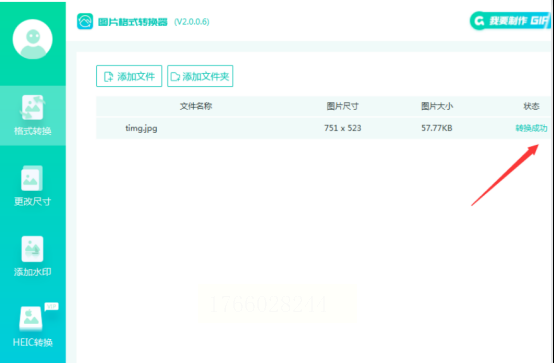
4. 开始转换:点右下角的“开始转换”,软件会快速处理图片。转换完成后,右下角会弹出提示,点“打开文件夹”就能直接看到新生成的BMP文件。
三、手机端也能用:图片格式转换APP
方法三:手机APP转换(适合临时处理)
操作步骤:
1. 打开APP:点图标进入主页,首页就有“格式转换”的大按钮,直接点进去。
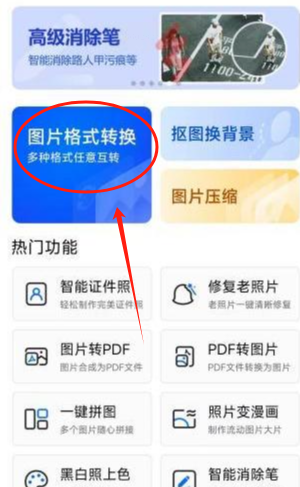
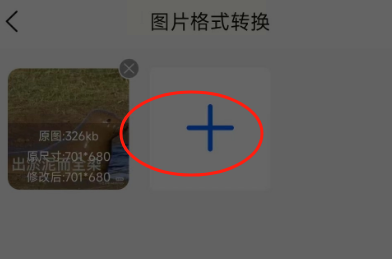
2. 选图片:在手机相册里勾选要转换的JPG图片,最多支持同时选9张(批量转换很方便)。
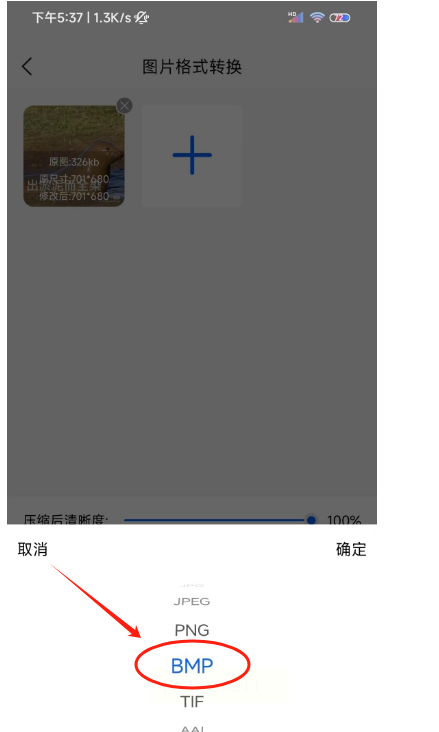
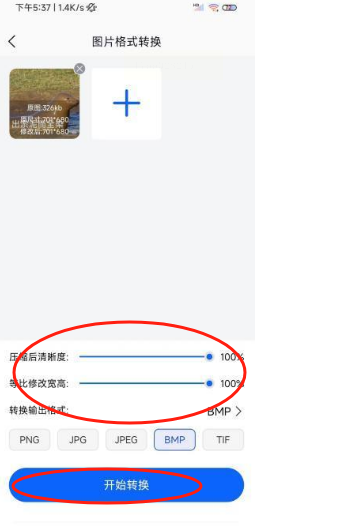
3. 改格式:下方会显示格式选项,默认是PNG,直接点“BMP”切换。这里还能调“压缩质量”,选“高清”或“普通”,根据你的需求来。
4. 开始转换:点右下角的“开始转换”,APP会在后台默默处理。转换完后点“查看结果”,就能在“已转换”文件夹里找到新生成的BMP图片,直接分享或传到电脑上都可以。
四、在线工具不用装:浏览器一键转换
方法四:在线转换平台(适合单张或临时转换)
操作步骤:
1. 进网站:打开网站后,界面会显示“选择文件”的上传框,直接点进去。
2. 选图片:在电脑里找到要转换的JPG,选中后点“打开”。如果是批量,这个工具支持拖放多个文件,但要注意文件总大小别超过50MB,否则会转换失败。
3. 设置参数:网站默认输出格式是BMP,如果你需要调整,可以点“设置”按钮,比如改图片分辨率或压缩率(一般默认就行)。
4. 开始转换:点“Convert”按钮,网站会自动处理图片。转换完成后,点“Download”就能保存到本地了。
注意:在线工具要注意隐私,别传公司机密文件上去。如果是敏感图片,最好用本地软件转换更安全。
五、多功能工具:视频助手也能转图片
方法五:金狮视频助手(适合有视频处理需求的用户)
操作步骤:
1. 打开软件:启动金狮视频助手,界面左边会有“工具”模块,点进去找“图片转换”。

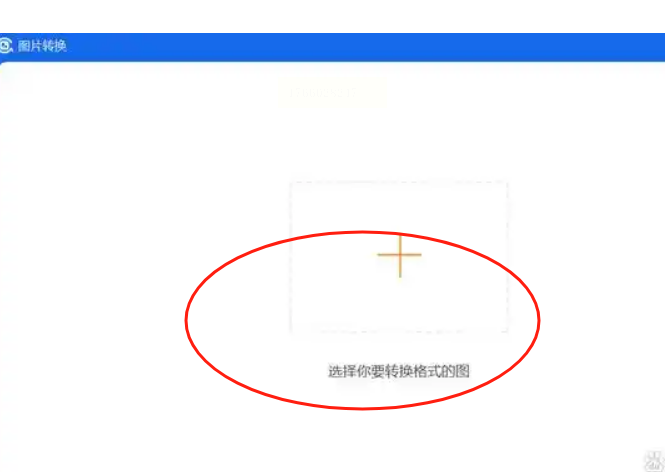
2. 添加图片:点“+”号,从本地文件夹里选要转换的JPG,支持批量添加,直接拖文件夹进去也行。
3. 设置格式:选好图片后,点右边的“全部转换为”,下拉菜单里选“BMP”。这里还能改输出质量,比如“高画质”或“小体积”,根据需要选。
4. 开始转换:点“开始转换”,软件会自动处理。转换完后,点“打开输出文件夹”就能看到新生成的BMP文件,和其他图片混在一起也没关系,文件夹里会有明显的“转换后”标记。
六、注意事项总结
1. 格式别选错:转换时一定要确认输出格式是BMP,不然会生成其他格式,得重来!
2. 图片备份:转换前最好备份一下原图片,防止意外损坏。
3. 质量控制:BMP是无损格式,文件会比JPG大很多,要是传文件就压缩一下;如果要编辑,BMP保留更多细节。
4. 批量转换技巧:用汇帮或风云软件时,先建个文件夹放图片,直接添加文件夹更省时间,不用一张张选。
5. 手机端检查:转换后在相册里点开图片,看看清晰度和颜色有没有变化,有问题及时重新转换。
以后遇到图片格式转换,再也不用慌啦!遇到问题别着急,按照步骤一步步来,实在不行就看看这篇教程。现在就打开软件试试吧,相信你很快就能成为格式转换小能手!
最后提醒:软件工具更新快,操作步骤可能会略有不同,遇到问题别纠结,换个方法试试就好!祝你的图片处理之旅顺利愉快~
