

你是不是也遇到过这些烦心事?
- 手机里存了一堆搞笑GIF,结果内存爆满,卡到怀疑人生?
- 想发朋友圈的动图太大,上传半天失败,急得想摔手机?
- 工作群里发个GIF示意图,同事抱怨加载慢,沟通效率直接掉线?
别急!这篇教程就是来救场的!
今天,我要手把手教你5种超实用的GIF转JPG方法,从在线工具到专业软件,总有一款适合你。学完之后,你能:
1. 瞬间释放手机内存:一张GIF转JPG,体积缩小80%,存再多也不怕!
2. 秒发朋友圈:JPG加载快,再也不用等圈圈转半天。
3. 工作高效沟通:图片秒传,同事再也不会抱怨“图裂了”。
重点是,全程无需专业技巧,小白也能轻松上手!最后还会推荐一款安全无广告的宝藏工具,连敏感图片都不用怕泄露!
一、GIF转JPG的5种方法大PK
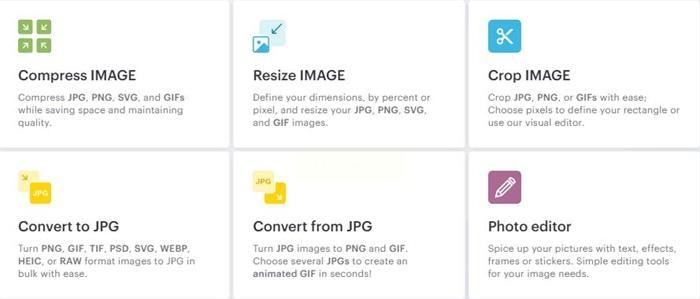
方法1:Iloveimg(在线网站)
适合人群:临时用一下,不想装软件的人。
优点:能顺带裁剪、压缩图片。
缺点:服务器偶尔抽风,转换到一半可能崩溃……(别问我怎么知道的)
操作步骤:
1. 打开网站,点击“GIF转JPG”。
2. 上传你的GIF文件,等它转完。
3. 下载JPG,搞定!
方法2:全能图片转换器(电脑软件)
适合人群:经常批量处理图片的懒人。
优点:支持PNG、BMP等十几种格式,还能一次性转几百张!
缺点:软件略大,电脑配置低的可能卡顿。
操作步骤:
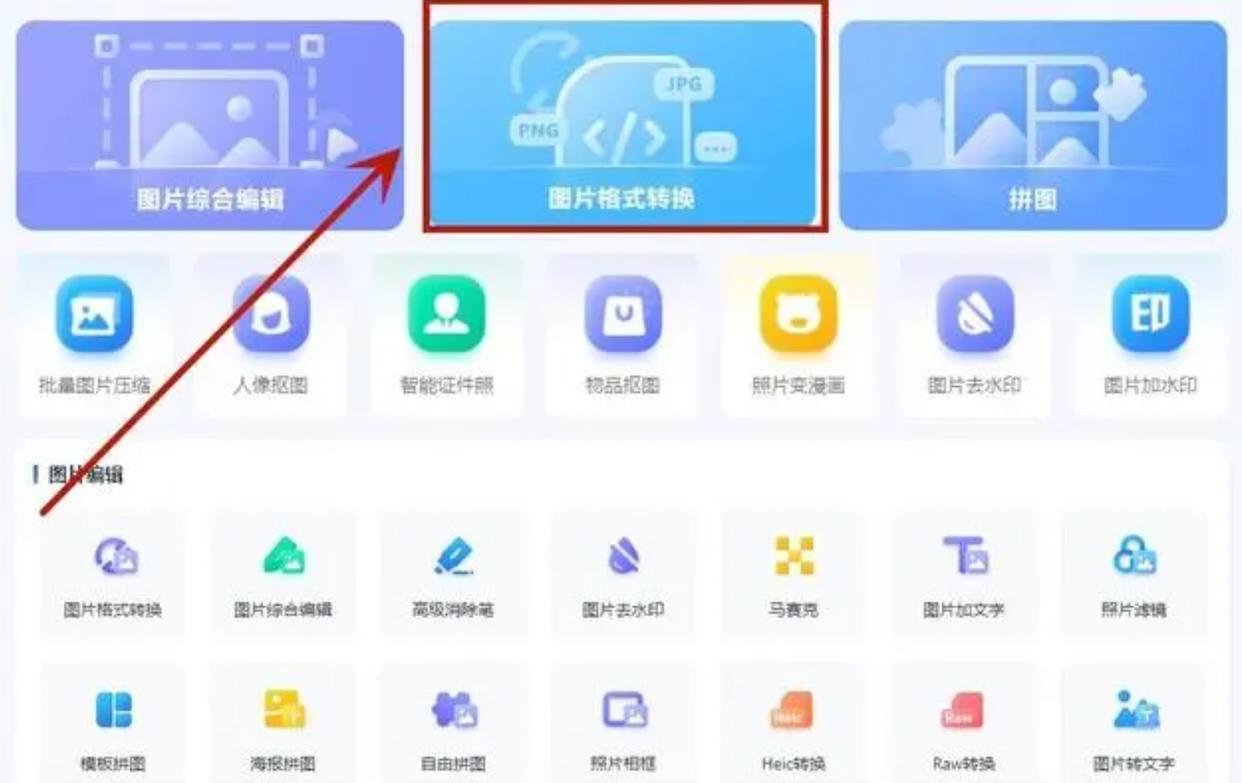
1. 打开软件,找到“格式转换”功能。
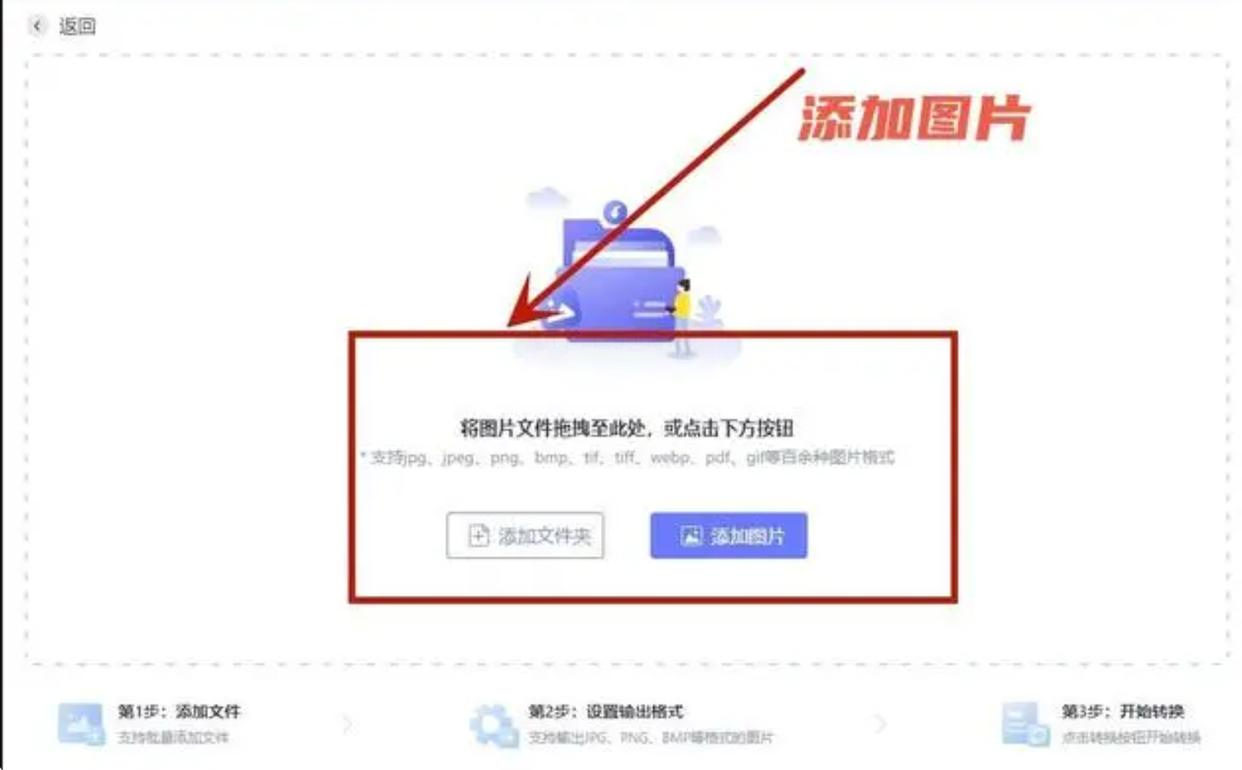
2. 拖拽GIF进去,选JPG格式。
3. 点“开始转换”,坐等收图!
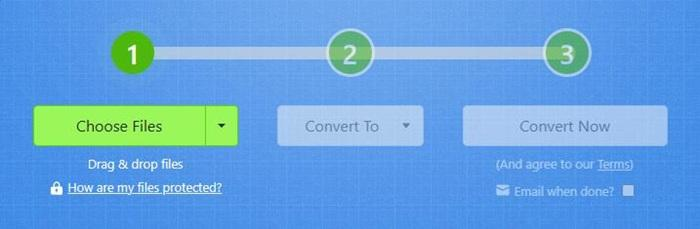
方法3:Zamzar(在线转换)
适合人群:偶尔用一次,不介意等邮件的人。
优点:不用注册,直接传文件。
缺点:转换完会发邮件给你,急用的时候能急死……
注意:别传银行卡照片!这网站隐私保护一般。
方法4:Aconvert(在线工具)
适合人群:对画质要求高的人。
优点:能调JPG画质,高清党福音。
缺点:广告多到像进了菜市场,一不小心就点错弹窗……
方法5:汇帮图片处理器(强烈安利!)
适合人群:怕麻烦、怕泄露、又想高效率的所有人!
为什么选它?
- 无广告:界面干净得像刚擦过的镜子。
- 安全可靠:所有图片本地处理,绝不联网上传,隐私稳如泰山!
- 批量操作:拖个文件夹进去,一杯咖啡的时间全转完。
操作步骤:
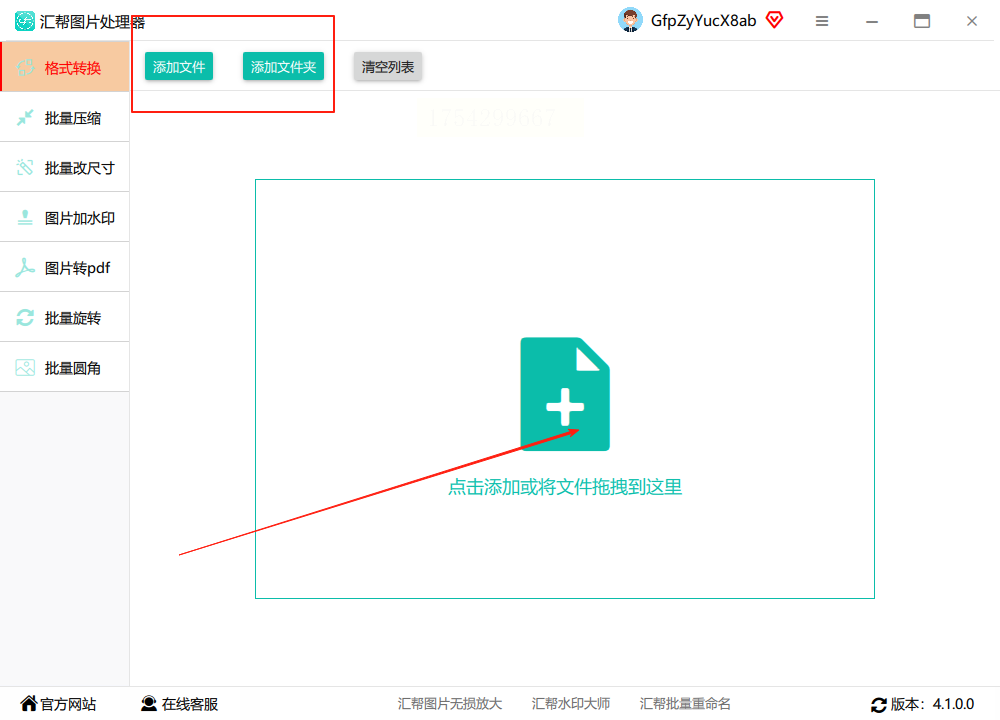
1. 打开软件,直接把GIF文件拖进去(支持多选!)。
2. 在底部选“JPG”格式,输出路径默认桌面。
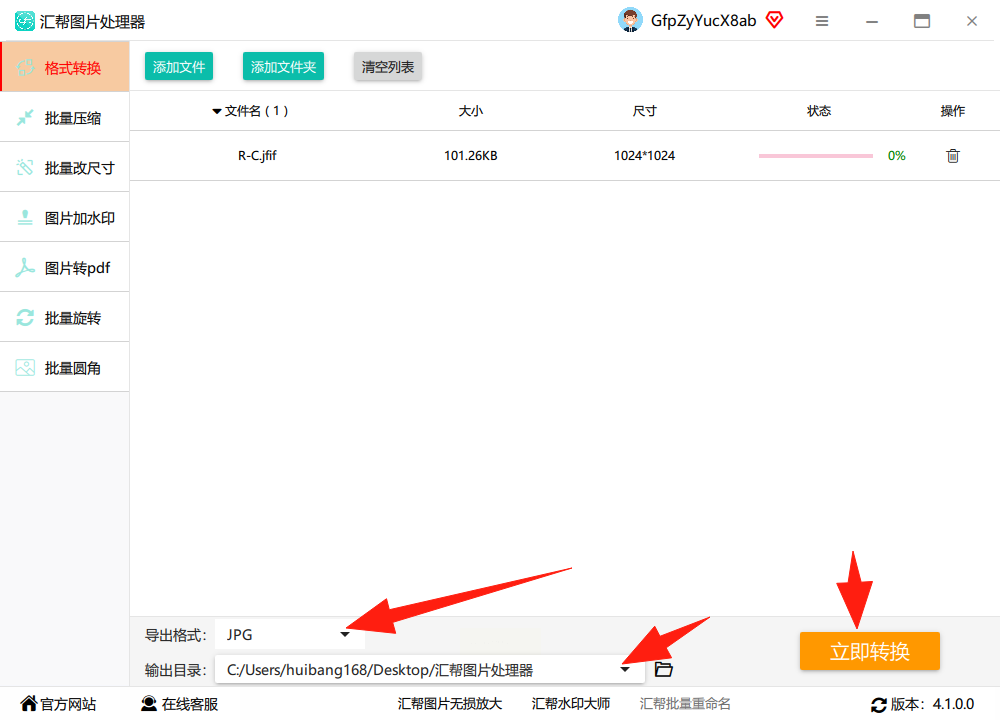
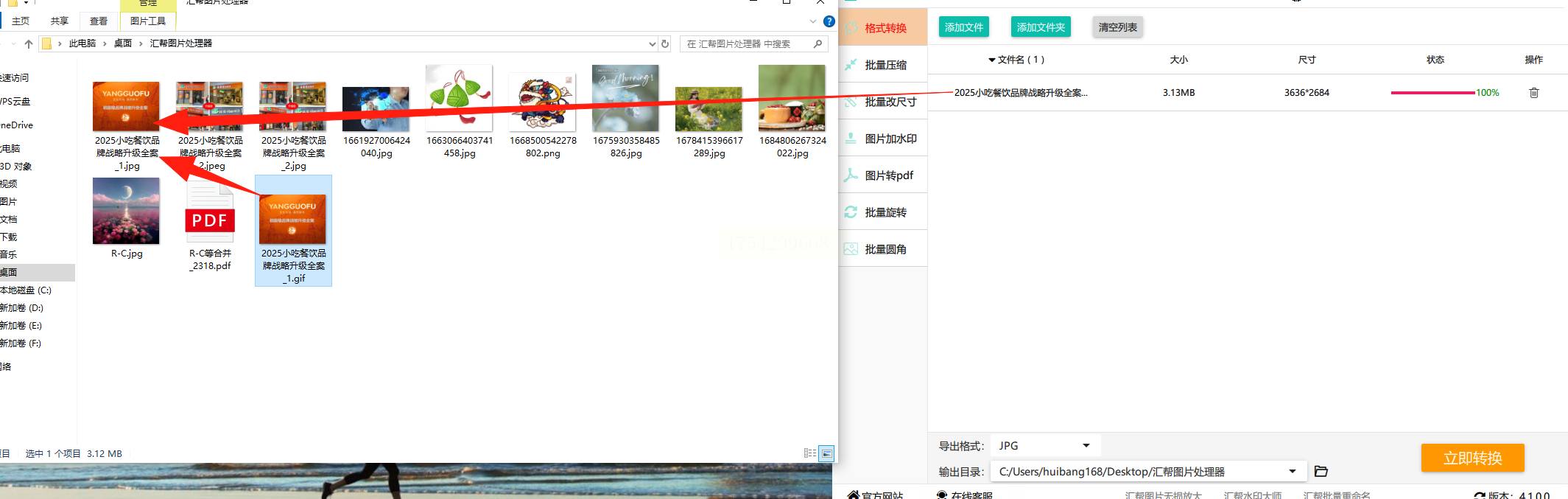
3. 点“立即转换”,3秒后桌面就多了新文件!
用户案例:
朋友小张用汇帮把孩子的100张生日动图转JPG,省了2G内存,手机再也不卡了!
常见问题解答
Q:转换后画质会变差吗?
A:JPG会压缩,但用汇帮可以选“高质量”模式,肉眼几乎看不出区别!
Q:Mac电脑能用吗?
A:汇帮支持Windows和Mac,放心用!
Q:转换失败怎么办?
A:检查文件是不是损坏,或者换方法2/方法5重试。
看完这篇教程,你已经是GIF转JPG的半个专家了!赶紧挑个方法试试:
- 懒人首选:直接用汇帮,安全又省心。
- 临时应急:Iloveimg或Zamzar凑合一下。
别再让动图拖慢你的手机和效率啦!如果觉得有用,记得收藏转发,救救身边被GIF折磨的朋友们~
PS:汇帮还能批量加水印、调尺寸,下次教你这些隐藏功能!
