

在数字图像处理中,PNG和JPG是两种最常碰见的格式。PNG格式支持透明背景,采用无损压缩,能保留清晰的细节,适合保存图标、标志或带有精细线条的图形。JPG格式则采用有损压缩,能在视觉质量损失不大的前提下,显著减小文件体积,更适合存储和分享色彩丰富的照片,也因其广泛的兼容性,成为网页发布、邮件传输或特定打印要求的常用选择。因此,在需要缩小文件大小、提升加载速度或满足特定平台格式限制时,将PNG转换为JPG就成了一项必要的操作。本教程将详细介绍几种转换方法,涵盖系统自带工具、专用软件以及在线转换平台,你可以根据自己的习惯和需求灵活选择。
方案一:使用系统自带的“画图”工具
这是最基础、无需安装额外软件的方法,适合快速处理单张图片。
步骤一:找到需要转换的PNG图片文件,在文件上点击鼠标右键,选择“打开方式”,然后在列表里找到并点击“画图”。你也可以先打开画图软件,再通过软件左上角的“文件”菜单,选择“打开”来导入图片。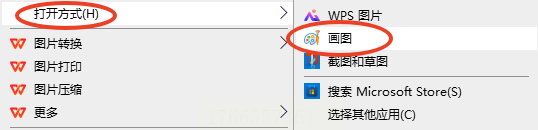
步骤二:图片在画图中打开后,点击左上角的“文件”菜单。
步骤三:从下拉菜单中选择“另存为”。
步骤四:在“另存为”弹出的二级菜单中,选择“JPEG 图片”选项。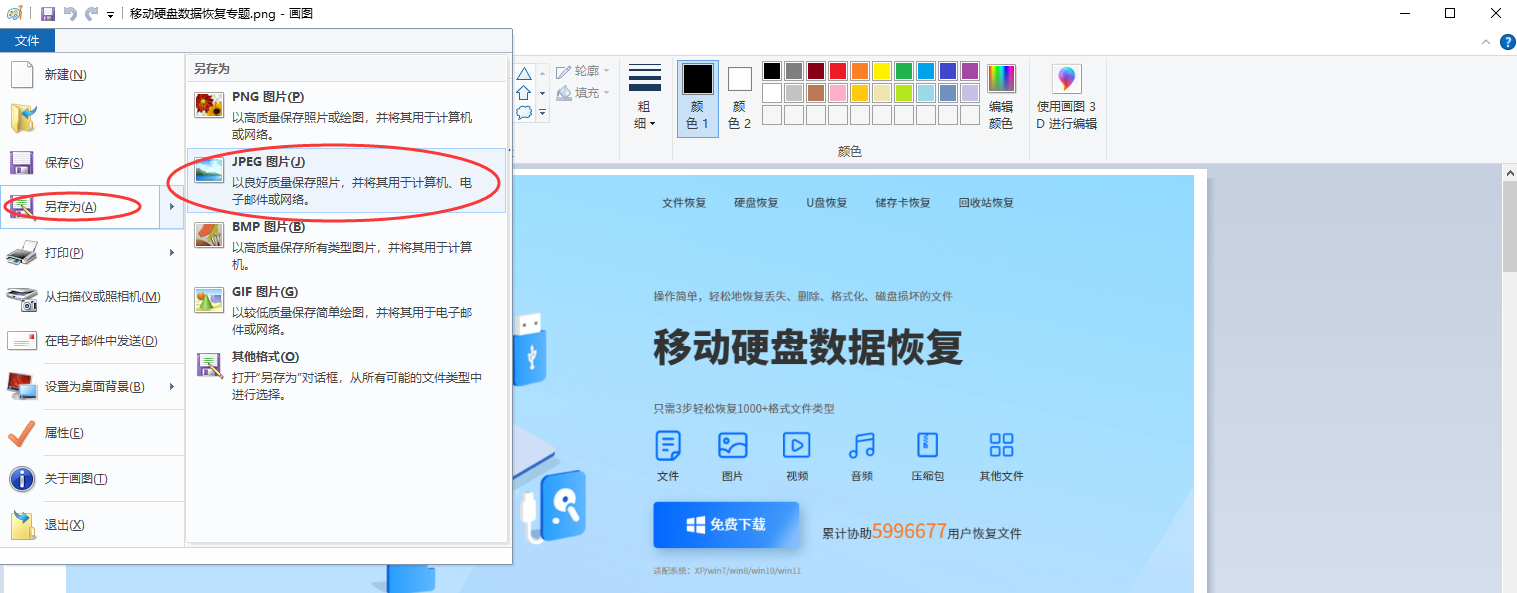
步骤五:系统会弹出保存对话框,你可以在这里给转换后的文件重新命名(避免覆盖原PNG文件),选择想要保存的位置,最后点击“保存”按钮即可。
方案二:使用《汇帮图片处理器》软件
软件名称:汇帮图片处理器
下载地址:https://www.huibang168.com/download/XwByxR1noPx3
这款软件功能更集中,支持批量处理,效率更高。首先,你需要获取这个软件,可以通过搜索引擎查找其官方网站进行下载和安装。
步骤一:安装完成后打开软件。在软件主界面左侧的功能列表中,找到并点击“格式转换”选项。
步骤二:在右侧的操作区域,你可以通过点击“添加文件”按钮,或者直接将PNG图片文件拖拽到该区域,来实现图片的上传,它支持一次性上传多张图片进行批量转换。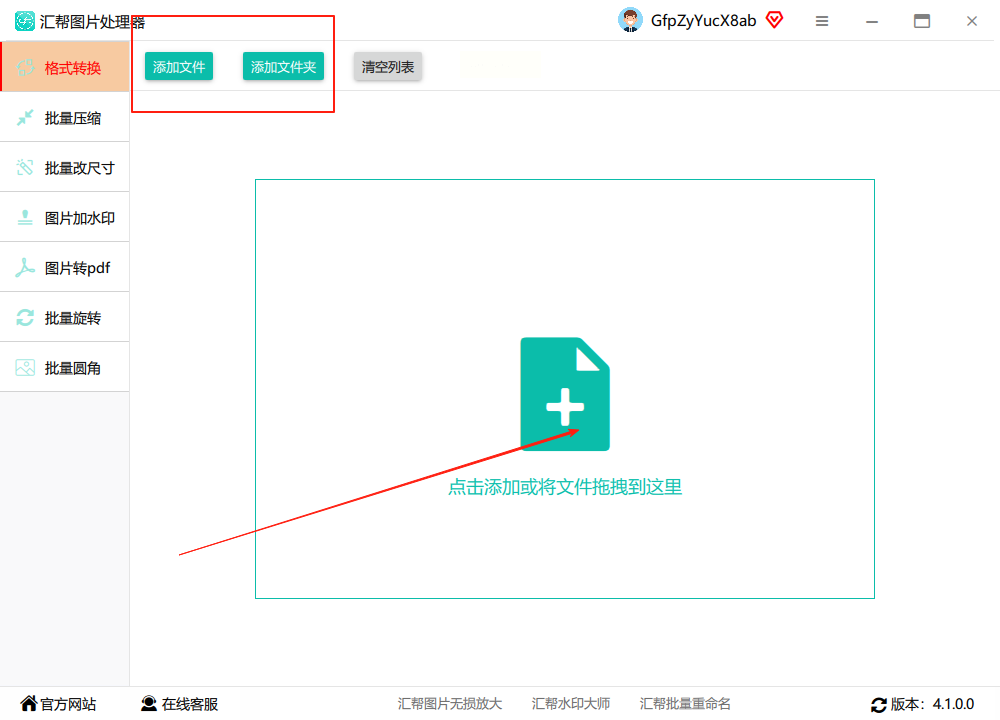
步骤三:图片成功上传后,软件界面下方会显示输出格式选项。在格式选择下拉菜单中,找到并选择“JPG”格式。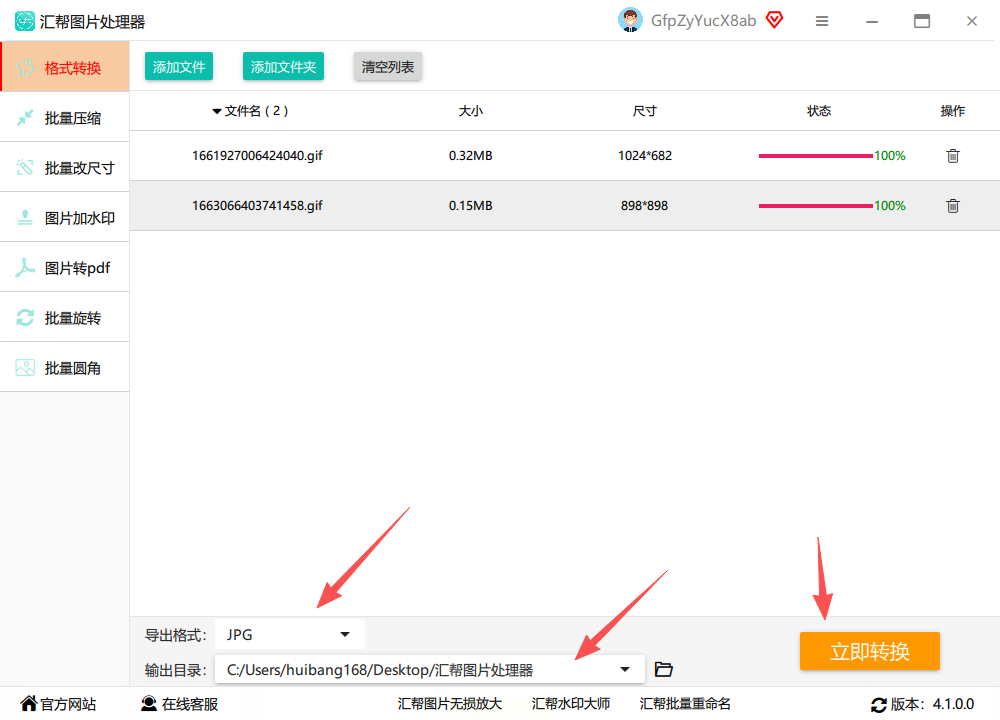
步骤四:接着,点击“输出目录”旁边的按钮,设置一个文件夹路径,用于存放转换后生成的JPG图片。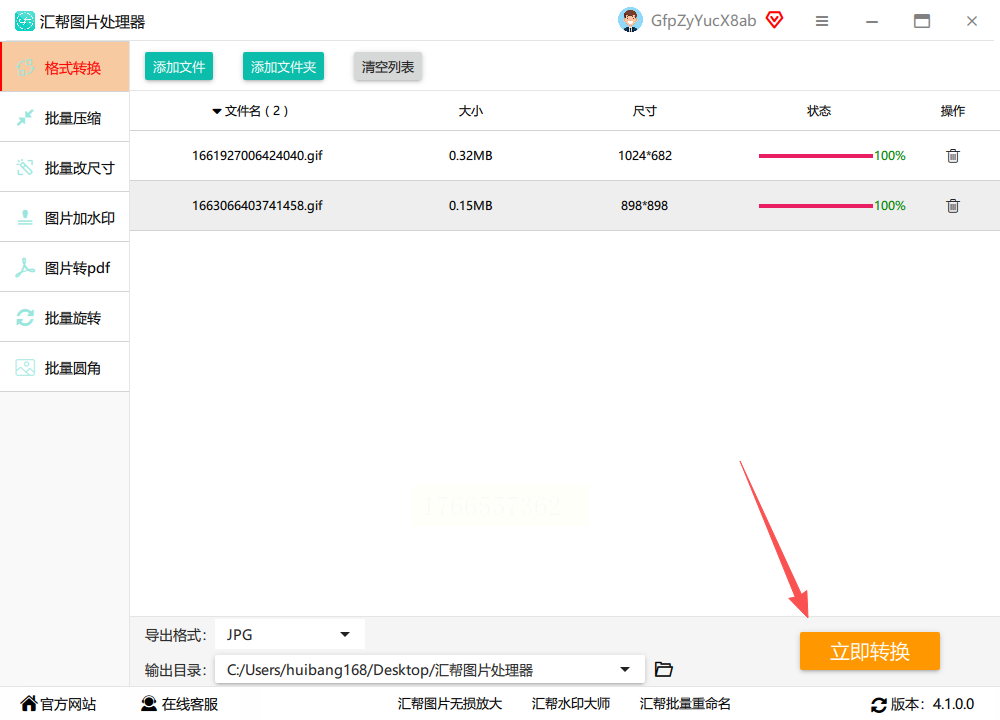
步骤五:最后,点击界面上的“立即转换”按钮。转换完成后,你可以在设定的输出目录中找到转换好的JPG文件,而原始的PNG文件会被完好保留。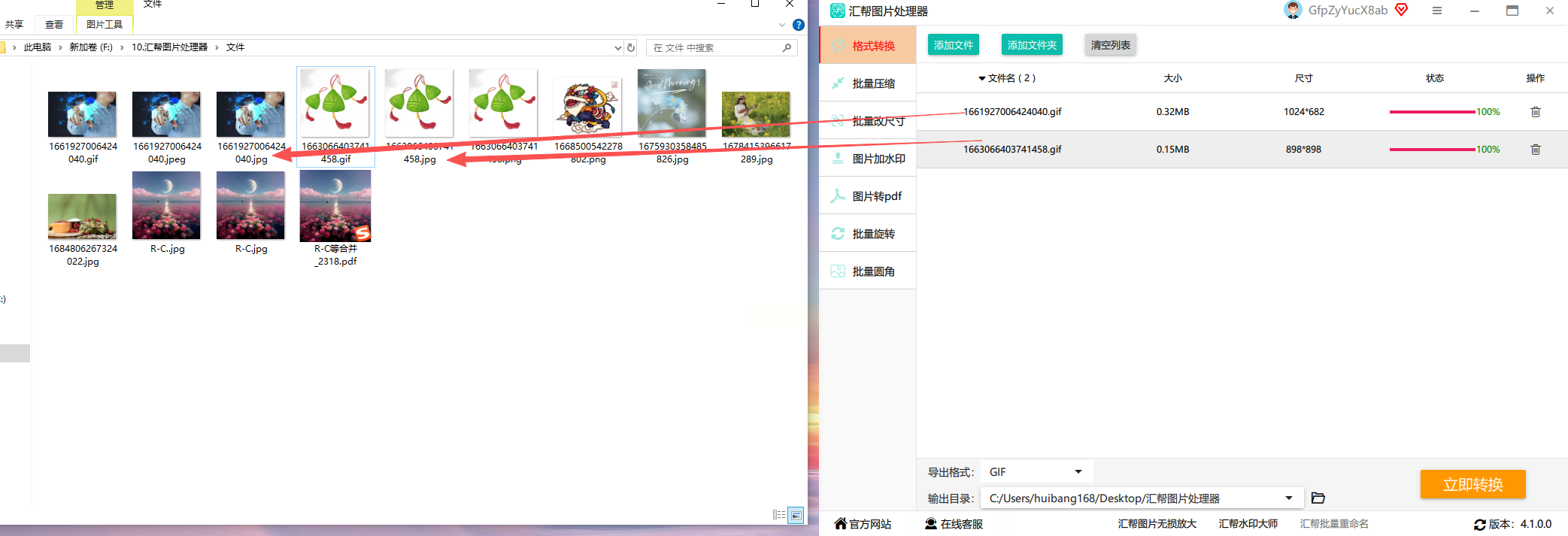
方案三:使用在线转换网站CloudConvert
如果你不想安装软件,在线工具是个便捷的选择。CloudConvert是一个功能丰富的在线文件转换平台。
步骤一:使用浏览器打开CloudConvert网站。
步骤二:在网页上找到并点击“选择文件”按钮,从你的电脑中上传需要转换的PNG图片。
步骤三:在输出格式的设置选项中,将目标格式选择为“JPG”。
步骤四:点击“开始转换”按钮,网站会自动处理你的文件。
步骤五:转换完成后,页面会提供下载链接,点击即可将转换好的JPG图片保存到本地。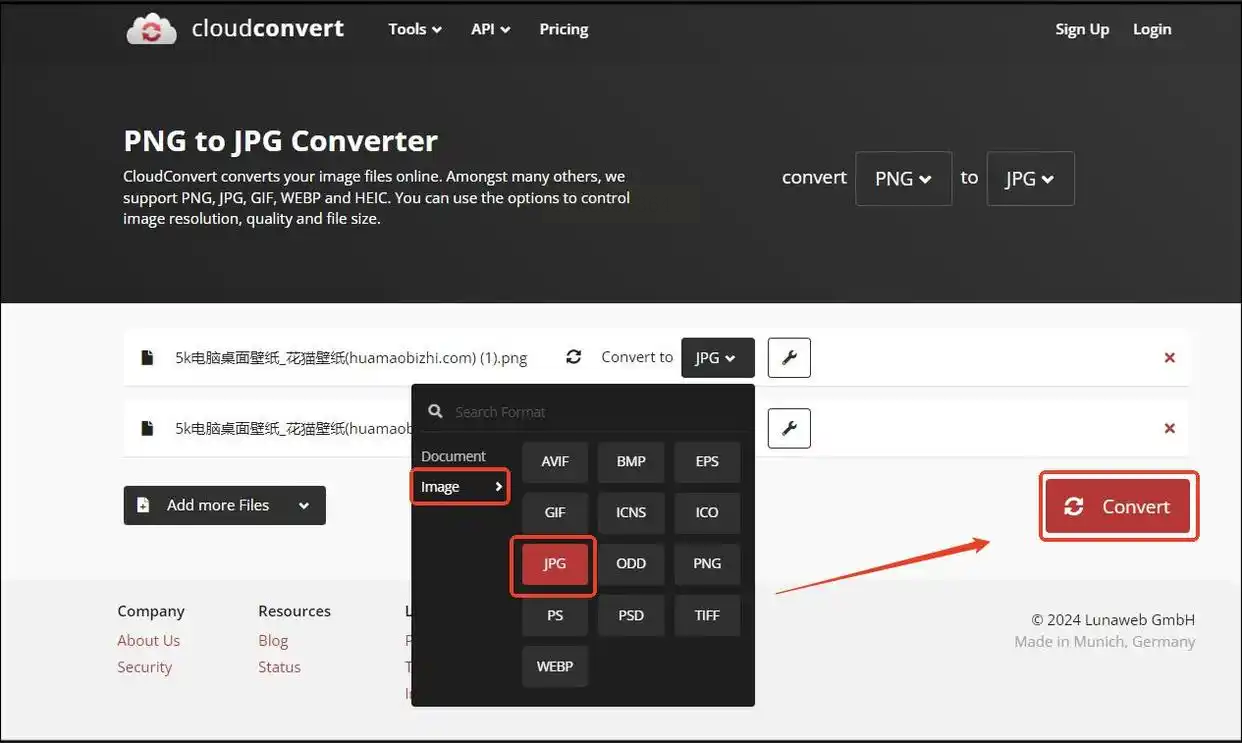
方案四:使用在线转换网站123APPS
这也是一个提供多种媒体文件在线处理服务的网站,使用起来非常直观。
步骤一:在浏览器中访问123APPS网站,并找到其图片转换功能页面。
步骤二:点击页面上的上传区域,选择电脑中的PNG文件进行上传。
步骤三:在输出格式设置处,选择“JPG”作为目标格式。
步骤四:点击“转换”按钮,等待网站处理。
步骤五:处理完成后,直接下载生成的JPG文件即可。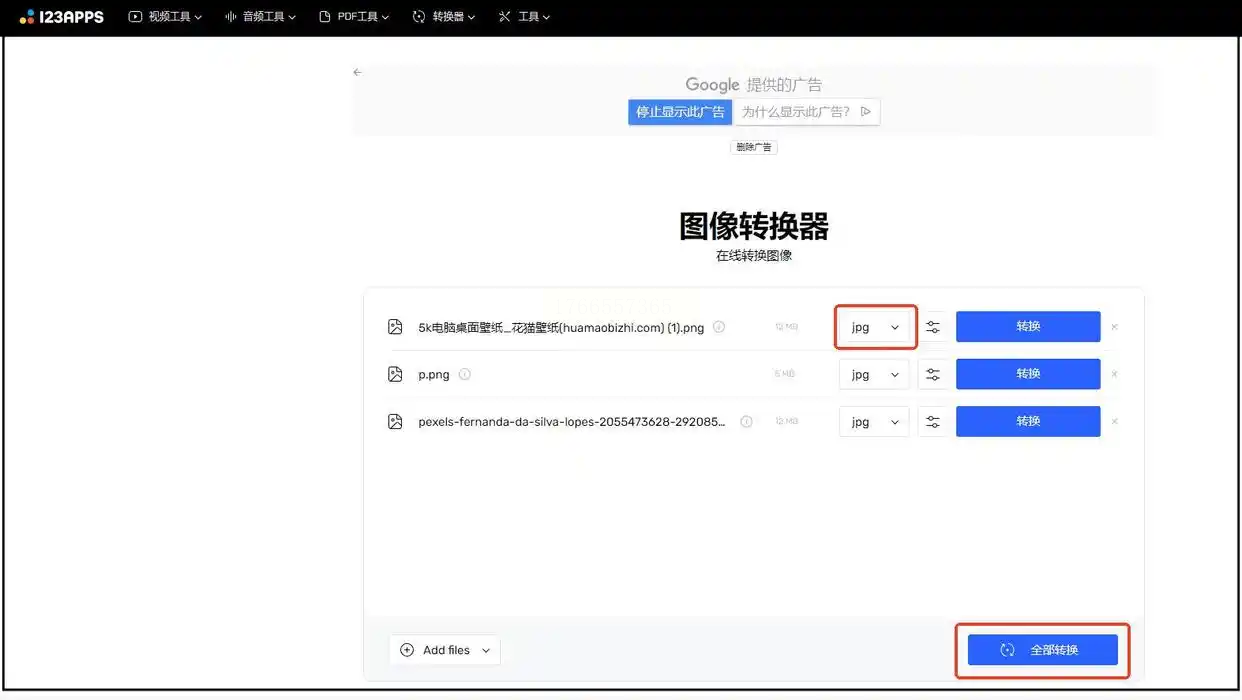
方案五:使用在线转换工具Zamzar
Zamzar以操作简单和注重隐私著称,转换后的文件会在服务器上保留一段时间后自动删除。
步骤一:访问Zamzar网站,进入其图片转换页面。
步骤二:点击“选择文件”上传你的PNG图片。
步骤三:在转换格式中选择“JPG”。
步骤四:输入你的电子邮箱地址(用于接收转换完成的通知和下载链接),然后点击“转换”按钮。
步骤五:稍后查收邮件,通过邮件中的链接下载转换好的JPG文件。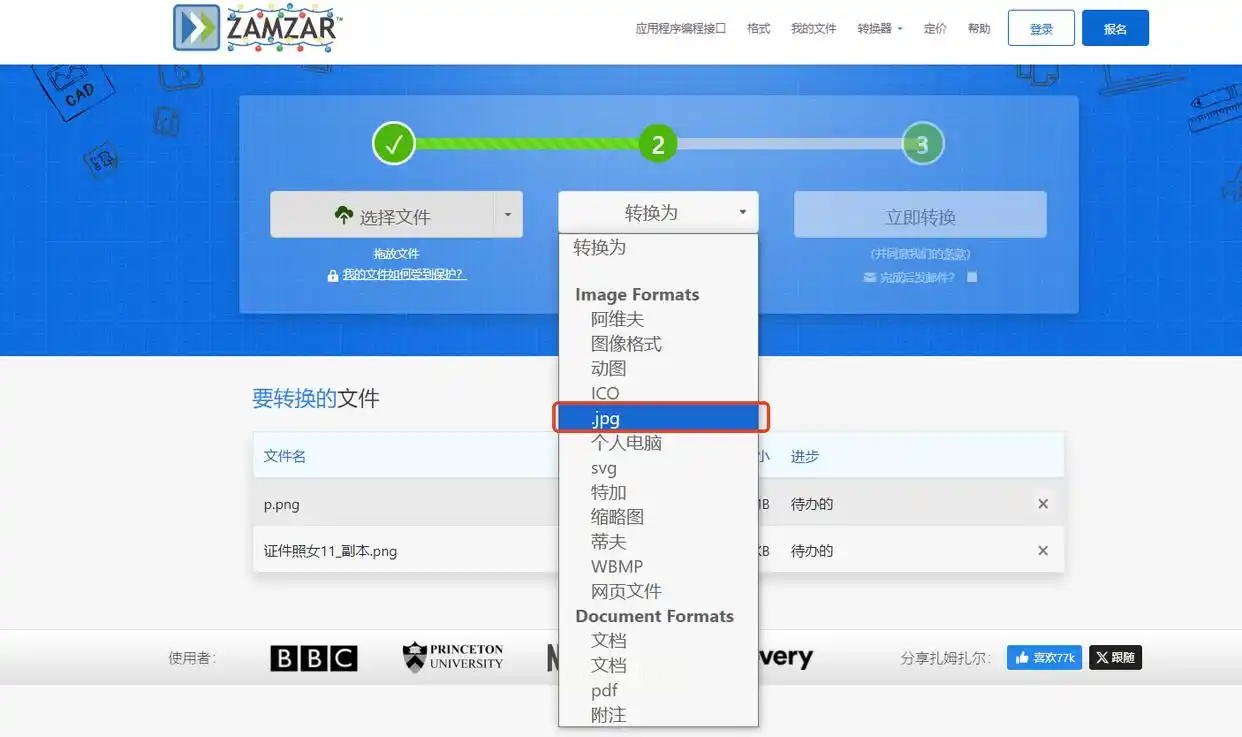
方案六:使用“WPS图片”工具
如果你电脑中安装了WPS Office,其内置的“WPS图片”查看器也具备简单的转换功能。
步骤一:用鼠标右键点击PNG图片,选择“打开方式”为“WPS图片”。
步骤二:在WPS图片查看器打开后,点击软件窗口上方的“转换”菜单。
步骤三:在下拉菜单中选择“转换格式”功能。
步骤四:在弹出的窗口中,将输出格式设置为“JPG”,并可以调整输出品质(品质越高,文件越大)。
步骤五:点击“保存”按钮,选择保存路径即可完成转换。需要注意的是,该功能的高级选项可能需要WPS会员权限。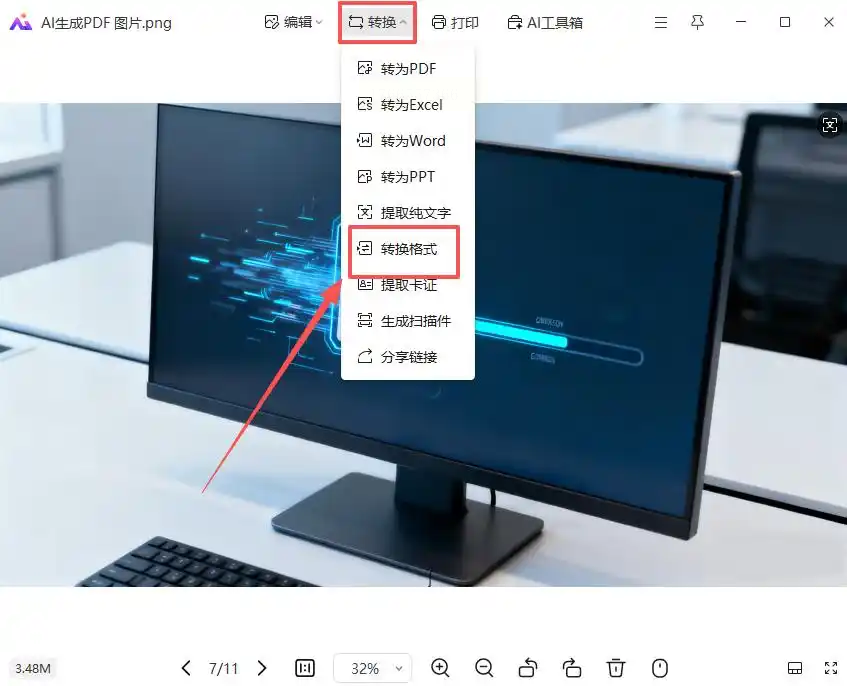
常见问题解答
* 转换后图片质量会下降吗?
会,但通常可控。JPG是有损压缩格式,转换时软件会应用压缩算法,不可避免地会损失一些图像细节,尤其是反复编辑保存后。不过,在大多数转换工具中,你可以设置输出质量(如90%、80%),在文件大小和视觉观感之间取得平衡,对于普通屏幕浏览,中高设置下的质量损失肉眼很难察觉。
* PNG的透明背景转换成JPG后怎么处理?
JPG格式不支持透明背景。当带有透明区域的PNG转换为JPG时,透明部分通常会被填充为单一的纯色背景,默认往往是白色。
* 转换后的JPG文件大小能预估吗?
可以大致预估。JPG文件大小主要取决于原始图片的尺寸(分辨率)、内容的复杂程度以及你选择的压缩质量。一般来说,将同样内容的PNG转为高质量JPG,文件大小会显著减小;如果选择较低的压缩质量,文件会更小,但画质损失也更明显。你可以在转换前,在软件的质量设置滑块旁观察预估的文件大小变化。
以上就是将PNG格式图片转换为JPG格式的几种主流方法。理解不同格式的特性,并选择合适的转换工具,能让你在数字图像的处理和分享中更加得心应手。希望这篇教程能切实地帮助你解决图片格式转换的实际问题。
