

你是不是也遇到过这种情况?——好不容易做好的设计图,上传网站时却提示“仅支持JPG格式”;或者手机里一堆PNG照片,想发朋友圈却发现文件太大,加载慢到让人抓狂……
别急!今天这篇教程就是来拯救你的!
PNG和JPG各有各的好,但有时候就是得互相转换。PNG保留细节和透明背景,适合设计;JPG体积小,适合网络分享。可问题是:怎么转才能又快又好?哪些工具靠谱?会不会泄露隐私?
别担心!我试了N种方法,最后挑出7种最省事、最安全的PNG转JPG方法,从在线工具到电脑自带功能,甚至还有一款本地神器(完全不用怕隐私泄露!)。跟着步骤走,3分钟搞定,画质还高清!
方法1:Convertio——在线一键转换
适合懒人!不用安装,打开网页就能用:
1. 打开Convertio网站,点【选择文件】上传PNG。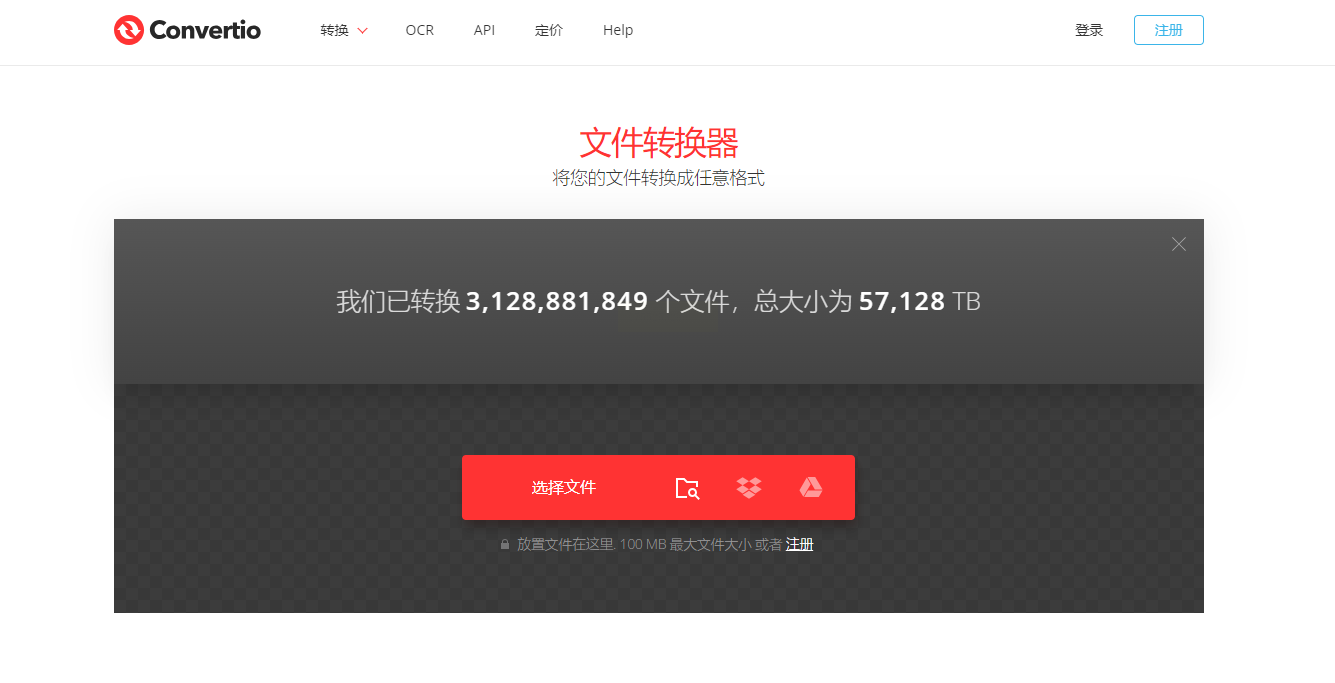
2. 在【转换为】里选【JPG】,点【转换】。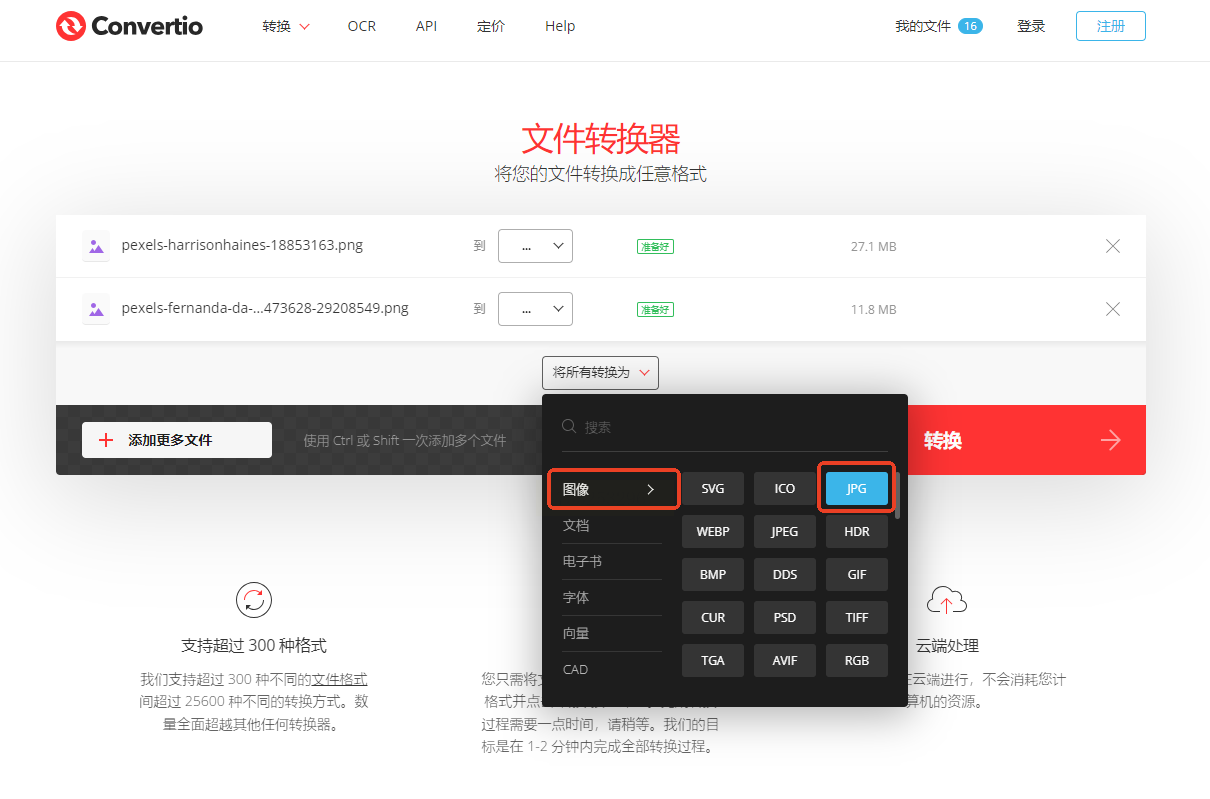
3. 下载搞定!速度超快,还能批量传。
注意:在线工具别传敏感图片,你懂的~
方法2:易转换——功能超全的国产工具
这个网站不仅能转图片,还能处理PDF、CAJ,学生党必备!
1. 找到【图片工具】-【图片格式转换】。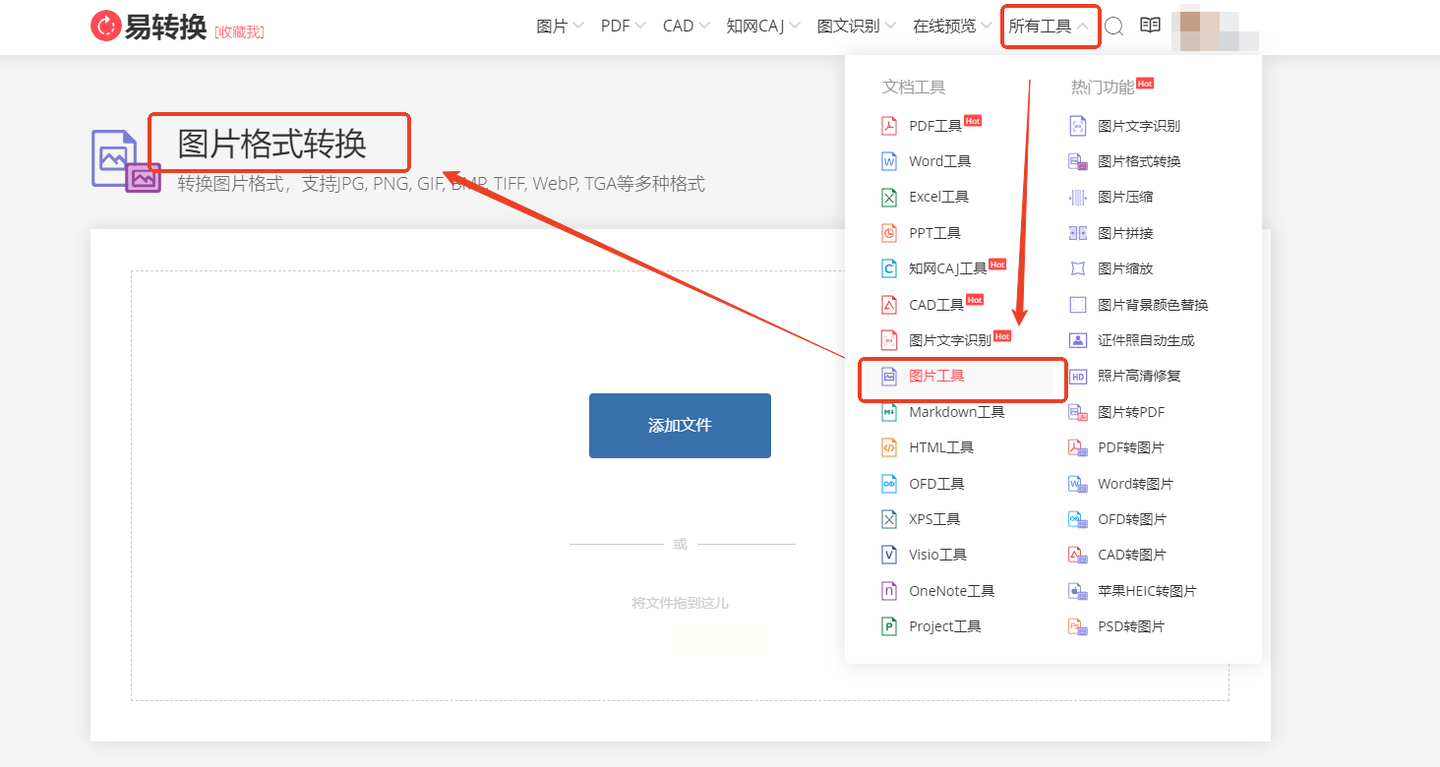
2. 上传PNG,选JPG格式,点【智能转换】。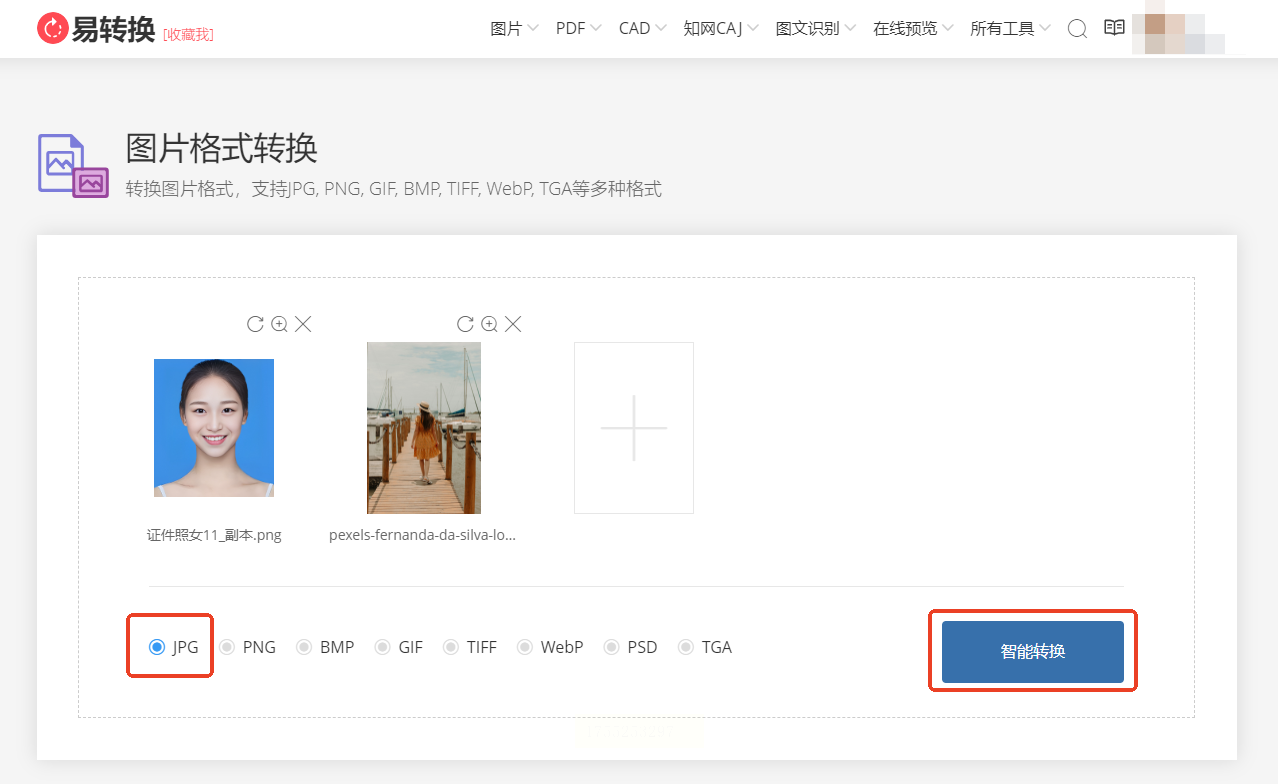
3. 登录后直接下载,画质无损!
方法3:懒人办公——云端处理不卡电脑
适合电脑配置低的朋友:
1. 选【图片工具】-【PNG转JPG】。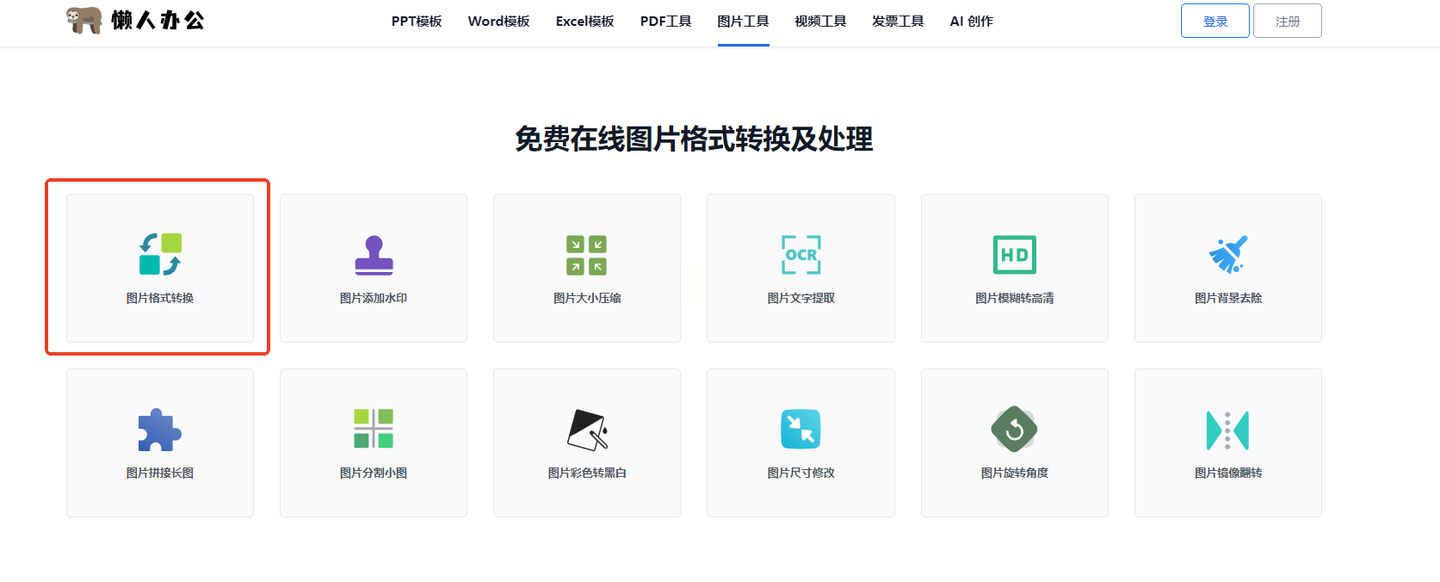
2. 上传后自动处理,扫码登录就能拿文件。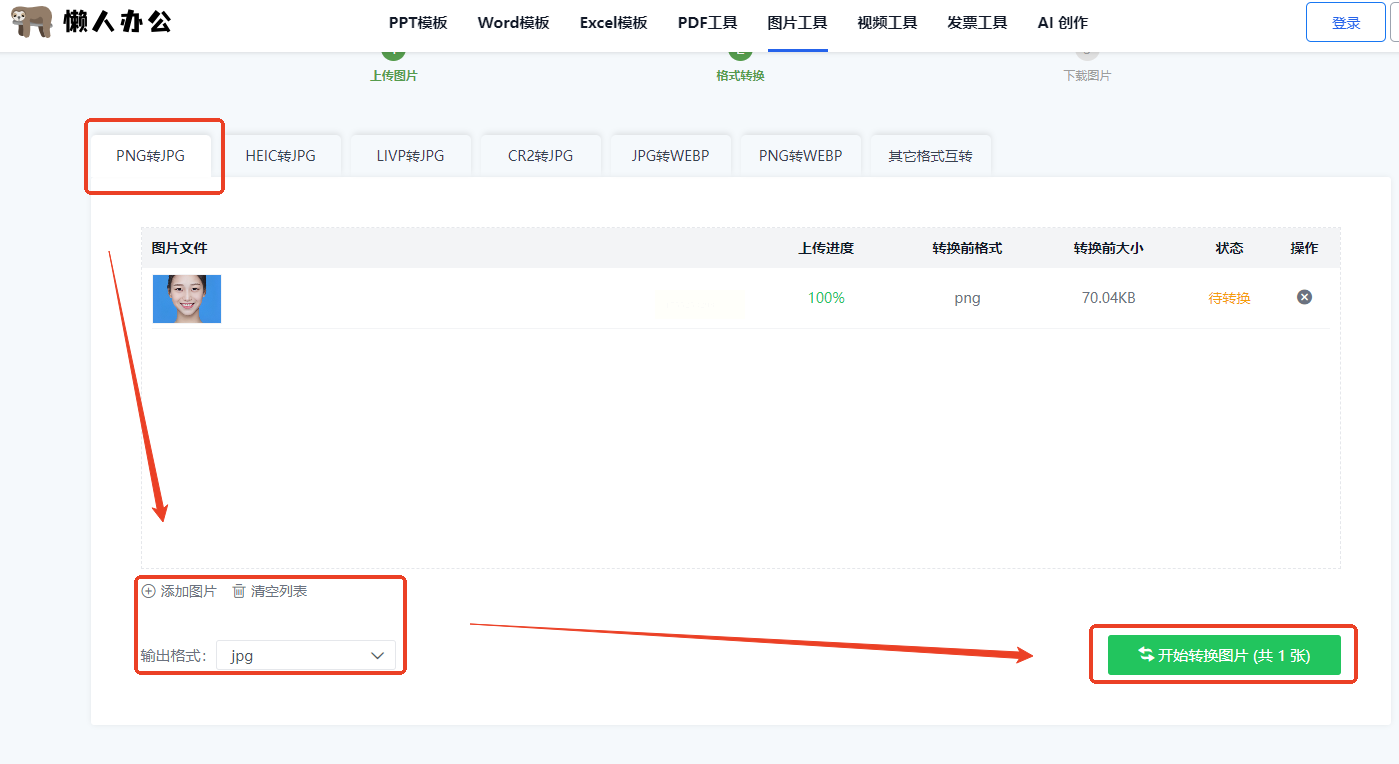
优点:不占内存,转换速度嗖嗖的!
方法4:哎哟图片转换器——批量处理神器
需要转换几十张图?用它!
1. 打开软件,选【通用格式转换】。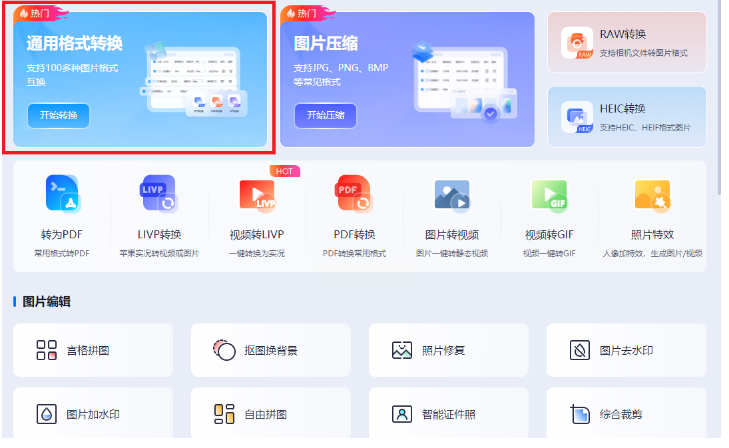
2. 拖进去所有PNG,输出格式选JPG。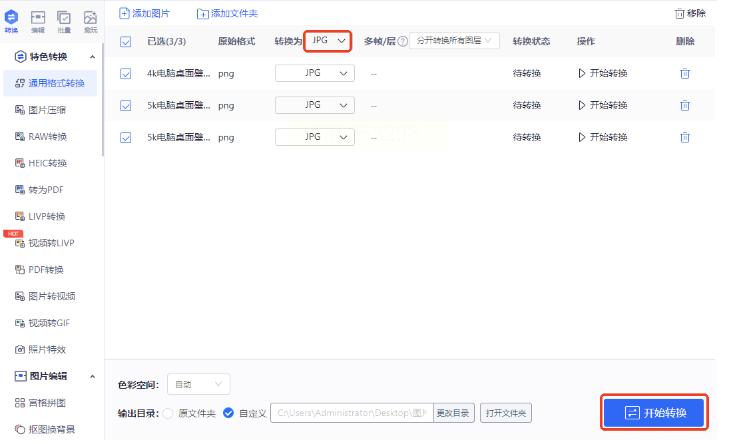
3. 点【开始转换】,秒变高清JPG!
亮点:能调色彩空间,专业党狂喜!
方法5:汇帮图片处理器——本地安全王炸!
(重点推荐!隐私党必看!)
担心在线工具泄露图片?这款本地软件绝对放心:
1. 打开软件,左侧选操作,右侧直接拖文件进去。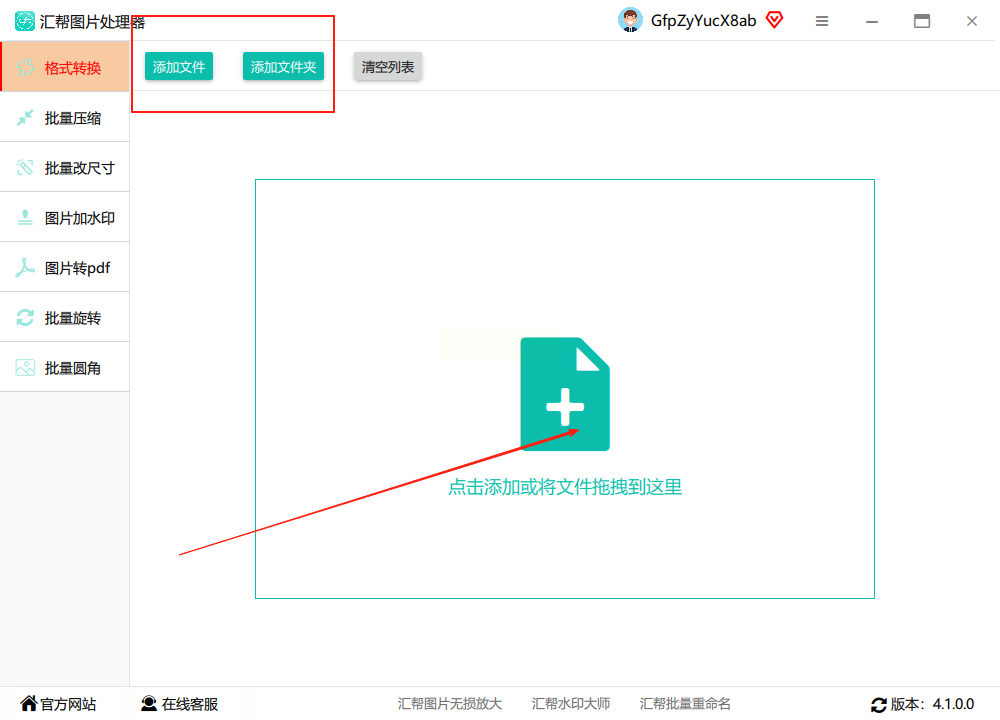
2. 导入PNG后,下方会显示需要导出的信息。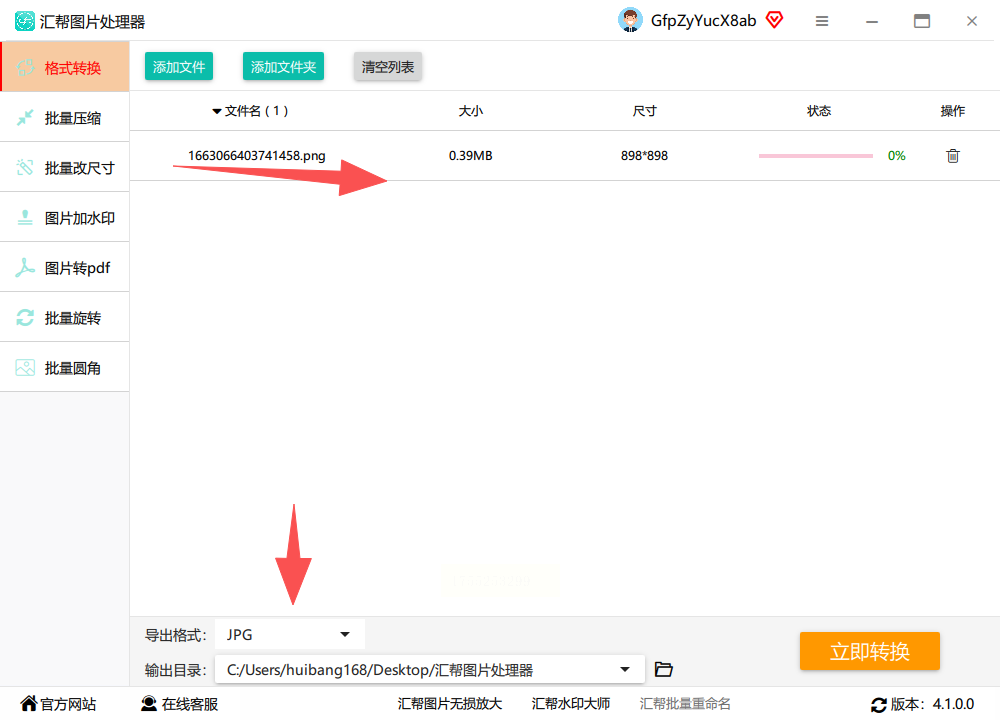
3. 输出格式选JPG,设置保存路径。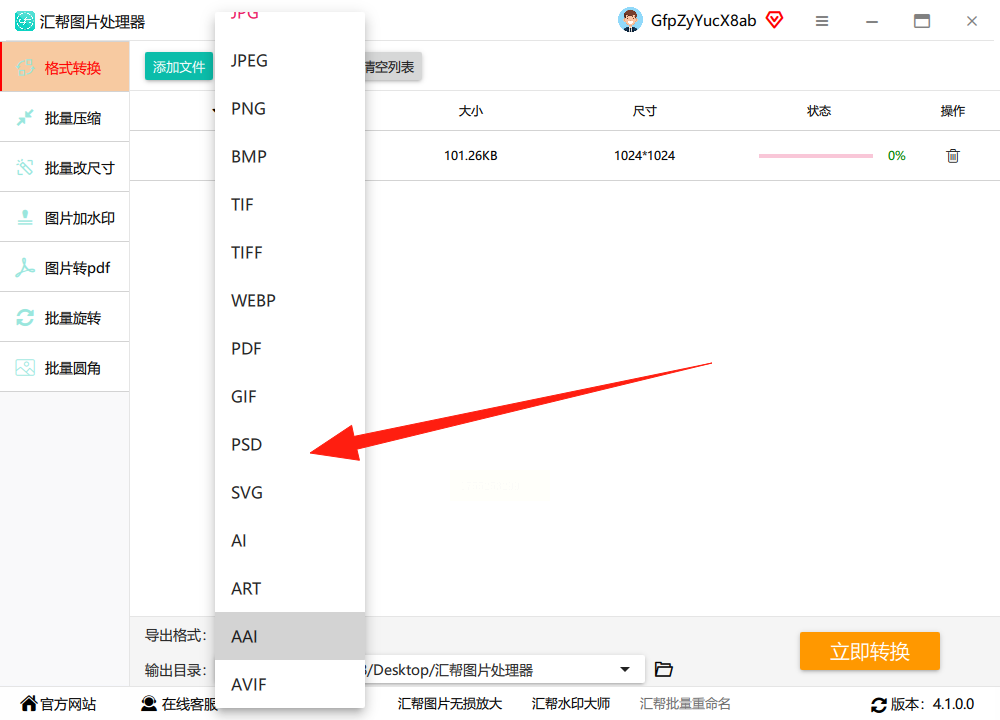
4. 点【立即转换】,自动备份原图+生成新文件!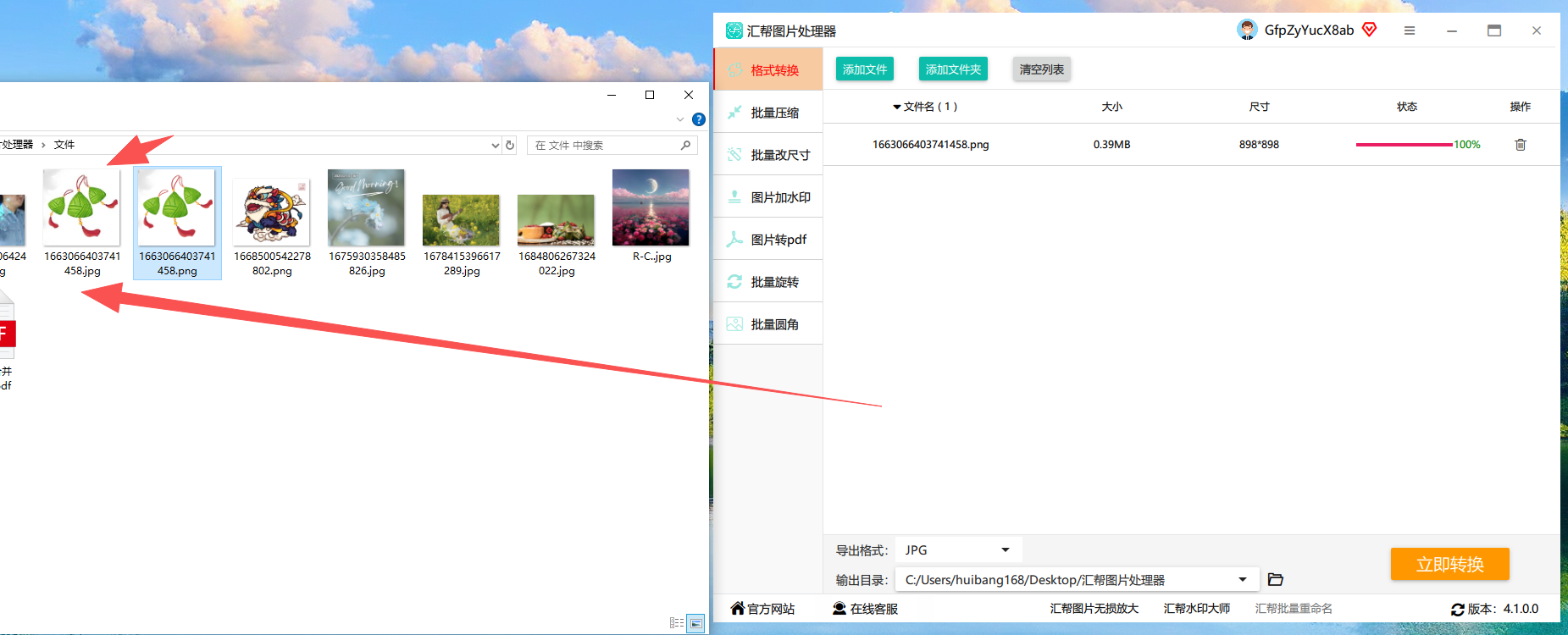
为什么强推?
- 完全离线:图片不上传,隐私零风险!
- 批量处理:几百张图也能秒转。
- 画质无损:转换后连设计师都挑不出毛病!
方法6:Zamzar——老外最爱用的工具
适合偶尔转换的轻度用户:
1. 上传PNG,选JPG格式。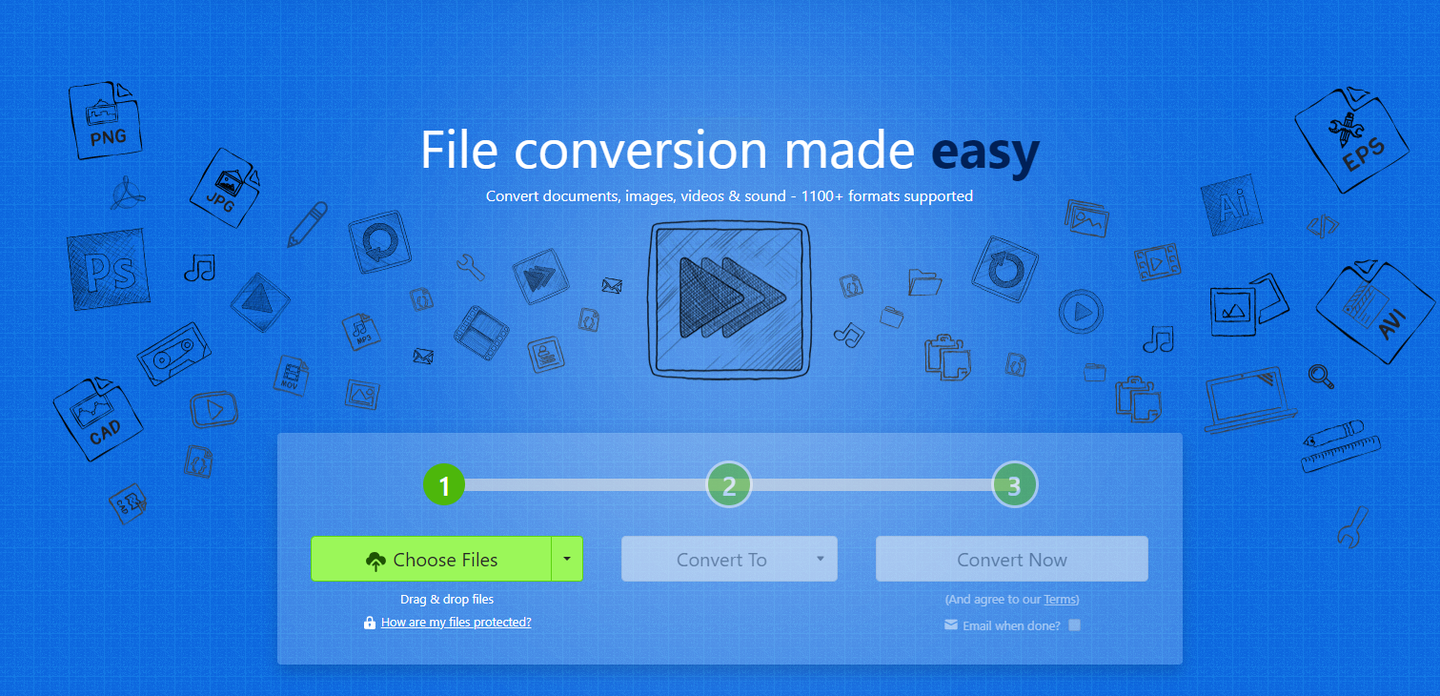
2. 点【立即转换】,等几秒下载。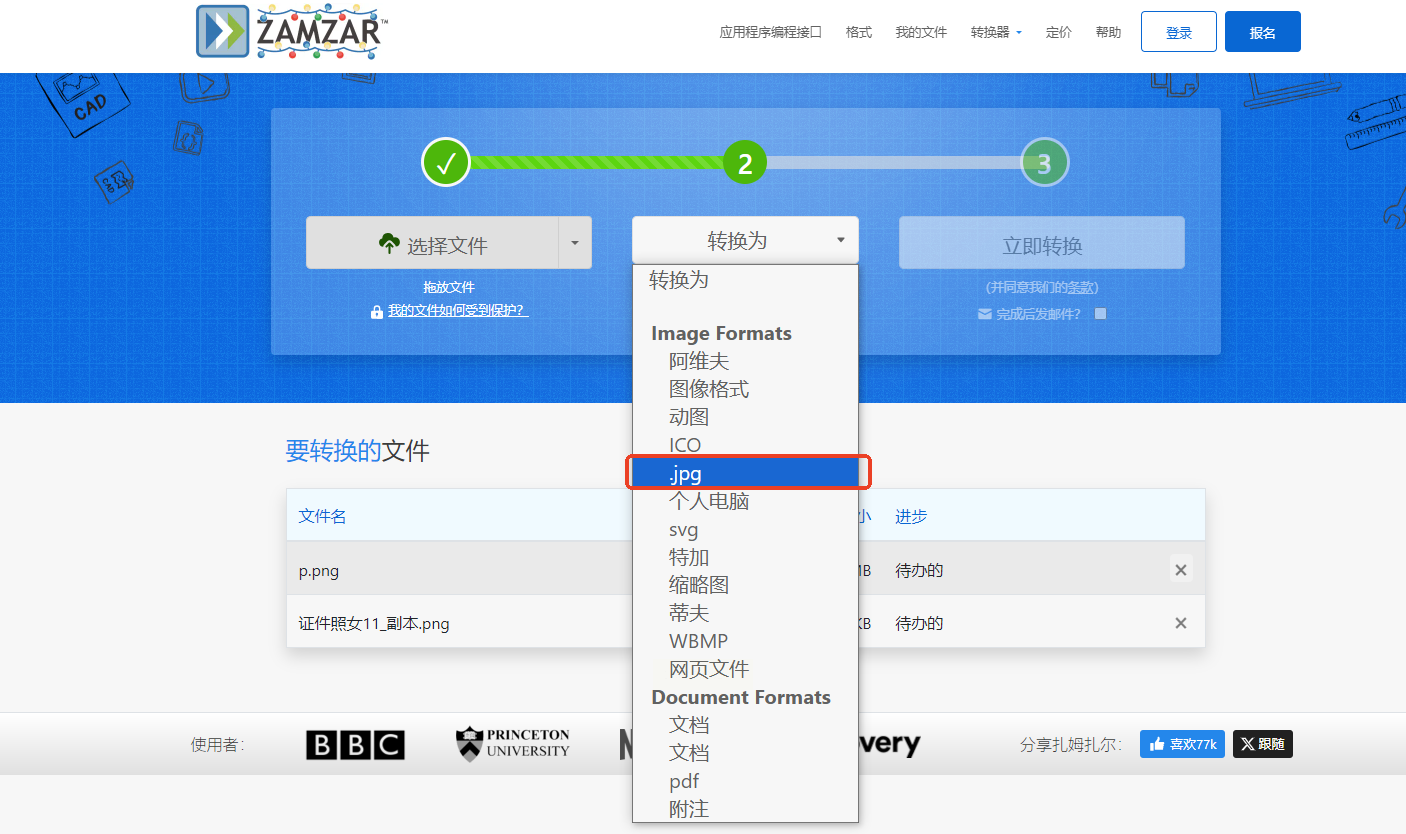
优点:服务器半小时自动删文件,隐私有保障!
方法7:电脑自带【照片】应用——应急必备
临时改一张图?连软件都不用装!
1. 右键PNG,用【照片】打开。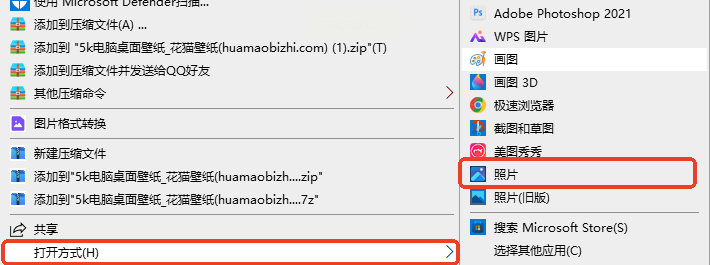
2. 按`Ctrl+S`,保存类型选JPG。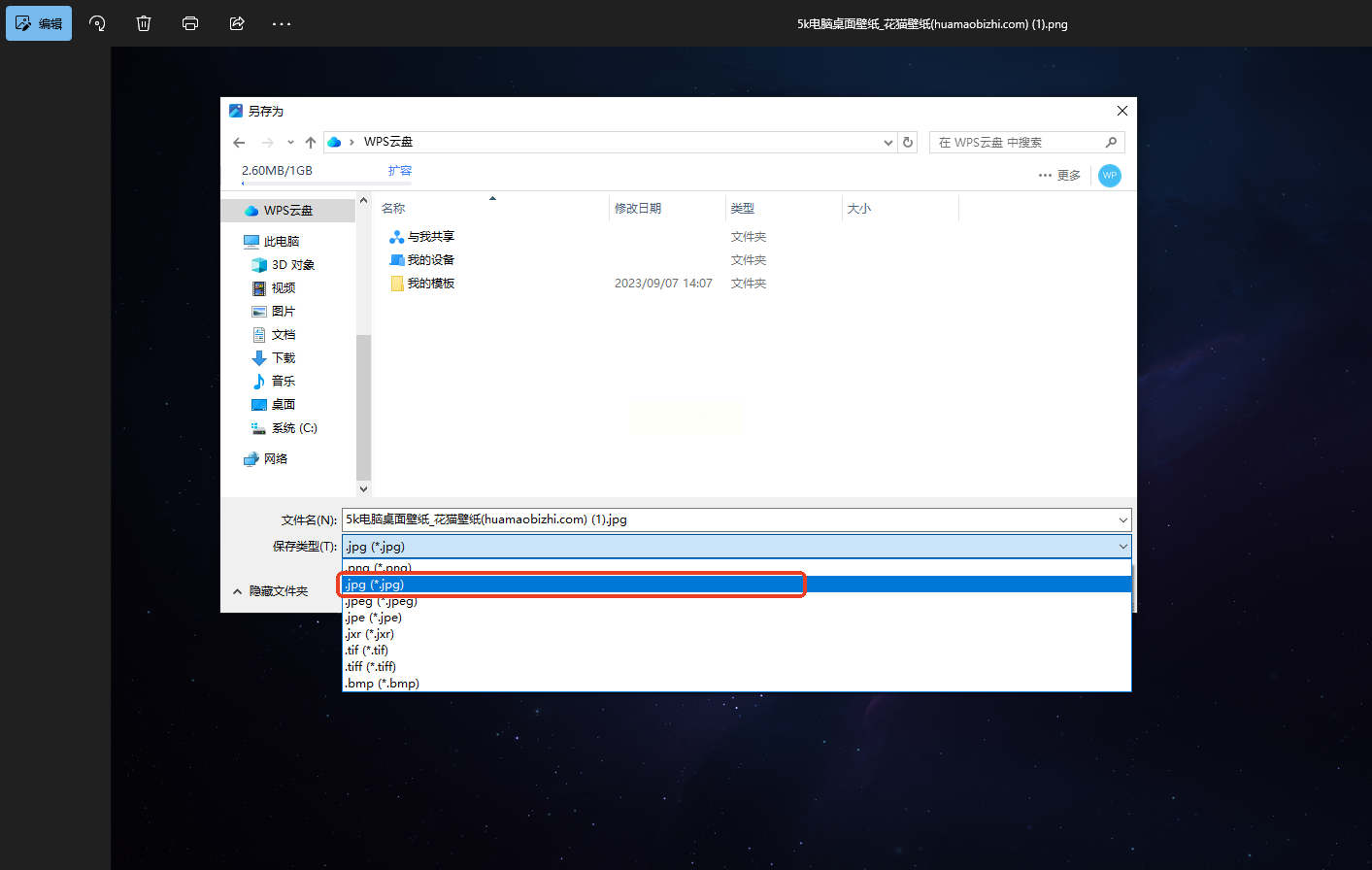
缺点:一次只能转一张,适合救急~
常见问题解答
Q:转换后画质会变差吗?
A:工具4、5基本无损;在线工具选“高质量”选项也能保画质。
Q:哪种方法最快?
A:批量选汇帮或哎哟;单张用Zamzar或电脑自带。
Q:敏感图片怎么转最安全?
A:必须用本地软件!
看完这篇,你是不是发现PNG转JPG其实超简单?
- 求快:用在线工具(但别传隐私图)。
- 求稳:选汇帮这类本地软件,安全省心。
- 求批量:哎哟或汇帮,一键拖拽搞定。
赶紧试试吧,从此告别格式报错,做个高效的打工人!
