

在数字化办公与社交分享的日常中,图片尺寸的规范调整是一项高频需求。无论是平台上传限制、PPT排版统一,还是打印效果优化,都需要我们掌握灵活的图片尺寸处理技巧,批量把图片尺寸成一定大小。本文将从实用角度出发,介绍五种不同场景下的图片尺寸修改方法,帮助你快速解决批量图片调整的痛点,轻松实现批量改图片尺寸成一定大小。
方法一:汇帮图片处理器(重点推荐)
汇帮图片处理器作为一款专注批量图像处理的工具,在尺寸调整方面表现尤为出色,也是批量把图片尺寸成一定大小的首选工具。使用时无需复杂操作,新手也能快速上手:
步骤一:选择功能模块
打开软件后,在左侧功能栏找到"批量改尺寸"选项,点击进入。右侧会出现图片导入区域,支持直接拖拽文件、选择单个文件或整个文件夹,常见的JPG、PNG、GIF等格式均无格式限制,大小也能轻松兼容,适配批量将图片尺寸成一定大小的需求。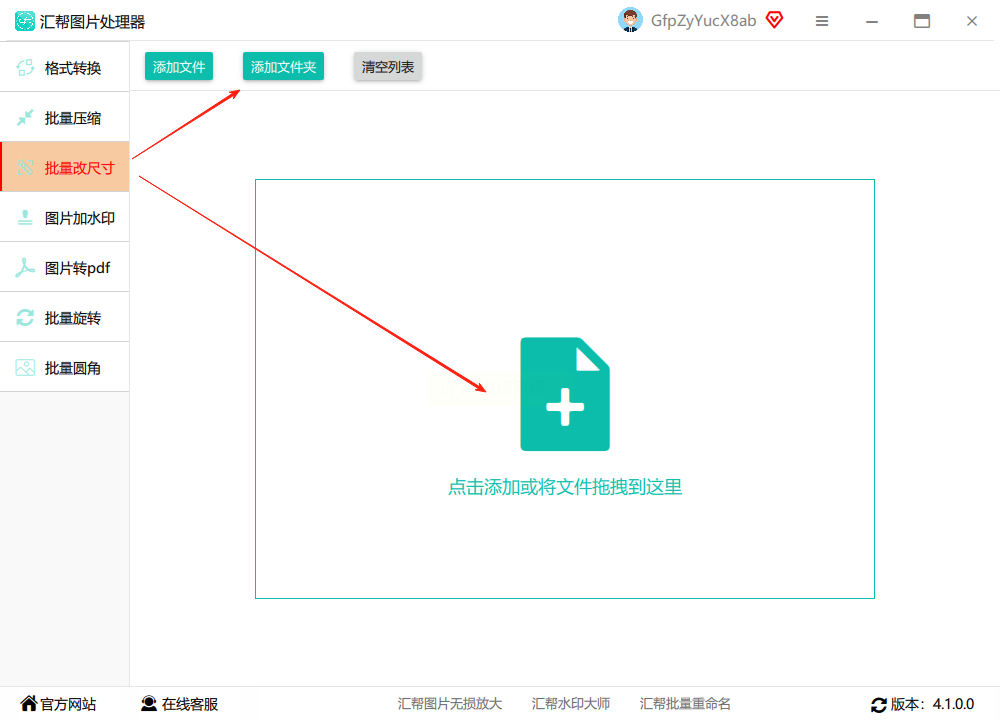
步骤二:设置尺寸参数
导入图片后,界面会自动显示预览效果。勾选"等比缩放"选项可保持图片比例不变,避免变形;若需自定义尺寸,勾选"指定尺寸"后即可输入具体像素值。放大类型建议选择"等比例放大",这样处理后的图片会更自然协调,右侧参数调整时左侧实时预览效果,方便及时修正,确保精准把图片尺寸成一定大小。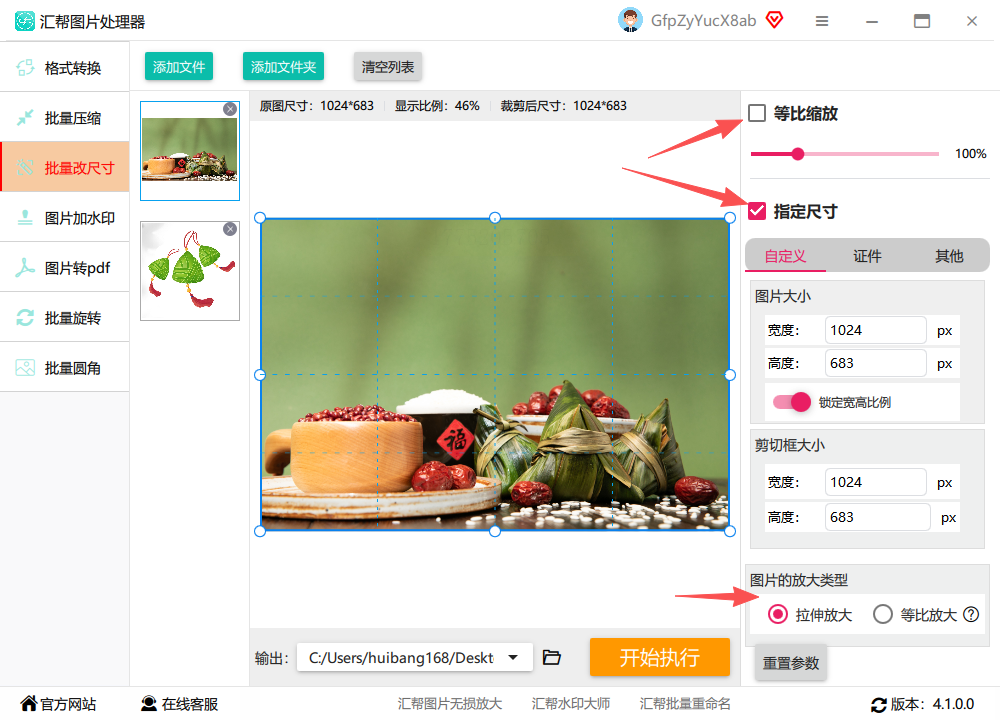
步骤三:指定输出路径
完成参数设置后,选择输出路径(默认保存在桌面,可自定义位置)。软件支持自动备份原图,确保原始文件安全。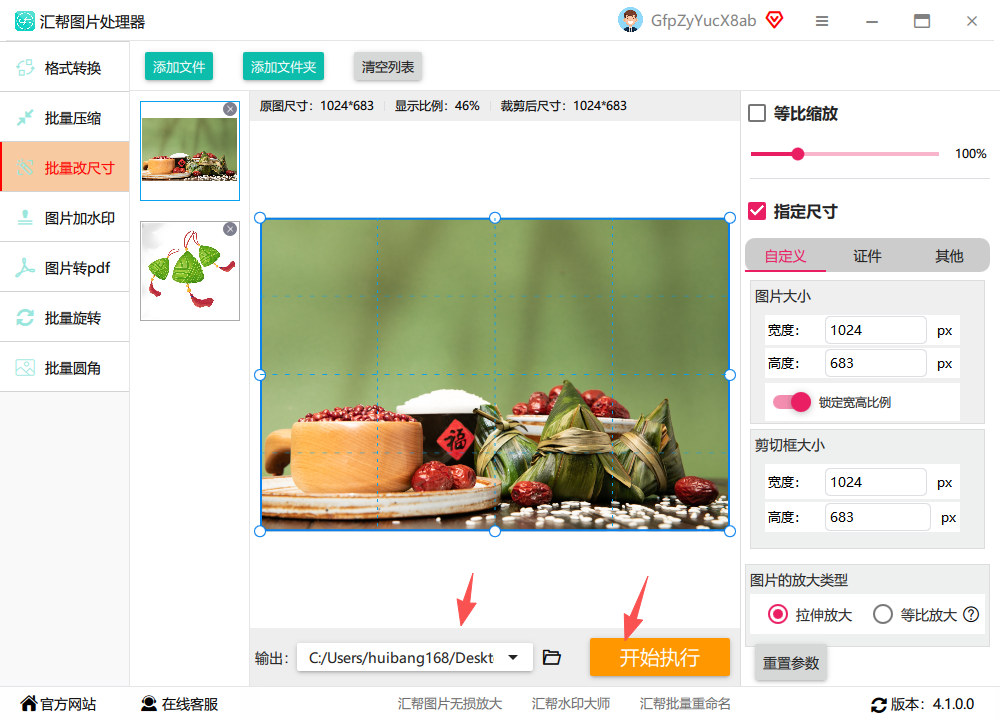 最后点击"开始执行"按钮,程序会自动批量处理图片,进度条显示处理状态,完成后直接打开输出文件夹即可查看修改后的图片。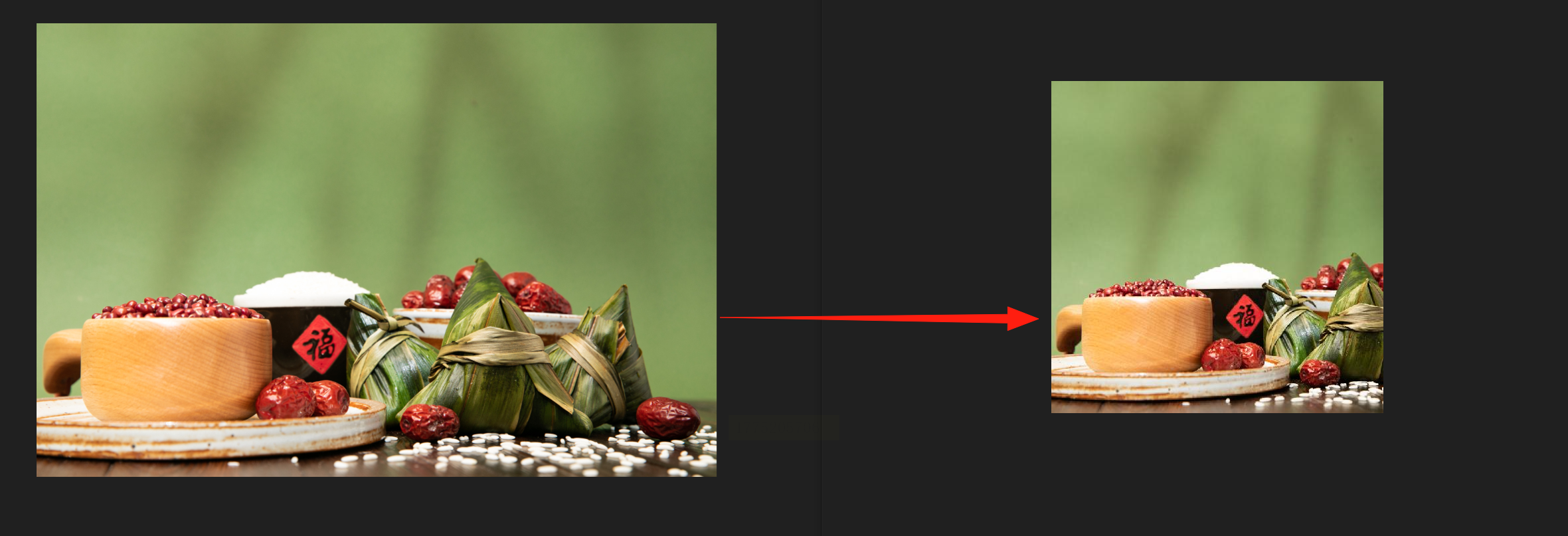
汇帮图片处理器的核心优势在于安全可靠,本地处理模式无需担心内容泄露风险,处理过程不联网,适合处理包含隐私内容的图片。
方法二:Windows系统自带画图工具
如果你使用Windows系统且图片数量不多,系统自带的"画图"工具完全可以应急,临时把单张图片尺寸成一定大小很够用:
步骤一:打开图片
右键点击目标图片,选择"打开方式"→"画图"。若需处理多张图片,需先打开画图工具,再通过"打开"菜单依次导入,单次只能处理一张图片。
步骤二:调整尺寸参数
在顶部菜单栏找到"重新调整大小"按钮,点击后弹出设置窗口。可选择"像素"或"百分比"两种调整方式:
- 按像素:直接输入宽度和高度数值(需手动计算比例)
- 按百分比:输入缩放比例(如70%)
调整时可勾选"保持纵横比"防止图片变形,完成后点击"确定",轻松将图片尺寸成一定大小。
步骤三:保存修改结果
点击左上角"保存"按钮,选择保存格式(建议PNG或JPG),注意尺寸修改时图片质量可能有轻微损耗,适合对画质要求不高的场景。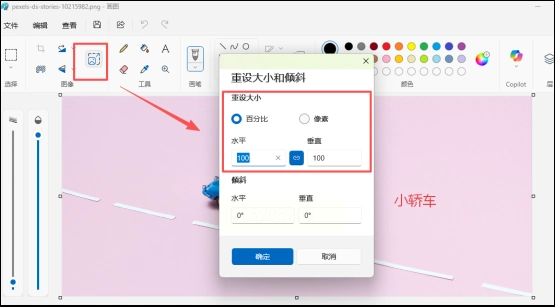
方法三:ILoveIMG在线平台
对于临时处理少量图片且不想安装软件的用户,在线平台ILoveIMG是不错的选择,不用装软件就能批量把图片尺寸成一定大小:
步骤一:进入调整功能
打开浏览器访问平台,在首页选择"调整图像大小"功能。支持从本地上传单张或多张图片,文件格式包括JPG、PNG、SVG等,最大单张文件支持10MB以内。
步骤二:设置处理参数
上传完成后,勾选"调整多个图像的大小"选项,系统会显示批量处理界面。选择"像素"或"百分比"调整方式,输入目标尺寸(如宽度800像素),可同时设置最大尺寸限制。界面提供实时预览,支持先调整一张再应用到全部,确保所有图片尺寸成一定大小。
步骤三:下载处理结果
参数确认无误后点击"调整大小",系统会自动处理图片。完成后点击"下载所有"按钮,打包成ZIP文件下载到本地。注意在线处理会上传图片至服务器,敏感内容建议使用本地工具。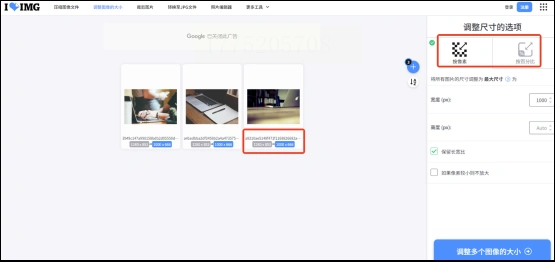
方法四:macOS Automator
苹果用户可借助系统自带的"自动操作"工具实现批量处理,适合苹果用户批量把图片尺寸成一定大小:
步骤一:创建快速操作
在启动台搜索"自动操作",新建一个"快速操作",在左侧资源库中搜索"缩放图像"动作,拖拽至右侧工作流区域。系统会提示添加"拷贝Finder项目"操作,建议保留此步骤以备份原图。
步骤二:配置尺寸参数
在"缩放图像"设置中,选择"缩放比例"或"按像素"调整。输入目标尺寸(如宽度600像素),勾选"保持比例"防止变形。设置完成后点击"运行"按钮,系统会自动处理选中的图片,精准将图片尺寸成一定大小。
步骤三:应用到多张图片
在Finder中选中需要处理的图片,右键点击选择"快速操作"→"缩放图像",程序会自动按预设参数处理,处理后的图片会保存在原文件夹,同时生成备份副本。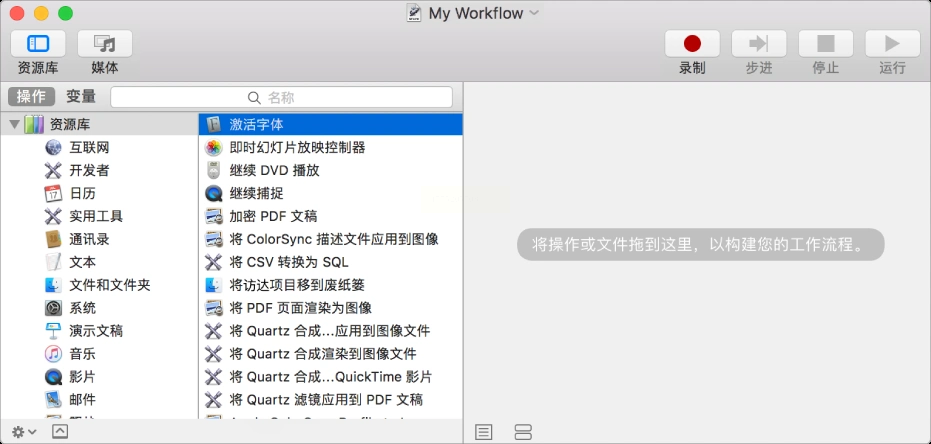
方法五:FastStone Photo Resizer
这款轻量级软件专注于批量图片重命名和尺寸调整,适合处理大量图片,高效实现批量把图片尺寸成一定大小:
步骤一:添加图片到列表
打开软件后,在左侧目录树中定位目标图片文件夹,选中需要处理的图片,点击"Add"按钮添加到右侧处理列表。支持批量选择或全选,文件夹导入时会自动扫描所有图片。
步骤二:设置高级参数
勾选界面右下角的"Use Advanced Options",进入详细设置界面。在"Resize"选项中选择"按像素"或"按百分比",输入目标尺寸(如宽度1200像素),可同时设置宽高比和最大尺寸限制,确保所有图片尺寸成一定大小。
步骤三:执行批量处理
设置完成后点击"Convert"按钮,软件会按参数处理图片,处理完成后自动打开输出文件夹。注意软件支持自定义输出文件夹和文件格式转换,可同时修改文件名和尺寸。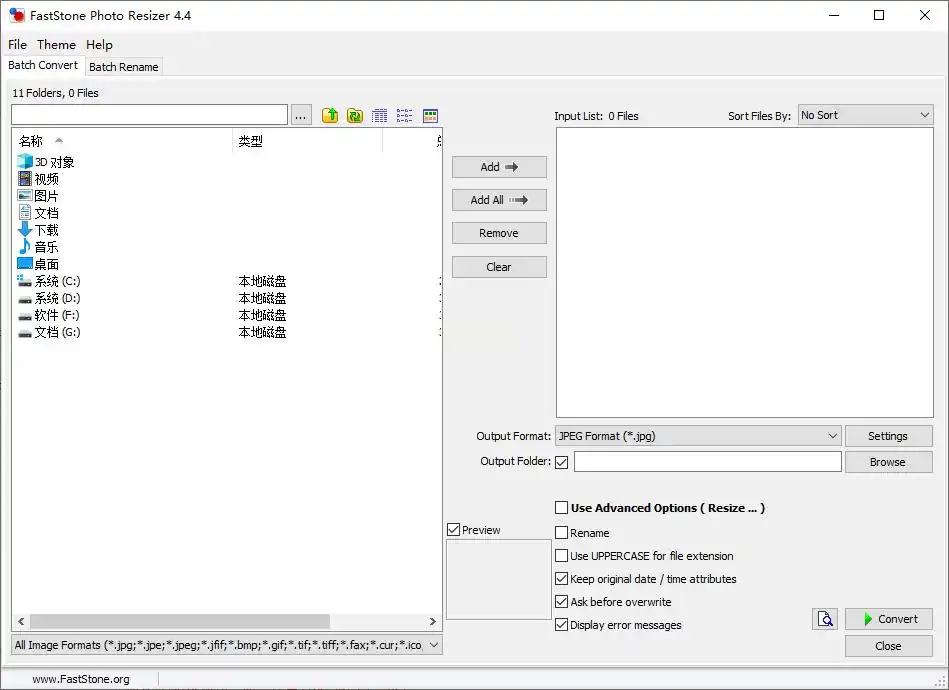
常见问题解答
Q:处理后的图片画质会下降吗?
A:汇帮图片处理器和FastStone等工具采用无损压缩算法,仅调整尺寸不会显著降低画质;画图工具因系统限制可能有轻微压缩,建议优先使用专业工具。
Q:批量处理时能保留原始EXIF信息吗?
A:汇帮图片处理器支持保留EXIF信息,画图工具和在线平台可能会丢失部分元数据,若需保留图片拍摄参数,优先选择本地处理工具。
Q:如何处理超大尺寸图片(如100MB以上)?
A:汇帮图片处理器支持大文件处理,自动分块处理避免内存占用过高;在线平台可能受服务器带宽限制,建议使用本地工具处理超大型图片。
总结建议
综合来看,汇帮图片处理器在批量处理效率、操作便捷性和安全性方面表现最优,适合日常高频使用,轻松批量改图片尺寸成一定大小;系统画图工具适合临时小量处理;在线平台适合偶尔使用且对隐私无要求的场景;Mac用户可使用Automator实现系统级自动化处理;FastStone适合处理大量不同格式图片的专业需求。
根据处理场景选择合适工具,可显著提升图片处理效率。建议日常工作中优先使用汇帮图片处理器,既能保证处理速度,又能避免隐私泄露风险,让图片尺寸调整工作变得轻松高效。
