

咱们平时用电脑、手机,总会遇到各种图片格式的问题。尤其是PNG和JPEG这两种,简直像生活中的“常客”,时不时就得跟它们打交道。你可能遇到过这样的情况:精心设计的透明Logo想放到页面上,结果发现背景变成了一片白;或者拍了一堆高清照片想发给朋友,却因为文件太大半天传不出去;又或者是公司要求统一交JPEG格式的图片,你手头却全是PNG……这些问题,其实都跟格式转换有关。
PNG格式确实有很多优点——它能保留透明背景,压缩时不会损失画质,特别适合保存设计稿、图标这些需要精细处理的图片。但它的缺点也很明显:文件体积通常比较大。而JPEG就灵活多了,它通过智能压缩技术,能在基本保持视觉效果的前提下,把文件大小压缩到原来的十分之一甚至更小。这就意味着网页加载更快、邮件发送更顺畅、存储空间更节省。
png转jpeg怎么转化?三个小白也能学会的方法
方法一:用“汇帮图片处理器”把png转为jpeg
软件名称:汇帮图片处理器
下载地址:https://www.huibang168.com/download/XwByxR1noPx3
步骤1:打开软件
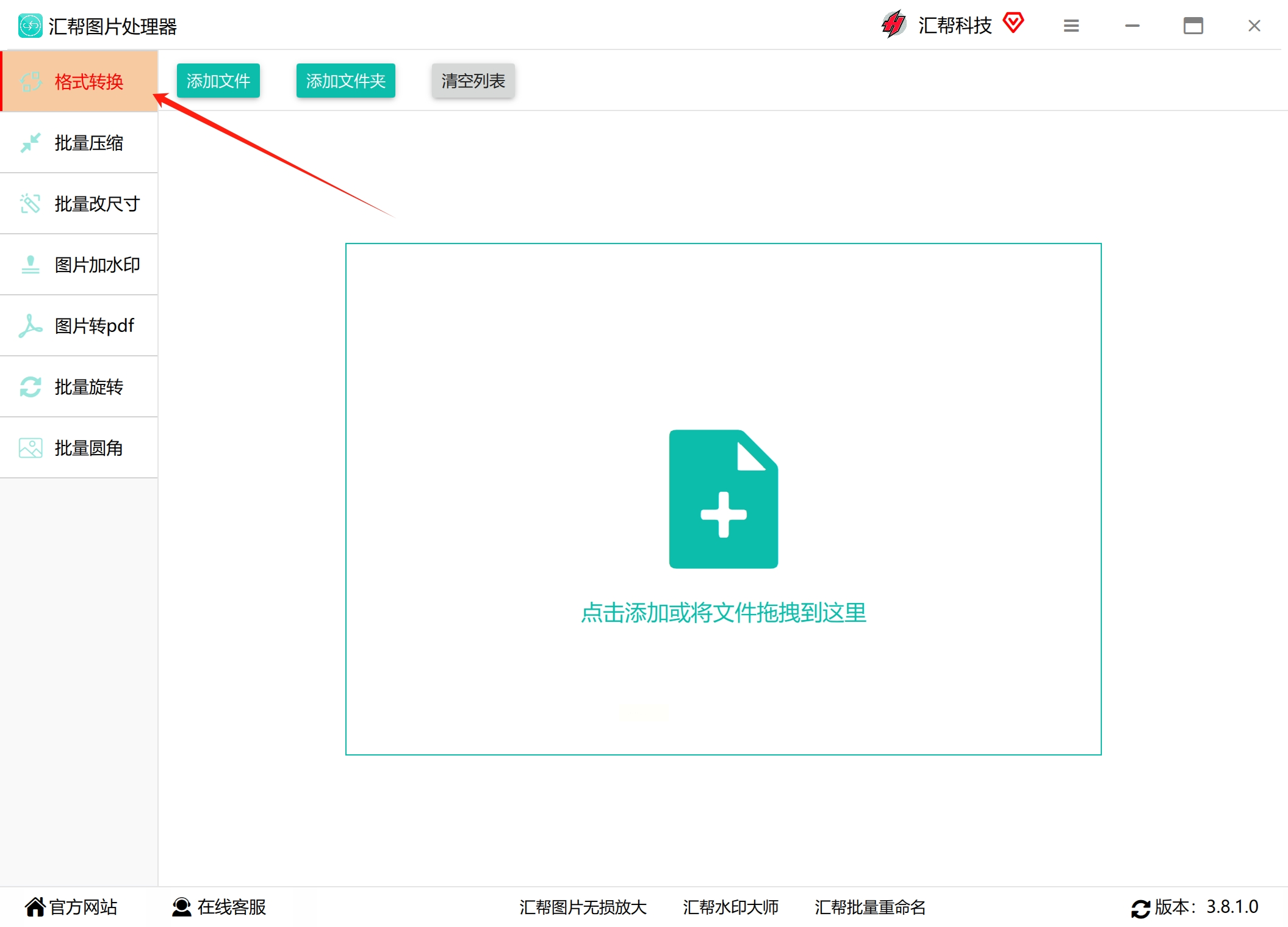
在你的电脑上找到已经安装好的“汇帮图片处理器”软件,双击打开它。打开后你会看到软件界面左侧有一排功能选项,第一个就是“格式转换”,用鼠标点击选中这个功能。
步骤2:添加要转换的图片
现在把需要转换的PNG图片添加到软件里。有两个方法可以做到:
- 最简单的是直接打开图片所在的文件夹,用鼠标把图片拖拽到软件的主界面里。
- 或者你也可以点击软件界面上的“添加”按钮,然后在弹出的窗口里找到并选中你的PNG图片。
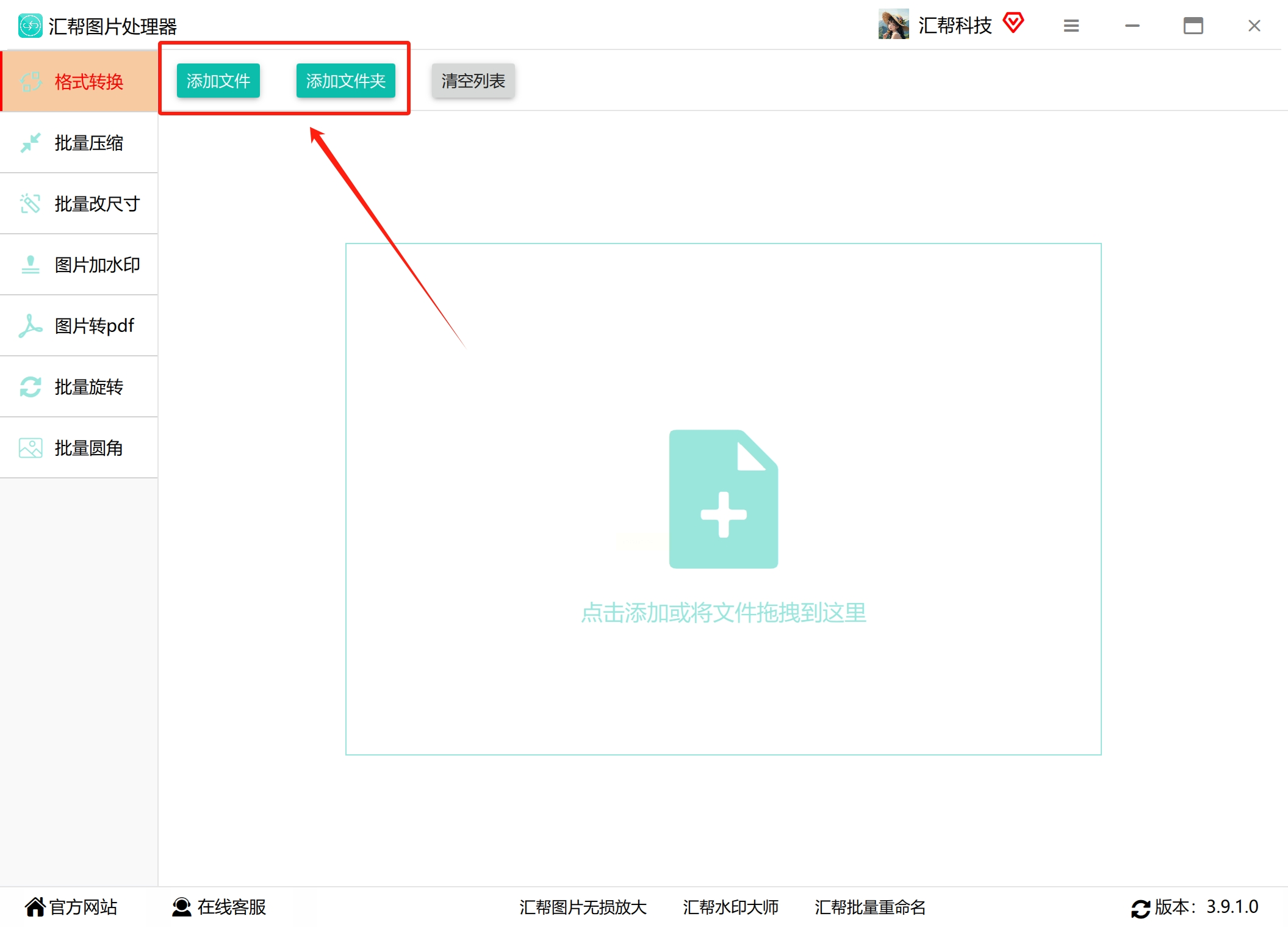
如果你要转换多张图片,可以按住Ctrl键同时点击多张图片,或者直接拖拽一个包含所有图片的文件夹进来。
步骤3:选择输出格式
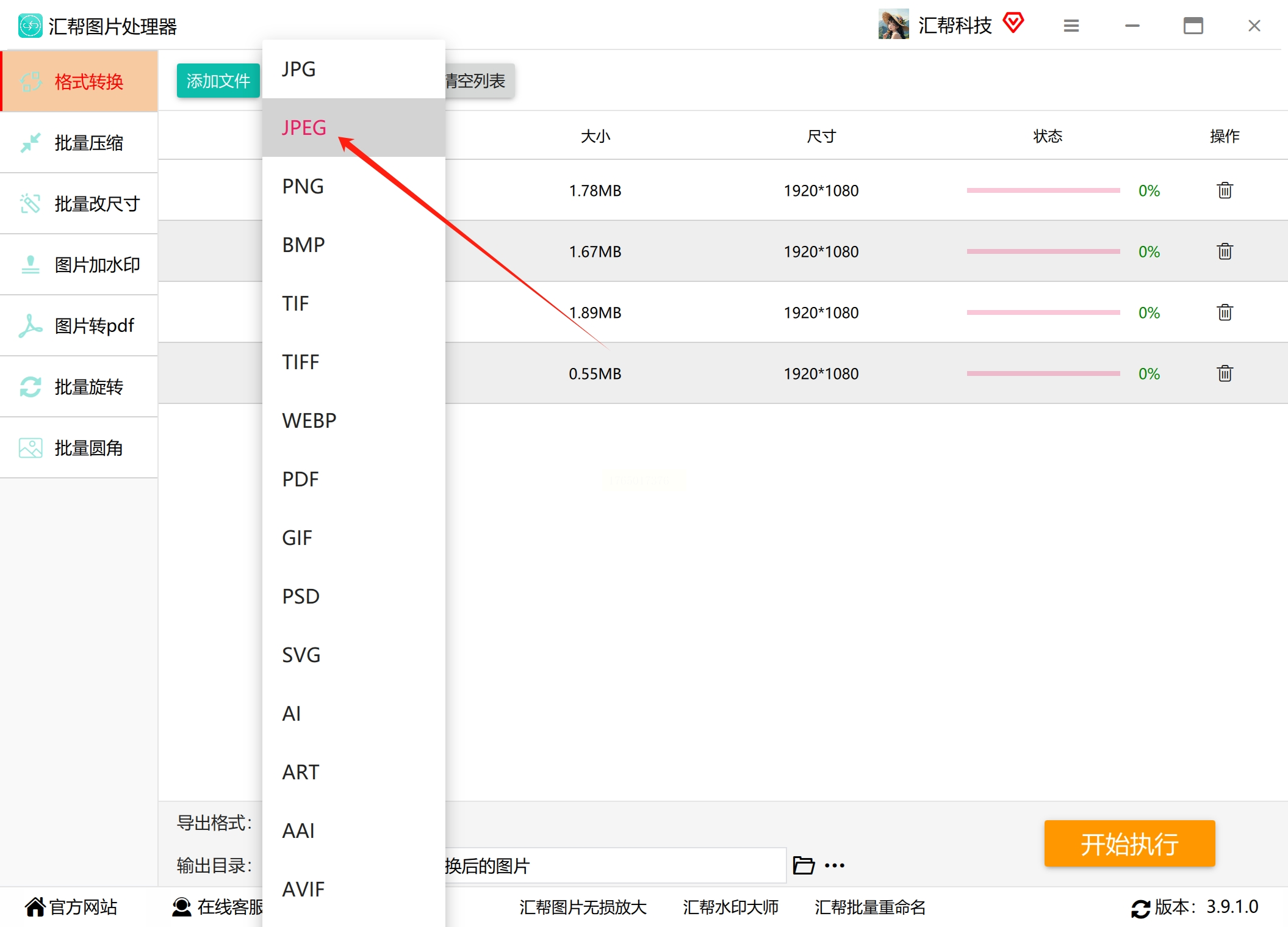
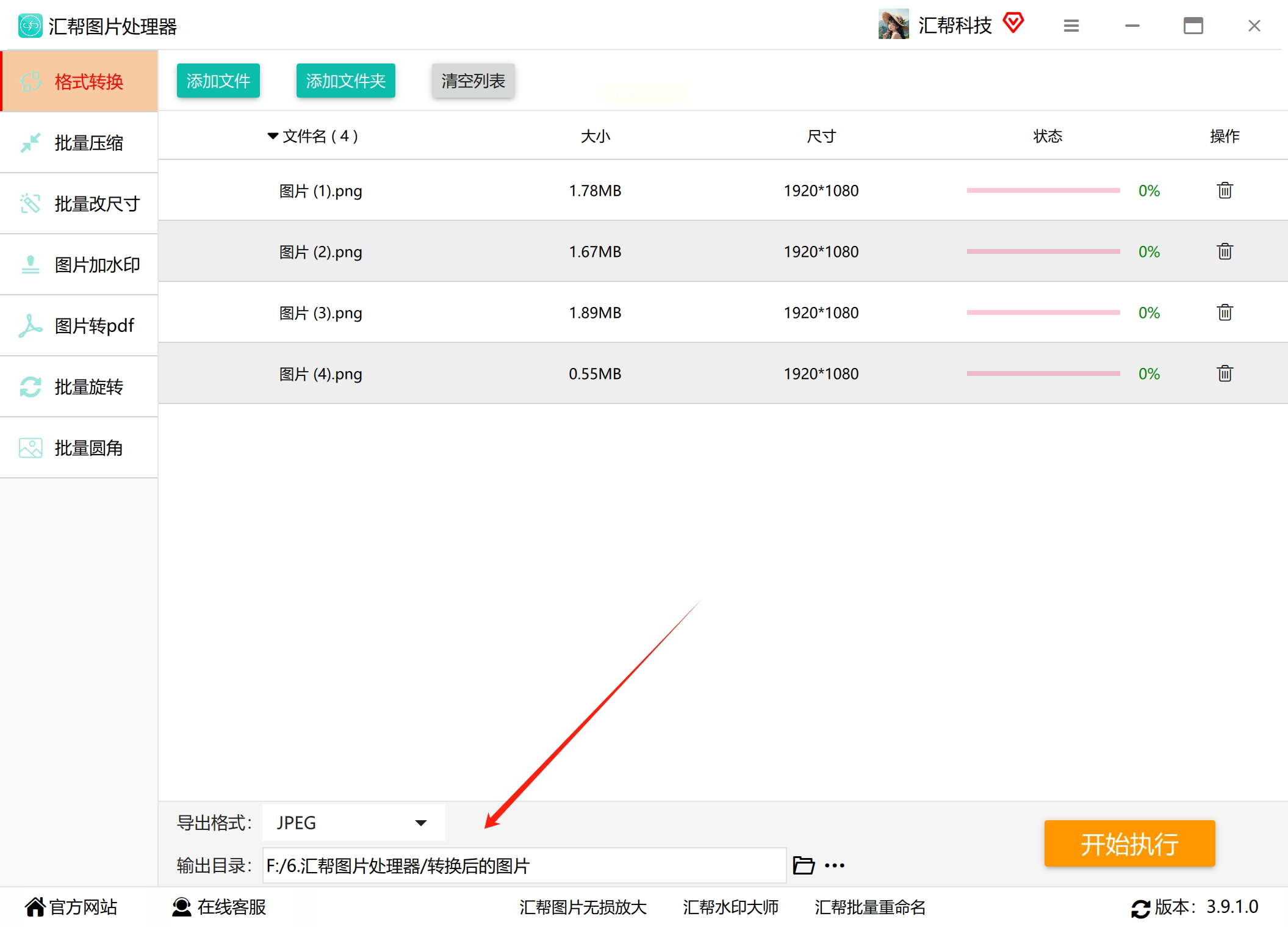
图片添加好后,看看软件界面底部,那里有个“输出格式”的选项。点击下拉菜单,从列表里找到并选择“JPEG”格式。顺便说一下,这个软件还支持转换成BMP、TIFF、WEBP等其他格式,如果你以后需要转换其他格式,也可以在这里选择。
步骤4:设置保存位置
接下来要决定转换后的图片保存在哪里。点击“输出目录”旁边的按钮,选择一个文件夹。如果你希望转换后的图片和原来的PNG图片放在同一个文件夹里,也可以勾选“保存到原文件夹”的选项。
步骤5:开始转换
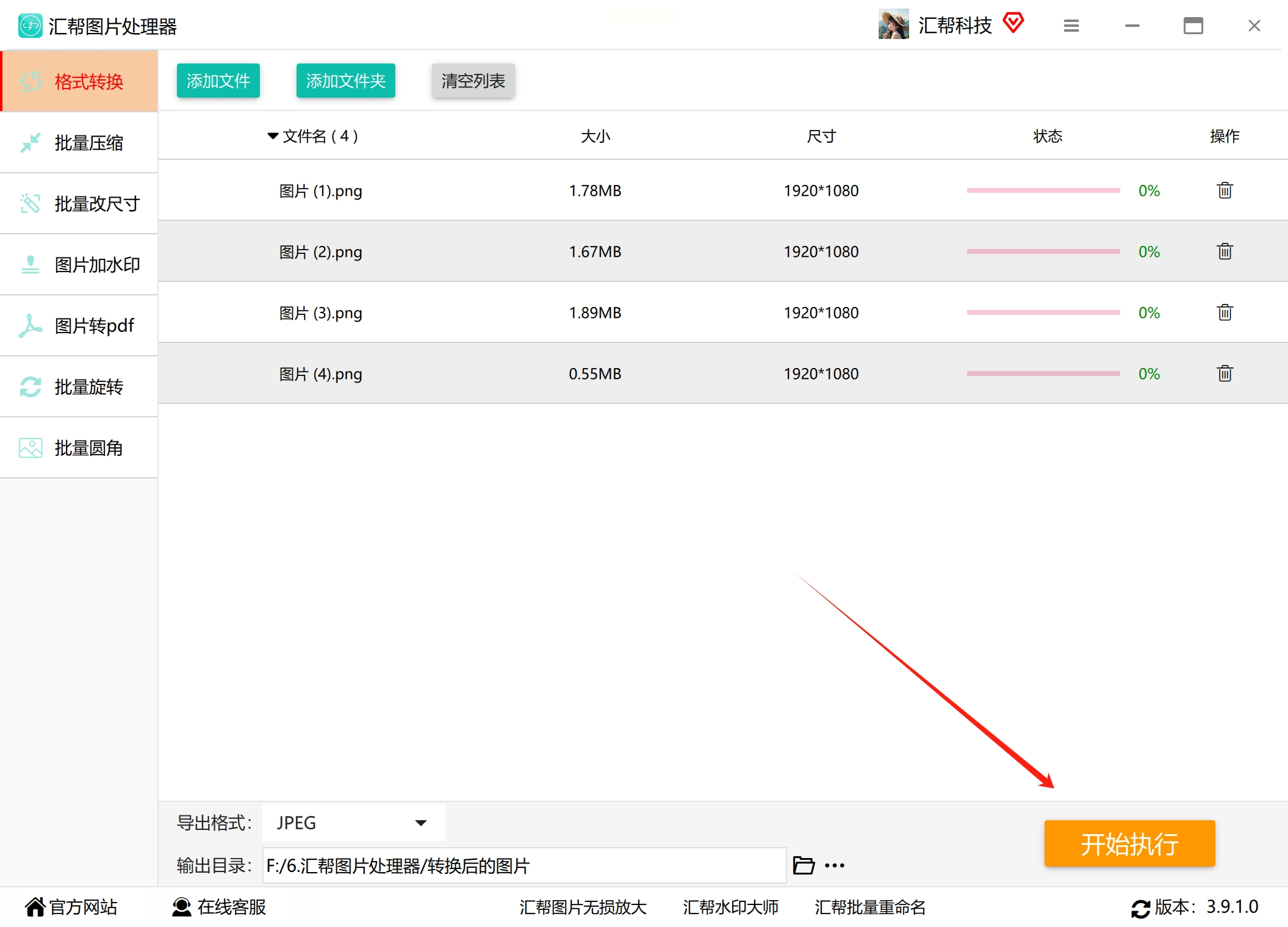
所有设置都检查一遍,确认没问题后,点击软件界面右下角那个醒目的“开始执行”按钮。
步骤6:等待完成
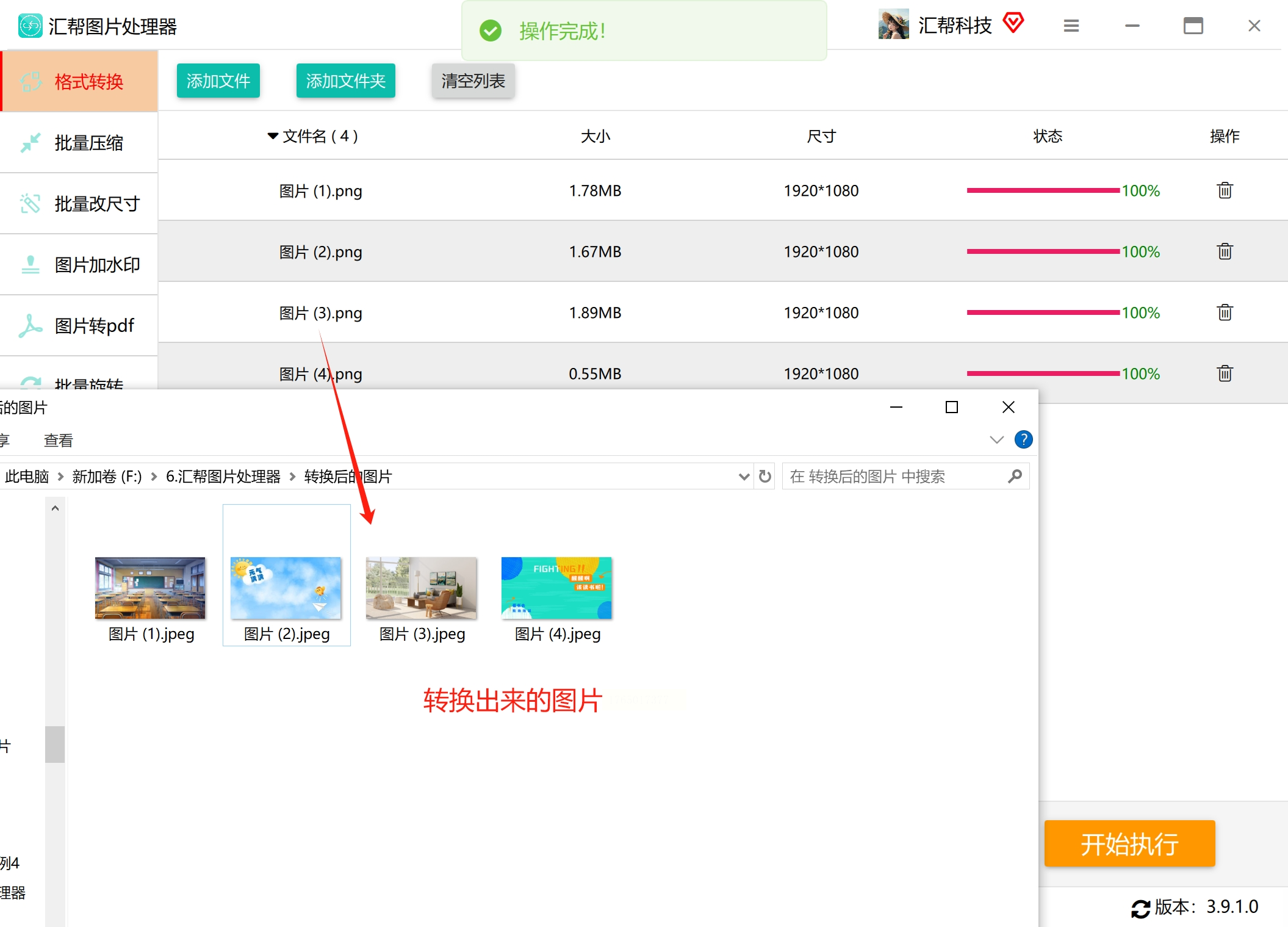
转换过程中你会看到一个进度条,软件会显示当前的处理进度。等所有图片都转换完成后,软件会弹出一个“操作完成”的提示框。这时候你就可以去之前设置的输出文件夹里,找到刚刚转换好的JPEG图片了。
方法二:用图片编辑软件转换图片的格式为jpeg
步骤1:打开工具
首先确保你的电脑上已经安装了ps软件。找到它的图标双击打开,等待软件完全启动。
步骤2:导入PNG图片
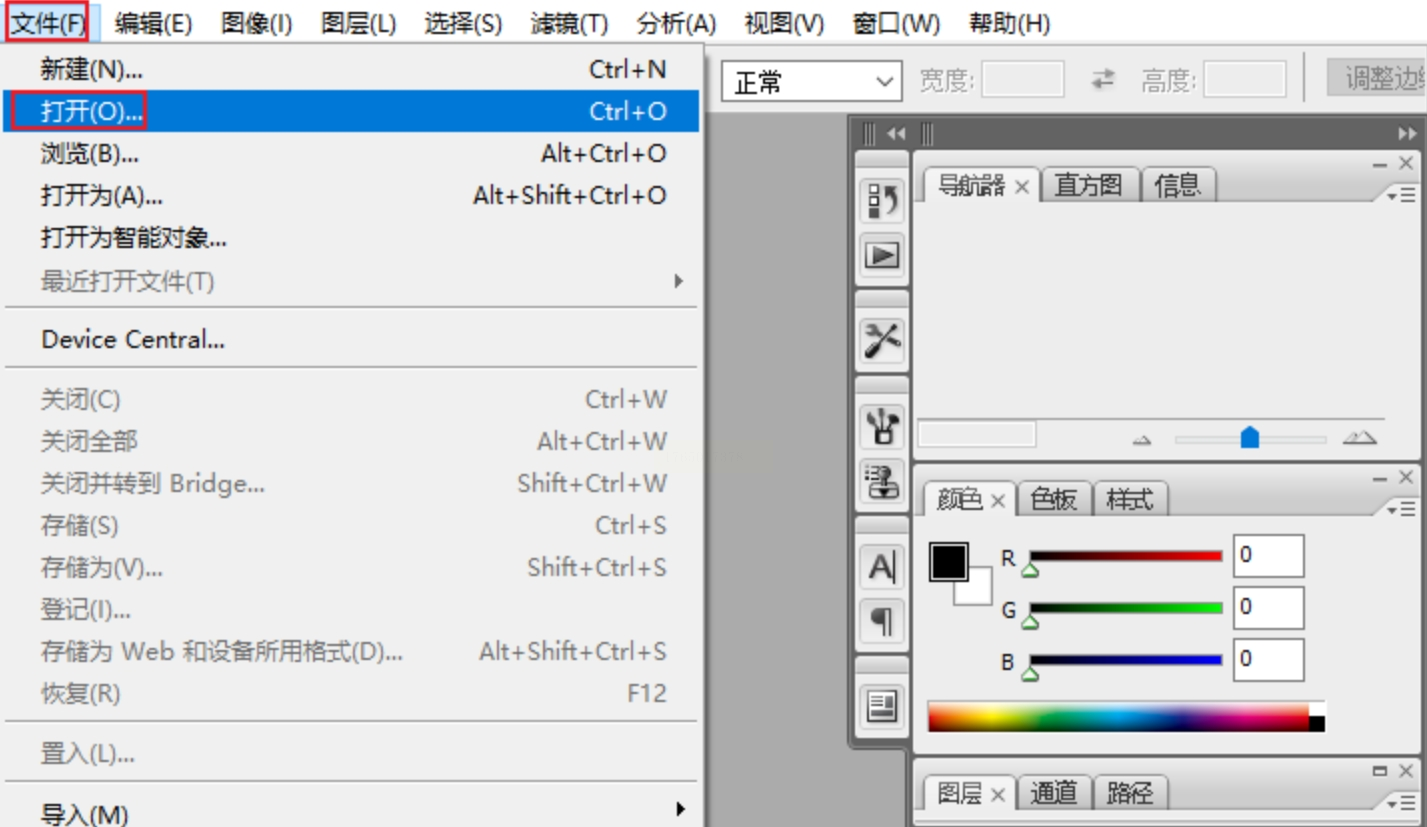
进入主界面后,看顶部菜单栏,找到“文件”这个选项,点击它。在下拉菜单里选择“打开”,这时会弹出一个文件浏览窗口。在这个窗口里找到你要转换的PNG图片,选中它,然后点击“打开”按钮,图片就会加载到ps的工作区了。
步骤3:编辑图片(可选)
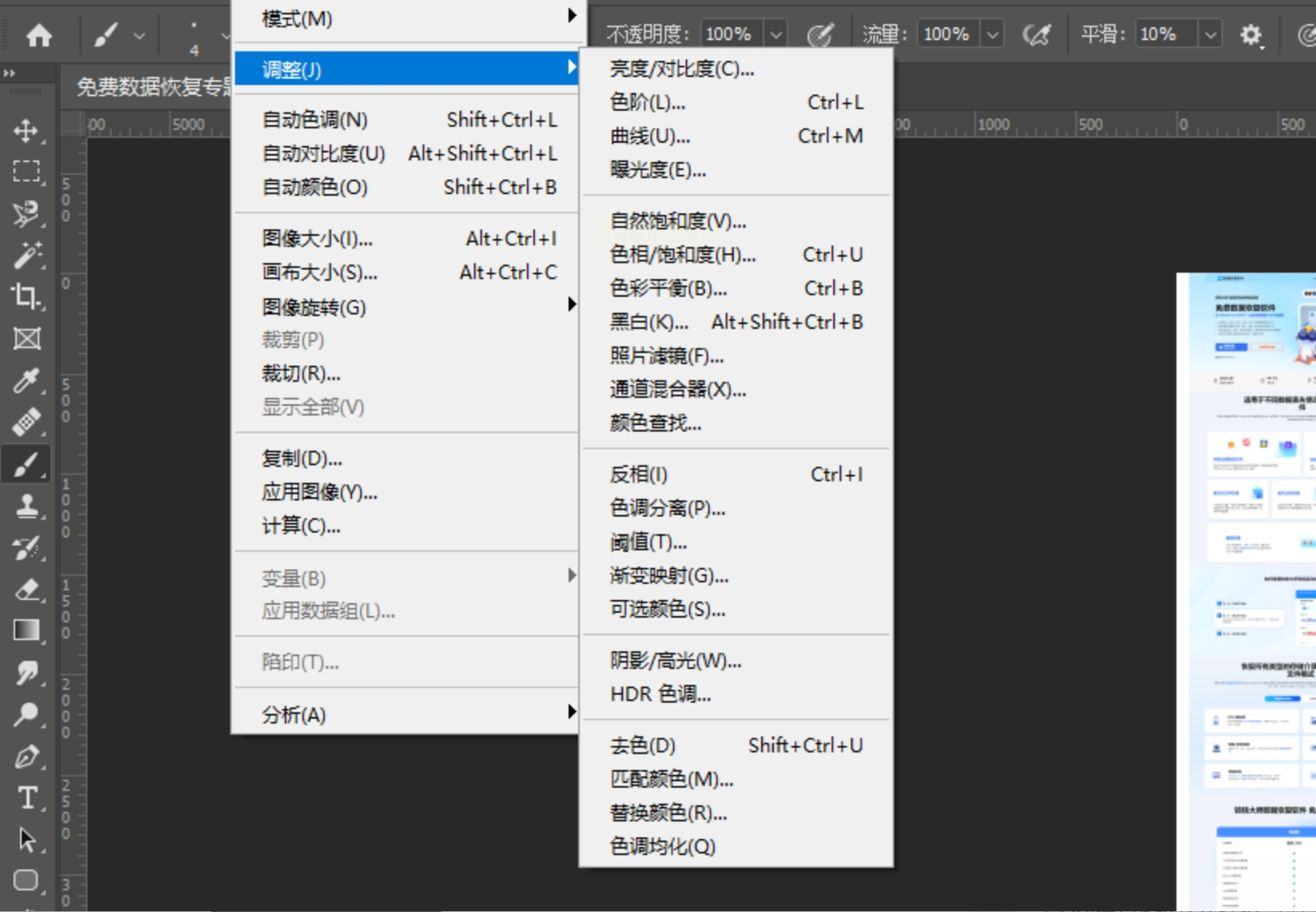
如果觉得图片效果不太理想,这正是大显身手的时候。你可以点击顶部菜单栏的“图像”,然后选择“调整”,里面有很多选项:亮度/对比度、色相/饱和度、色彩平衡等等。根据你的需要调整这些参数,直到图片看起来满意为止。
步骤4:另存为JPEG格式
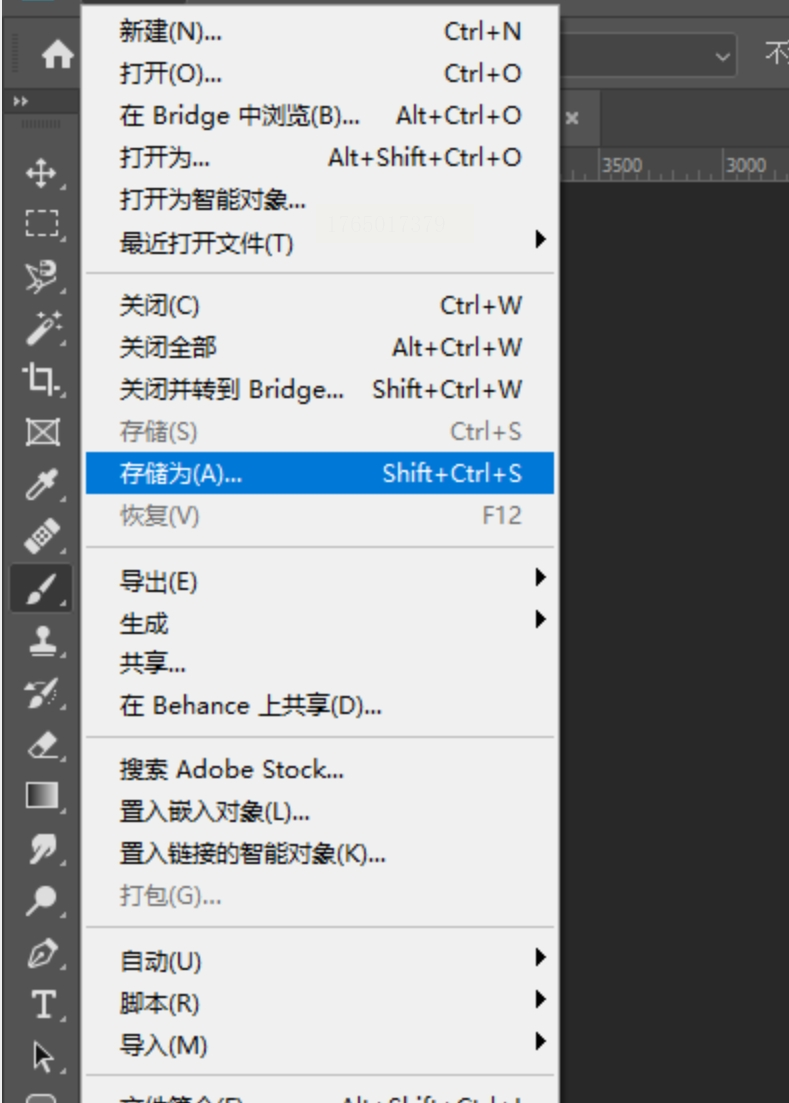
图片处理好后,再次点击“文件”菜单,这次选择“存储为”。会弹出一个保存对话框,在这里找到“格式”下拉菜单,从长长的列表里找到“JPEG”并选中它。
步骤5:保存文件
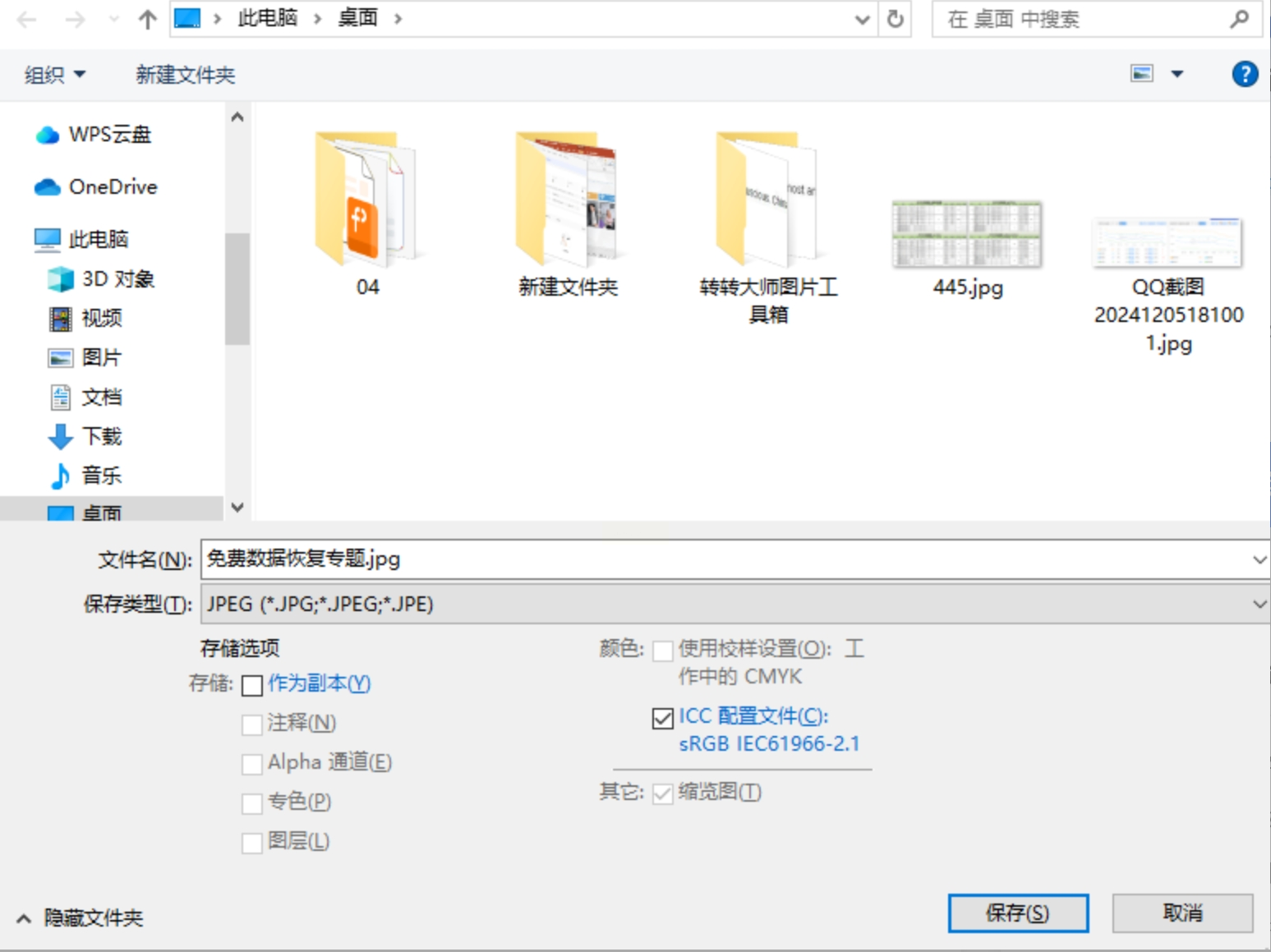
在“存储为”对话框里,选择好保存位置,给文件起个名字,最后点击“保存”按钮。稍等片刻,转换就完成了。
方法三:用系统自带的预览/照片功能转换图片格式
步骤1:打开图片
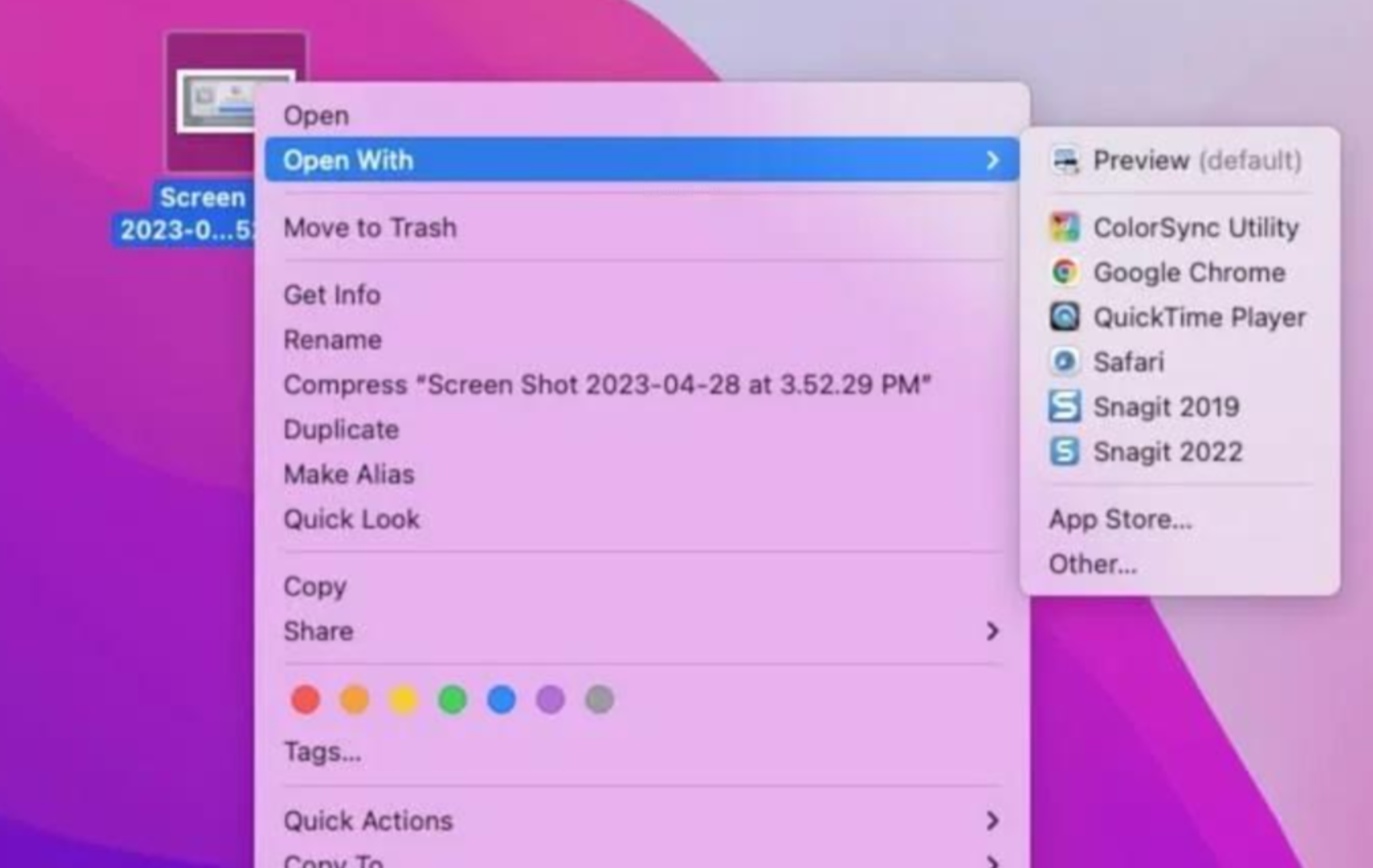
找到你要转换的PNG图片,直接双击它。Mac系统默认会用“预览”程序打开图片。
步骤2:打开导出菜单
图片打开后,看屏幕顶部菜单栏,点击“文件”,在下拉菜单里选择“导出...”。
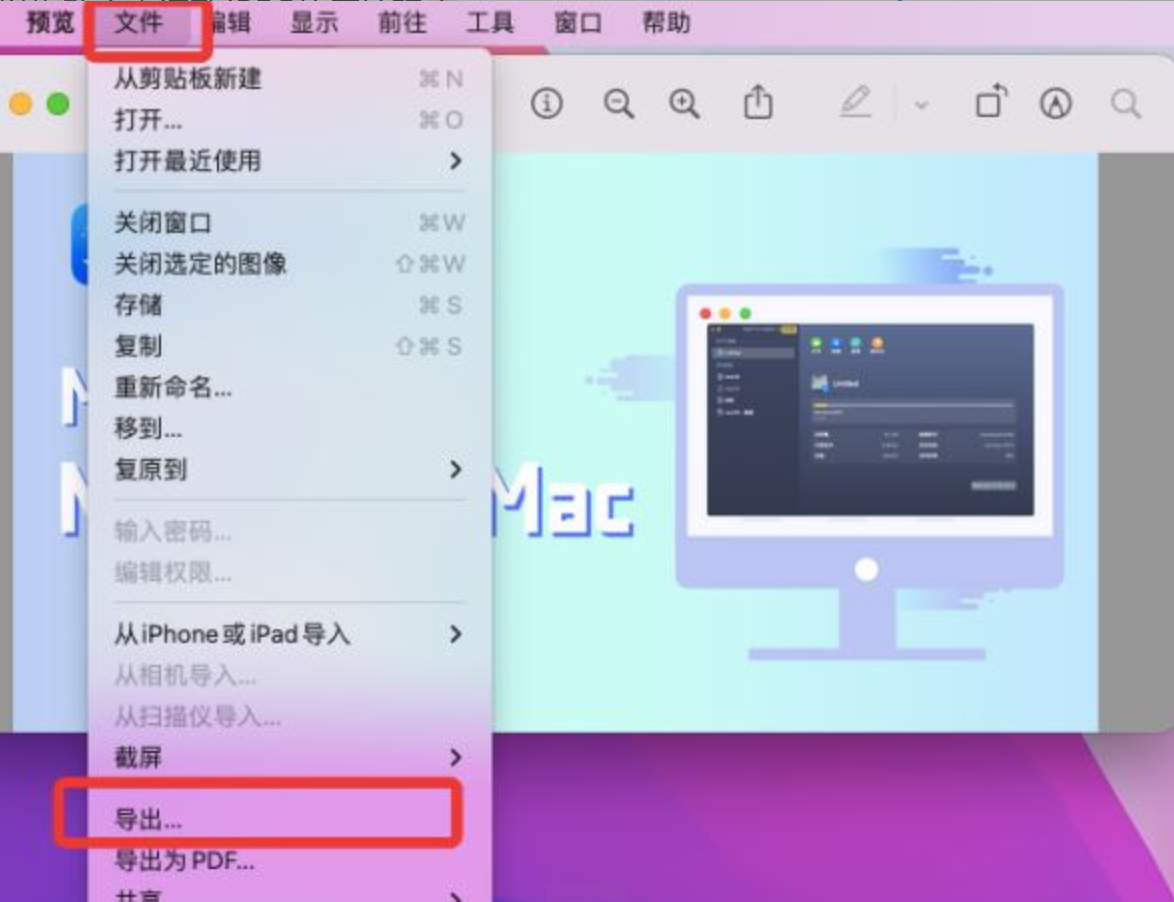
步骤3:设置格式和质量
这时会弹出一个对话框。在“格式”下拉菜单里,选择“JPEG”。你会看到下面有个“质量”滑块,拖动它可以调整JPEG的压缩程度。往右拉质量更高但文件更大,往左拉文件更小但质量会降低。一般放在中间偏右的位置就挺好的。
步骤4:保存文件
给文件起个新名字(或者用原来的名字也行),选个保存位置,然后点击“导出”按钮。搞定!
在实际操作中,有几个关键点需要注意,这是PNG转JPEG最容易出问题的地方。PNG支持透明背景,但JPEG不支持。当你把带透明背景的PNG转成JPEG时,透明部分会自动变成白色。JPEG是有损压缩格式,压缩程度越高,文件越小,但画质损失也越大。你需要根据实际用途来决定压缩程度。
关于色彩模式的差异:PNG通常使用RGB色彩模式,而JPEG也支持RGB,这本该没问题。但有些PNG图片可能使用特殊的色彩配置,转换时如果处理不当,可能会导致颜色偏差。如果你发现转换后颜色不对劲,可以尝试在专业软件中转换时,注意色彩配置的设置。
当你要处理大量图片时,强烈建议先做好文件整理。最好把要转换的图片复制到一个单独的文件夹,转换后的输出也指定到另一个文件夹,这样不会搞乱原文件。给转换后的文件起名时,可以考虑在原文件名后加“_jpg”之类的后缀,方便识别。
希望这篇详细的指南能真正帮到你。图片格式转换虽然是个小技能,但在数字生活中却非常实用。掌握了这些方法,以后无论遇到什么格式转换问题,你都能从容应对了。如果还有其他相关问题,或者在实际操作中遇到困难,欢迎随时交流讨论!
