

在实际工作中,很多人可能遇到这样的情况:设计软件导出的截图是BMP格式,文件体积大且不支持透明背景;或者需要将一批产品图片从BMP转为PNG以便在网页中展示,避免白边影响美观。PNG格式的优势在于支持透明背景(适合logo和图标)、无损压缩(保留细节),尤其适合包含文字、线条的截图和设计稿。但手动逐个转换大量图片效率低下,因此批量转换工具成为必备技能。掌握这些方法后,无论是处理10张还是1000张图片,都能轻松完成,节省时间和精力。本文将详细介绍五种实用的批量转换方法,从简单的软件操作到高效的右键快捷转换,覆盖不同使用场景和需求,帮助你快速解决图片格式转换的痛点,提升工作效率。

方法一:使用「汇帮图片处理器」批量转换(适合新手快速操作)
软件名称:汇帮图片处理器
下载地址:https://www.huibang168.com/download/XwByxR1noPx3
适用场景
- 需要处理多种格式图片(BMP、JPG、GIF等)
- 对操作流程要求简单,无需复杂设置
- 希望快速获取转换后的PNG文件
操作步骤
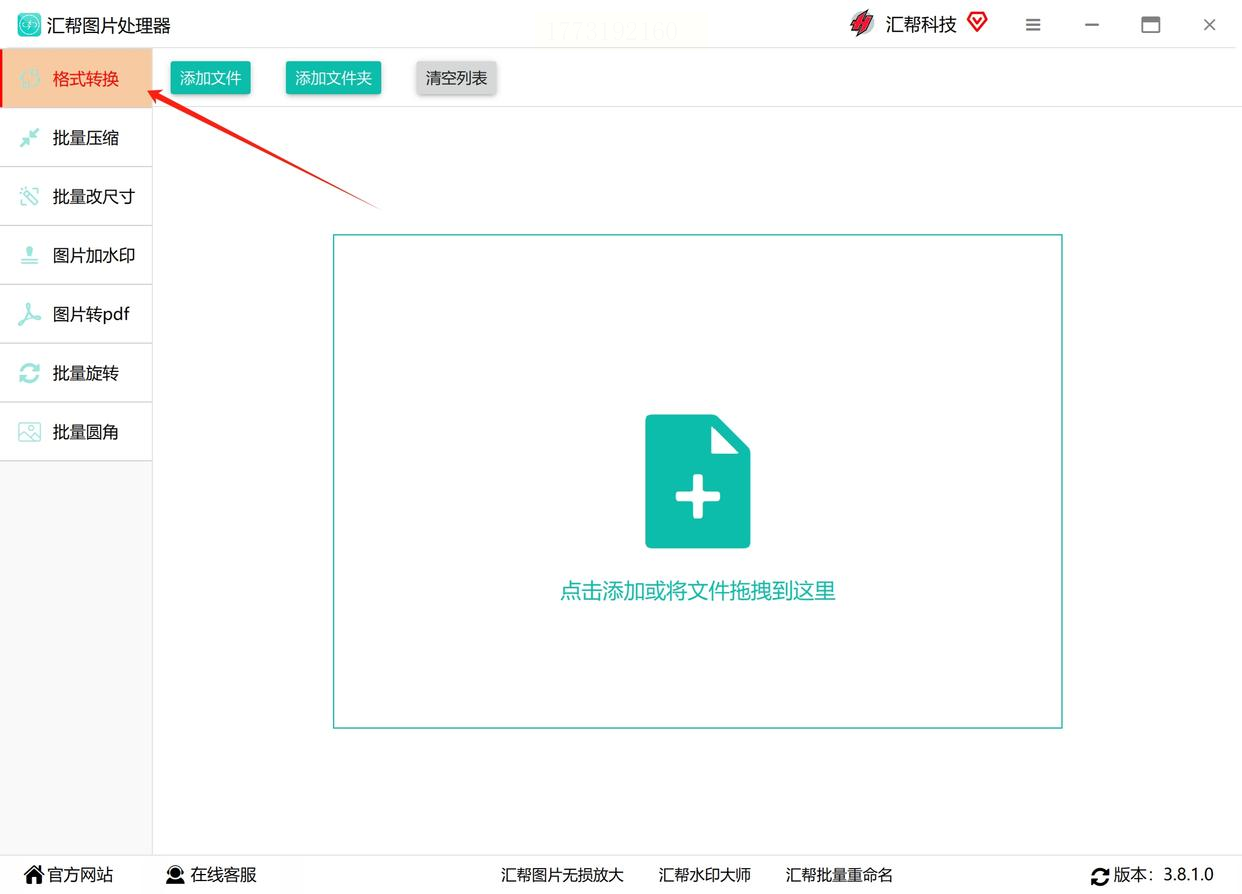
1. 启动软件
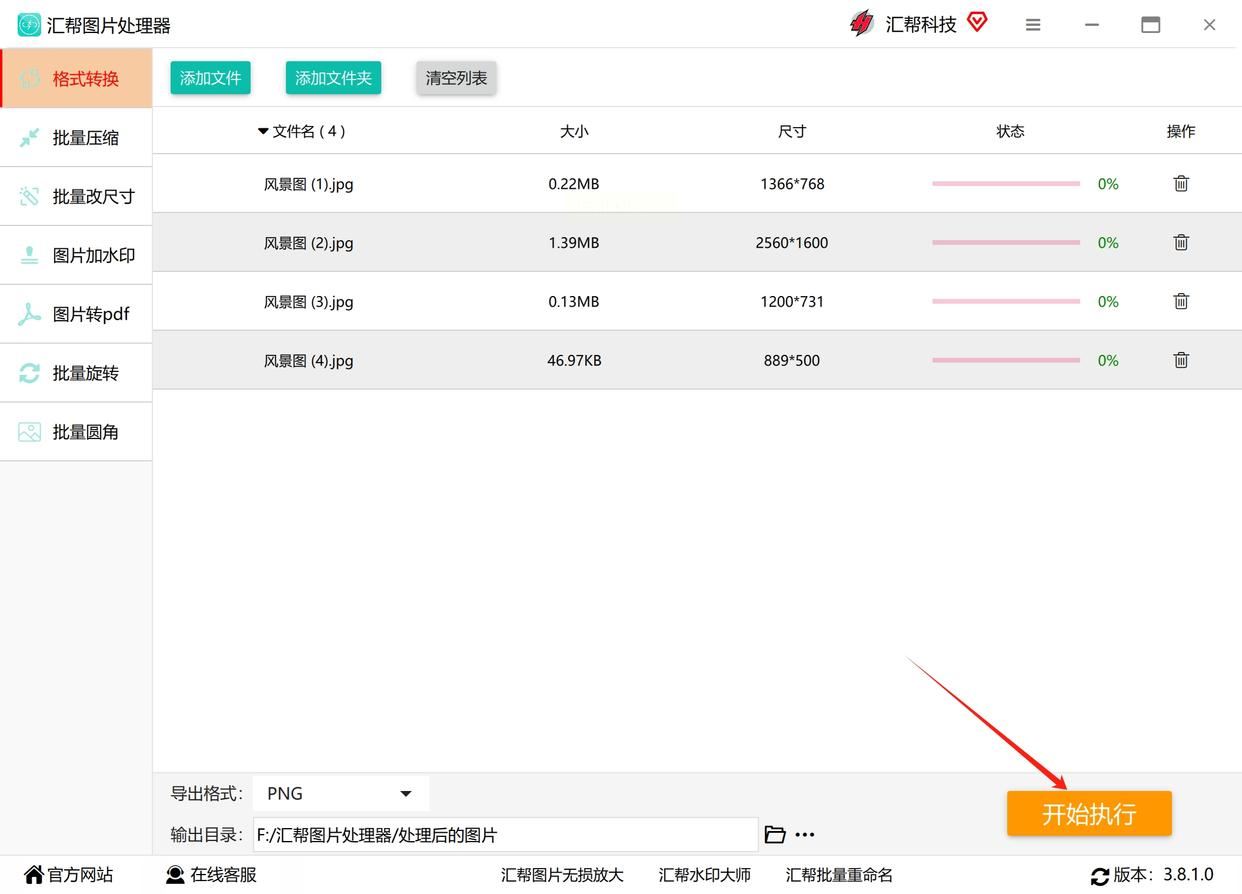
启动软件后,在主界面左侧功能栏找到「格式转换」选项并点击。这个软件界面简洁,即使是第一次使用也能快速上手。
2. 添加图片文件
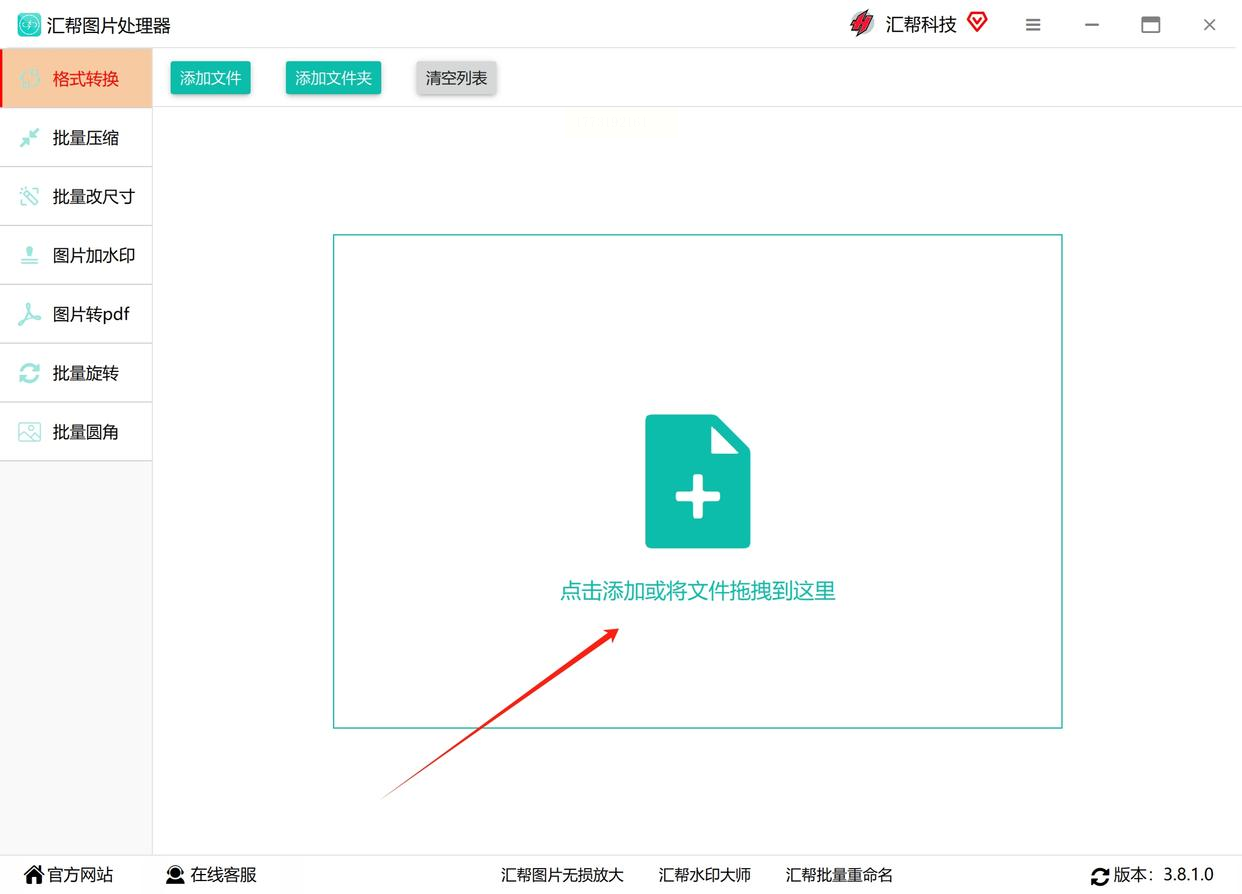
点击界面中间的「添加文件」按钮,或直接将图片文件夹拖拽到软件窗口中。支持批量添加,无论是单个图片还是整个文件夹都能处理,无需重复操作。
3. 设置输出格式
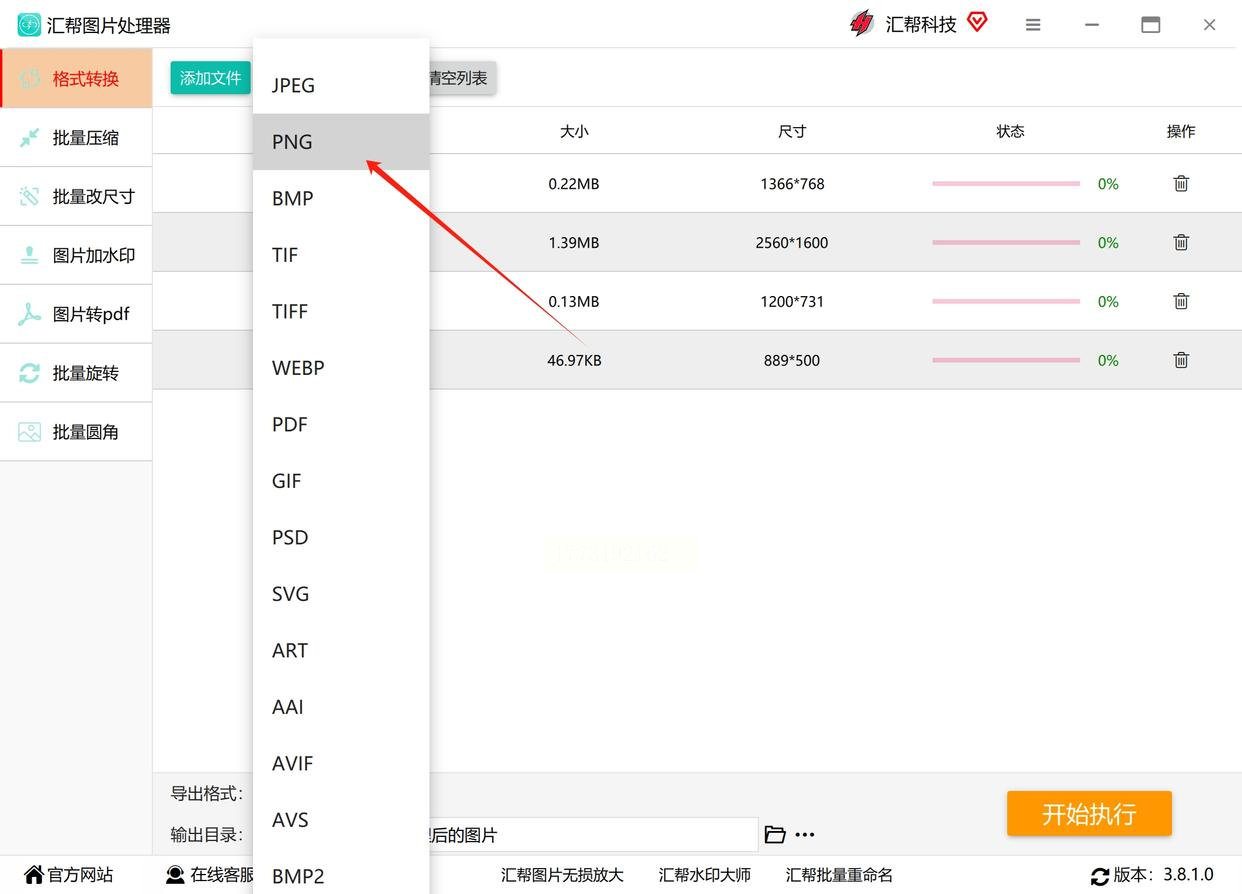
在下方的格式设置区域,找到「输出格式」下拉菜单,选择“PNG”。软件还支持设置图片质量(默认即可,如需调整可选择“高质量”),对于透明背景的需求,直接选择PNG格式即可。
4. 选择输出路径
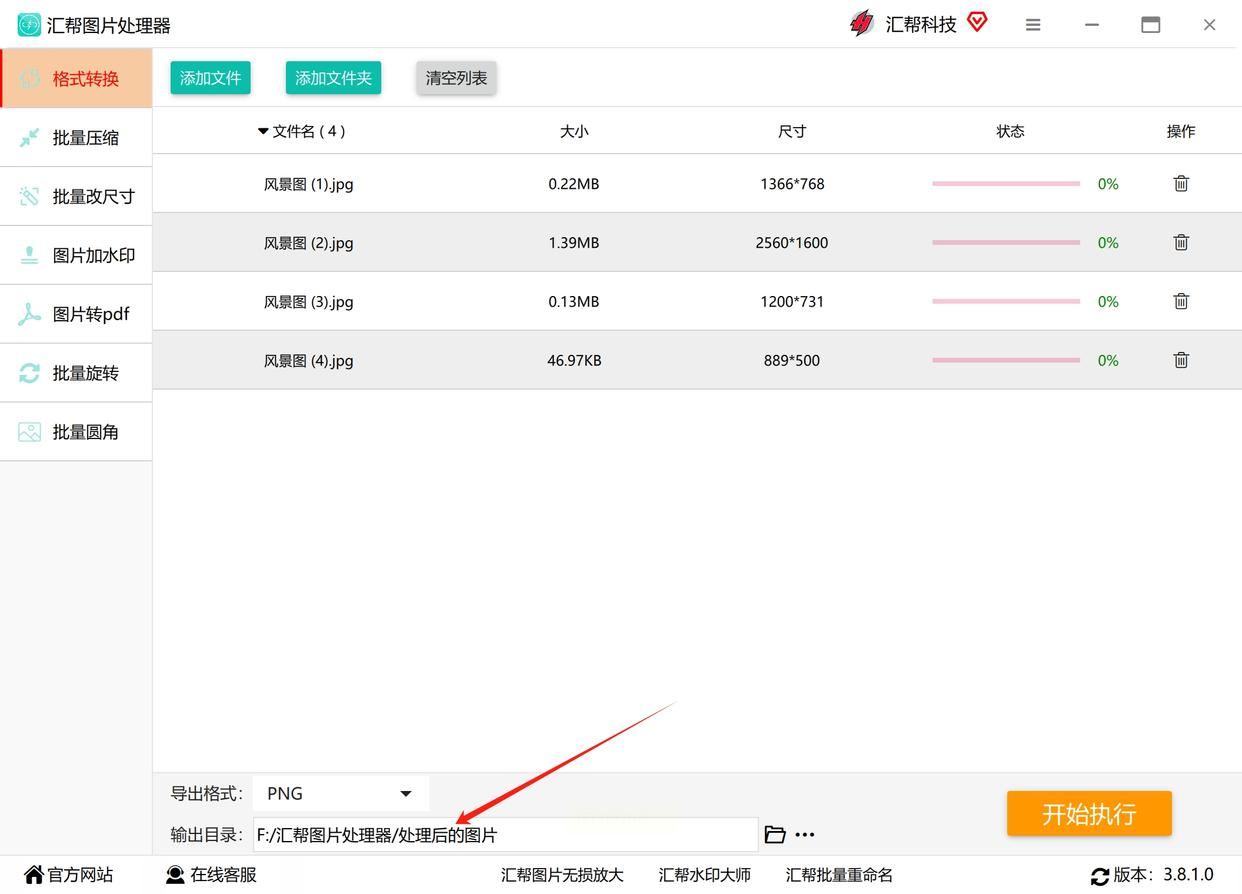
点击「浏览」按钮,指定转换后PNG文件的保存位置,建议创建一个专门的文件夹(如“PNG转换结果”),方便后续查找。
5. 开始转换
确认所有设置无误后,点击「开始执行」按钮。软件会自动处理所有添加的图片,进度条会显示转换进度。
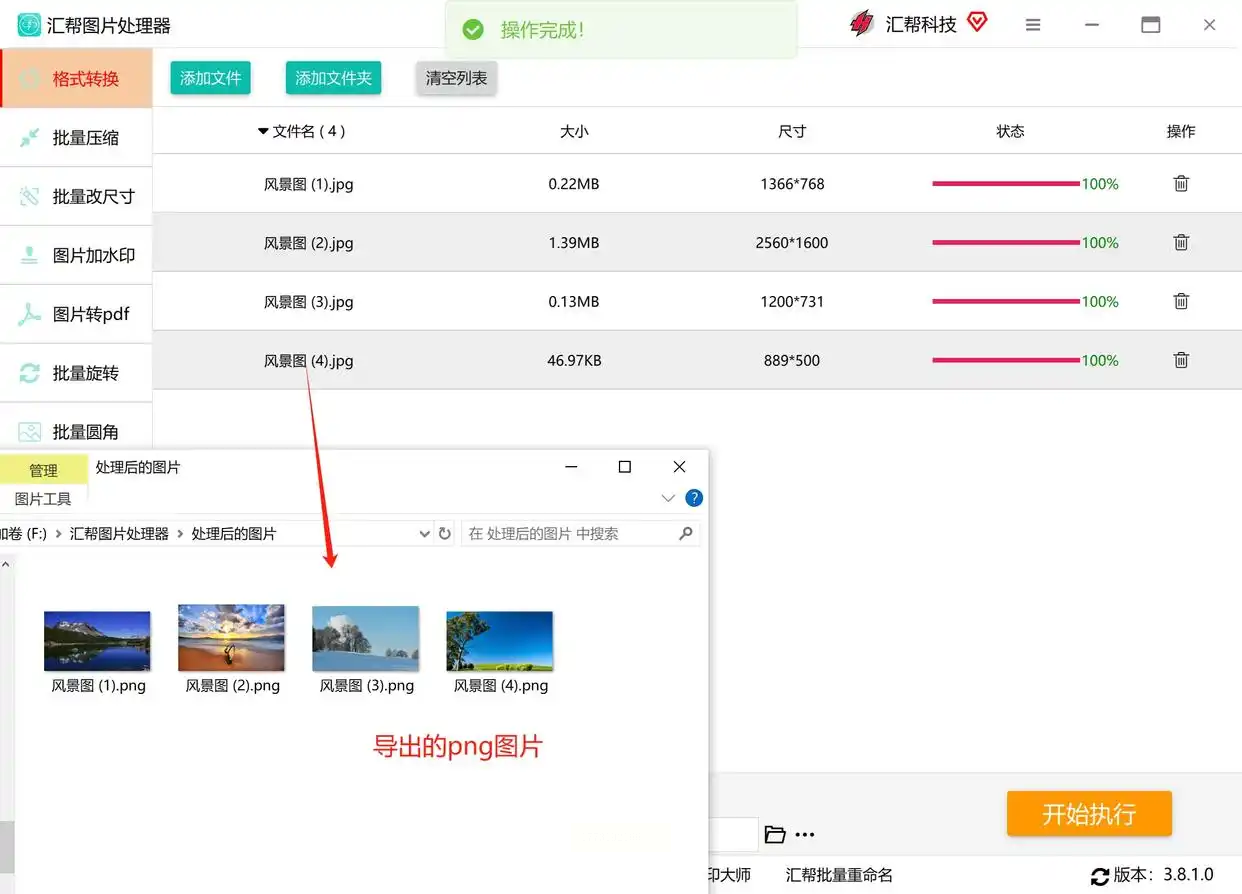
完成后,直接打开指定的输出文件夹,即可查看转换好的PNG图片。
方法二:「PicaView」右键菜单快捷转换(适合效率党)
适用场景
- 习惯使用右键菜单操作(系统快捷键党)
- 需要快速处理单张或多张图片(10-20张以内)
- 追求操作极简,无需打开软件界面
操作步骤
1. 安装并集成右键菜单
从官网下载PicaView软件,安装时务必勾选“集成到右键菜单”选项(在安装向导中很容易找到)。安装完成后,右键点击任意图片,会发现多了“Convert to”选项。
2. 右键批量选择转换
在电脑资源管理器中,按住Ctrl键选中多张BMP图片,或直接右键点击单张图片。选择“Convert to” -> “PNG”,软件会自动处理这些图片,转换过程无需额外设置。
3. 查看转换结果
转换完成后,原图片同目录下会生成同名的PNG文件(如“原图.bmp”转为“原图.png”)。如需转换多个文件夹中的图片,只需重复右键操作即可。
方法三:专业工具「图片格式转换器」(适合进阶参数调整)
适用场景
- 需要精细化设置图片参数(分辨率、压缩质量)
- 处理大量设计稿或技术图纸(需保留EXIF信息)
- 对转换稳定性要求高(如处理带图层的复杂图片)
操作步骤
1. 启动软件并选择功能
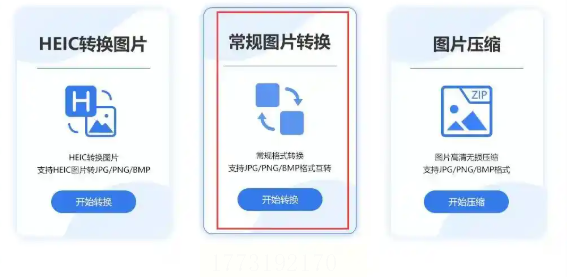
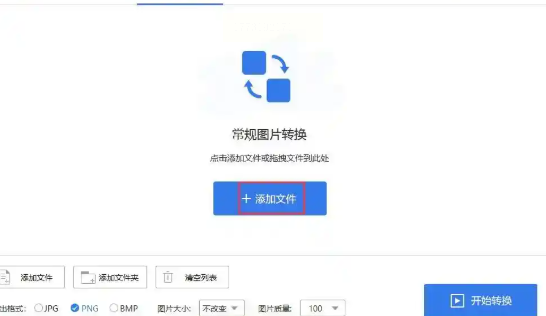
双击桌面图标打开软件,在主界面选择「常规图片转换」模块。该模块支持单独设置转换参数,适合需要调整画质的场景。
2. 添加BMP文件
点击「添加文件」按钮,从本地文件夹中批量导入BMP图片(支持拖拽操作)。软件会显示文件列表,可随时删除不需要转换的图片。
3. 配置输出参数
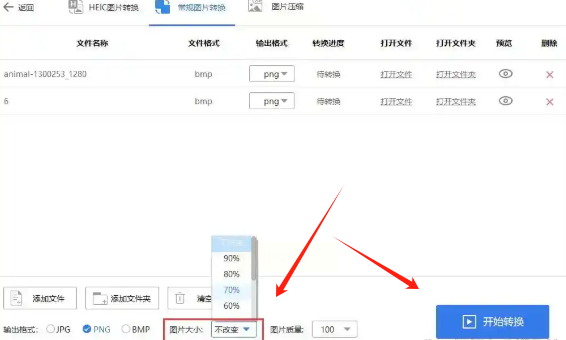
- 格式:选择“PNG”
- 图像质量:建议设置为100%(无损转换,适合设计稿)
- 分辨率:网页展示选72dpi,打印选300dpi,根据用途调整
- EXIF信息:勾选“保留原始EXIF数据”可保留拍摄参数(如相机型号、日期)
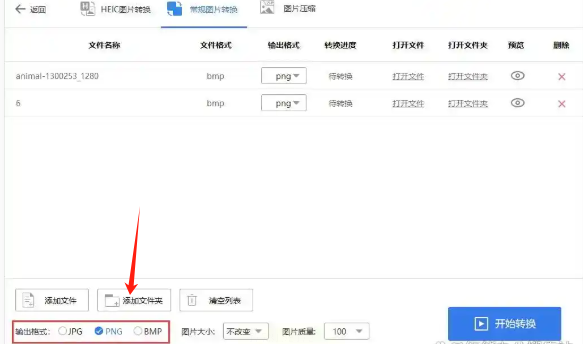
4. 指定输出路径
点击「输出目录」按钮,选择转换后PNG文件的保存位置,避免文件杂乱。
5. 开始转换
点击「开始转换」,软件会逐个处理图片,状态栏显示实时进度。完成后,直接在输出文件夹中查看结果,可右键预览图片确认效果。
方法四:「图片转换助手」批量高效转换(适合文件夹级处理)
适用场景
- 需要一次性处理整个文件夹的BMP图片
- 希望自动命名转换后的文件(如“原文件名_副本.png”)
- 需后台并行处理,不影响其他工作
操作步骤
1. 打开软件并选择功能
启动“图片转换助手”,在左侧菜单选择「批量格式转换」。界面布局清晰,适合需要批量处理的用户。
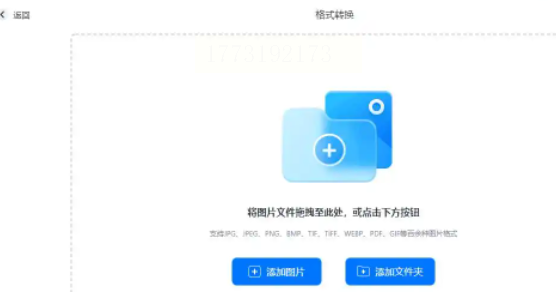
2. 添加整个文件夹
点击「添加文件夹」按钮,导航到包含BMP图片的文件夹(如“产品图_原始文件”),所有图片会自动加载到列表中。
3. 设置输出参数
- 输出格式:选择“PNG”
- 自动命名:勾选后,转换后的文件会自动在原文件名后添加“_副本”(可自定义命名规则,如“产品图_01.png”)
- 图片压缩:如需减小体积,可调整压缩率(建议默认即可)
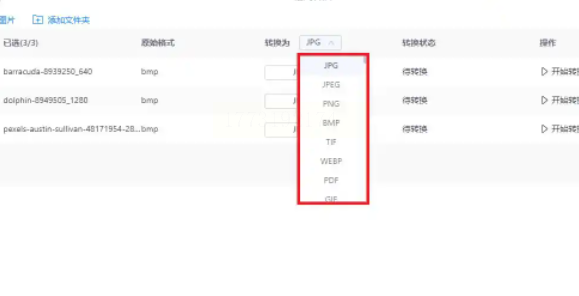
4. 执行转换
点击「开始转换」,软件会在后台并行处理所有文件,状态栏显示“处理中”和完成进度。转换速度取决于图片数量和电脑性能,一般100张图片几分钟内即可完成。
5. 查看结果
转换完成后,点击「打开输出文件夹」直接查看所有PNG文件,也可右键选择“批量重命名”调整文件名。
方法五:在线转换工具(适合临时少量需求)
适用场景
- 仅需转换几张图片(10张以内)
- 电脑未安装其他软件,临时需要快速处理
- 对操作步骤要求最简化(无需下载安装)
操作步骤
1. 选择在线平台
推荐使用「Convertio」或「Zamzar」等可靠的在线转换平台(注意选择支持批量上传的网站)。打开网页后,点击“选择文件”或直接拖拽图片到上传区域。
2. 添加并选择格式
上传需要转换的BMP图片,支持同时上传多张(最多10张左右)。在格式选项中选择“PNG”,部分平台还可设置图片质量参数。
3. 开始转换
点击「Convert」按钮,平台会处理图片并生成下载链接。转换时间取决于图片大小和网络速度,一般1-5分钟不等。
4. 下载转换结果
转换完成后,点击“下载”按钮,系统会自动将所有PNG图片打包为ZIP文件,解压后即可查看。
注意事项
1. 备份原始文件
转换前建议备份BMP原图,避免意外损坏。尤其是处理重要设计稿时,保留原始文件可随时重新转换。
2. 透明背景处理
如果BMP图片本身有透明区域(如部分截图),转换为PNG时会自动保留透明背景。若需强制透明,可在软件中设置“背景透明”参数。
3. 文件体积控制
PNG格式体积较大,如需减小体积,可在转换时选择“压缩PNG”选项(如汇帮图片处理器的“质量压缩”功能),平衡画质和文件大小。
4. 格式兼容性
老旧BMP文件可能包含特殊编码,建议转换前用看图软件(如ACDSee)检查是否能正常打开,避免转换失败。
掌握图片格式转换技巧不仅能提升工作效率,更能在PPT演示、电商设计、技术文档等场景中发挥重要作用。比如将技术截图转为PNG格式后,在汇报时能清晰展示代码或界面细节;将产品logo从BMP转为PNG,可直接用于宣传海报,避免白边影响美观。
最后提醒:选择工具时优先考虑正规软件或平台,避免因小失大(如使用不明来源的软件导致病毒风险)。希望这些方法能帮助你高效处理图片格式转换,让工作更轻松!
