

在设计工作中,我们常常需要将PSD文件转换成JPG格式用于网站发布、邮件分享或打印。作为一名经常需要处理图片格式的设计师,我发现不同用户对转换工具有不同需求:有人追求操作简单,有人希望批量处理,还有人倾向于使用在线工具。今天就为大家详细介绍5种经过验证的转换方法,帮助你快速找到适合自己的解决方案。
方法一:简鹿格式工厂(适合简单高效转换)
简鹿格式工厂是一款专注格式转换的工具,界面简洁,特别适合新手操作。
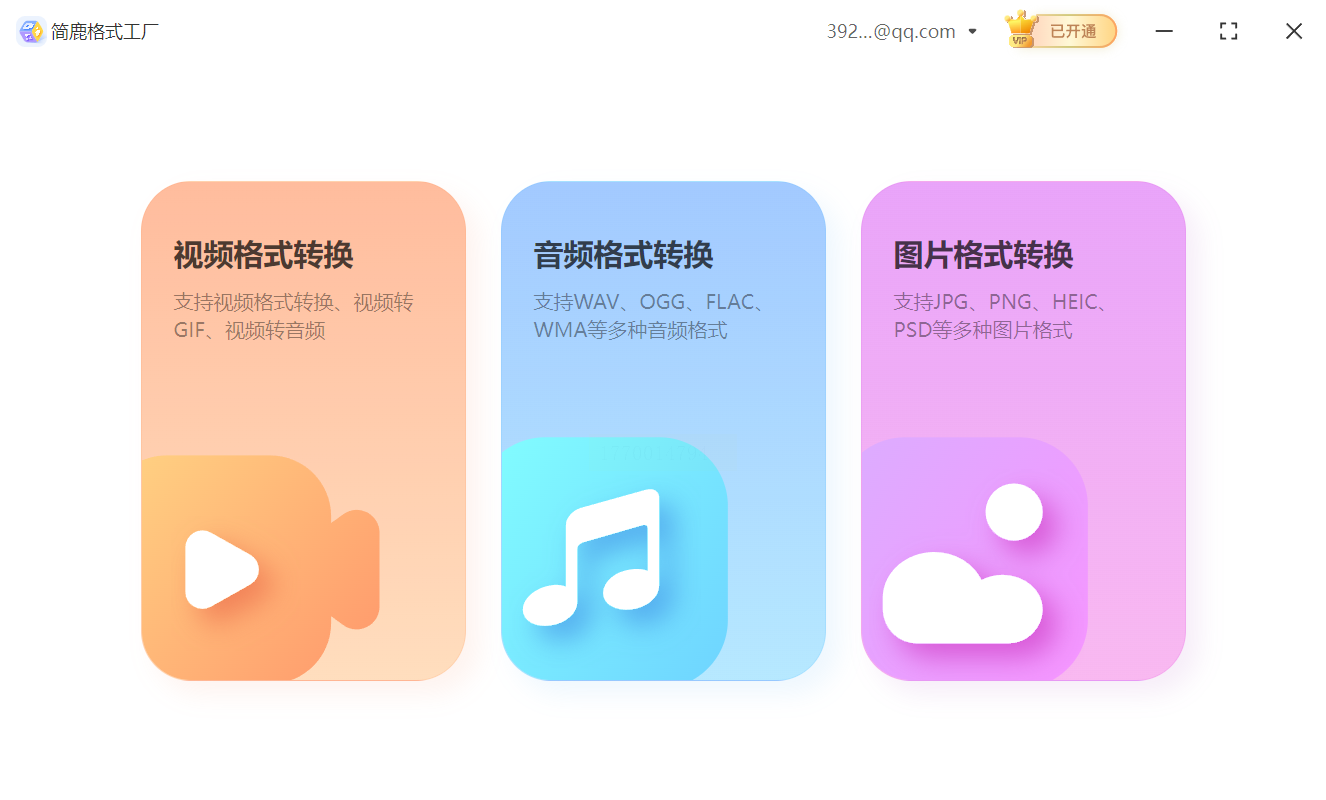
步骤一:进入图片转换模块
打开软件后,在主界面找到"图片格式转换"选项卡,点击进入。这里你可以看到所有格式转换工具,包括批量处理、格式对比等功能。
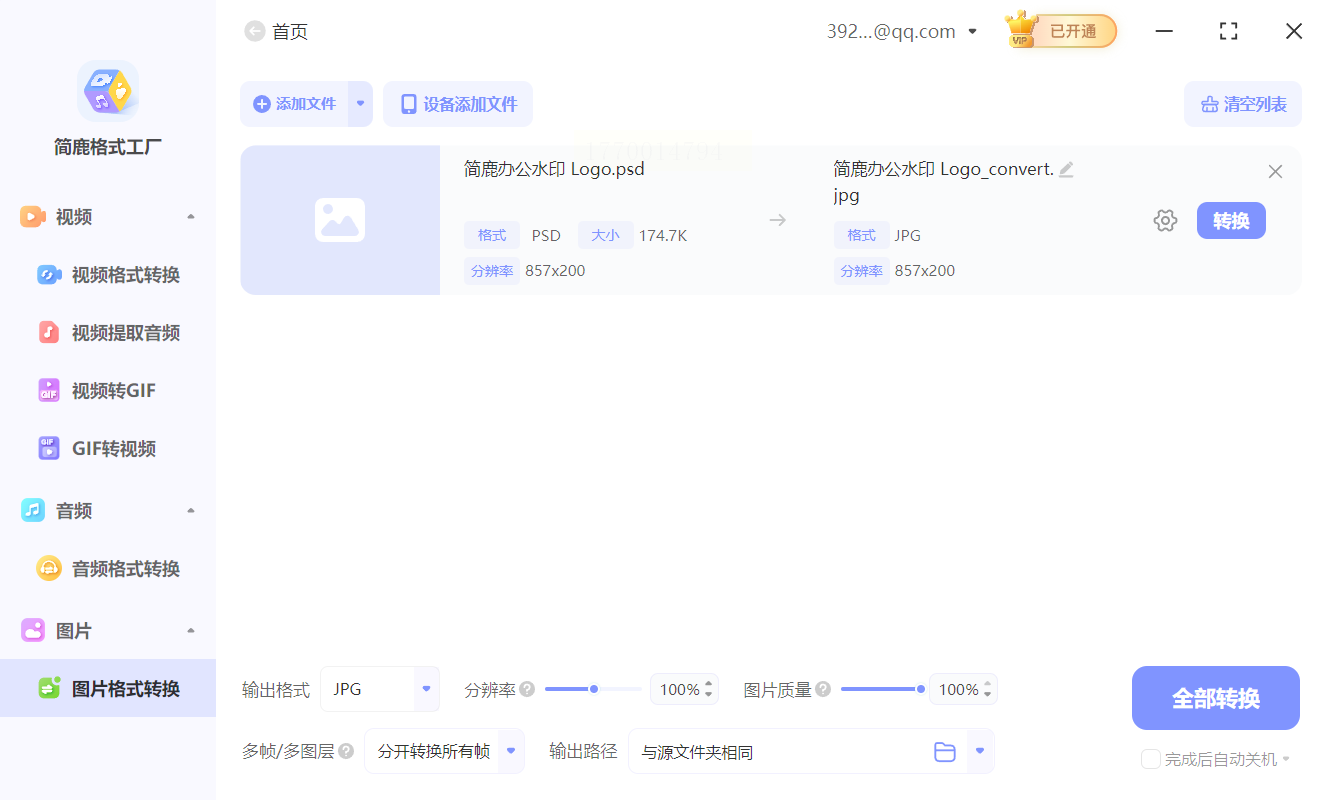
步骤二:添加PSD文件
点击"添加文件"按钮,从弹出的文件浏览器中选择需要转换的PSD文件。如果有多个文件,可以点击"添加文件夹"一次性导入整个文件夹。
步骤三:设置输出参数
在格式选择区选择"JPG"作为输出格式,软件提供了质量调节滑块(0-100),默认值75通常能平衡画质和文件大小。高级用户还可以调整压缩率、分辨率等参数。
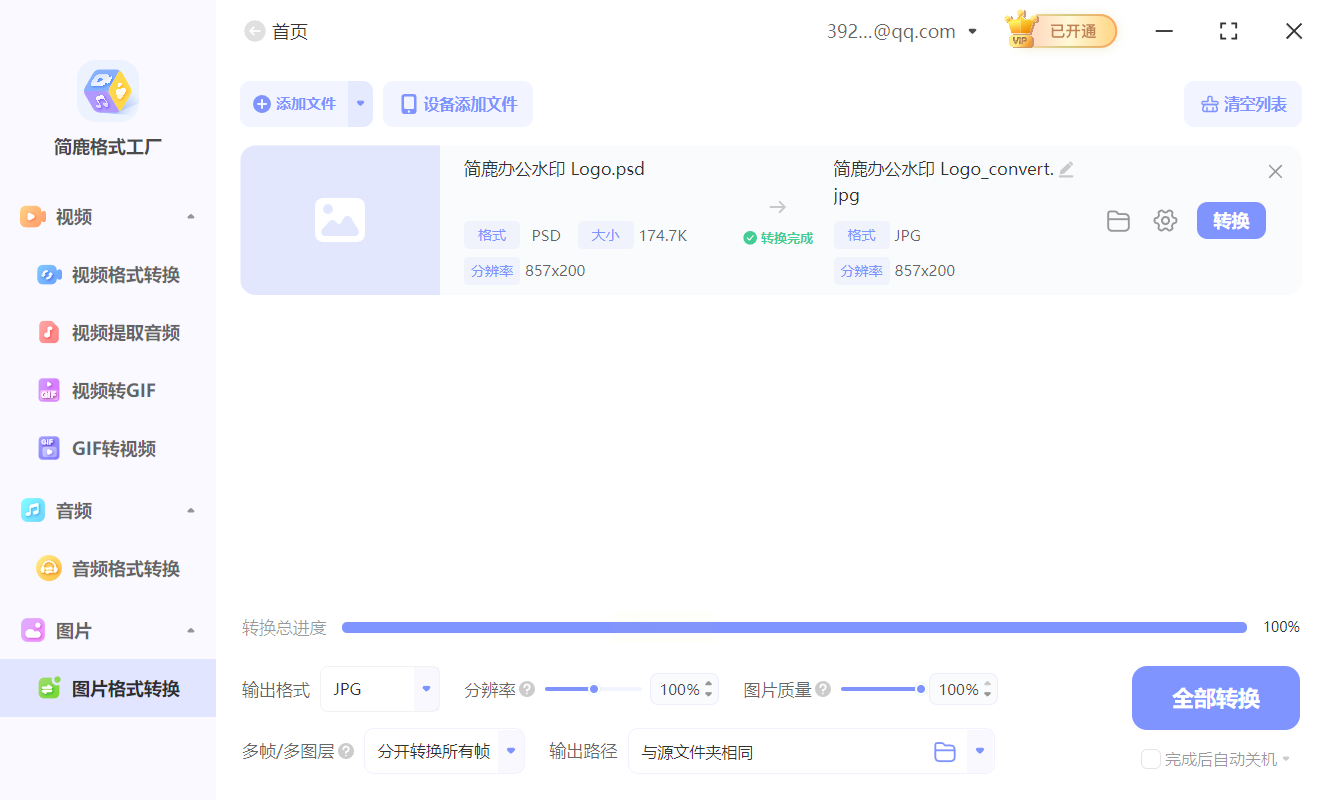
步骤四:开始转换
确认设置无误后,点击"全部转换"按钮。软件会显示实时进度条,转换完成后会自动打开输出文件夹,让你直接查看结果。
这款工具的优势在于无需安装复杂插件,操作流程直观,适合偶尔需要转换格式的用户。
方法二:汇帮图片处理器(批量处理好帮手)
汇帮图片处理器以高效批量处理著称,适合需要同时转换多张PSD文件的场景。
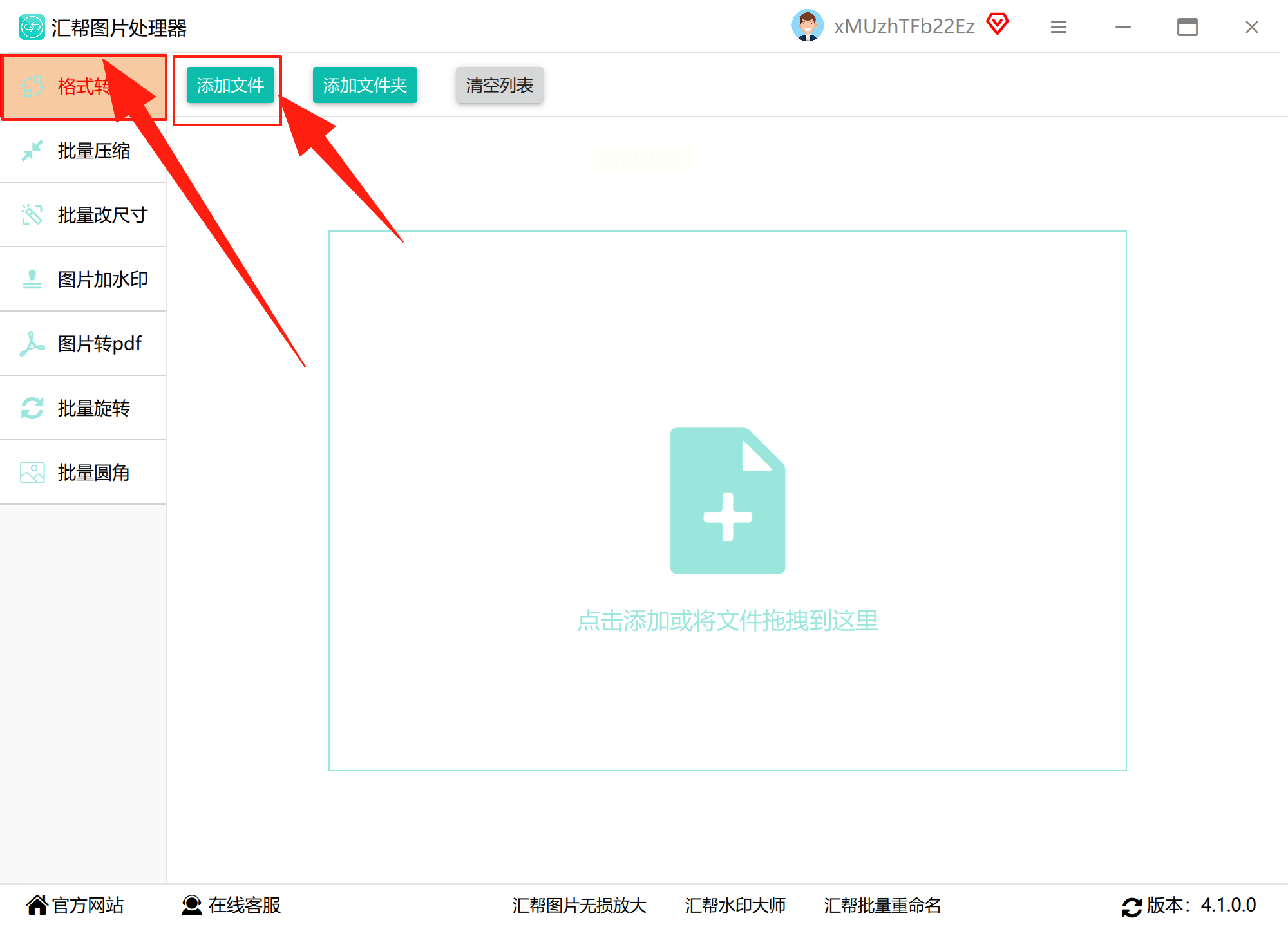
步骤一:导入文件
打开软件后,点击"添加文件"或直接将PSD文件拖入操作区。支持同时导入多个文件,还能识别文件夹中的所有PSD文件。
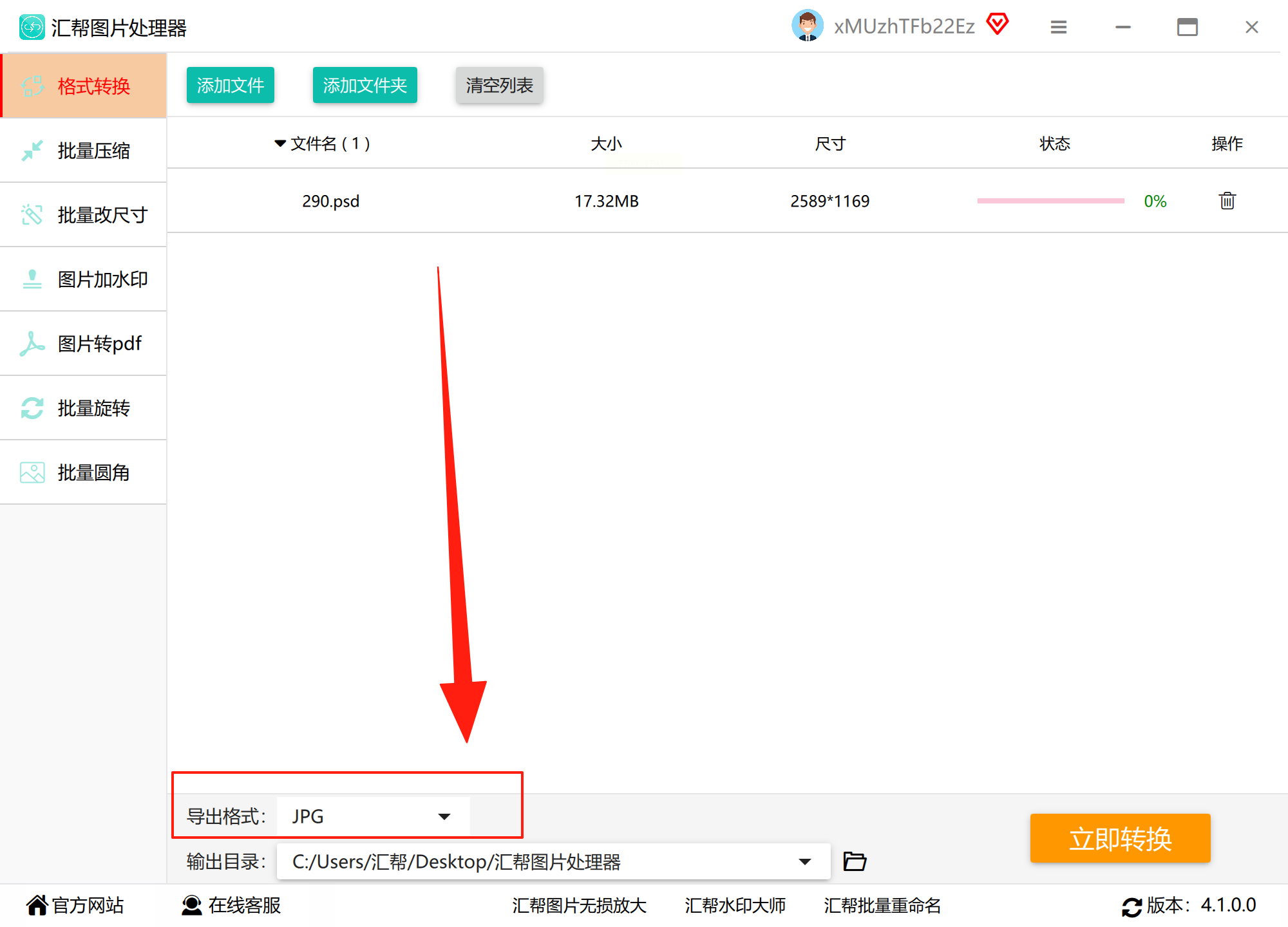
步骤二:选择输出格式
在格式列表中找到"JPG"选项,点击选中。软件支持20+种格式互转,包括常见的PNG、GIF等,满足多样化需求。
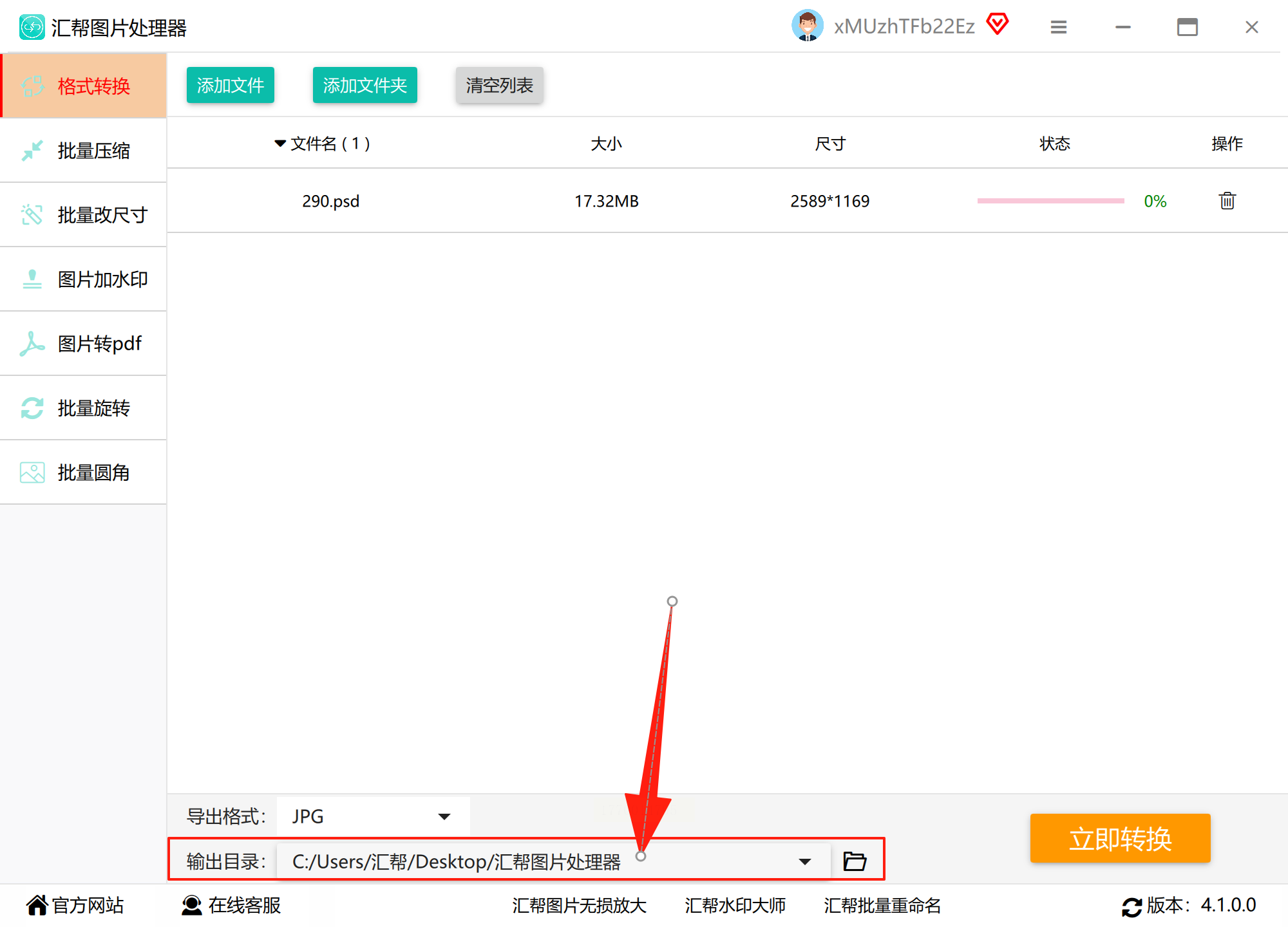
步骤三:自定义输出路径
你可以选择系统默认路径,也可以点击"浏览"按钮指定新的保存位置。建议创建专门的转换文件夹,方便后续整理。
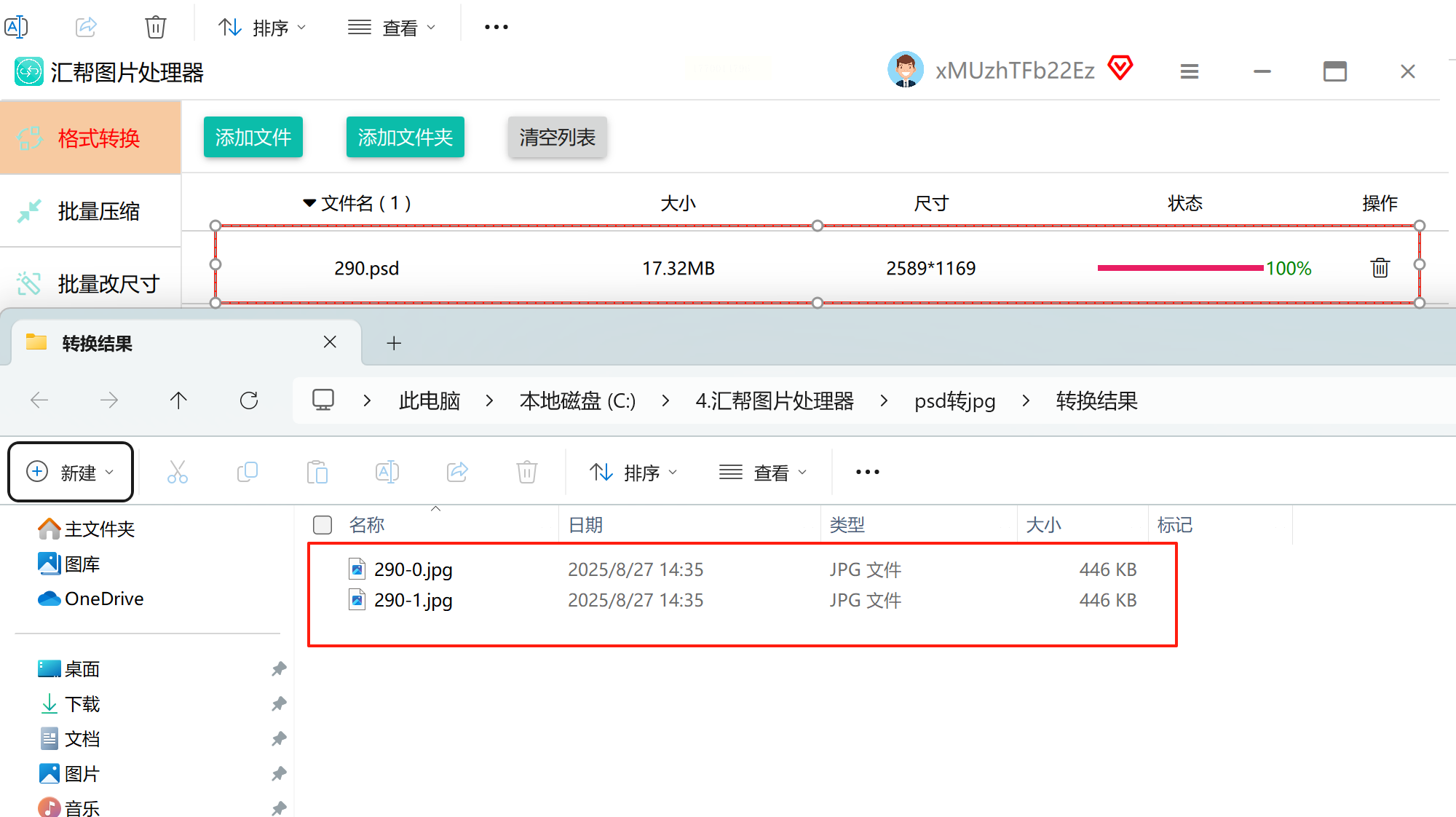
步骤四:执行转换
点击"开始处理"按钮,软件会自动按顺序转换文件。进度条会显示单个文件的处理状态,全部完成后会弹出成功提示。

步骤五:验证结果
转换完成后,建议检查几张输出图片,确认没有内容缺失或颜色偏差。软件提供了文件校验功能,可自动检测损坏文件。
这款工具特别适合设计师批量处理项目文件,效率比手动单张转换提升3倍以上。
方法三:迅捷图片转换器(在线+本地双模式)
迅捷图片转换器提供网页版和客户端两种使用方式,适合不同网络环境。
步骤一:选择转换模式
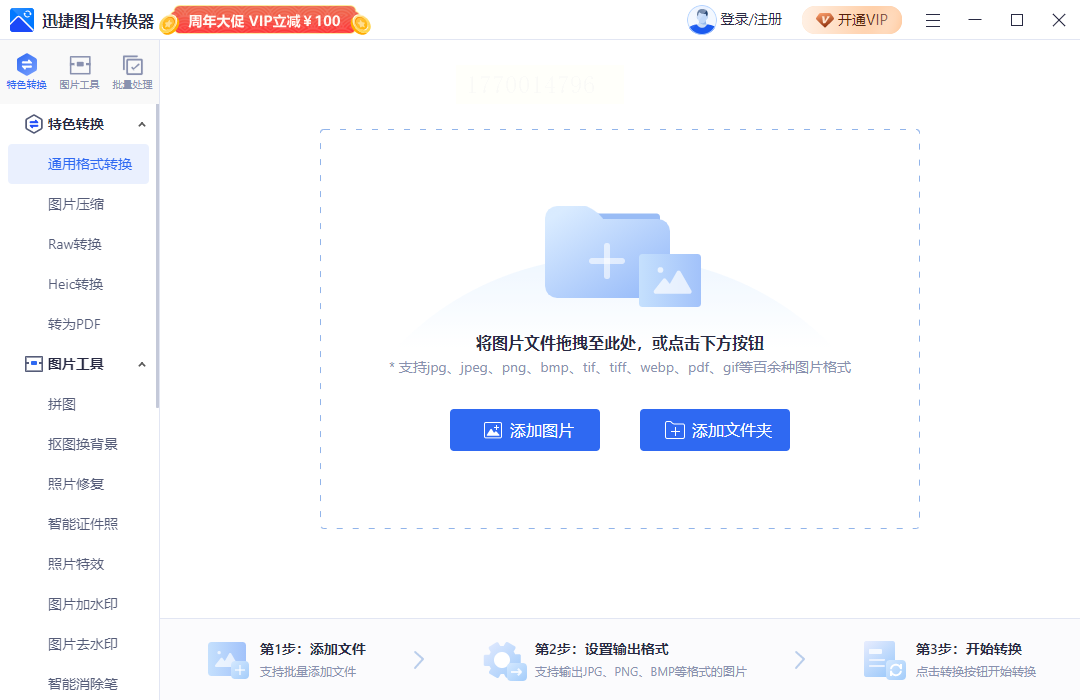
打开软件后,在"特色转换"模块中找到"通用格式转换"。如果是首次使用,可能需要等待软件加载插件,首次启动稍慢但后续会加快。
步骤二:添加PSD文件
点击"添加图片"按钮,或直接拖拽PSD文件到指定区域。支持同时导入多个文件,最多可批量处理200张图片。
步骤三:选择输出格式
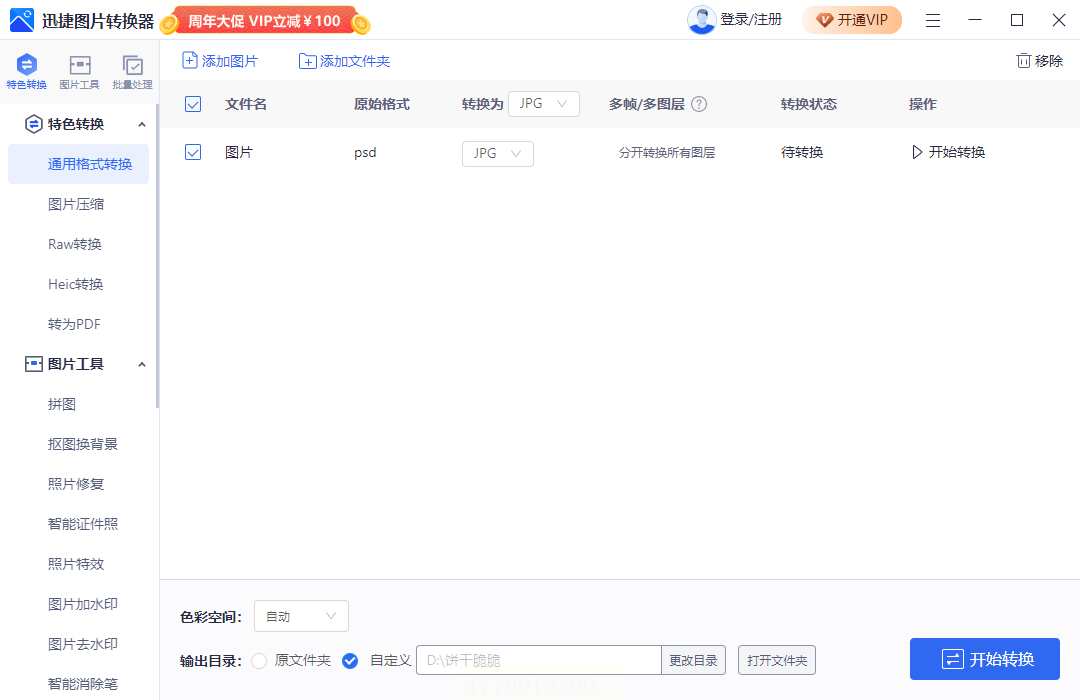
在格式列表中找到"JPG",点击选择。软件提供了多种分辨率预设(如72dpi网页版、300dpi印刷版),根据用途选择合适选项。
步骤四:开始转换
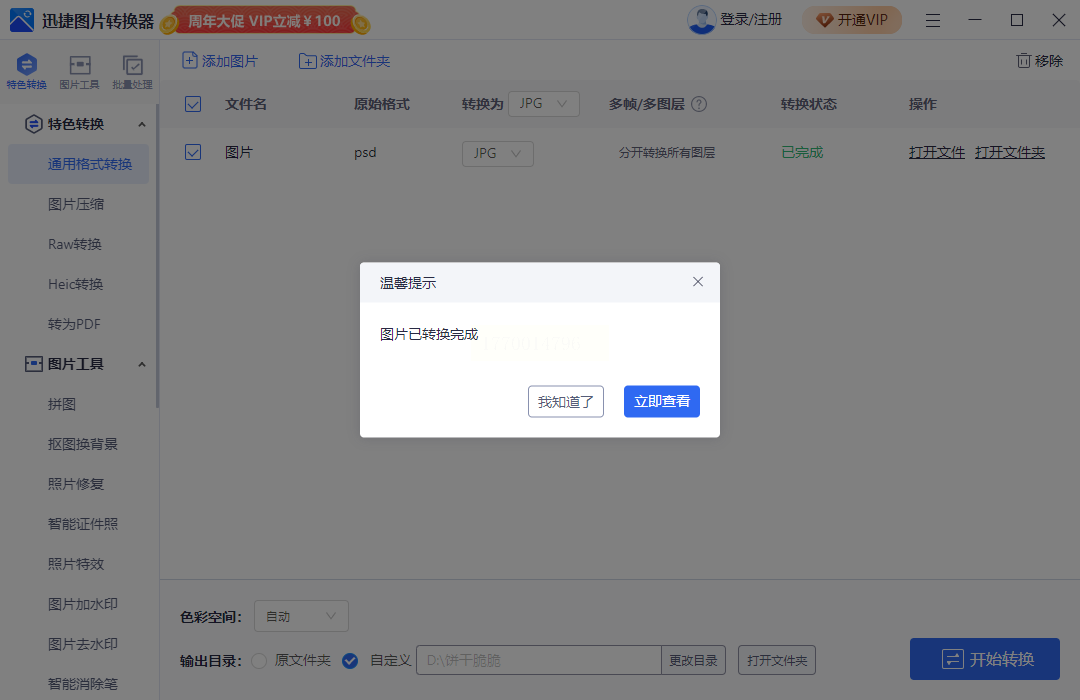
点击"开始转换"按钮,转换过程会显示在进度条上。转换完成后,点击"立即查看"可以直接预览结果。
如果需要临时转换且不想安装软件,可使用其网页版:在浏览器中搜索"迅捷图片转换器",上传文件后选择JPG格式,在线转换完成后下载。
方法四:Photoshop软件(专业级转换)
如果你已经安装了Photoshop,这是最专业的转换方式,能保留更多细节。
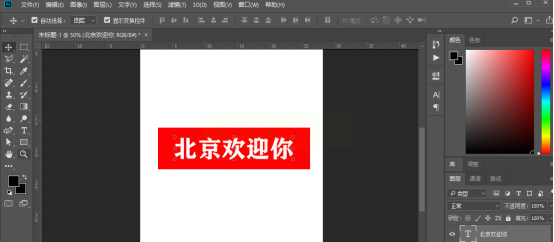
步骤一:打开PSD文件
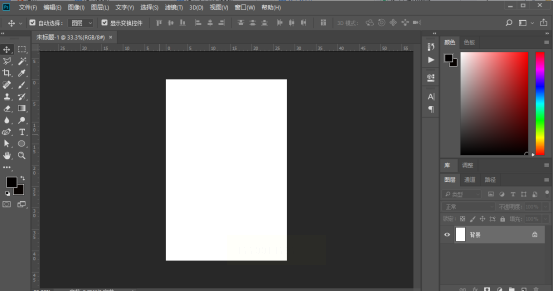
启动Photoshop后,通过"文件-打开"导入需要转换的PSD文件。如果是多图层文件,建议先合并可见图层(快捷键Shift+Ctrl+Alt+E)再转换。
步骤二:调整图像设置
点击"图像-图像大小"检查分辨率,确保符合输出需求(印刷通常300dpi,网页72dpi)。色彩模式建议选择RGB或CMYK,根据用途决定。
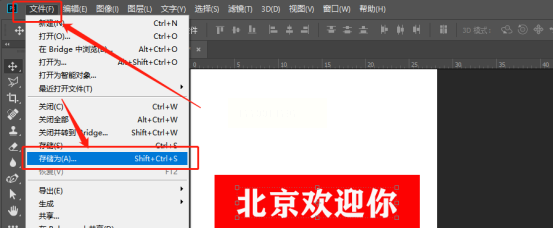
步骤三:存储为JPG
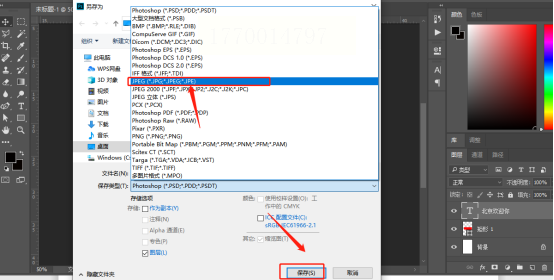
点击左上角"文件-存储为",在弹出的对话框中:
- 文件名设置为你需要的名称
- 格式选择"JPEG"
- 品质设置为12(最高质量)或8(平衡画质与大小)
- 点击"保存"后会弹出JPEG选项设置,确认无误后点击"确定"
步骤四:处理特殊情况
如果PSD中有智能对象或文字图层,导出时可能需要先确认字体嵌入。对于大型PSD文件,建议先压缩图层(滤镜-图像大小-勾选"重定图像像素")再导出。
这种方法适合需要精确控制输出质量的场景,比如印刷品或专业设计展示。
方法五:Photopea(在线替代方案)
Photopea是一款在线版Photoshop,无需安装即可处理PSD文件。
步骤一:打开在线工具
在浏览器中访问photopea.com,无需注册账号即可使用。首次加载会稍慢,耐心等待工具加载完成。
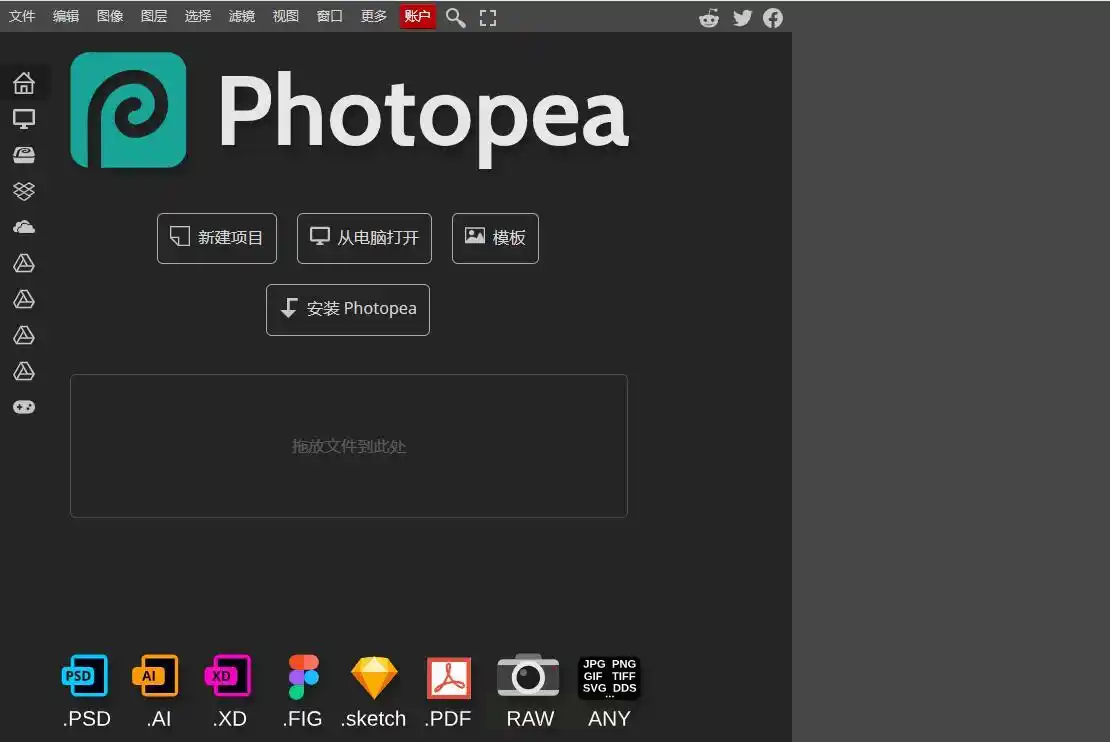
步骤二:上传PSD文件
点击"打开文件",选择本地PSD文件。也可以通过URL导入网络上的PSD文件(需注意版权问题)。
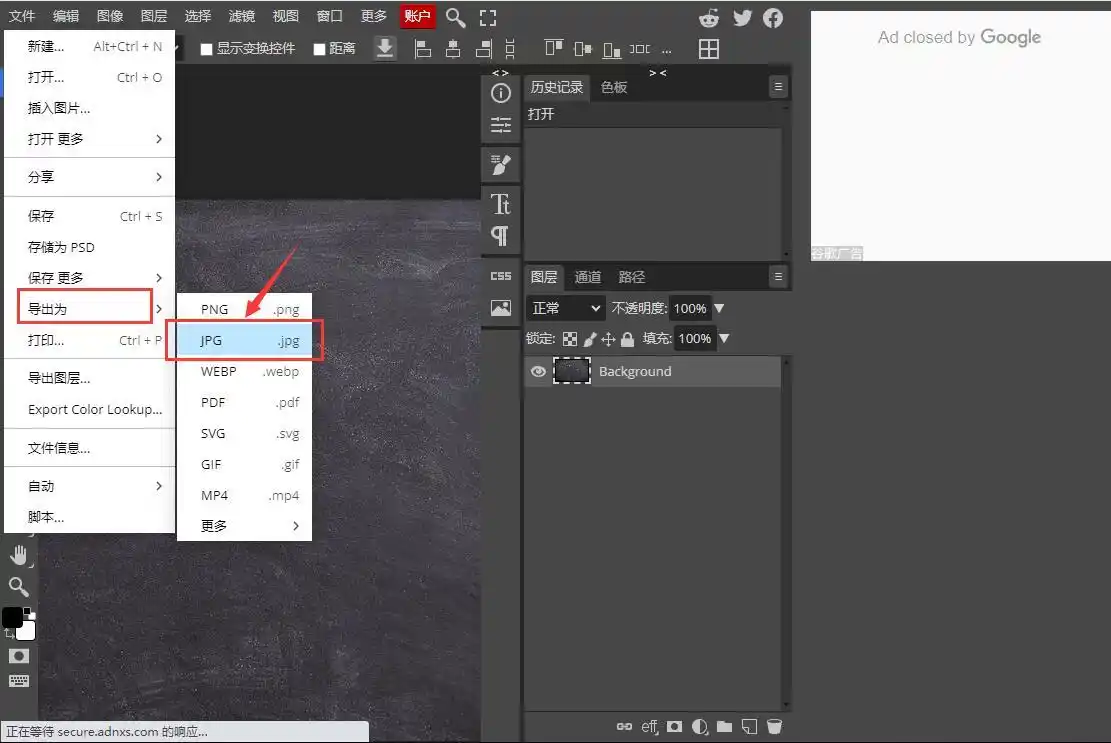
步骤三:导出为JPG
文件加载完成后,点击左上角"文件-导出为-JPG"。在弹出的设置窗口中:
- 选择JPG格式
- 调整图像质量(0-100)
- 选择输出尺寸(保持原始尺寸或自定义)
- 点击"导出"完成转换
步骤四:下载转换结果
转换完成后,点击"下载"按钮将JPG文件保存到本地。注意网页版可能会有广告干扰,建议转换前关闭无关标签页。
希望这篇教程能帮你解决PSD转JPG的需求,如有其他问题欢迎在评论区交流!
