

在日常工作和生活中,我们常常会遇到图片格式转换的需求,尤其是将JPG格式转换为BMP格式。JPG作为常见的压缩格式,适合网络传输和快速分享;而BMP作为无损格式,在打印输出、图像识别等场景中优势明显。本文将详细介绍4种实用的JPG转BMP方法,从在线工具到专业软件,覆盖不同使用场景,帮助读者根据自身需求选择合适的转换方案。无论你是电脑小白还是需要高效处理图片的办公人士,都能在这里找到简单易懂的操作步骤,轻松解决格式转换的烦恼。

方法一:电脑端软件——高效批量处理(以“汇帮图片处理器”为例)
软件名称:汇帮图片处理器
下载地址:https://www.huibang168.com/download/XwByxR1noPx3
操作步骤
1. 安装软件:在官网下载“汇帮图片处理器”(免费版可满足基本需求),安装时注意取消捆绑软件选项。
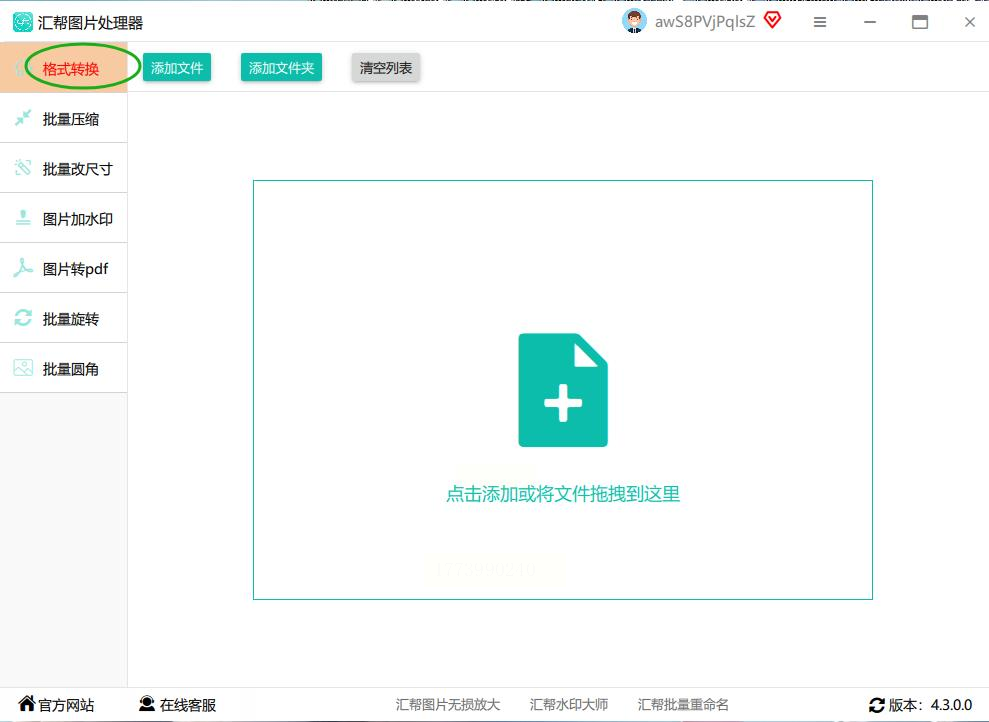
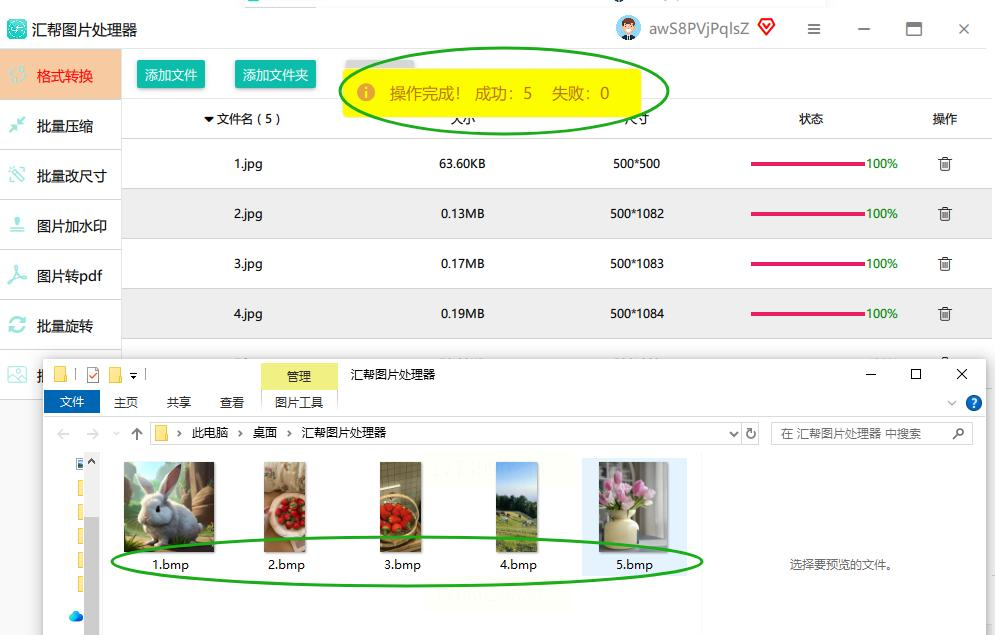
2. 选择功能:打开软件后,在左侧菜单找到“格式转换”,点击进入转换界面。
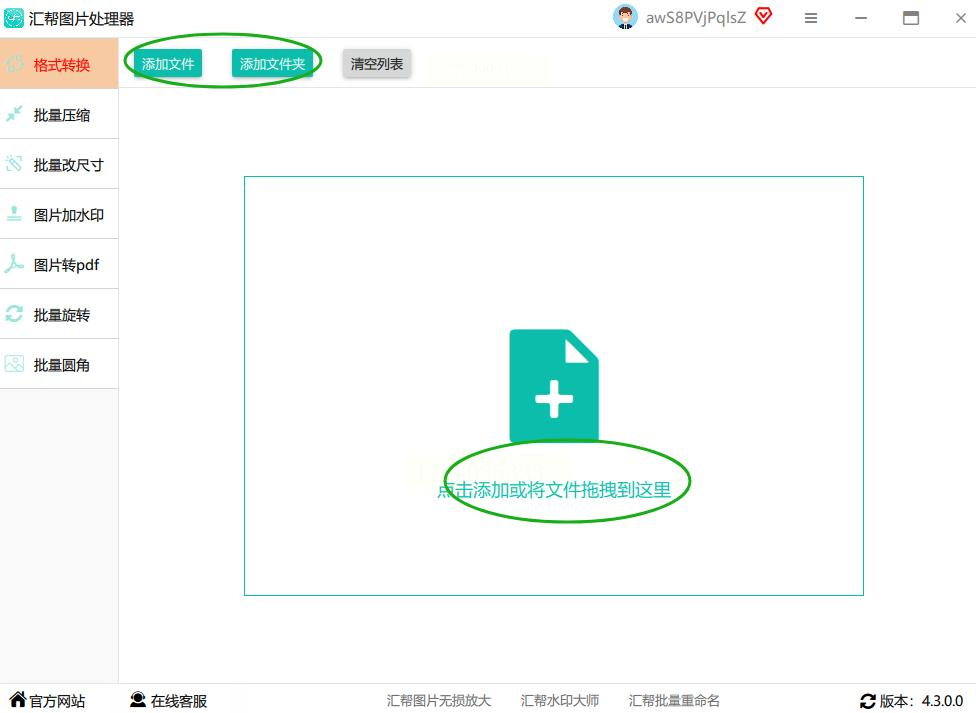
3. 添加图片:点击“添加文件”按钮,可通过以下方式批量添加:
- 按住Ctrl键单选多张图片
- 直接拖放整个图片文件夹
- 批量添加JPG文件夹(适合一次性处理同文件夹内所有图片)
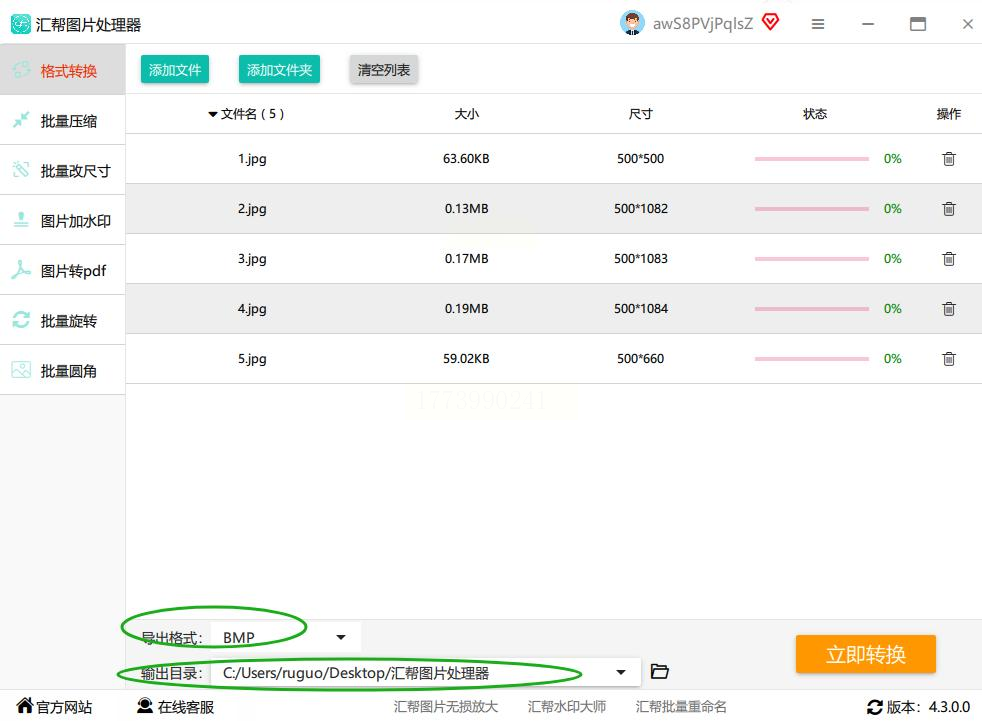
4. 设置输出参数:
- 在“导出格式”下拉菜单中选择“BMP”
- 点击“浏览”设置保存路径(建议单独创建文件夹,避免覆盖原图)
- 可选:调整“色彩模式”(如RGB/灰度)、“分辨率”(如300dpi打印用)
5. 执行转换:点击右下角“开始执行”,等待进度条完成(一般每秒处理1-2张,100张图片约需3-5分钟)。
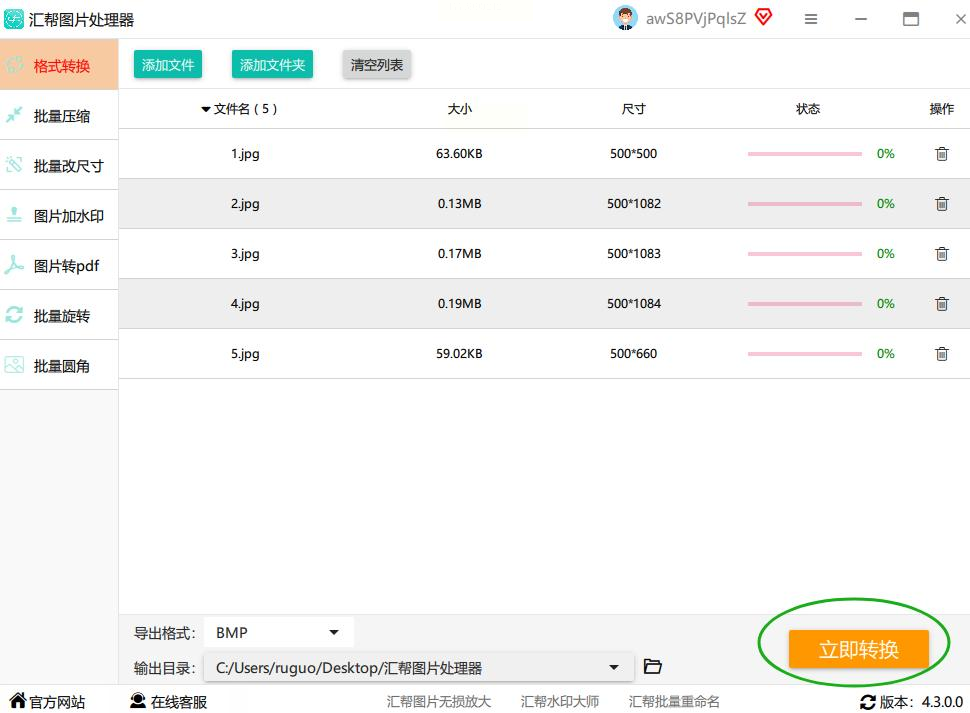
6. 查看结果:转换完成后,软件会提示成功数量,直接在保存路径中查看BMP文件。
方法二:系统自带工具——Windows/Mac原生支持
Windows系统操作步骤
1. 右键菜单转换:
- 选中JPG图片,右键点击“打开方式”→“画图”(Windows自带的图像编辑器)
- 在画图软件中点击左上角“菜单”→“另存为”
- 格式选择“BMP”,点击“保存”
2. PowerShell命令行转换(进阶):
- 按下Win+R,输入“cmd”打开命令提示符
- 输入命令:`convert image.jpg image.bmp`(需将image.jpg替换为实际文件名)
- 优点:适合批量转换(可结合批处理脚本)
MacOS系统操作步骤
1. 预览软件转换:
- 选中JPG图片,双击打开(默认用“预览”软件)
- 点击“文件”→“导出”
- 格式选择“图像格式”→“BMP”,点击“存储”
2. Automator自动服务(批量转换):
- 打开“Automator”应用,选择“服务”
- 左侧添加“转换图像”动作,设置格式为BMP
- 保存后可在右键菜单中快速调用转换功能
方法三:随时随地转换(以“图片转换器”为例)
操作步骤
1. 推荐“图片转换器”等工具。
2. 选择图片:打开后,点击“选择图片”,选取JPG图片。
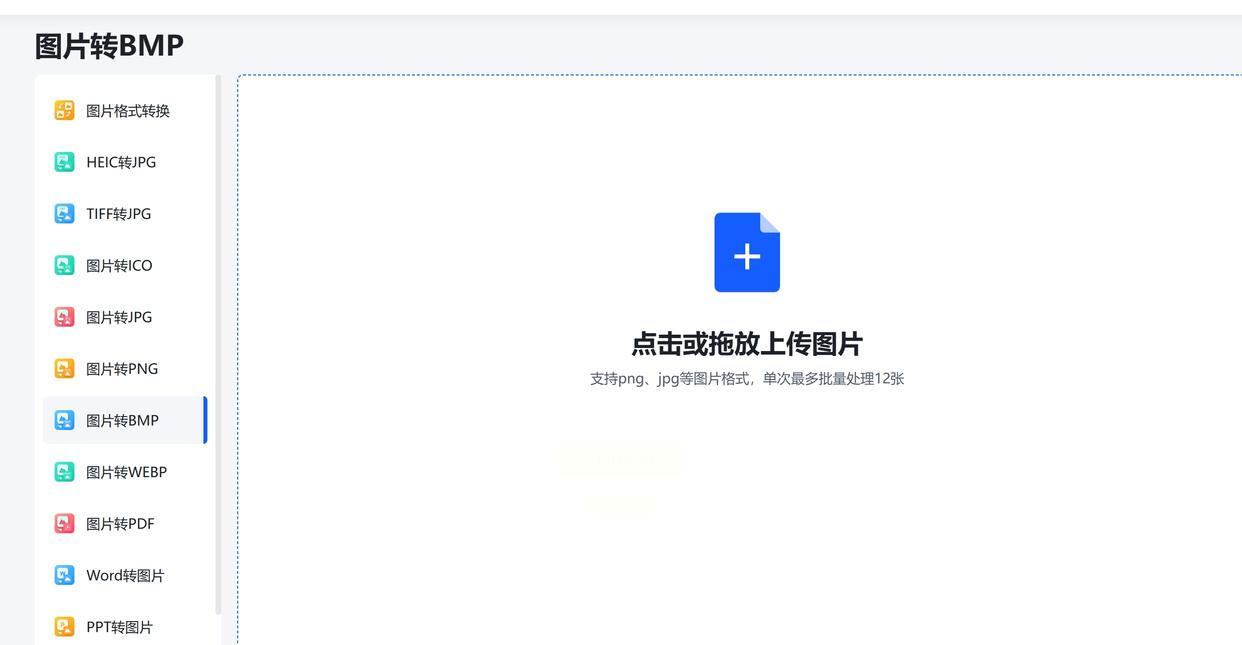
3. 设置格式:在格式列表中找到“BMP”,点击确认转换。
4. 调整参数(可选):部分APP支持调整“质量”“尺寸”,如打印用建议保持原图分辨率。
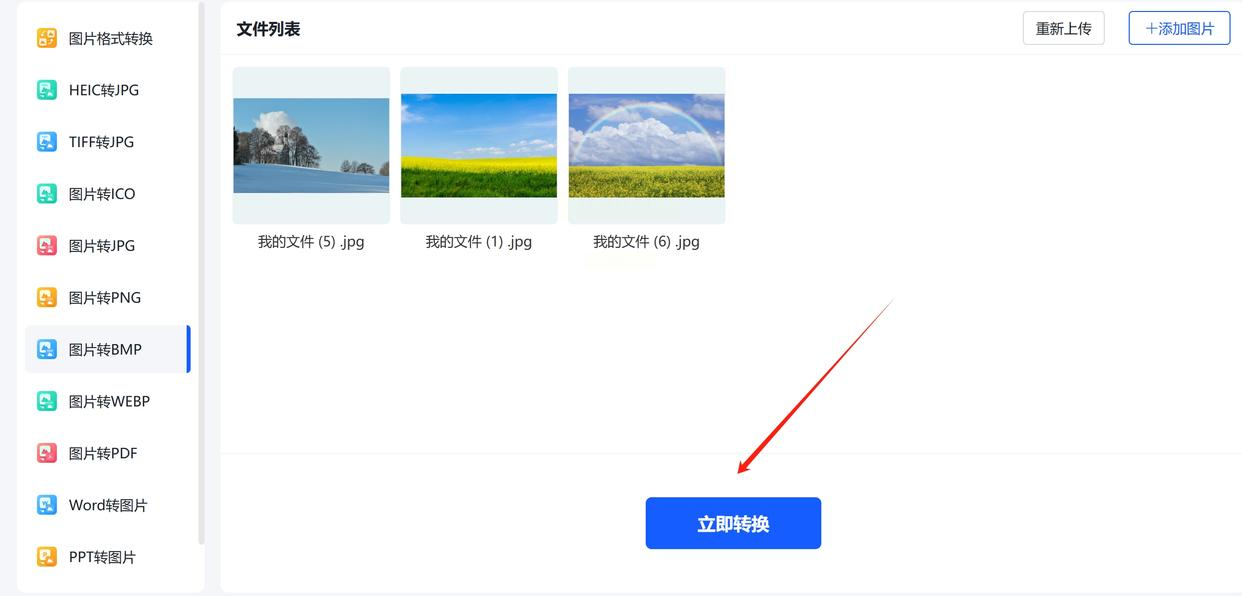
5. 保存文件:转换完成后,点击“保存”到本地。
方法四:专业图像编辑软件——兼顾转换与编辑
以Photoshop为例操作步骤
1. 打开图片:启动PS,通过“文件”→“打开”导入JPG图片
2. 复制图层:右键背景图层→“复制图层”(避免损坏原图)
3. 调整色彩模式(可选):
- 若需灰度BMP:`图像`→`模式`→`灰度`
- 若需RGB模式:保持默认即可
4. 导出为BMP:`文件`→`存储为`→选择格式为“BMP”
5. 设置BMP参数:
- 勾选“压缩”选项(建议用“BI_RLE8”压缩,平衡质量与大小)
- 色彩深度选“24位”或“32位”(24位足够普通用途,32位含Alpha通道)
格式转换看似简单,实则涉及不同场景的需求匹配。无论是日常办公还是专业设计,选择合适的转换工具都能提升效率。希望本文介绍的4种方法能帮助你解决JPG转BMP的问题,同时建议大家养成“先备份原图,再进行格式转换”的习惯,避免因误操作导致图片损坏。如果对某类方法有疑问或需要更具体的操作指导,欢迎在评论区留言交流,让我们一起探索更多实用的图片处理技巧!
