

在日常工作和学习中,图片尺寸不匹配的问题时常困扰着我们。无论是统一产品图片尺寸上传后台,调整证件照以符合考试要求,还是压缩PPT中的图片文件以加快传输速度,手动修改都需要花费大量时间和精力。
方法二:汇帮图片处理器详细操作步骤
软件名称:汇帮图片处理器
下载地址:https://www.huibang168.com/download/XwByxR1noPx3
首先,你需要去官网下载并安装汇帮图片处理器。安装完成后,打开软件,进入主界面:
步骤一:选择功能模块
在软件左侧菜单栏中,找到并点击“批量改尺寸”选项。这个功能适用于需要处理多张图片的场景,能大大提高效率。
步骤二:导入图片
点击右侧的“导入图片”按钮,你可以选择单个文件、整个文件夹,或者直接将图片拖拽到软件界面中。支持多种格式,包括JPG、PNG、GIF等,且对图片大小没有限制,处理起来非常灵活。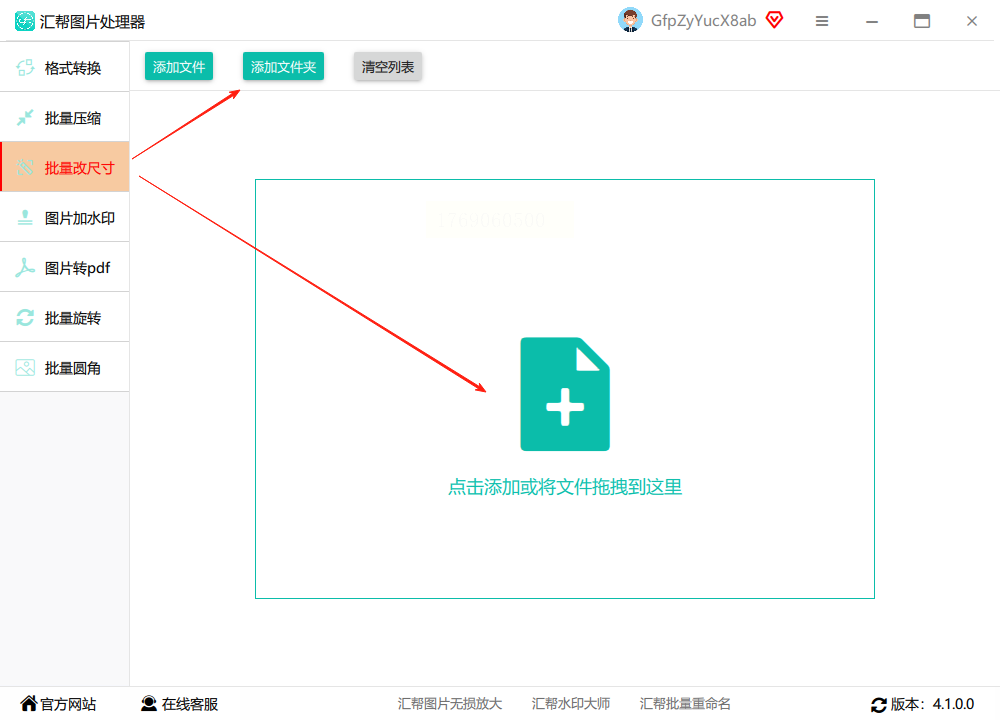
步骤三:设置图片尺寸
导入图片后,界面会显示图片的原始尺寸。你可以根据需要勾选“等比缩放”选项,这样图片的宽高比例会保持一致,避免变形。如果需要精确调整尺寸,勾选“指定尺寸”,然后在下方输入具体的宽度和高度数值。放大类型建议选择“等比例放大”,这样处理后的图片看起来更协调自然。同时,右侧会实时显示修改后的预览效果,方便你确认是否符合要求。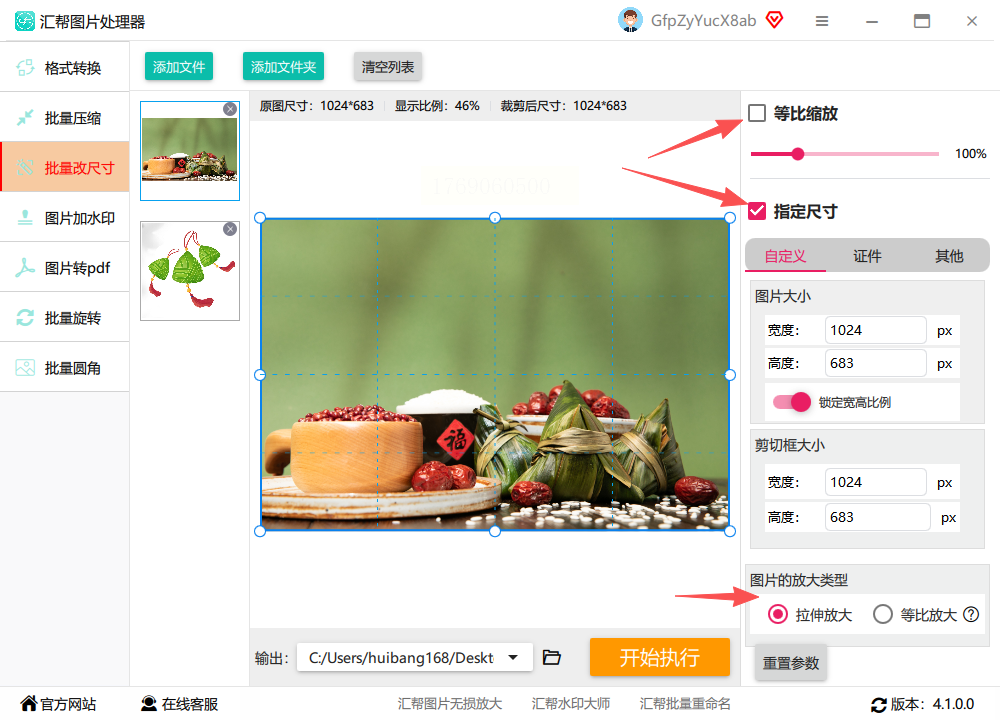
步骤四:选择输出路径
在界面下方,找到“输出路径”设置区域。你可以选择默认的保存位置(如桌面),也可以点击“浏览”按钮自定义保存文件夹,确保处理后的图片容易查找。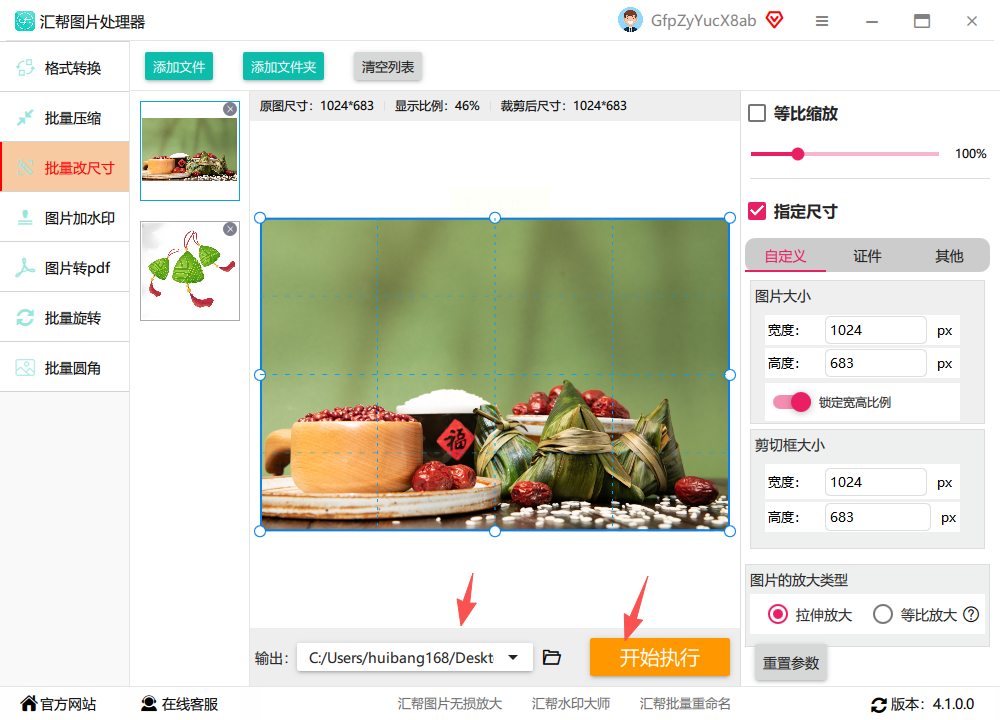
步骤五:执行批量处理
确认所有参数设置无误后,点击右下角的“开始执行”按钮。软件会自动处理导入的图片,过程中会显示进度条。处理完成后,系统会自动备份原图,并生成一个新的文件夹,里面存放着修改后的图片,且画质保持原样,不会出现明显压缩痕迹。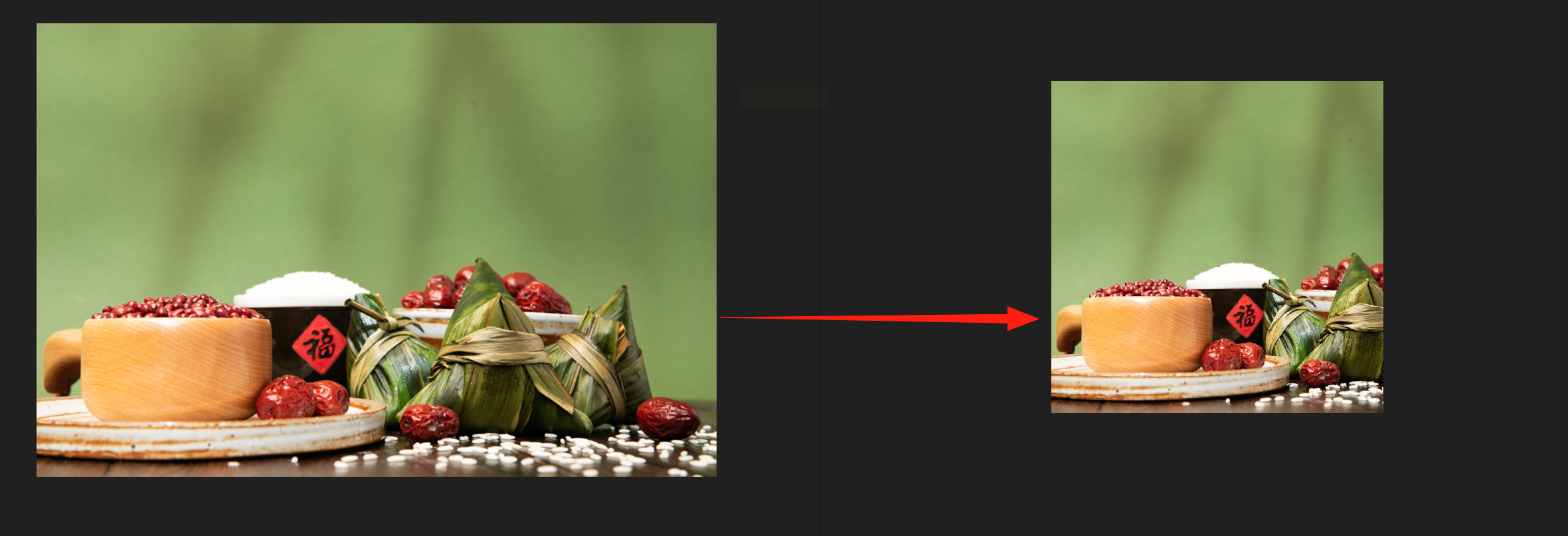
方法二:酷雀AI智能抠图
访问酷雀AI智能抠图官网,上传图片后软件会自动识别主体进行抠图,你也可以手动微调细节。完成后可直接在软件内调整尺寸,但更适合需要先抠图再改尺寸的场景,处理速度稍慢。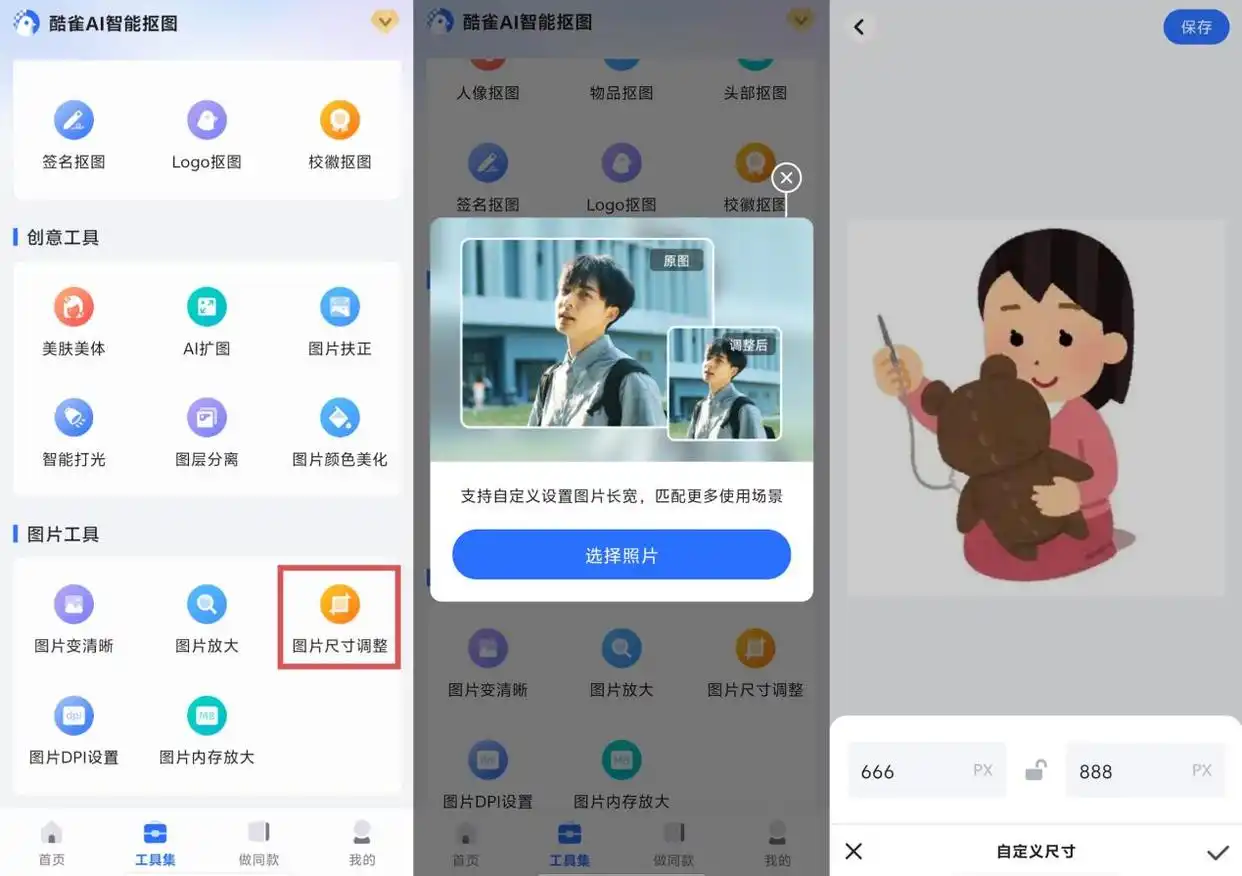
方法三:PPT(简易压缩工具)
新建PPT,通过【插入】-【相册】导入图片,选中图片后点击【图片格式】-【压缩图片】。取消勾选“仅应用于此图片”,选择较低分辨率(如“电子邮件”或“Web”),可批量压缩图片。但此方法仅适用于对画质要求不高的场景,且处理多张图片时效率较低。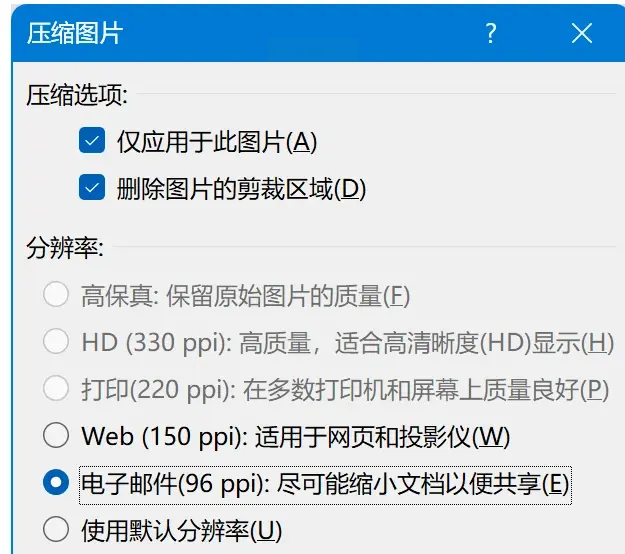
方法四:ILoveIMG
在线图片处理网站,界面简洁。访问后选择【调整图像大小】,可批量上传图片,支持按像素或百分比调整。处理完成后生成压缩包供下载,但受网络速度影响较大,且处理时间较长。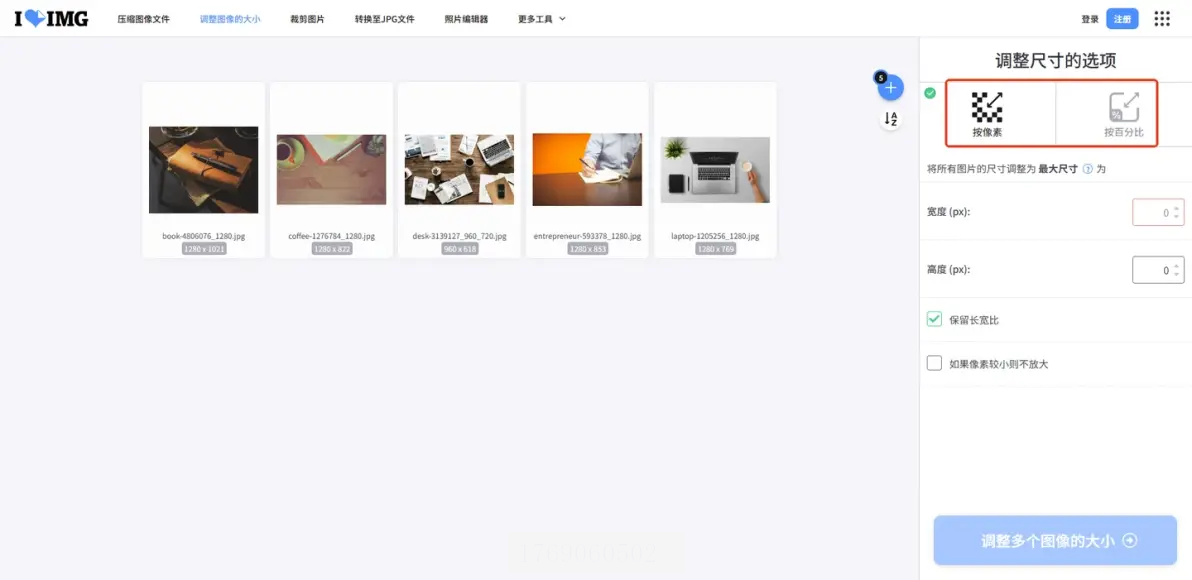
方法五:Adobe Photoshop(专业处理)
打开PS,点击【文件】-【脚本】-【图像处理器】,选择图片文件夹,设置宽度和高度,点击【运行】。适合专业用户进行精细调整,但操作复杂,普通用户不易上手。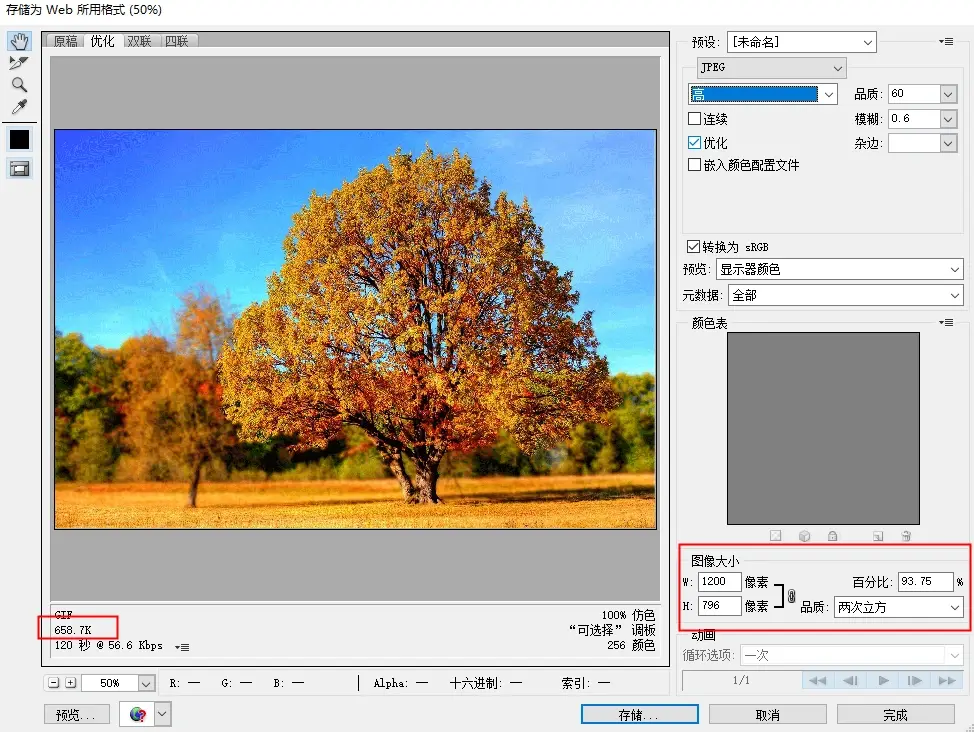
方法六:改图宝
在线图片编辑工具,无需下载安装。打开官网后点击“图片改大小”,上传图片后自定义尺寸或选择模板,处理速度快,但同样受网络限制,且批量处理功能较弱。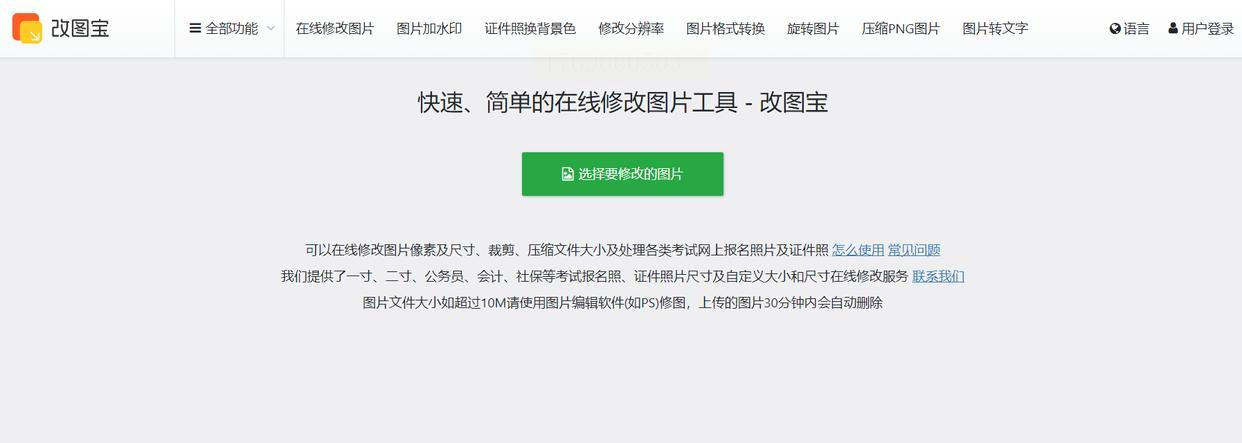
四、常见问题解答
1. 问:汇帮图片处理器是否支持批量处理?
答:支持。导入图片时可选择文件夹或拖拽多张图片,一次性设置尺寸参数,点击开始执行即可完成批量处理。
2. 问:处理后的图片画质会受影响吗?
答:不会。软件在保持原图画质的基础上进行尺寸调整,不会出现明显的像素压缩或模糊问题。
3. 问:如果图片尺寸过大,处理速度会变慢吗?
答:一般不会。软件采用高效算法,即使是较大尺寸的图片,处理速度也较为稳定,但处理多张高分辨率图片时,可能需要稍等片刻。
如果你经常需要处理多张图片,尤其是工作或学习中频繁遇到尺寸不匹配的情况,这些都可以试试。
