

在如今这个拍照随手可得的时代,手机和相机的像素越来越高,一张照片的体积也跟着水涨船高。少则几兆,多则几十兆的图片,不仅占用手机存储空间,还会让社交平台上传变慢、邮件附件超限、网页加载卡顿。别担心,今天就给大家分享几种简单实用的图片压缩方法,不管是日常处理还是专业需求,都能找到合适的工具。
方案1:汇帮图片处理器(详细操作指南)
软件名称:汇帮图片处理器
下载地址:https://www.huibang168.com/download/XwByxR1noPx3
首先,你需要去官网下载汇帮图片处理器,安装完成后打开软件。它的操作界面很清晰,左侧菜单栏里找到“批量压缩”这个选项,然后点击右侧的“添加文件”按钮,就能一次性导入多张图片。如果是手机端使用,也支持直接从相册选择图片,操作逻辑和电脑端类似。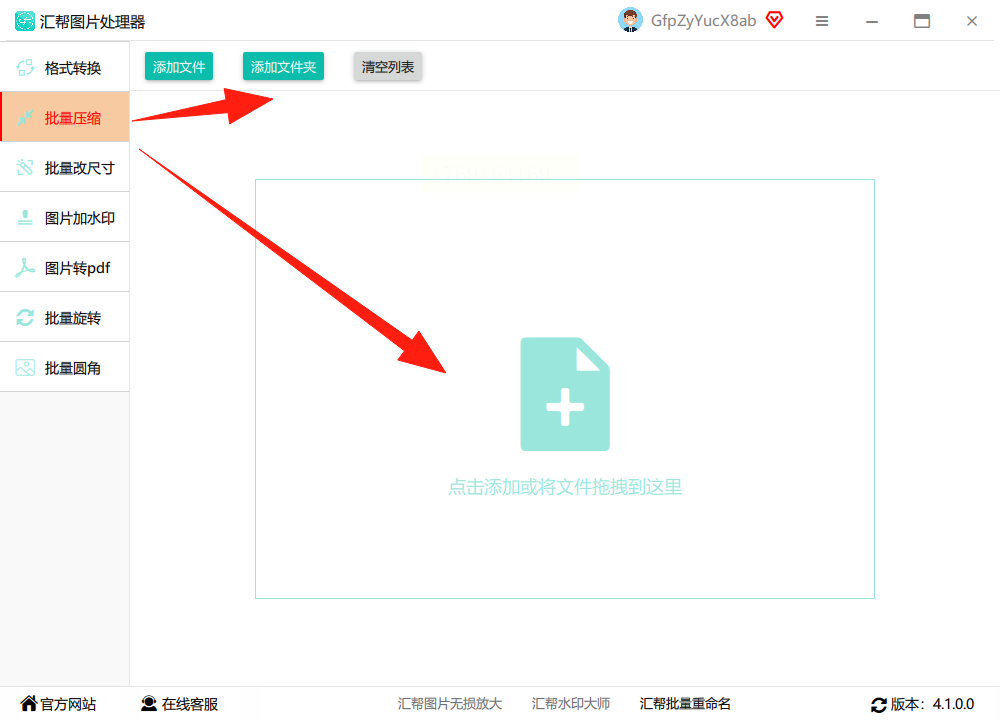
导入图片后,界面下方会显示压缩质量参数——数值越小,压缩后的文件体积就越小,但画质可能会有细微变化;数值越大,画质保留越好但压缩效果相对弱一些。你可以根据自己的需求调整这个参数。接着,选择输出目录,建议新建一个文件夹专门存放压缩后的图片,方便后续查找。设置完毕后,点击“开始压缩”按钮,软件就会自动处理所有图片。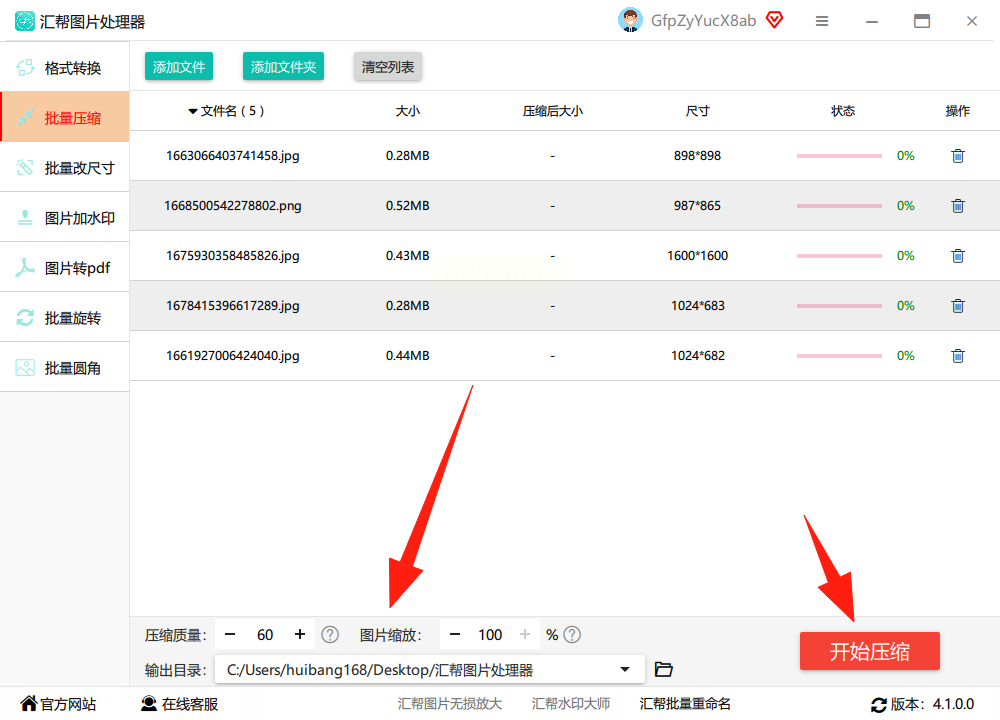 稍等片刻,你就能在指定文件夹里看到压缩后的图片了,而且原图会被完整保留,不会被覆盖。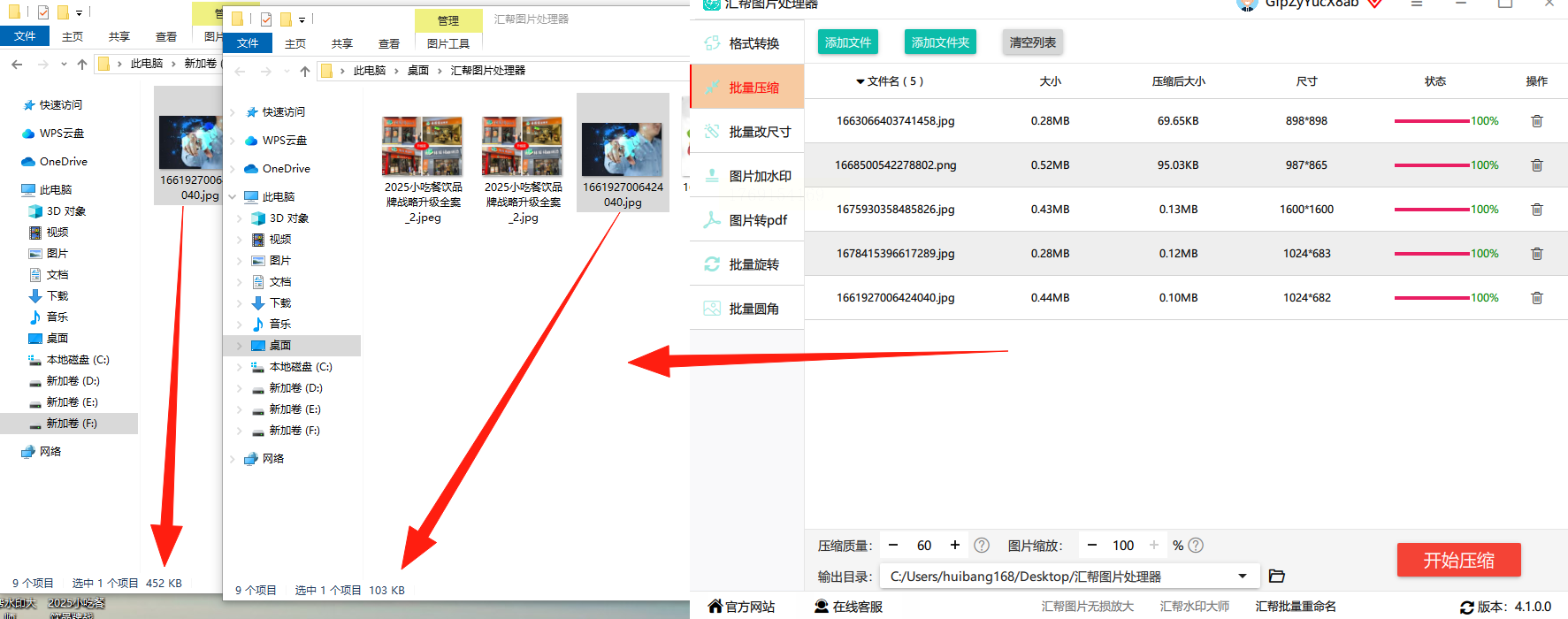
特别说明:汇帮图片处理器采用本地处理方式,你的图片不会上传到云端,无需担心内容泄露风险,数据安全性比较有保障。它支持批量操作,一次可以处理几十张图片,压缩过程中还能预览效果,对需要频繁处理图片的用户来说非常高效。
方案2:一键抠图
打开软件后,在主界面找到“工具”菜单,点击进入后选择“图片压缩”功能。软件支持导入单张或多张图片,导入后会显示每张图片的原始大小。这里提供了4种压缩模式:快速压缩、平衡压缩、高质量压缩和自定义压缩。快速压缩模式适合追求速度的场景,压缩后文件体积会明显变小;平衡模式在体积和画质之间做了折中;自定义模式则可以手动调整压缩后的清晰度百分比,比如设置80%的话,画质损失就比较小。选好模式后,点击“开始压缩”,稍等几秒就能完成处理,压缩后的图片会自动生成在指定位置。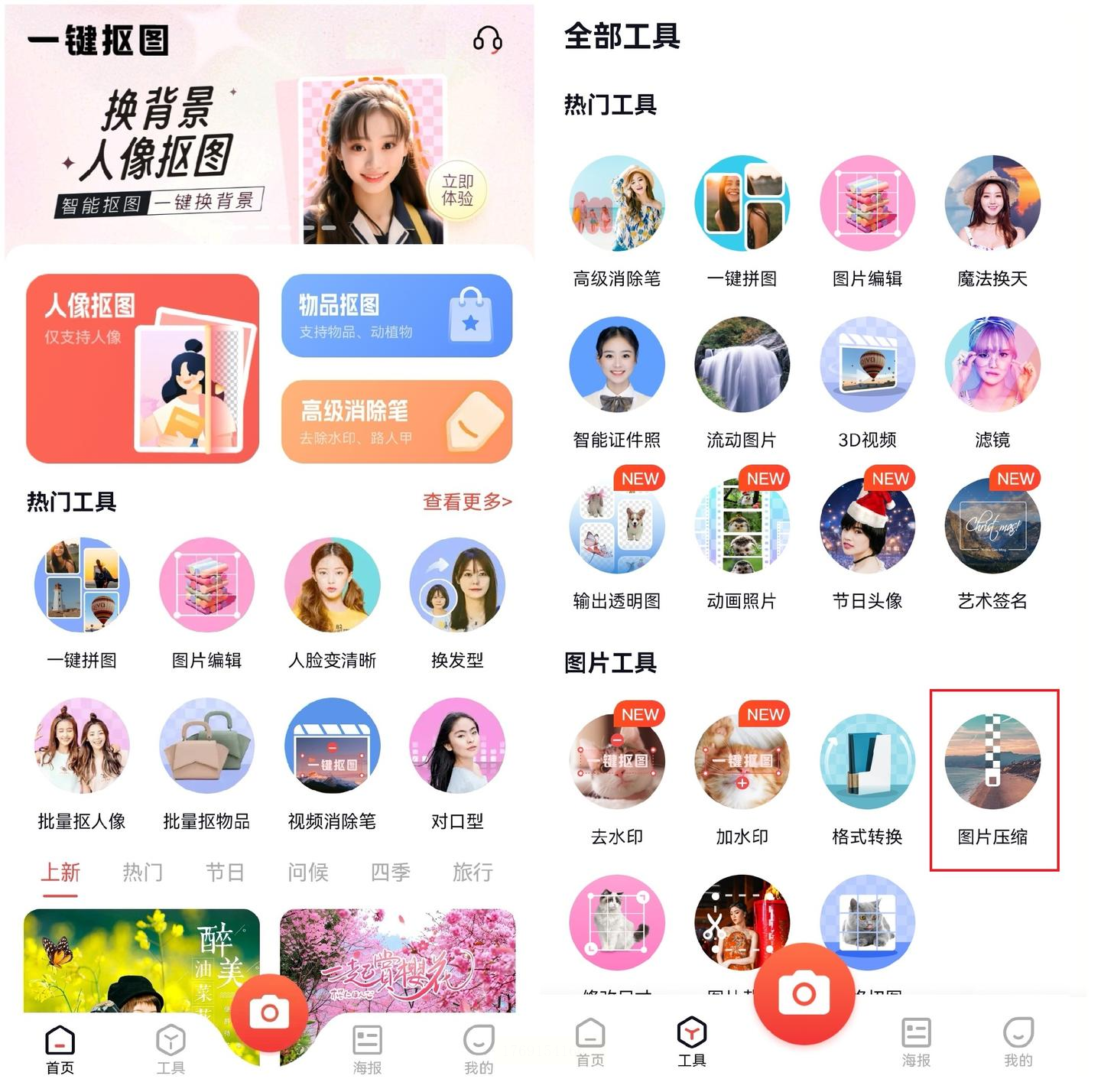
方案3:QQ客户端
如果你使用手机QQ,在聊天界面选择图片发送时,不勾选“原图”选项,系统会自动压缩图片后发送。这种方法比较适合临时处理单张或少量图片,比如和朋友分享照片时,不用再担心原图体积太大。但需要注意,每次发送多张图片时,要一张一张保存,可能会有点麻烦。举个例子,我之前有一张5MB的图片,用这个方法压缩后变成了436KB,体积减少了91%,而且画质看起来没有明显变化,日常分享完全够用。
方案4:Youcompress在线工具
这是一个免费的在线图片压缩网站(注意:不要输入网址,直接通过正规应用商店或浏览器搜索该工具)。打开网站后,点击“Select file”按钮上传图片,支持JPG、PNG等常见格式。上传完成后,点击“Upload File & Compress”按钮开始压缩,系统会自动分析图片大小并计算压缩比例。压缩完成后,你能看到具体的压缩数据,比如我上次压缩的图片减少了12.35%的体积,然后点击“Download”就能保存压缩后的图片。这个方法不需要安装软件,适合偶尔处理少量图片的情况,但要注意网络稳定性,因为是在线处理,图片会经过服务器传输。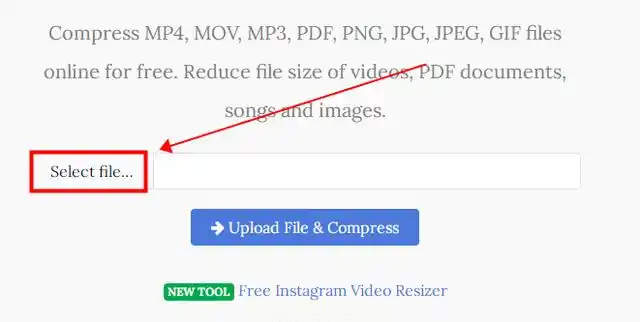
方案5:WPS办公软件
WPS作为办公套件,内置的图片压缩功能在处理文档、PPT时很实用。打开WPS的图片处理功能,点击右上角的“工具箱”,选择“图片压缩”选项。这里可以设置压缩模式,比如“网页版”“打印版”“保留原图”等,不同模式下压缩后的体积和画质不同。设置好后点击“导出”,就能得到压缩后的图片。这种方法适合在制作简历、PPT或报告时,优化图片体积,避免文件过大影响分享或上传。不过要注意,WPS压缩时会修改图片文件,且需要联网验证,对隐私敏感的图片可能不太合适。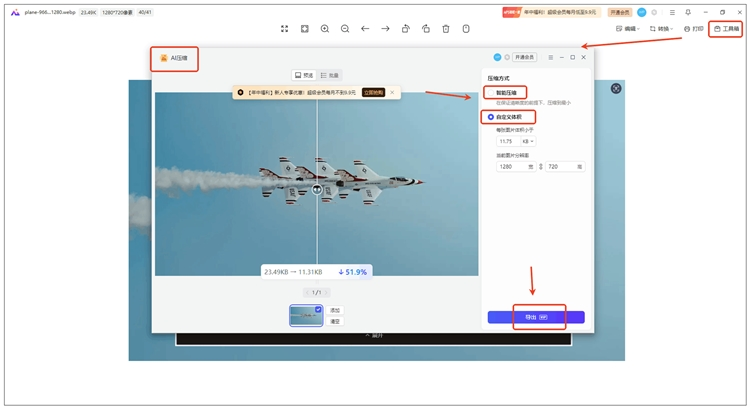
方案6:系统自带画图工具(电脑端)
如果你的电脑是Windows系统,也可以用自带的画图工具处理图片。首先右键点击图片,选择“编辑”打开画图软件。在界面下方可以看到图片的原始尺寸和大小。点击上方菜单栏的“重新调整大小”,选择“像素”选项,把水平和垂直的数值调小(比如原来的2000×1500改成1500×1125),记得勾选“保持纵横比”防止图片变形。调整完成后点击“确定”,再保存图片,这样体积就会明显减小。不过这种方法会改变图片的像素大小,画质可能会有一定损失,适合对画质要求不高的简单图片压缩。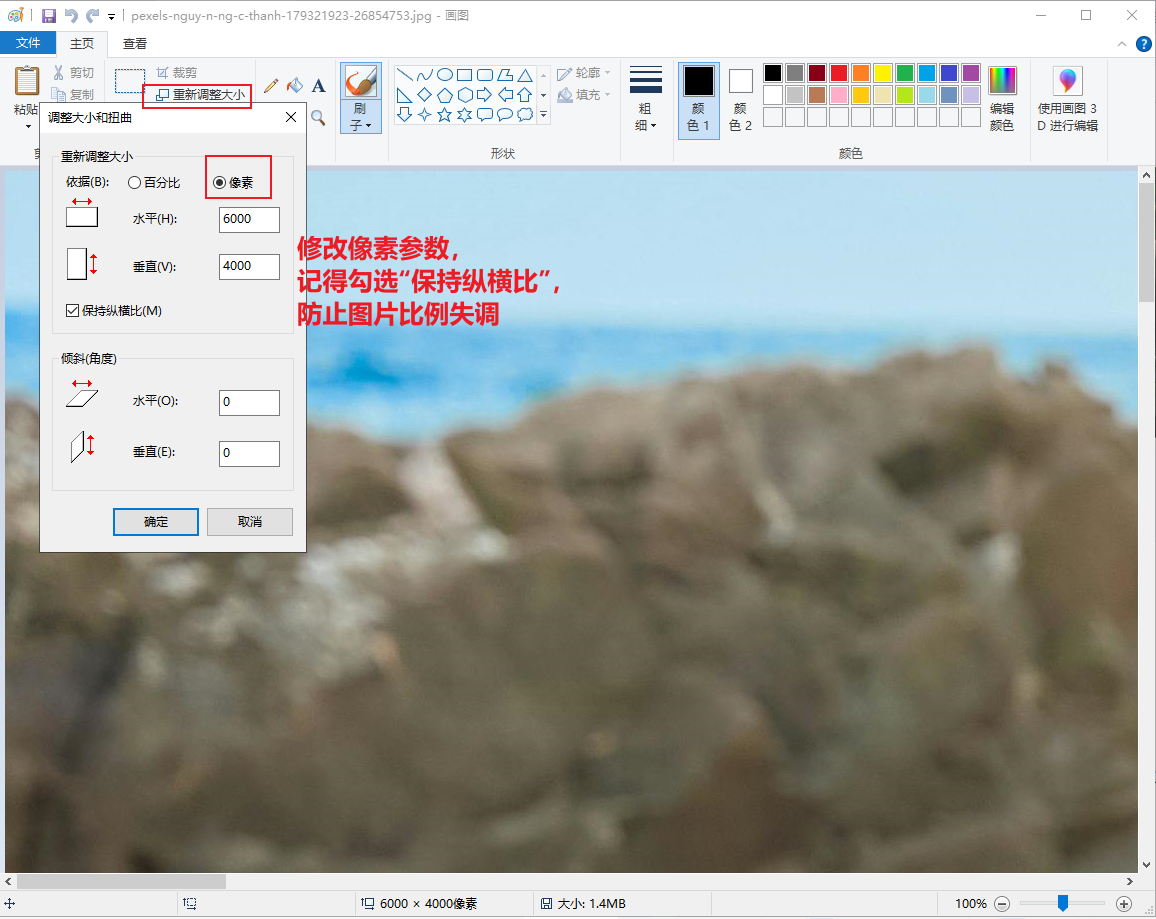
常见问题解答
Q:不同压缩方法的画质差异大吗?
A:汇帮图片处理器、Youcompress和WPS的压缩效果比较接近,在设置合适参数的情况下,画质损失不明显;画图工具因为改变了像素,画质损失相对较大;QQ和系统自带工具则是通过降低分辨率实现压缩,适合对画质要求不高的场景。
Q:哪些压缩方法适合处理大量图片?
A:汇帮图片处理器支持批量压缩,一次处理几十张图片都没问题;Youcompress在线工具也支持批量上传,但需要多次操作;QQ客户端虽然支持单张批量保存,但手动操作比较繁琐。
Q:压缩后的图片能恢复原始画质吗?
A:除了画图工具这种改变像素的方法,其他方法都能保留大部分原始画质。如果需要最高画质,建议选择自定义压缩模式,或者使用汇帮图片处理器的平衡模式。
处理图片时,优先考虑汇帮图片处理器,它兼顾了效率、安全性和画质,适合日常和工作场景;如果你只是偶尔处理单张图片,QQ、Youcompress或画图工具也能满足需求;制作文档或PPT时,WPS的内置压缩功能更便捷。记住,压缩前一定要备份原始图片,避免操作失误导致文件丢失。另外,不同图片格式(比如PNG和JPG)的压缩效果不同,PNG格式本身体积较大,压缩后效果会更明显,JPG则相对复杂,压缩时要注意质量参数的调整。
掌握这些方法后,你再也不用为图片体积大而烦恼了。无论是手机还是电脑,都能快速找到合适的工具解决问题,让你的图片分享和存储更加轻松高效。
