

大家好,今天咱们聊一个很常见但很多人不知道从何下手的问题——如何把图片修成圆角。不知道你有没有这样的经历:做PPT时想给产品图加圆角显得高级点,但用PS搞半天又搞不明白;或者发朋友圈时想让照片显得更温柔,结果到处找不到合适的工具。别急,今天这篇文章就一次性帮你解决这个问题,手把手教你7种简单实用的方法,保证零基础也能学会!
如何把图片修成圆角?新手也能快速掌握的四个方法

第一种方法:汇帮图片处理器——高效批量修圆角
如果你手头有成百上千张图片需要批量处理成圆角,那我首推这个方法。毕竟咱们平时用图,尤其是做电商、做设计的小伙伴,一次处理几十张图是常事,人工一张张修实在是浪费时间。
操作步骤详解:
第一步,打开软件,找到“批量圆角”功能。下载安装好“汇帮图片处理器”之后,双击打开软件,你会在界面左侧看到一排功能选项。别慌,仔细找一下,“批量圆角”就在那里,点击它,后面的操作就围绕这个功能展开了。
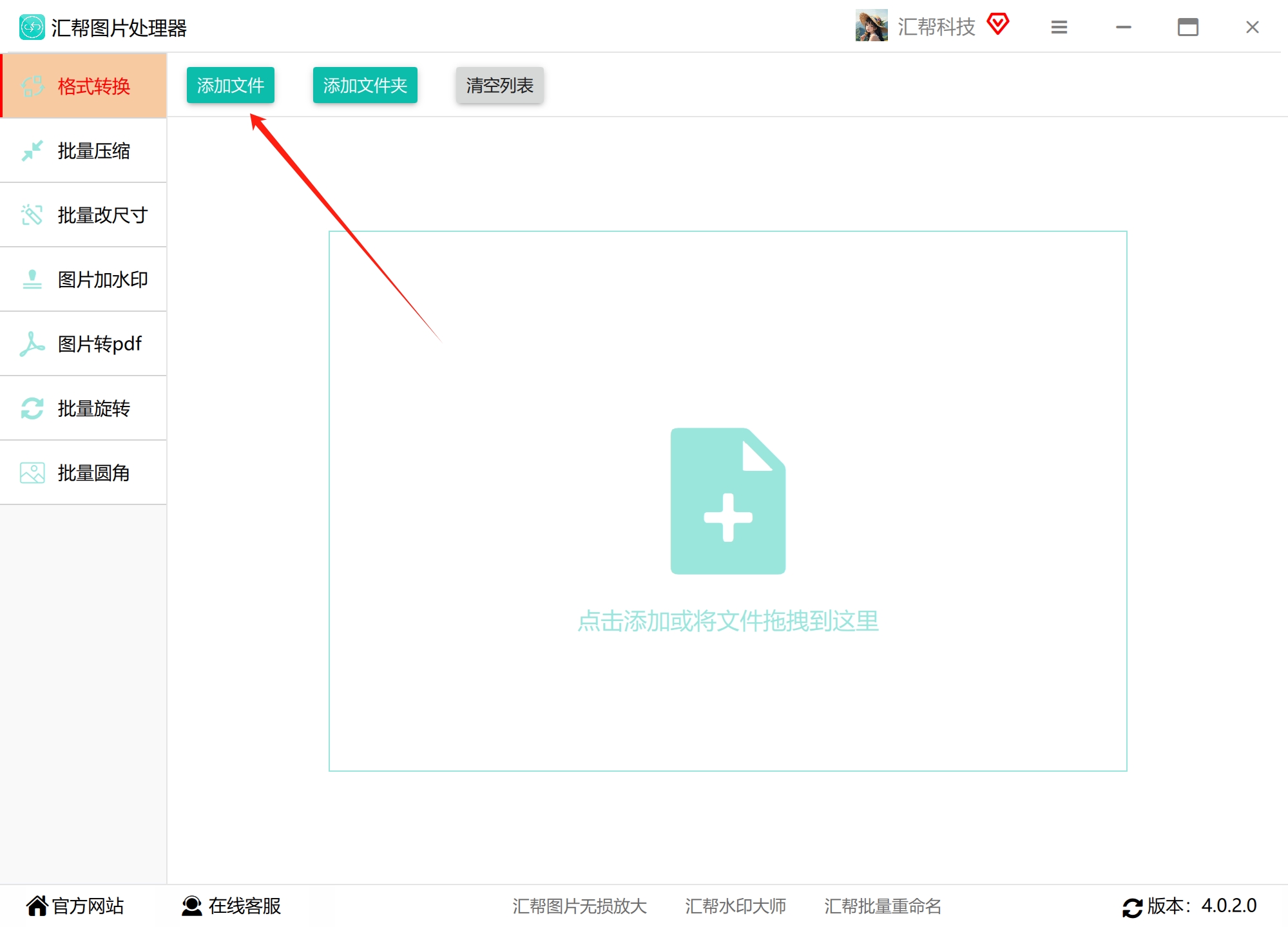
 第二步,导入图片,两种方式任你选。把图片添加到软件里非常简单,你有两种选择。第一种是点击左上角的【添加文件】按钮,然后在弹出窗口里选中你想处理的图片;第二种更直接,你直接单击软件中间那大片空白区域,同样会弹出文件选择窗口。我个人更喜欢第二种,感觉更顺手一些。选好图片后,它们就会自动出现在软件里,等待后续处理。
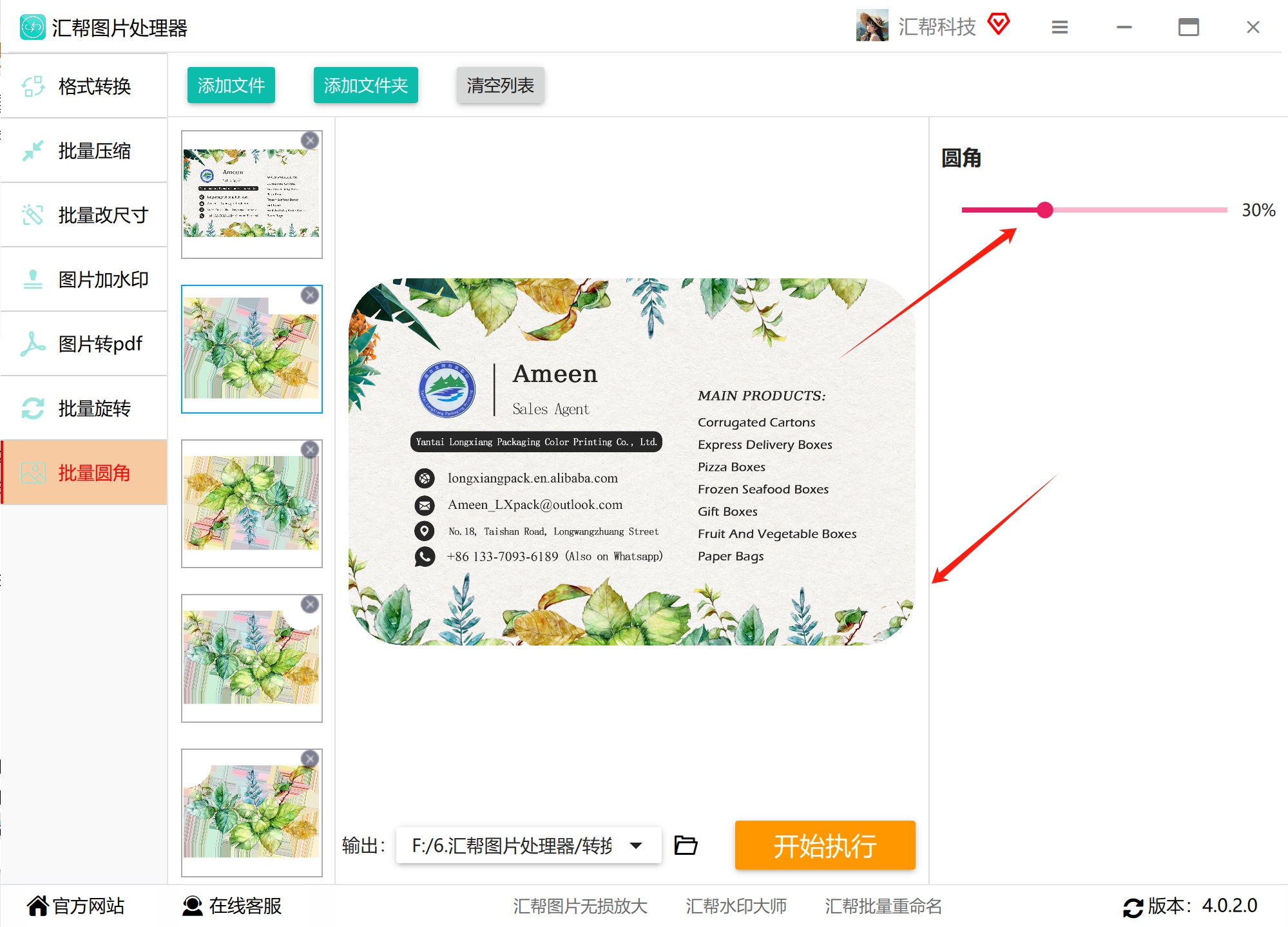
 第三步,调整圆角角度,实时预览效果。图片导入完成后,咱们来到软件右侧,这里有一个专门的角度设置区域。你可以输入数值,也可以通过滑块来调整。记住一点:角度越大,圆角的弧度就越明显。我一般做头像的时候会把角度调高一些,大概在40-60度之间;做商品主图的话,稍微设个15-20度就够了,看起来既有圆润感又不失正式。关键的一点是,每调一次,左侧的预览区就会实时显示效果,如果觉得不满意,马上就能重新调整,特别方便。
 第四步,指定输出文件夹。做完了上面那些设置,别忘了在软件底部设置一下输出目录。这个输出目录就是处理好的圆角图片最终存放的位置。我建议大家选一个专门的新文件夹,这样后续找图的时候就不用翻来翻去。
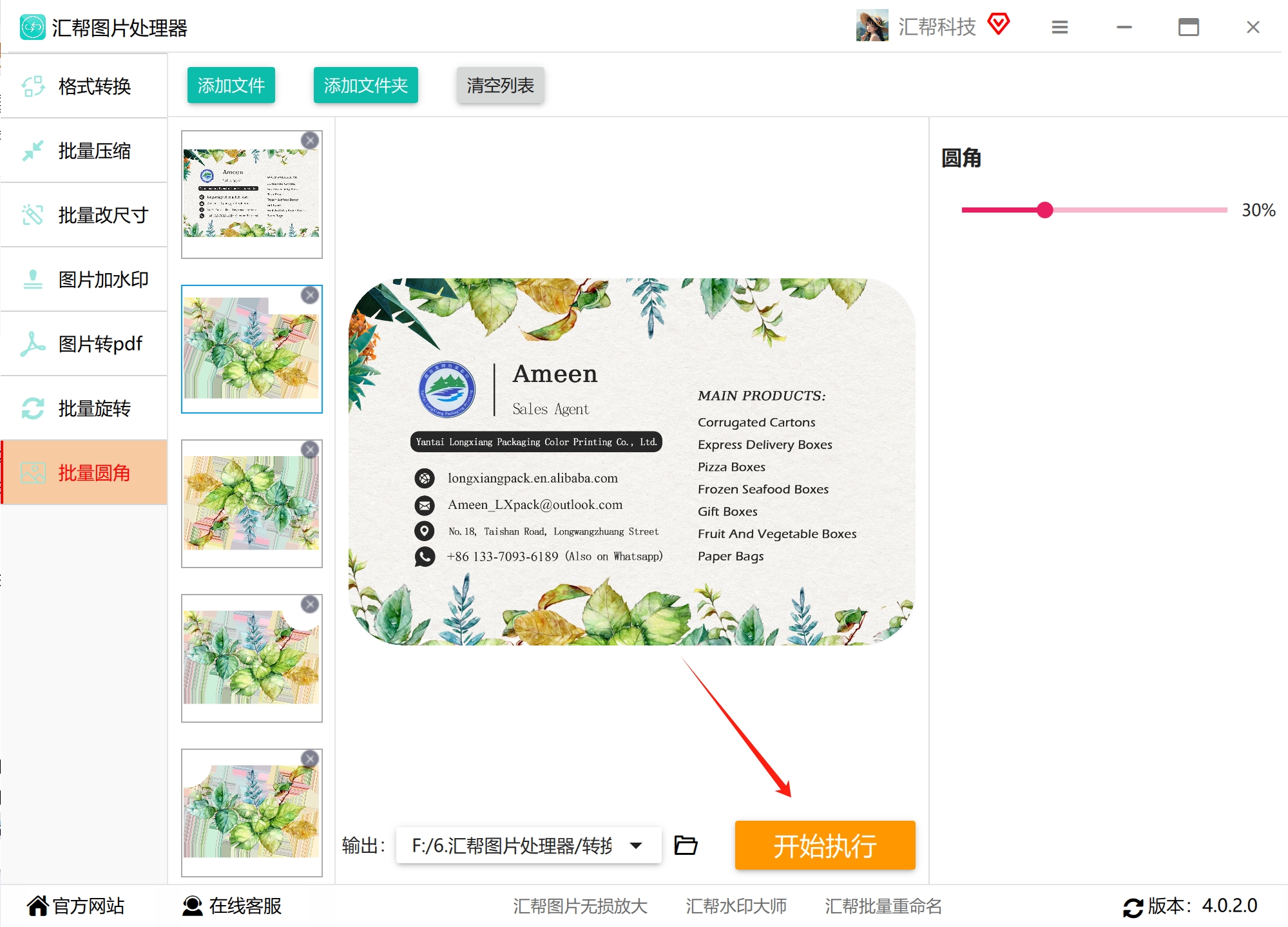
 第五步,点击开始转换,一键搞定。上面的设置都弄好了,接下来就是最后一步——点击右下角的【开始转换】按钮。放心,软件会自动处理你之前添加的所有图片,你只需要稍微等一小会儿。很快系统就会提示处理完成,打开刚才设定的输出目录,你就会看到所有图片都已经变成圆角样式了。而且软件会生成新的图片,不会覆盖你原来的原图,这点很人性化。
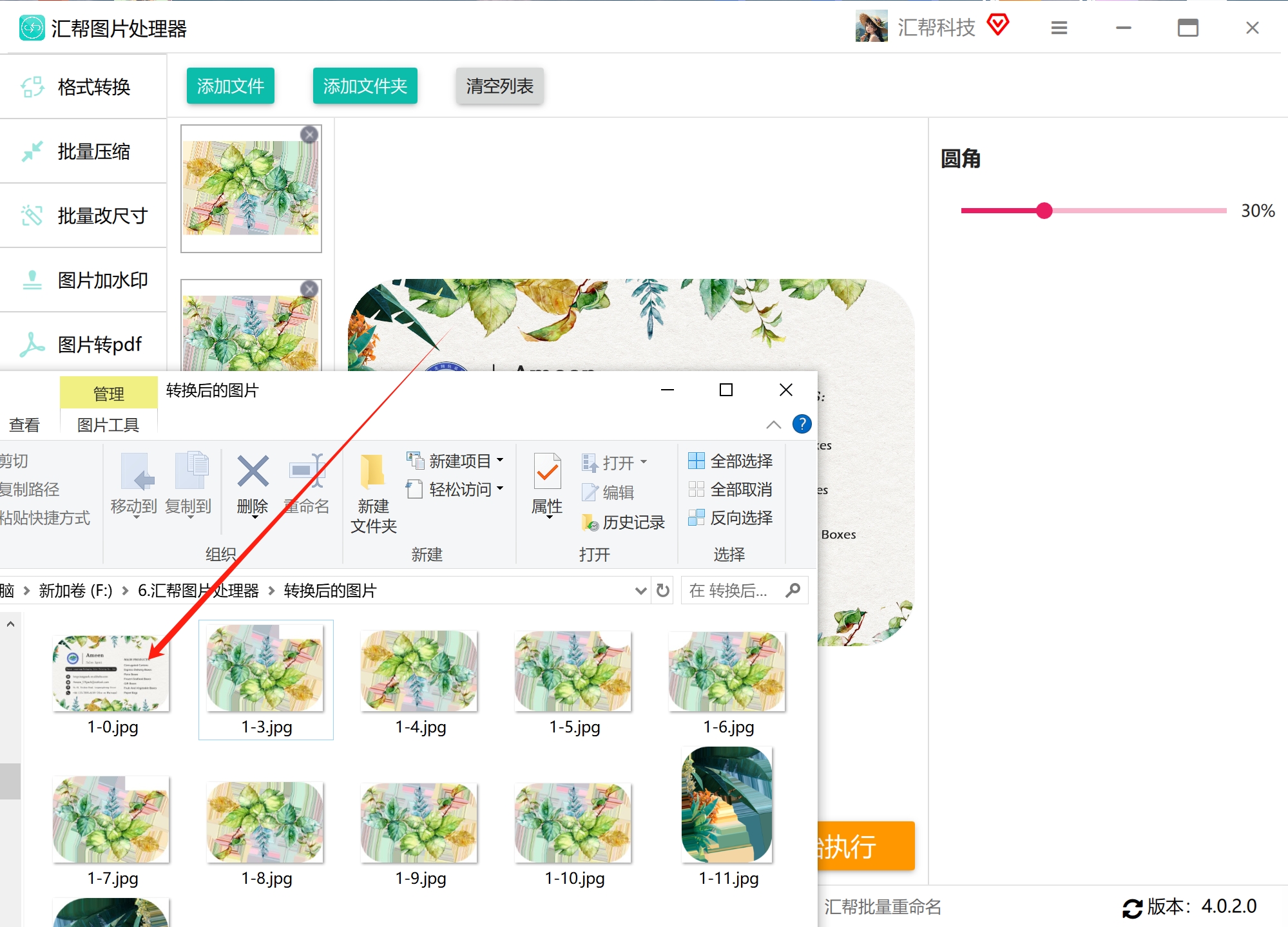
 处理完成后,打开输出文件夹,就能看到效果了。看,原本方方正正的图片,现在四角都变得圆润了,整体感觉舒服多了吧?
第二种方法:优速图片格式转换器
这个方法同样属于专业软件路线,操作也不复杂。
操作步骤:
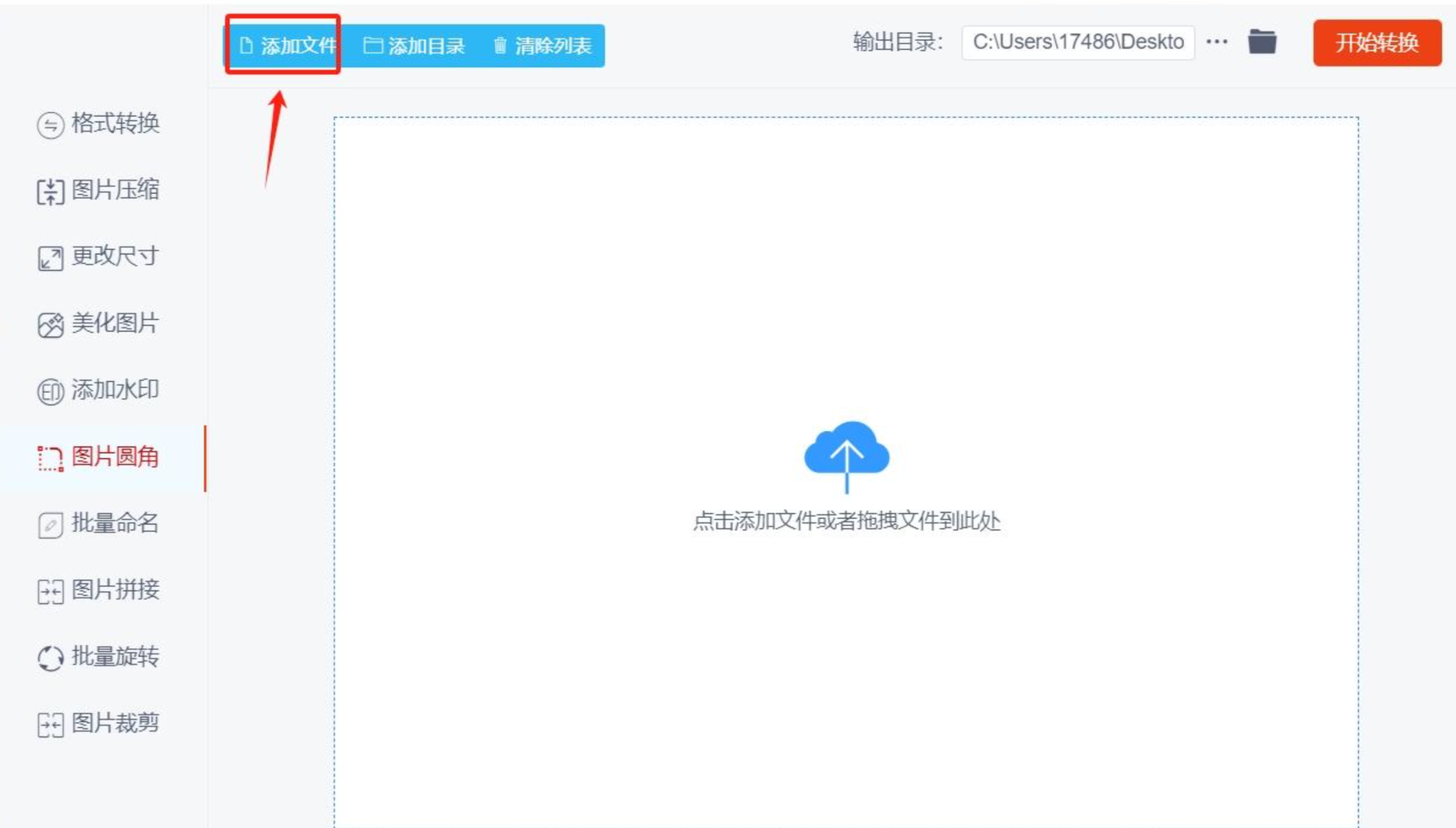
第一步,下载安装“优速图片格式转换器”,打开后点击左侧的【图片圆角】选项。
 第二步,点击左上角的【添加文件】按钮,将需要处理的图片导入软件。
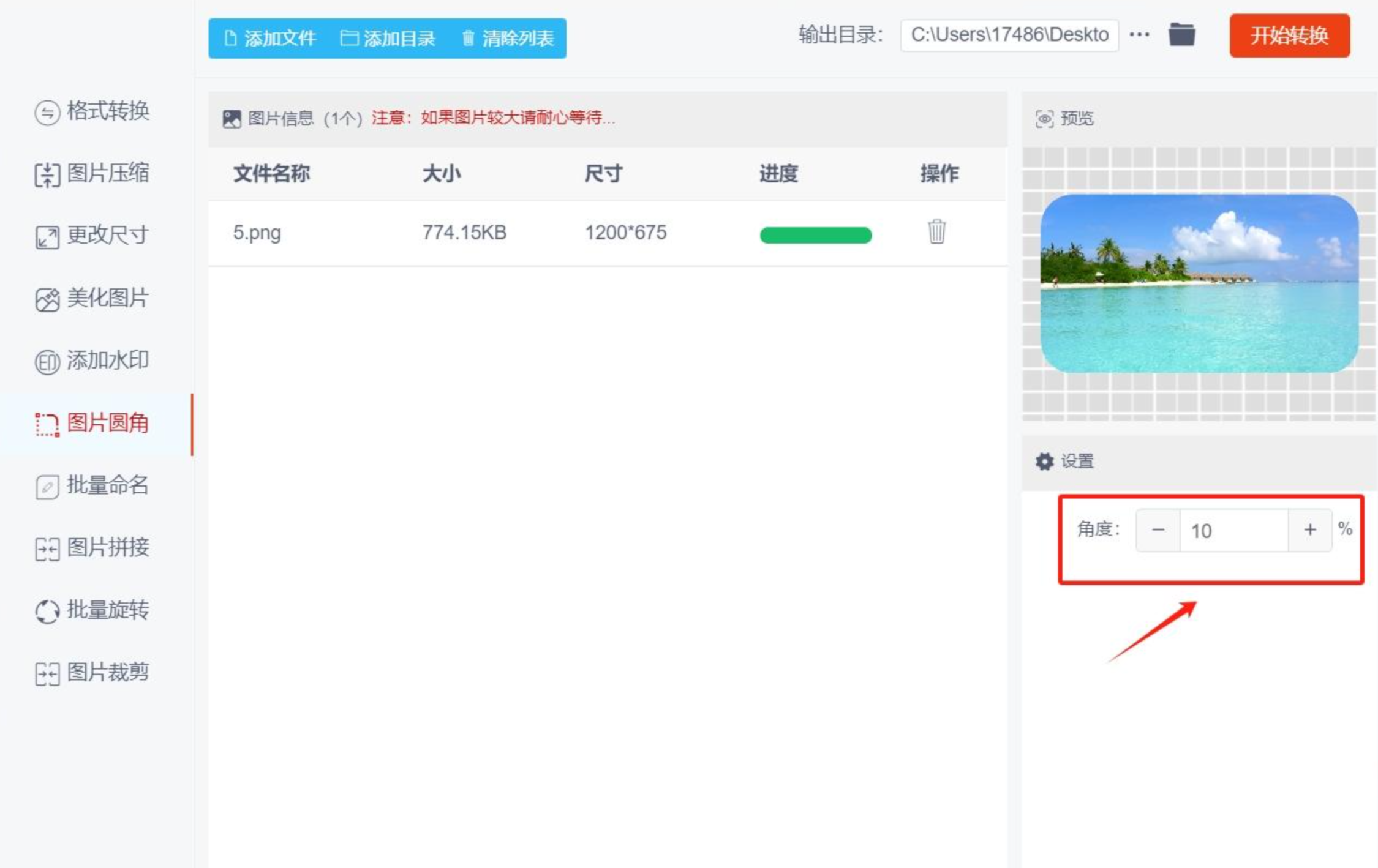
 第三步,图片导入后,右下角会出现【角度】设置,咱们在这里调节圆角角度。
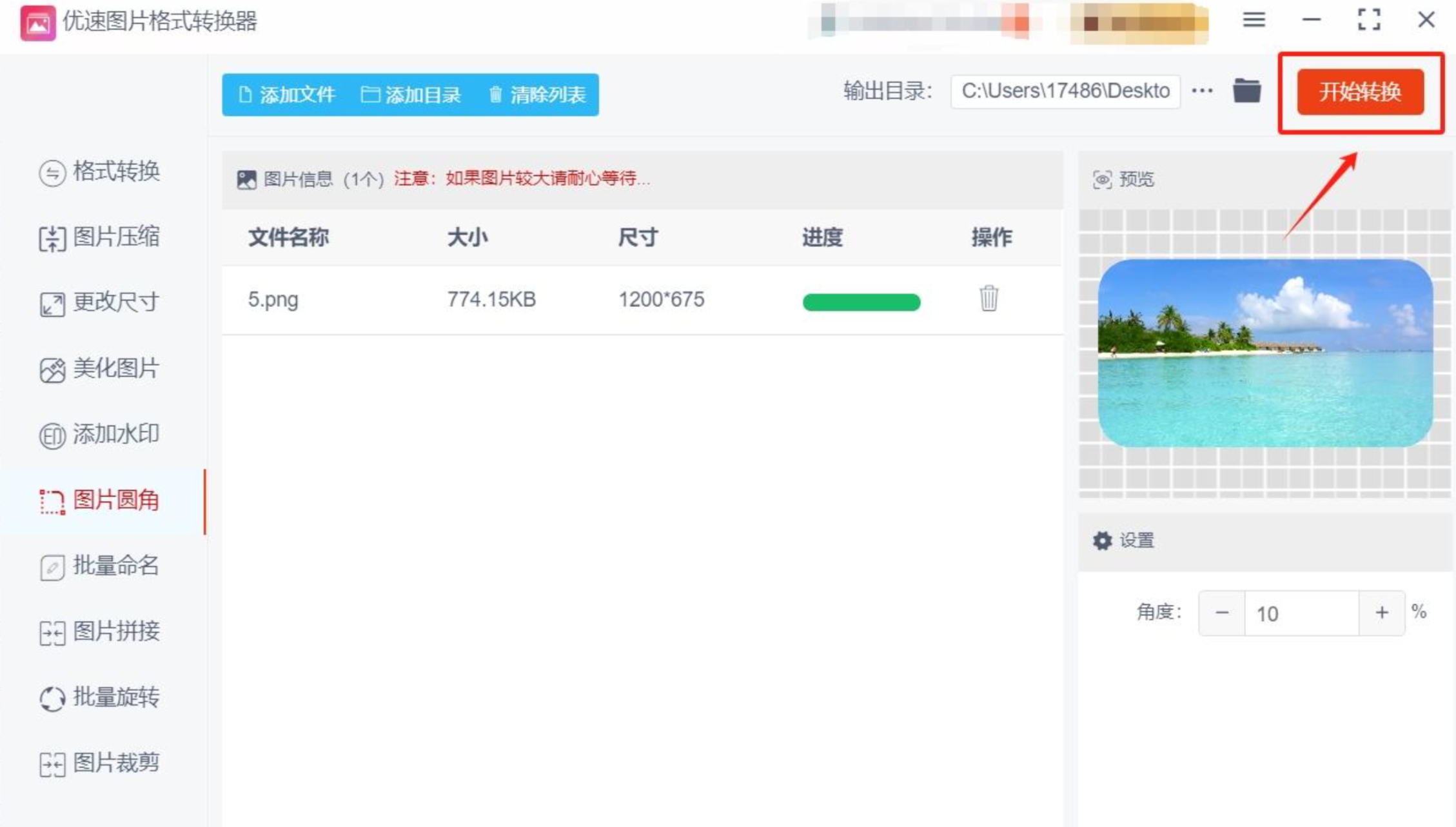
 第四步,点击【开始转换】,软件就开始批量处理了。
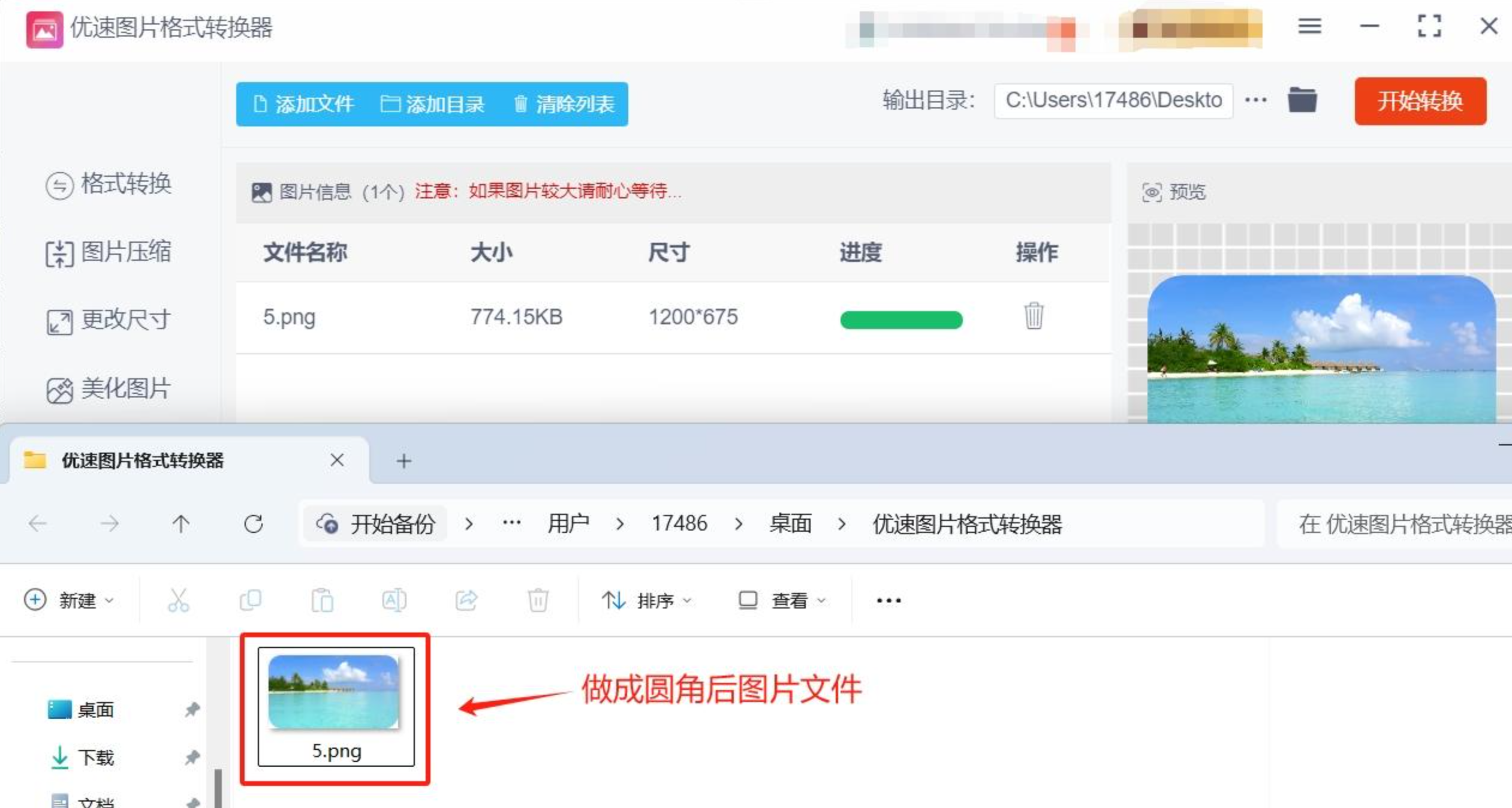
 第五步,处理完成后,软件会自动打开输出目录,查看效果。
第三种方法:用PPT做圆角
说到PPT,其实很多人都不知道它也能做圆角图片。如果你手边没有专业软件,用PPT救急也完全够用。
操作步骤:
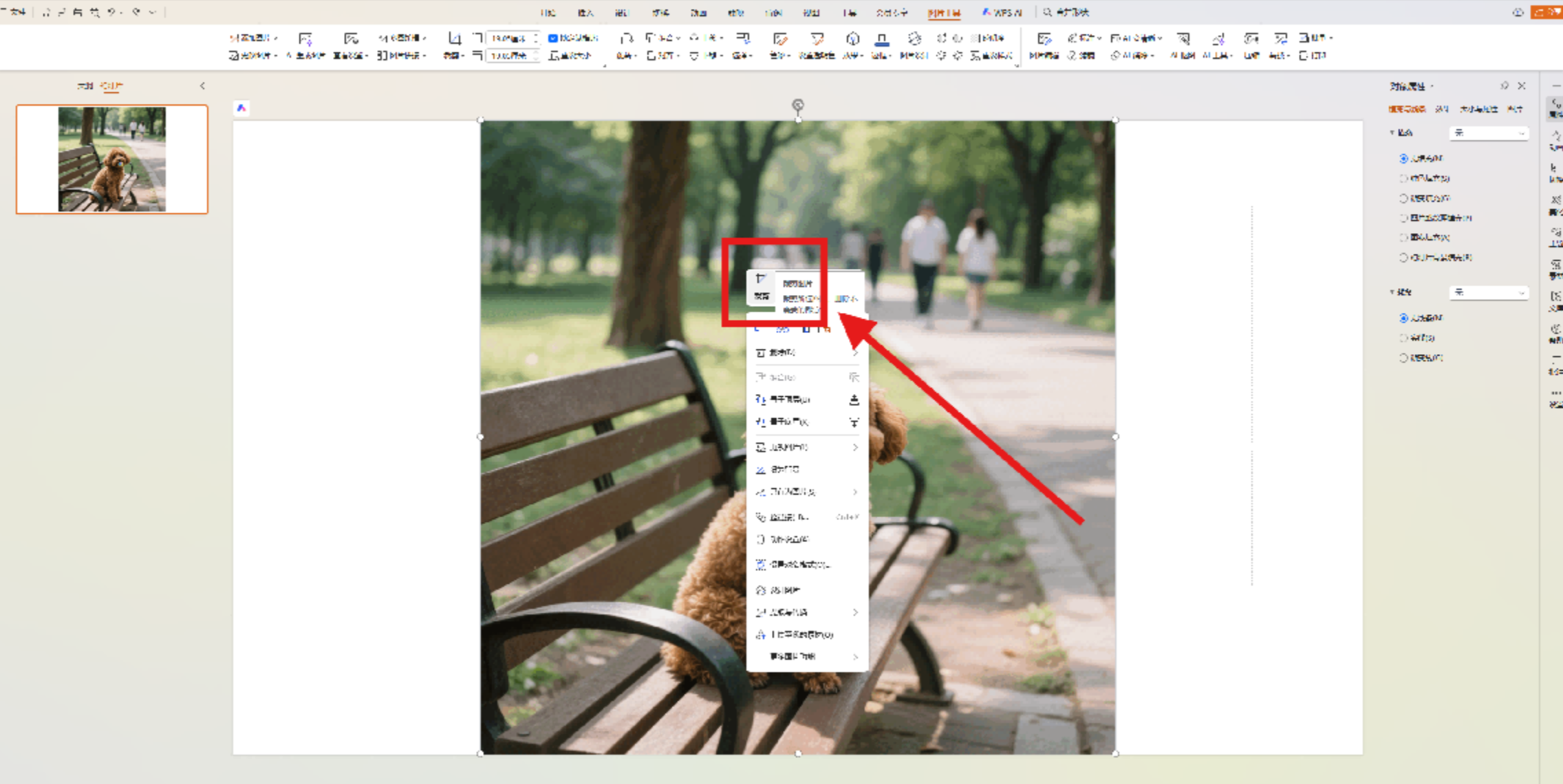
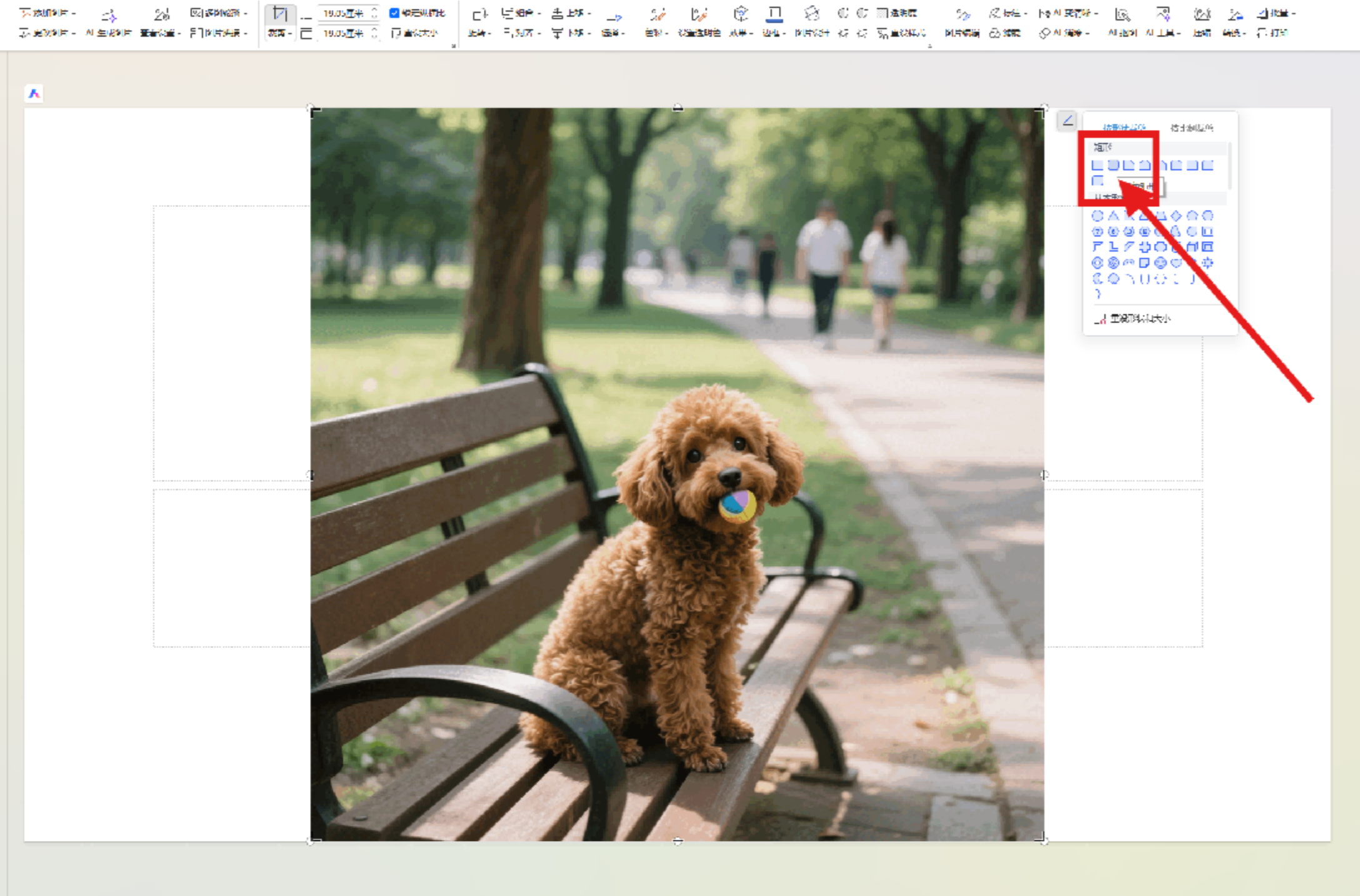
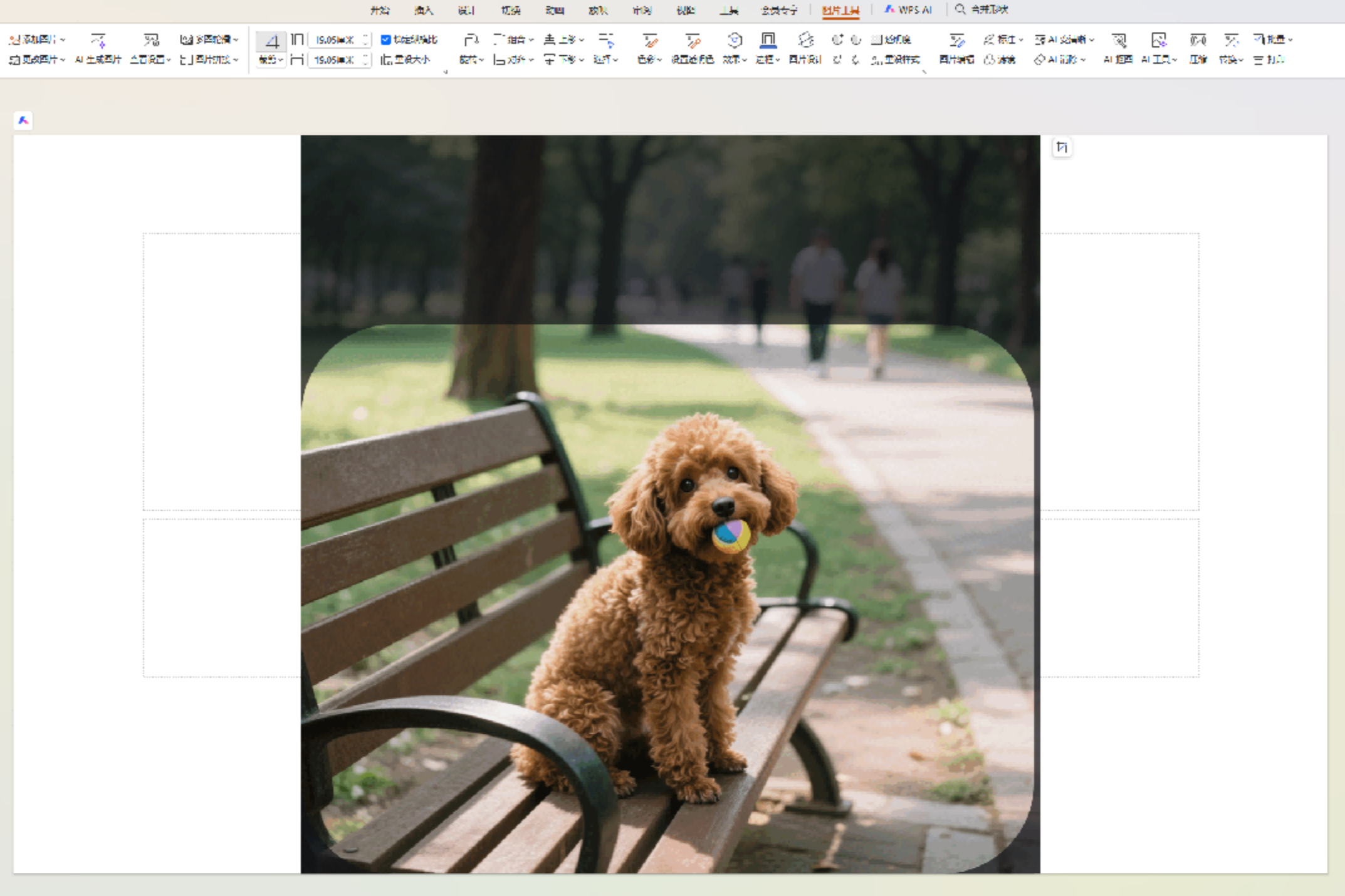
在PPT中先插入图片,然后点击图片,在顶部找到【图片格式】,接着选择【裁剪】-【裁剪为形状】-【圆角矩形】。此时图片自动变成圆角了,你还可以拖动图片上的小黄点来调整圆角的弧度大小。调整到满意后,按回车确认,再右键点击图片选择“另存为图片”就搞定了。这个方法特别适合办公场景,随时可以用。
第四种方法:在线工具
不想下载软件的朋友可以考虑在线工具,打开浏览器就能用,超级方便。
操作步骤:
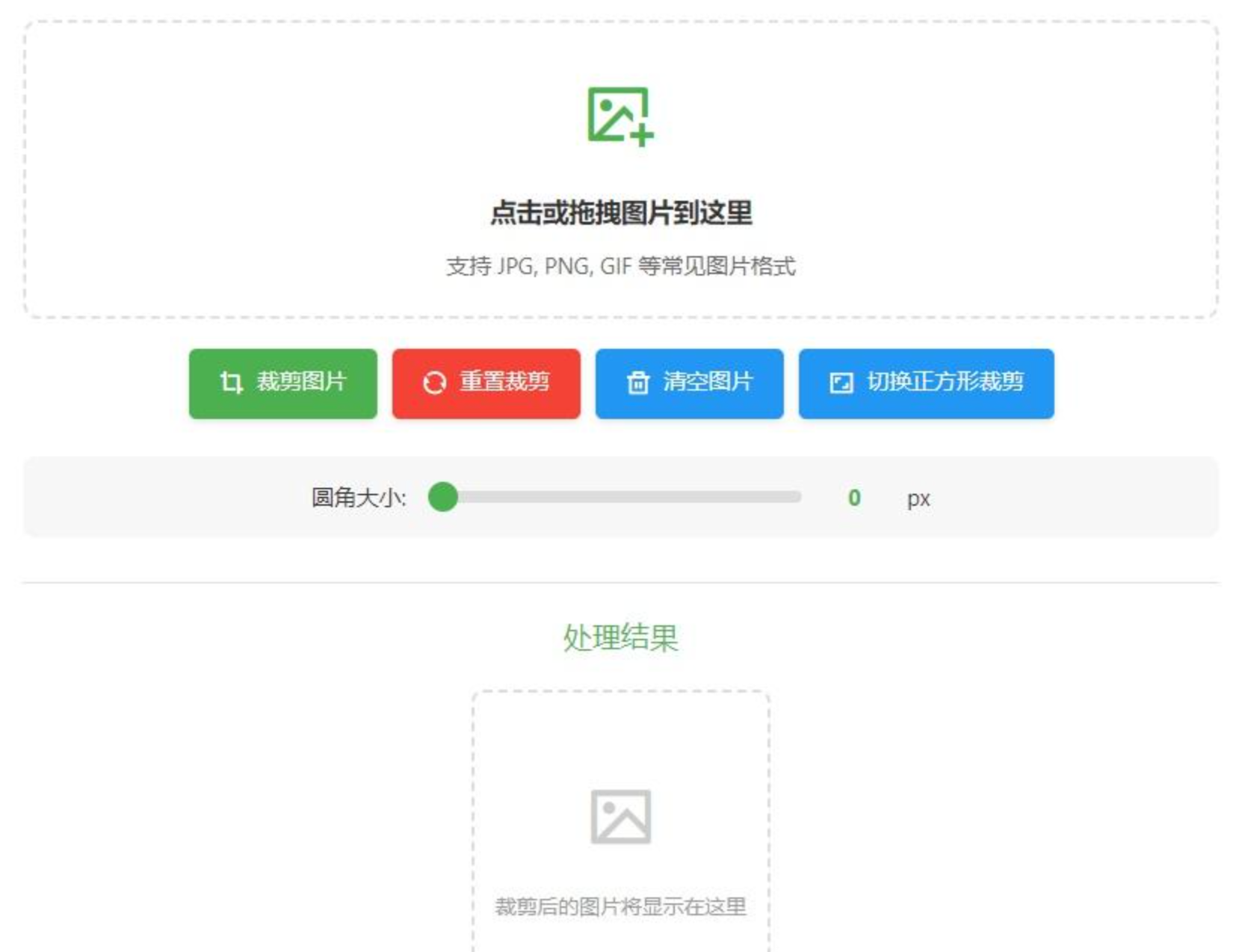
打开浏览器,访问一个专门处理图片圆角的在线工具页面,然后上传你要处理的人图片。上传后,工具会提供裁剪和圆角设置的选项,你可以自由调节圆角大小,下方的预览区会实时更新。设置好后,点击保存,处理好的图片就会自动下载下来,一般是PNG格式。

 总的来说,如果你经常需要处理大量图片,尤其是工作场景下,还是建议用汇帮图片处理器,确实省时省力。掌握如何把图片修成圆角这个小技巧,能让你的图片和设计感瞬间提升一个档次,有时候就是这么一个小小的变化,就能让整体感觉变得更好。
好了,今天关于如何把图片修成圆角的内容就分享到这里。大家可以根据自己的实际需要选择合适的方法,如果有问题欢迎在评论区留言交流。喜欢的话记得点赞收藏,咱们下期见!
