

在数字文档处理领域,图片转PDF虽看似简单,却关乎文件质量、效率与安全性。用户在选择方法时,通常基于操作便捷性、功能丰富度及成本进行考量。下面将从本地软件处理、在线工具辅助及专业软件深度应用等多个维度,为您梳理清晰的操作路径。
一、核心工具详解:高效本地转换方案
软件名称:汇帮图片处理器
下载地址:https://www.huibang168.com/download/XwByxR1noPx3
对于追求高效率、注重隐私且需频繁处理图片的用户而言,一款功能集中的本地软件往往是理想选择。这类工具能避免网络依赖与上传风险,实现快速批量转换。
这里,我们将以汇帮图片处理器为例,展示其将图片转换为PDF的完整流程。该软件界面直观,专注于图像格式处理,能很好地满足日常办公需求。
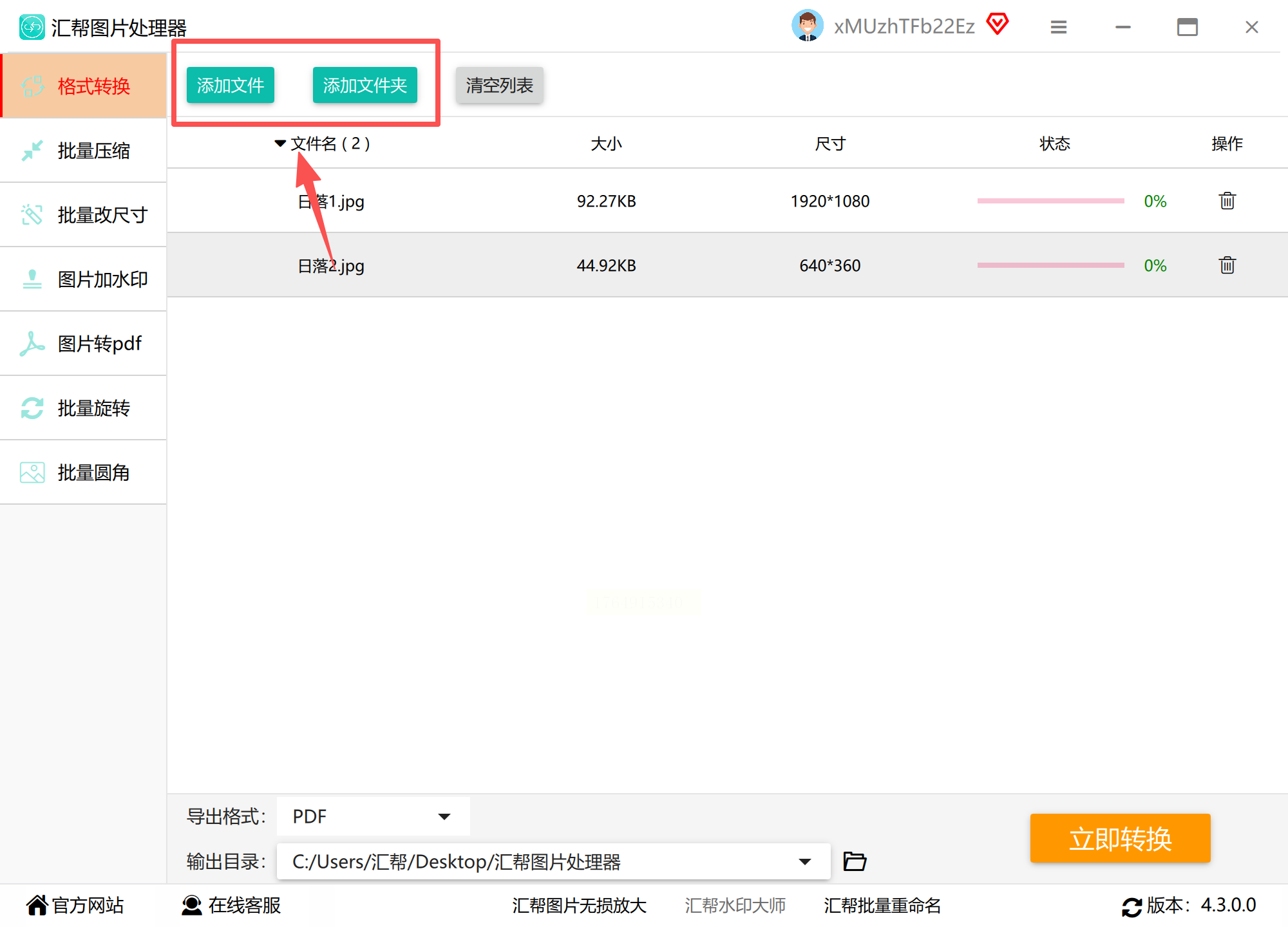
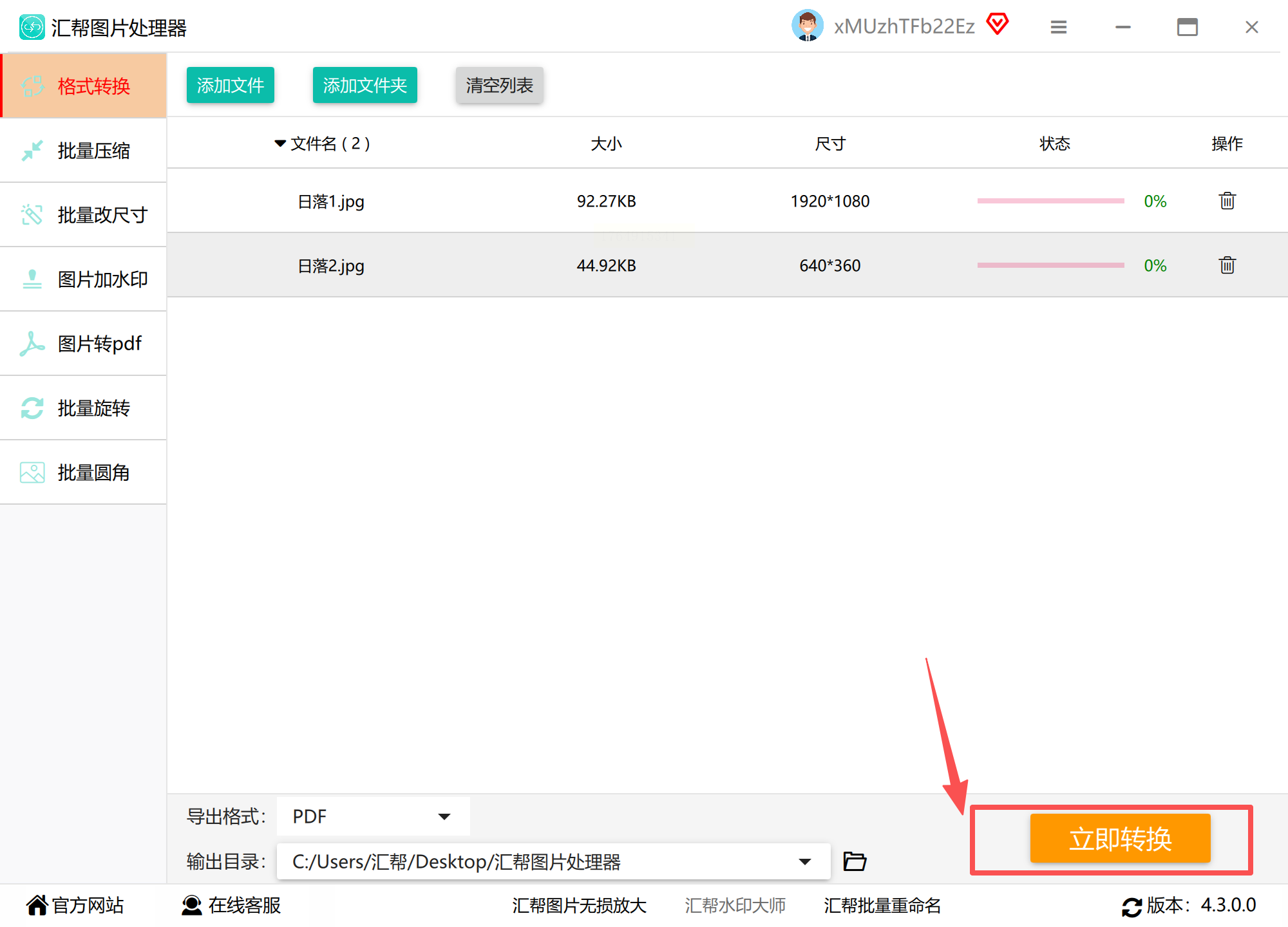
步骤一:启动汇帮图片处理器应用程序。在主界面找到“添加文件”或类似功能按钮,点击后从本地文件夹选择需要转换的JPG图片。该软件通常支持拖拽操作,您也可以直接将图片文件拖入软件窗口以快速导入,方便进行批量处理。
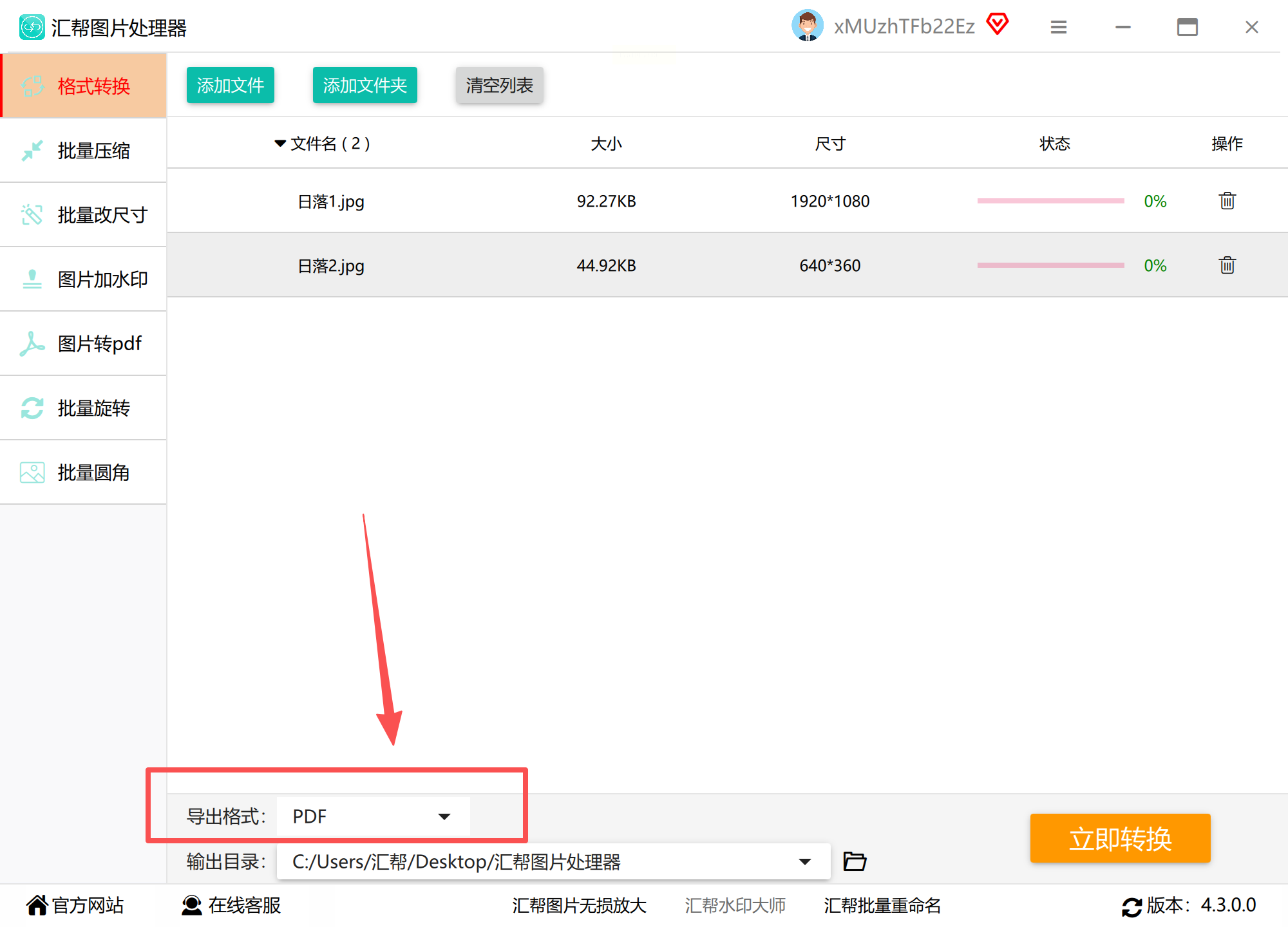
步骤二:完成文件添加后,在软件的输出设置区域,将目标格式明确选择为“PDF”。请注意核对,确保未错选为其他格式。该软件一般提供多种输出选项,准确选择是成功转换的关键。
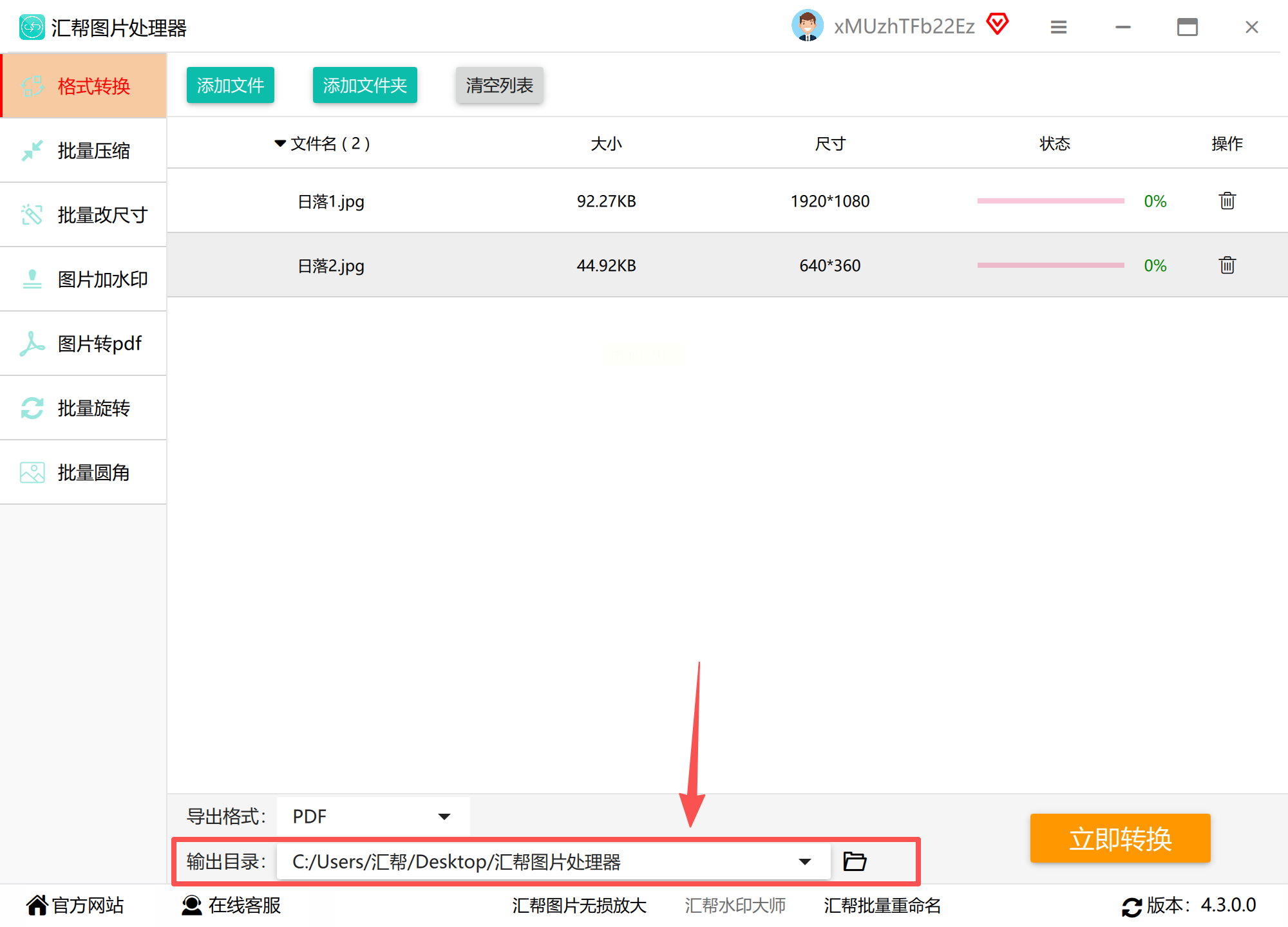
步骤三:为转换后的PDF文件设置保存位置。您可以使用软件默认的存储路径,更建议点击“浏览”或“输出目录”按钮,自定义一个易于查找的文件夹,以便于后续文件管理。
步骤四:确认所有设置无误后,点击“开始转换”或“立即转换”按钮。此时,软件界面通常会显示一个进度条或转换状态提示,清晰呈现当前处理进度,请耐心等待程序执行完毕。
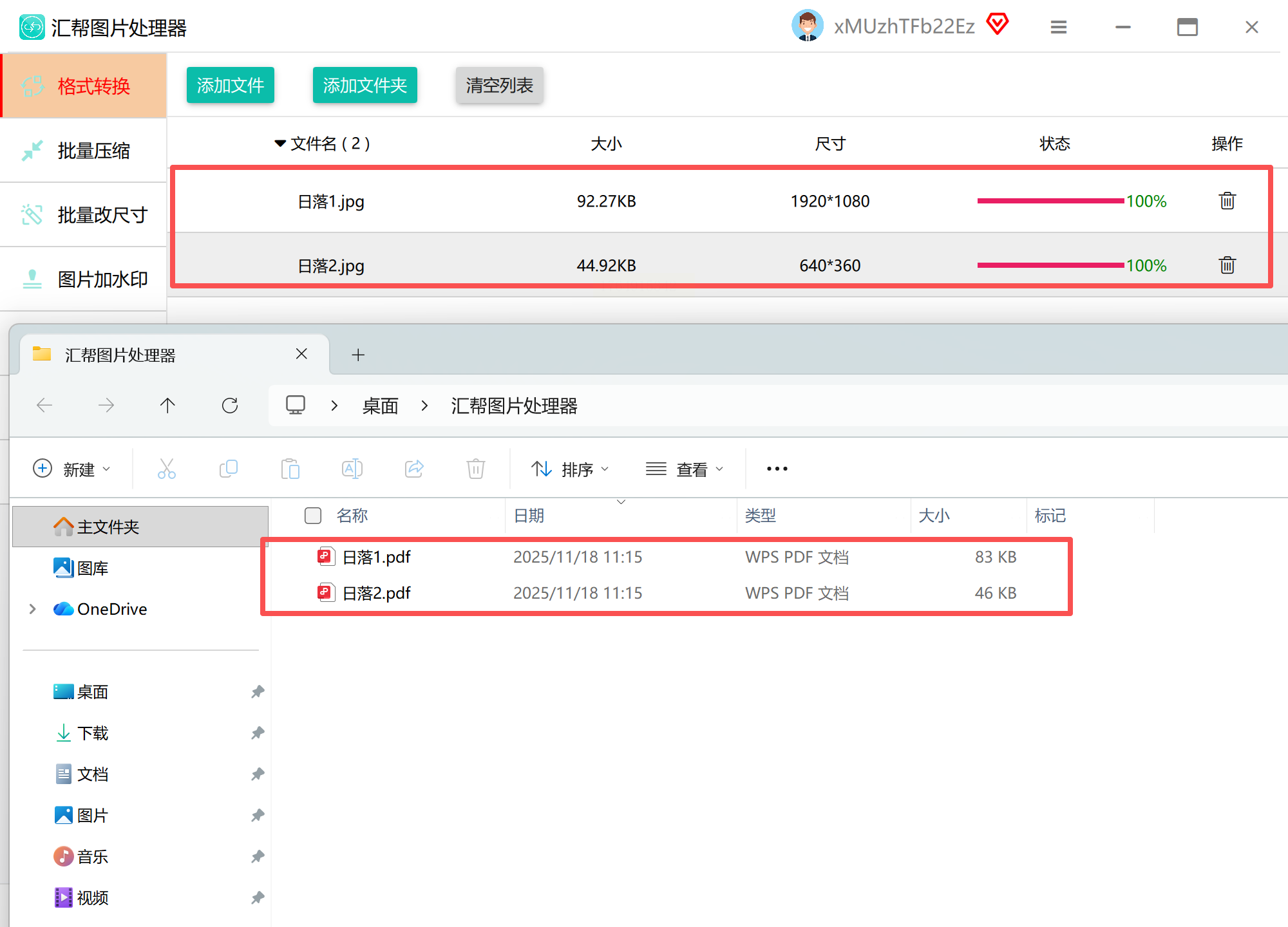
步骤五:转换完成后,系统可能会有提示音或弹窗通知。建议直接点击“打开输出文件夹”按钮,快速定位到生成的PDF文件。双击打开文件,检查页面顺序、图像清晰度及内容是否完整,确保转换质量符合预期。
二、多功能PDF编辑器应用
如果您的工作流不仅限于格式转换,还涉及PDF的编辑、注释、合并等深度操作,那么一款专业的PDF编辑器会是更全面的选择。例如,市面上一些知名的PDF工具集成了强大的转换功能。
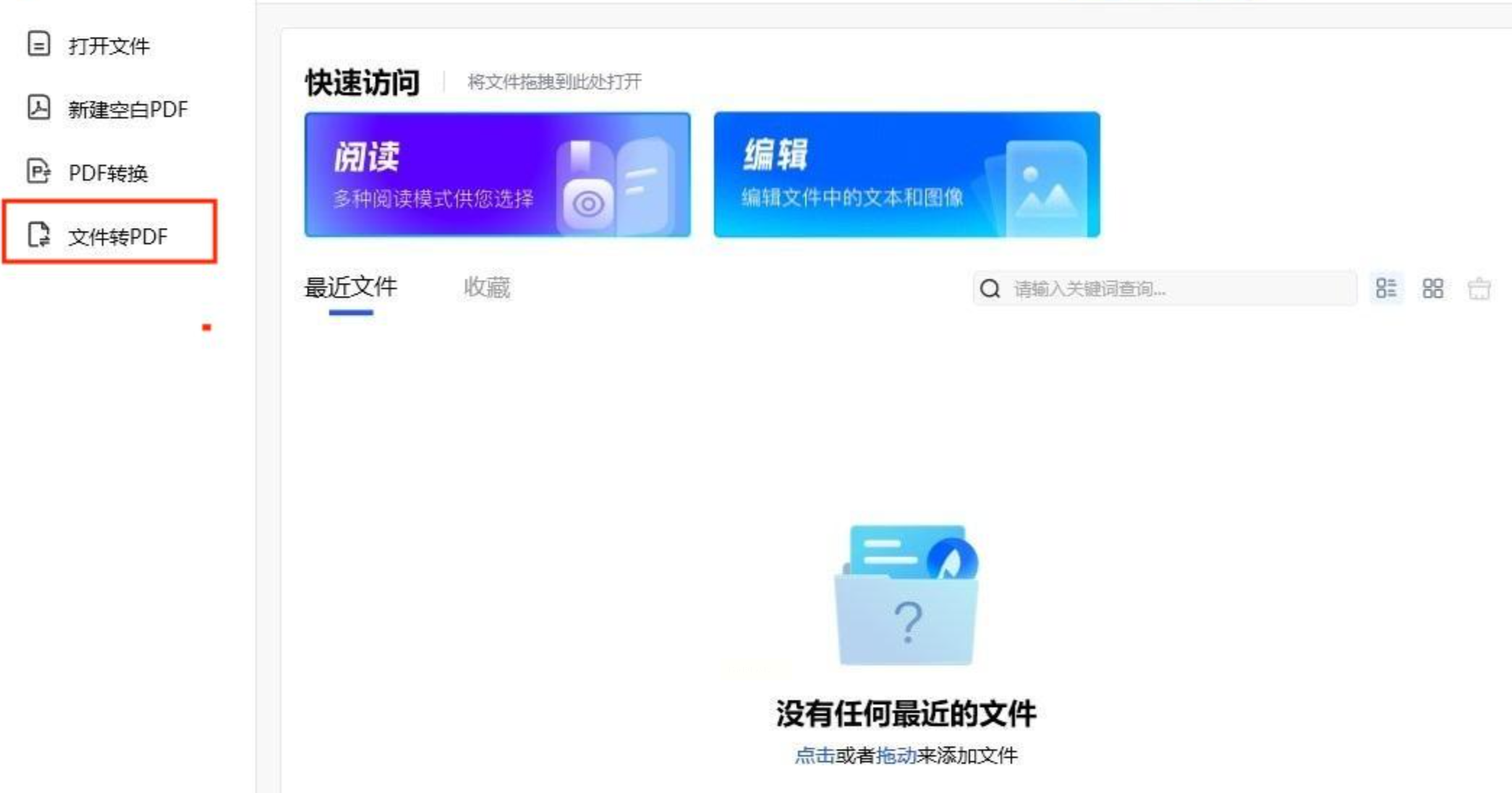
这类软件的操作逻辑通常为:启动软件后,寻找“转换”或“工具”菜单下的“图片转PDF”功能;随后添加单张或多张图片,软件会提供页面排序、方向调整、页面尺寸设置等选项;您还可以选择将所有图片合并为一个PDF文件,或每张图片生成单独的PDF;最后设置输出路径并执行转换。其优势在于功能集成度高,但相对于专注格式转换的软件,操作步骤可能稍多。
三、利用通用图像处理软件
对于已安装如Photoshop、GIMP等专业图像软件的用户,利用其内置的导出功能也是一种可行方法。这尤其适合需要对图片进行精细调整后再转换的场景。
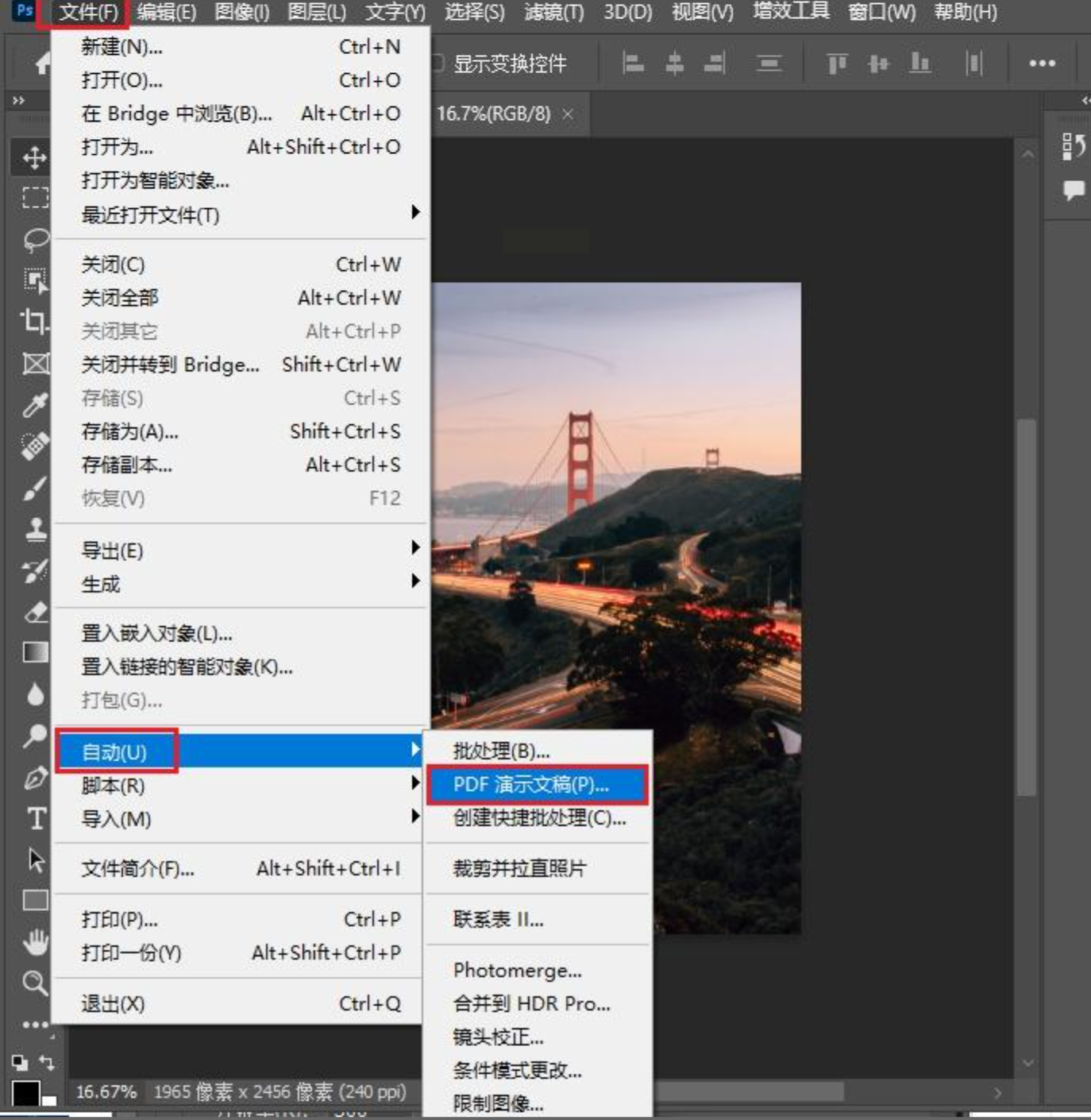
操作时,先在软件中打开目标图片,进行必要的裁剪、调色等编辑。接着,通过“文件”菜单下的“另存为”或“导出”功能,在格式列表中选择“PDF”。在保存对话框中,您可能需要进一步设置PDF的压缩质量、色彩空间等高级参数。这种方法提供了最高的图像质量控制权,但步骤相对专业,不适合追求极简操作的用户。
掌握多种JPG转PDF的方法,就如同拥有了应对不同场景的“数字文档工具箱”。从《汇帮图片处理器》的直达高效,到专业编辑器的功能全面,再到图像软件的精细控制,每种工具都在其适用范围内发挥着价值。理解这些操作逻辑的核心差异,不仅能解决当下的转换需求,更能提升我们整体处理数字信息的效率与灵活性。希望本指南能帮助您在纷繁的工具中,找到那条最契合您工作习惯的便捷路径。
