

在数字图像处理的工作流中,PSD格式因其保留图层、蒙版等可编辑信息而备受设计师青睐。然而,这种专业格式在日常分享、网络发布或跨平台协作时常常面临兼容性挑战,许多设备和普通软件无法直接识别或打开PSD文件。相比之下,JPG格式凭借其极高的通用性、良好的压缩率和广泛的软硬件支持,成为最常用的图像分发格式之一。将PSD转换为JPG,实质上是将可编辑的工程文件输出为便于流通和查看的最终成品,这是一个非常基础且高频的操作需求。
方法1:使用Adobe Photoshop
作为创建PSD文件的“本家”软件,Photoshop自然是进行格式转换最直接、功能保留最完整的工具。
步骤一:在你的电脑上启动Photoshop软件。点击菜单栏的“文件”,选择“打开”,然后在文件浏览窗口中选中你需要转换的PSD图片,将其导入软件。软件支持同时打开多个文件进行批量处理。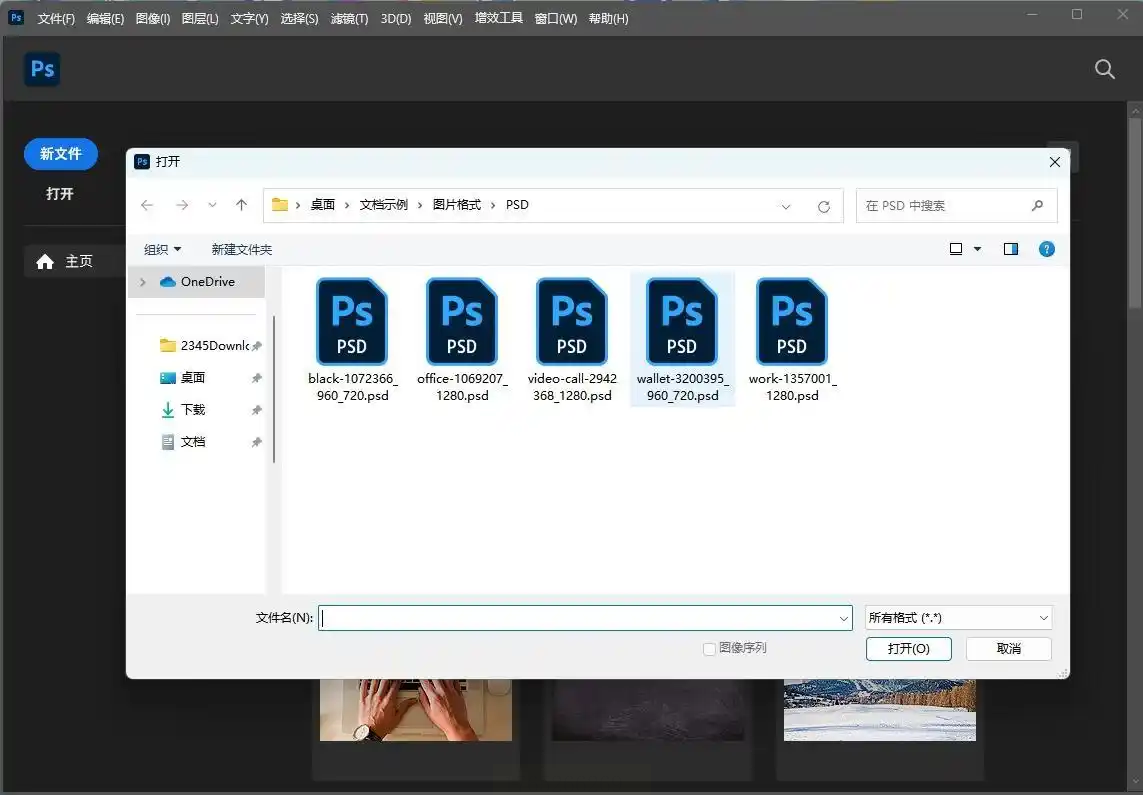
步骤二:图片加载完成后,再次点击菜单栏的“文件”,这次选择“存储为”或“导出”菜单下的“快速导出为JPEG”。
步骤三:在弹出的保存对话框中,关键是要在“格式”或“保存类型”的下拉列表里,选择“JPEG (*.JPG, *.JPEG, *.JPE)”。你可以在这个界面调整JPEG的品质(通常影响文件大小和画质),设置好存储路径,最后点击“保存”即可。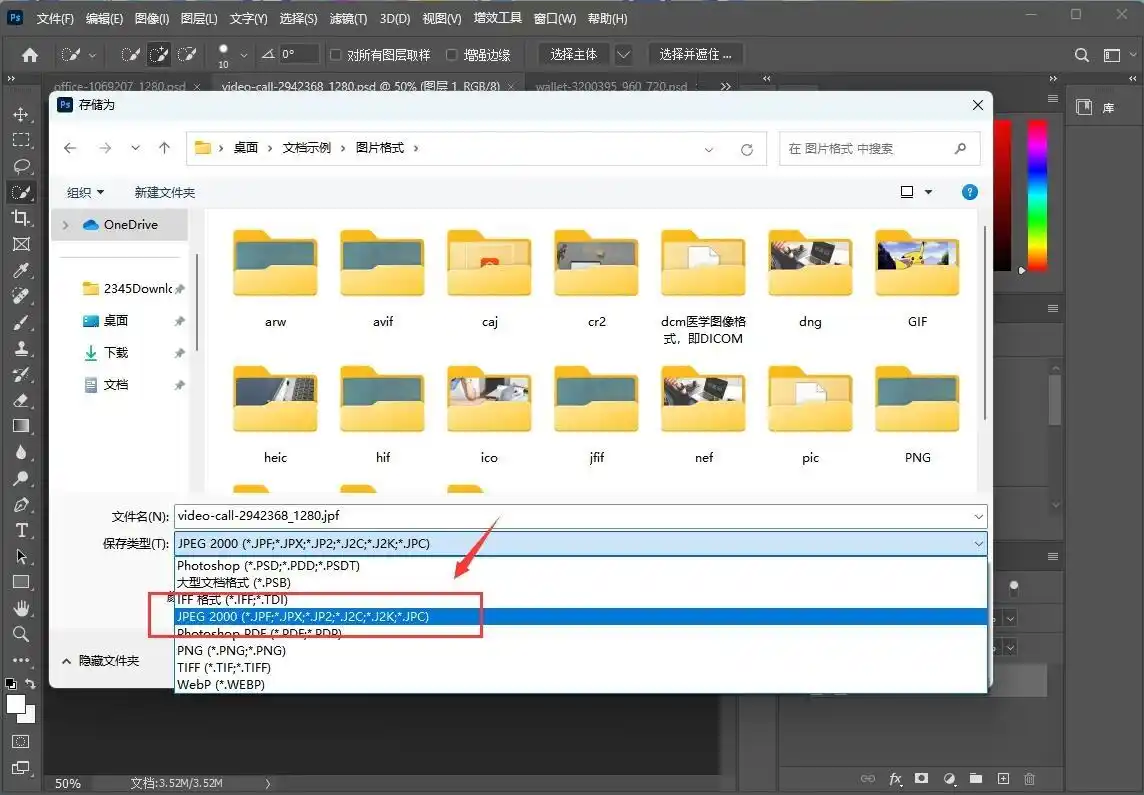
方法2:使用汇帮图片处理器
软件名称:汇帮图片处理器
下载地址:https://www.huibang168.com/download/XwByxR1noPx3
这是一款专注于图片格式转换与基础处理的工具,界面简洁,对批量操作非常友好。你可以通过搜索软件名称,访问其官方网站获取安装程序。
步骤一:下载并安装软件后,打开汇帮图片处理器。在主界面,你可以直接将需要转换的PSD文件拖拽进软件窗口,或者点击“添加文件”按钮进行选择,它支持一次性批量上传多个文件。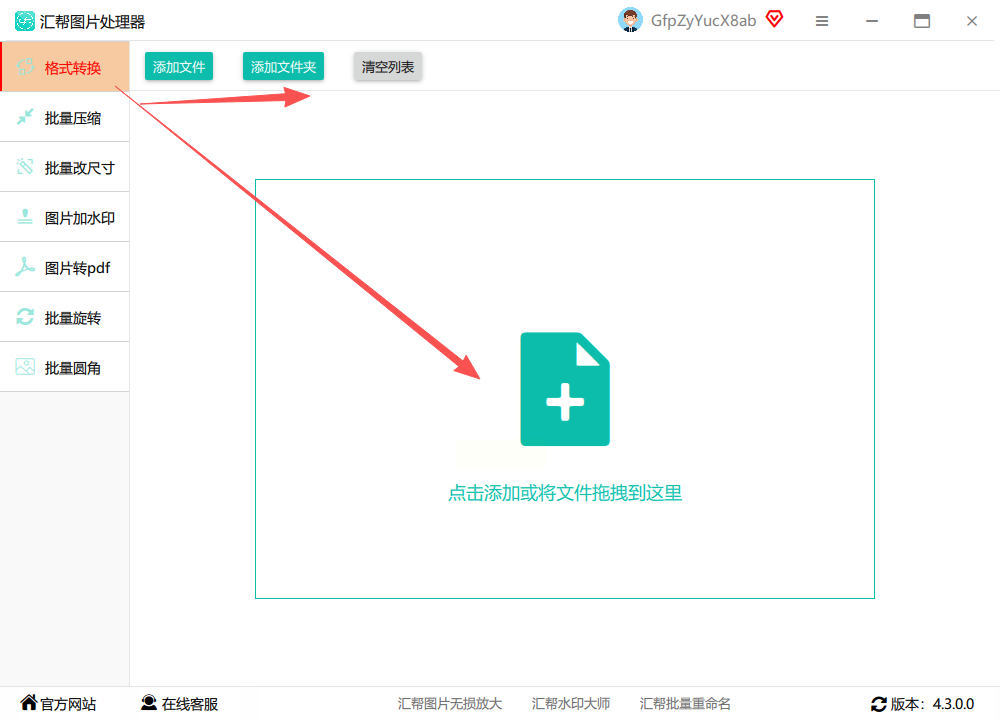
步骤二:所有文件添加完毕后,在软件界面下方或侧边找到输出格式设置区域。在格式下拉菜单中,明确选择“JPG”或“JPEG”格式。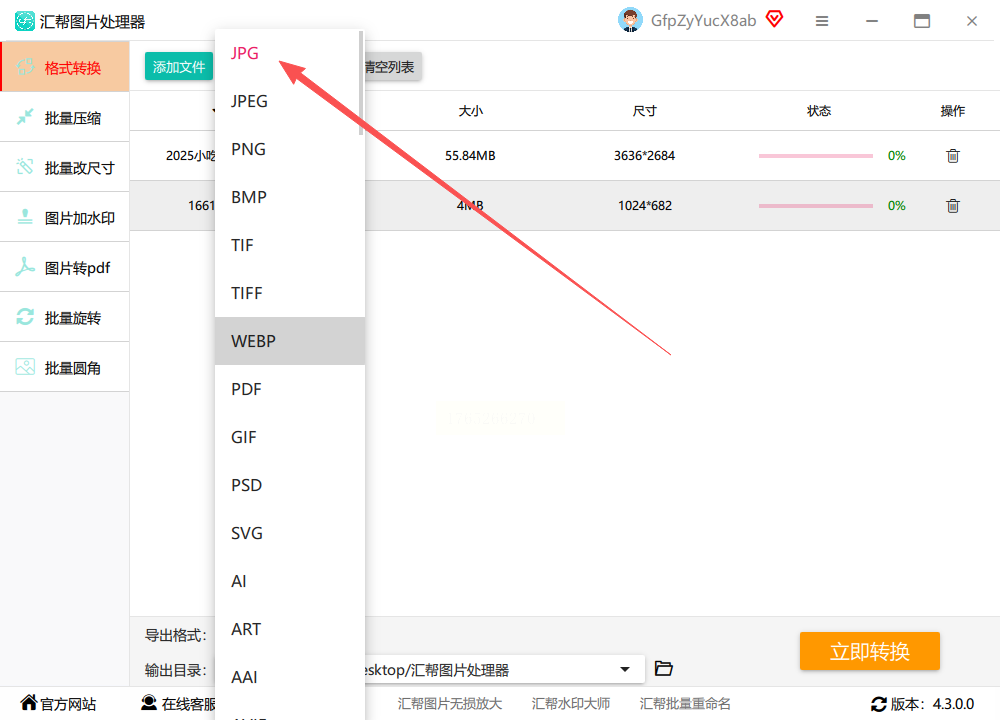
步骤三:接着,点击“输出目录”或“浏览”按钮,为转换后的JPG文件选择一个你方便找到的保存文件夹。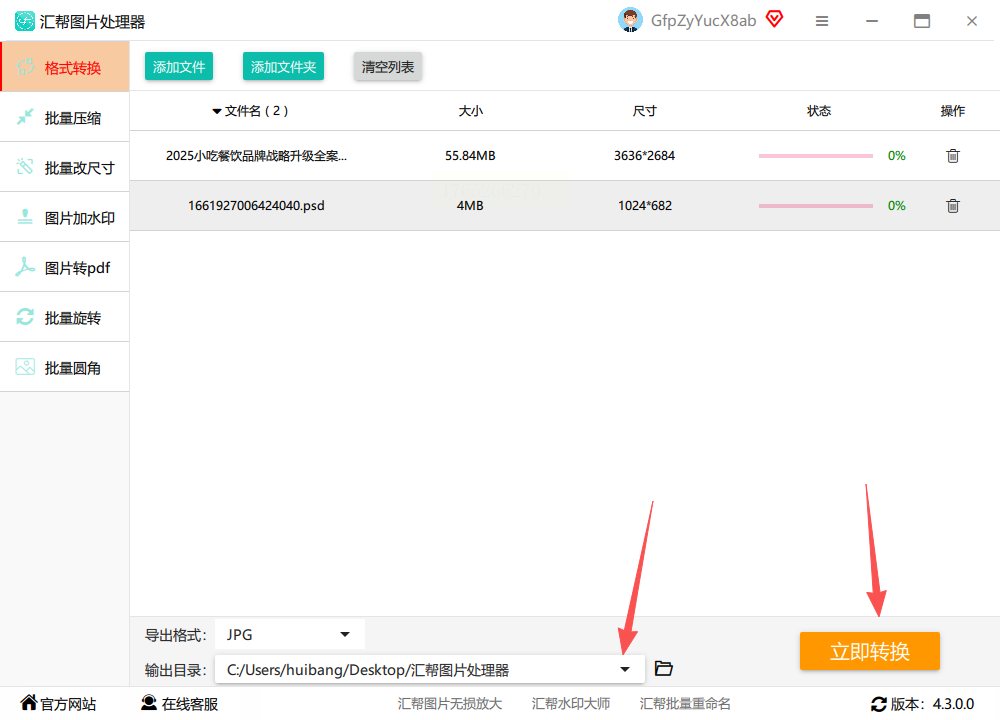
步骤四:最后,确认设置无误,点击“开始转换”或类似的执行按钮。软件会在你指定的目录下生成新的JPG文件,原始PSD文件会被完好保留。
方法3:使用Online Convert
这是一个非常流行的在线文件转换平台,无需安装任何软件,通过浏览器即可完成操作。
步骤一:使用浏览器访问Online Convert网站。在网站首页找到图片转换类别,选择“转换为JPG”的选项。
步骤二:在转换页面,点击“选择文件”按钮,从你的电脑中上传PSD文件。部分在线工具也支持从云存储链接添加文件。
步骤三:上传完成后,通常页面会有一些可选设置(如调整尺寸、质量),你可以根据需求调整或保持默认。然后,点击“开始转换”按钮。
步骤四:网站开始处理文件,稍等片刻,转换完成后会出现下载链接。点击该链接,就能将生成的JPG图片保存到本地。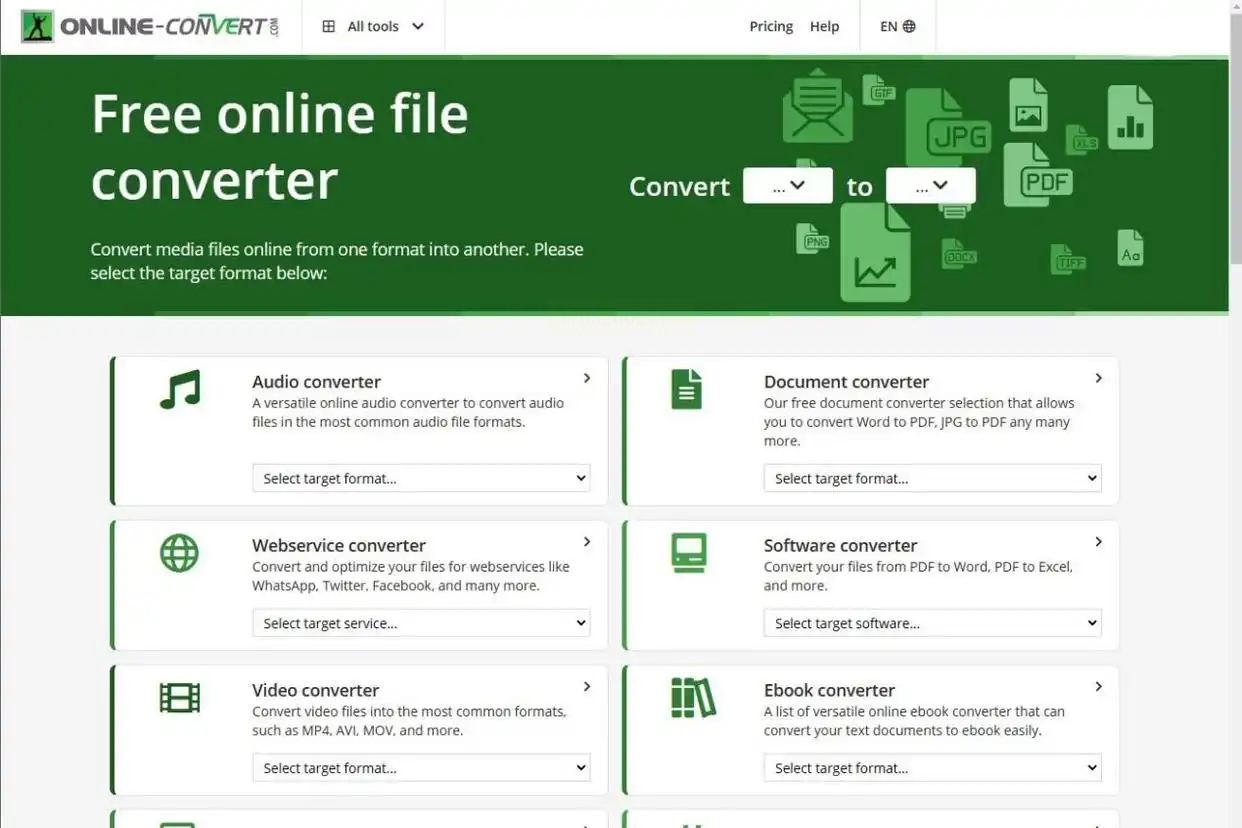
方法4:使用Aconvert
这也是一个功能全面的在线转换工具,支持多种文件格式互转,操作直接。
步骤一:在浏览器中打开Aconvert网站。在首页左侧的类别中,找到并点击“图像”转换。
步骤二:点击“选择文件”按钮,从本地选中你要转换的PSD文件。注意,该工具可能一次只处理一个文件。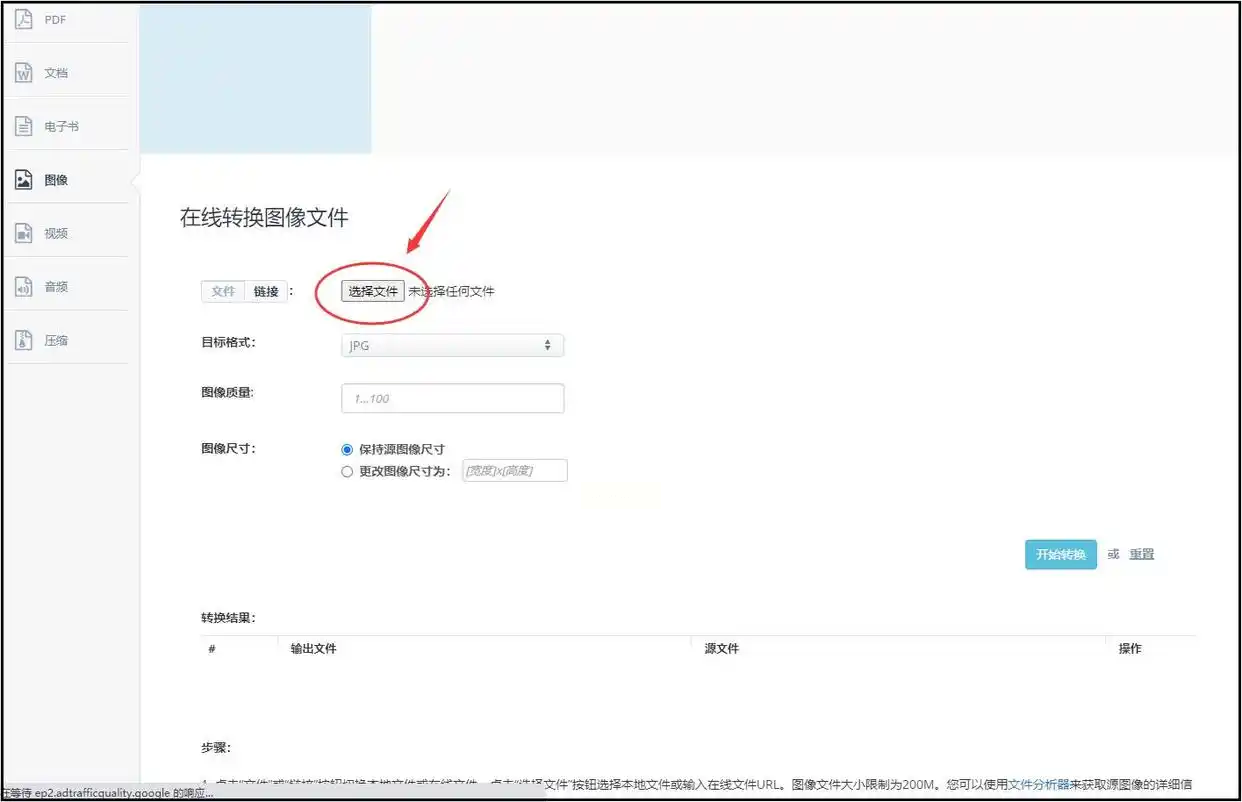
步骤三:在“目标格式”的选项中,从下拉列表里选择“JPG”。最后,点击右侧的“开始转换”按钮。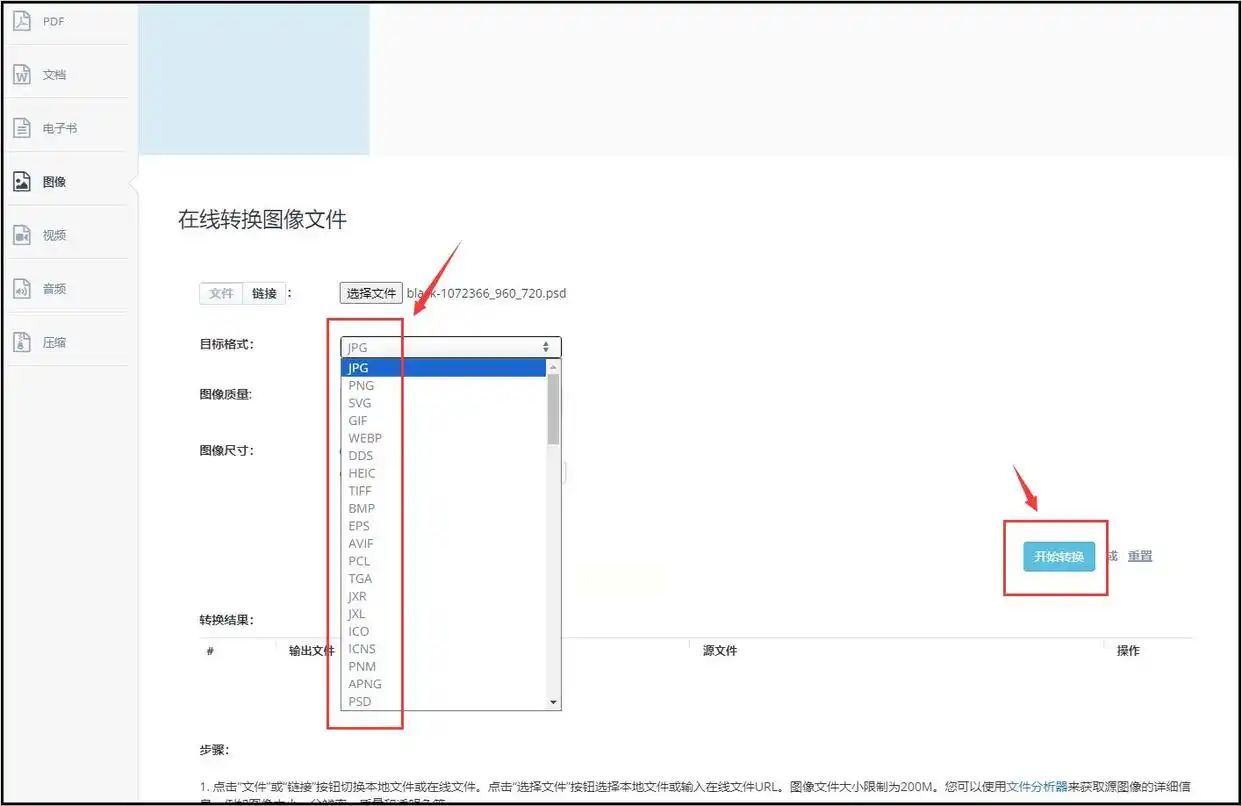
步骤四:转换进程结束后,页面会提供下载按钮,点击即可保存转换好的JPG图片到你的电脑。
方法5:使用Convertio
Convertio以其简洁的界面和强大的格式支持而闻名,是一个高效的在线转换选择。
步骤一:访问Convertio网站。在主页中央,你会看到一个醒目的“选择文件”区域,点击它并上传你的PSD文件,它也支持从URL或云服务添加。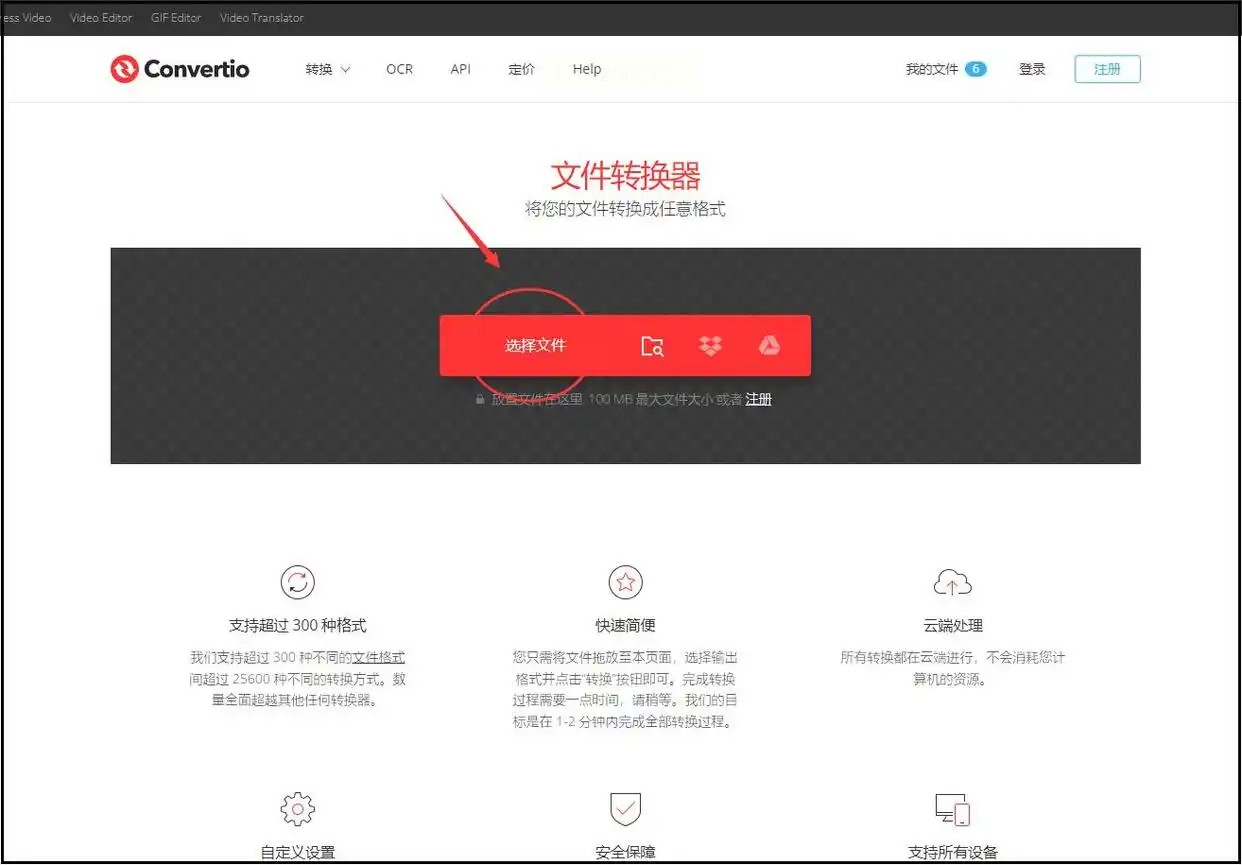
步骤二:文件上传后,在紧邻的第二个下拉选择框中(通常标有“至”或目标格式),将格式设置为“JPG”。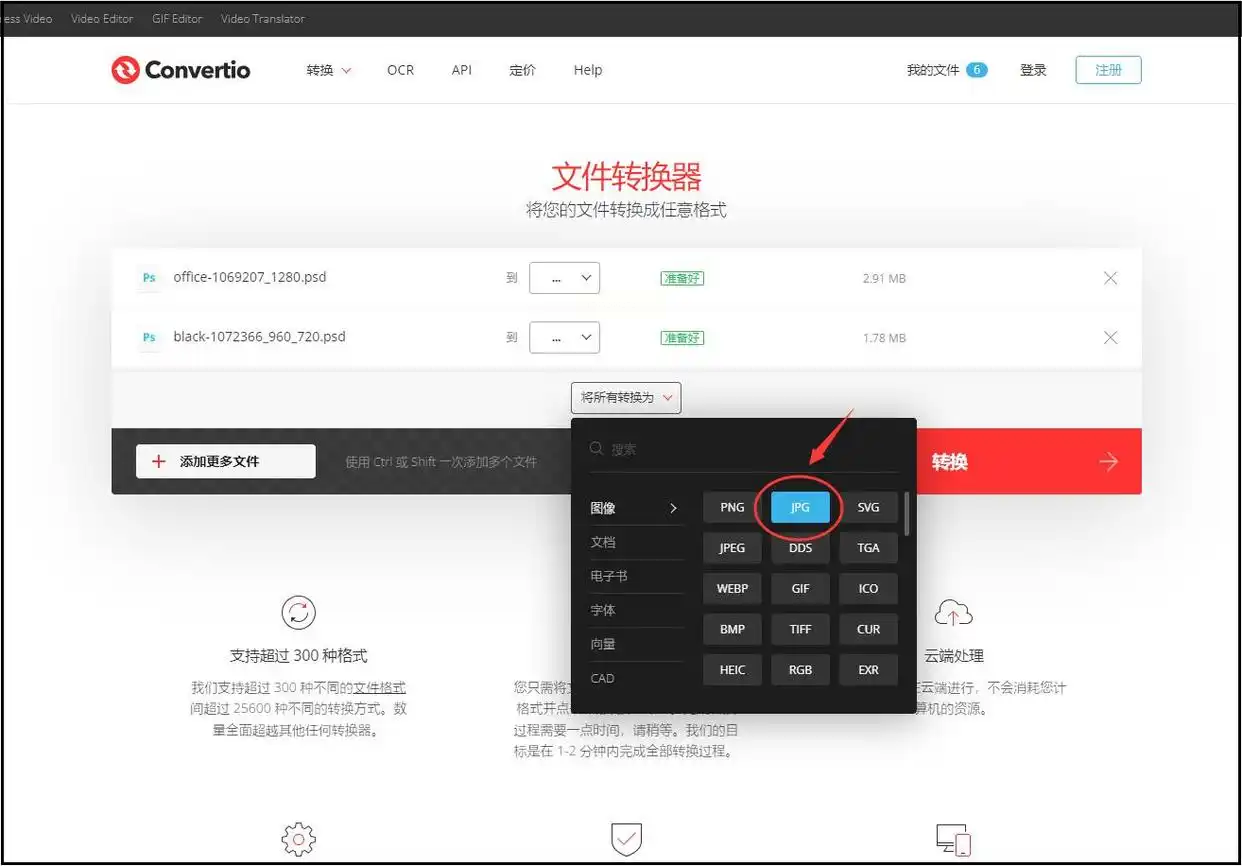
步骤三:设置完成后,直接点击旁边的“转换”大按钮。网站处理完成后,会自动提供下载,你只需点击“下载”按钮保存文件。
方法6:使用万能图片编辑器
这类软件通常集格式转换与基础编辑于一体,适合需要简单处理后再转换的场景。
步骤一:打开万能图片编辑器软件。在软件主界面,寻找如“格式转换”、“批量转换”或“工具箱”之类的功能入口并点击进入。
步骤二:在转换功能界面中,点击“添加图片”或“添加文件”,导入你的PSD图片。很多编辑器同样支持批量添加。
步骤三:在输出设置区域,找到格式选项,将其选择为“JPG”。部分软件还会提供压缩率、分辨率等高级设置。
步骤四:设置好输出文件夹路径,然后点击“开始转换”或“导出”按钮。转换成功后,你可以在指定文件夹中找到JPG格式的图片。
常见问题解答
问:转换过程中,PSD文件里的图层和特效会消失吗?
答:会的。JPG是一种静态的、合并所有图层的位图格式。当你把PSD转成JPG时,所有独立的图层、调整图层、图层样式(如阴影、发光)都会被合并成一个单一的图像。转换后无法再像在PSD里那样单独编辑某个图层。所以,务必保留好原始的PSD文件作为可编辑的母版。
问:为什么有些在线工具转换后,图片颜色看起来和PSD里不一样?
答:颜色差异可能源于色彩空间配置问题。PSD文件可能内嵌了如Adobe RGB等专业色彩空间,而一些在线转换工具或简易软件在转换时可能未正确处理色彩配置,或默认转换为sRGB色彩空间,导致颜色观感发生变化。对于色彩要求严格的工作,建议使用Photoshop进行转换,并在“存储为Web所用格式”或导出选项中核对色彩空间设置。
问:有没有可以一次性转换上百个PSD文件的方法?
答:当然有。追求效率的话,推荐使用具备批量处理功能的软件,比如前面提到的汇帮图片处理器、XnView的批量转换功能,或者Photoshop的“图像处理器”脚本(在“文件”>“脚本”菜单下)。这些工具都能让你一次性添加大量文件,设置好统一的输出格式(JPG)和参数后,自动完成全部转换,省时省力。
希望这份详尽的指南能成为你手边一份实用的参考。不妨现在就打开电脑,挑选一两个方法亲自尝试一下,把知识变成你的熟练技能。毕竟,在数字内容创作和分享越来越普遍的今天,高效地处理好一张图片,就是让想法畅通无阻的第一步。祝你操作顺利!
