

平时用手机拍了几张照片想发到公众号后台,结果提示“图片大小超过限制”;做PPT时想插几张高清截图,文件一下子涨到几十MB;网店上架商品图,平台要求每张不能超过1MB……这些场景相信不少朋友都遇到过。
图片体积太大,确实是件让人头疼的事。今天就围绕“压缩图片怎么压缩”这个问题,整理了4个实际可用的方法,大家可以根据自己的使用习惯来选择。
方法一:用汇帮图片处理器批量压缩
操作流程如下:
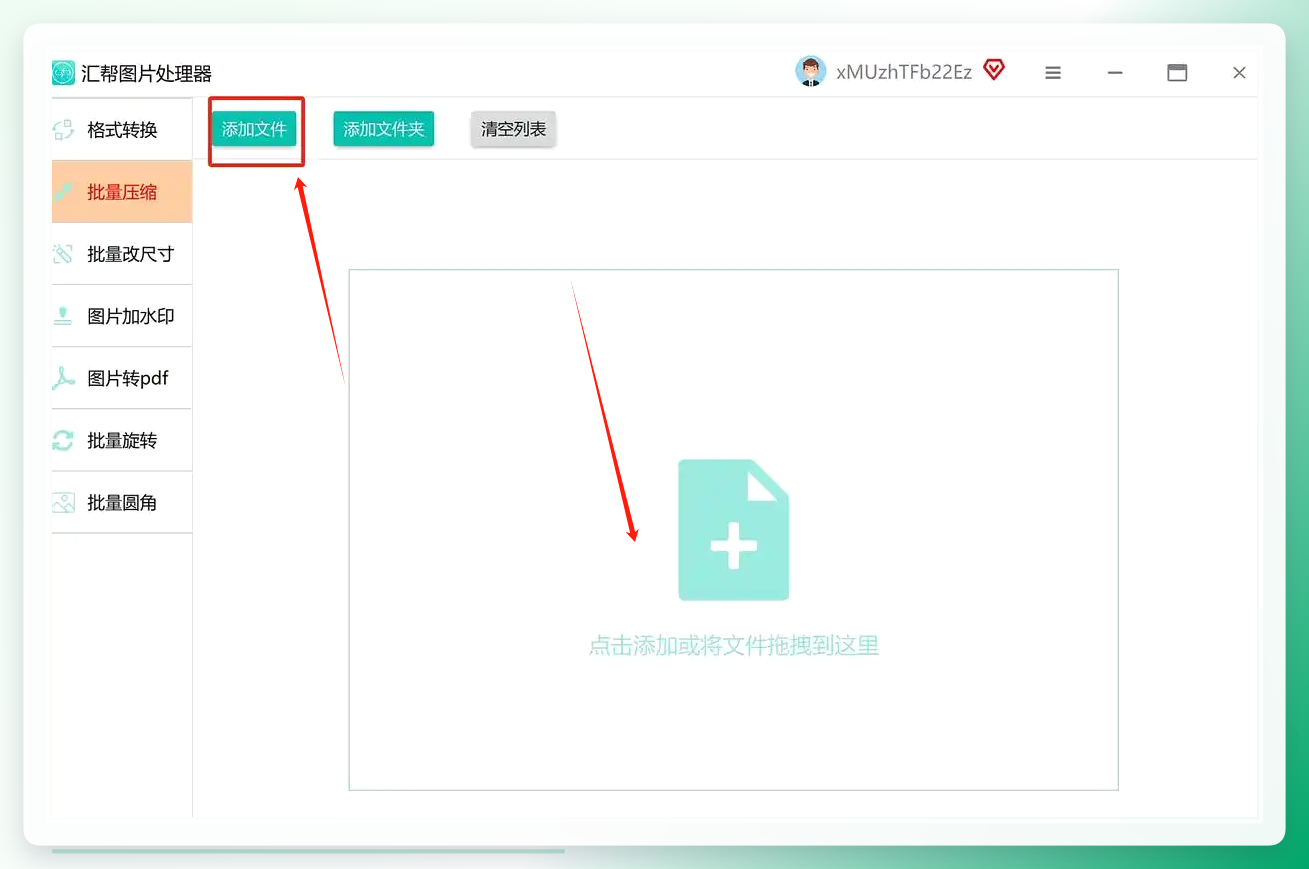
步骤一:找到批量功能
打开软件后,主菜单里有个醒目的「批量压缩」按钮,点它就能进入多文件处理模式。
步骤二:拖文件进去
直接把你需要处理的图片拖进窗口,或者点击「添加文件」手动选择。支持JPG、PNG等常见格式,一次能塞上百张,批量处理效率很高。
 步骤三:调压缩参数
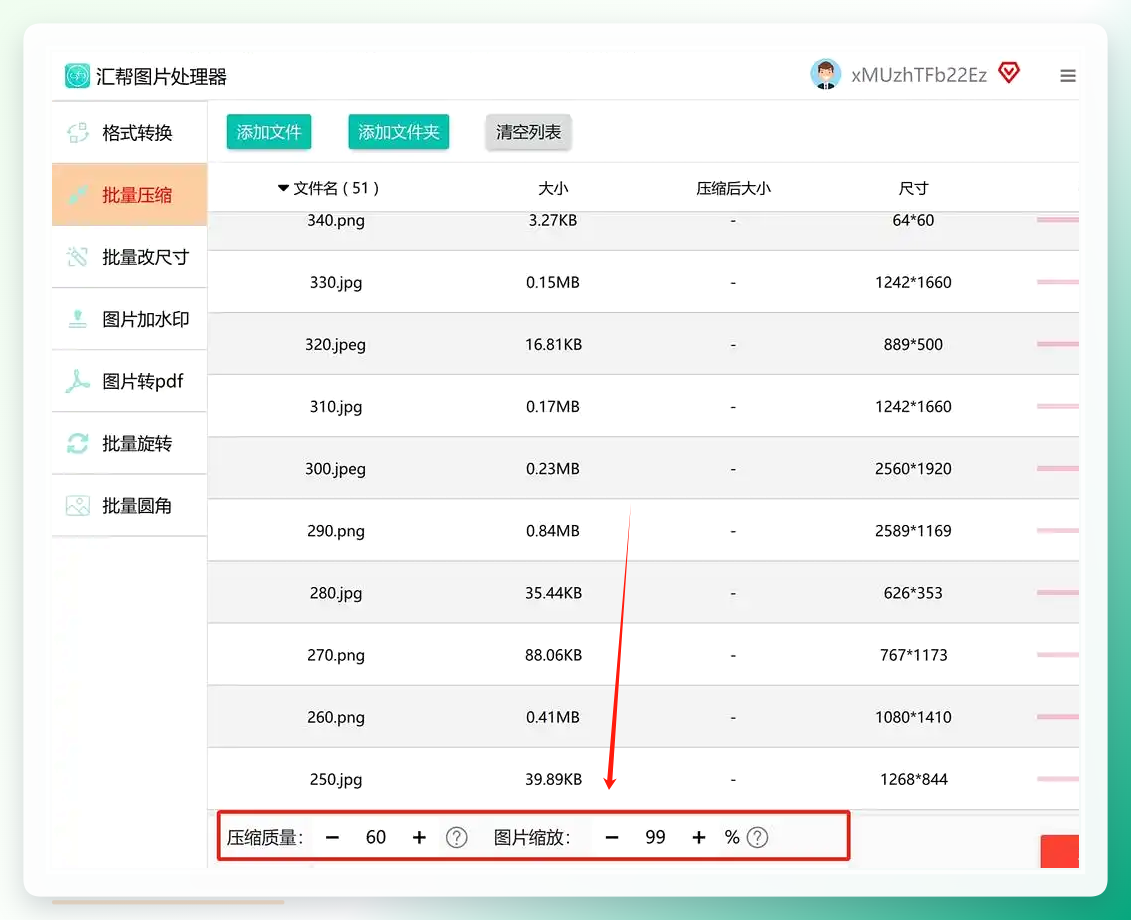
这里有两个关键选项:
- 质量压缩:滑动条控制画质,建议调到85%左右,体积能减半,肉眼几乎看不出差别。
- 图片缩放:勾选“按比例调整”,宽度设成1920像素,适合大部分屏幕显示。
 步骤四:选保存路径
别压缩完找不到文件!提前点「浏览」按钮,指定一个文件夹,比如桌面新建的“压缩后图片”。
步骤五:一键开压
确认设置无误后,点击右下角的「开始压缩」。进度条跑完时,你的硬盘已经腾出好几个G了。
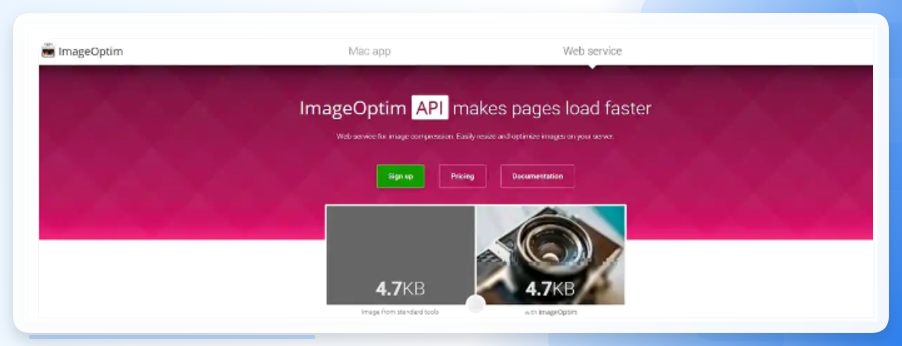
方法二:用ImageOptim压缩
操作步骤:
打开ImageOptim软件,把图片直接拖到软件窗口里;
软件会自动开始压缩,无需手动设置参数;
进度条走完后,压缩后的图片会出现在原文件夹(可在设置里改输出位置)。
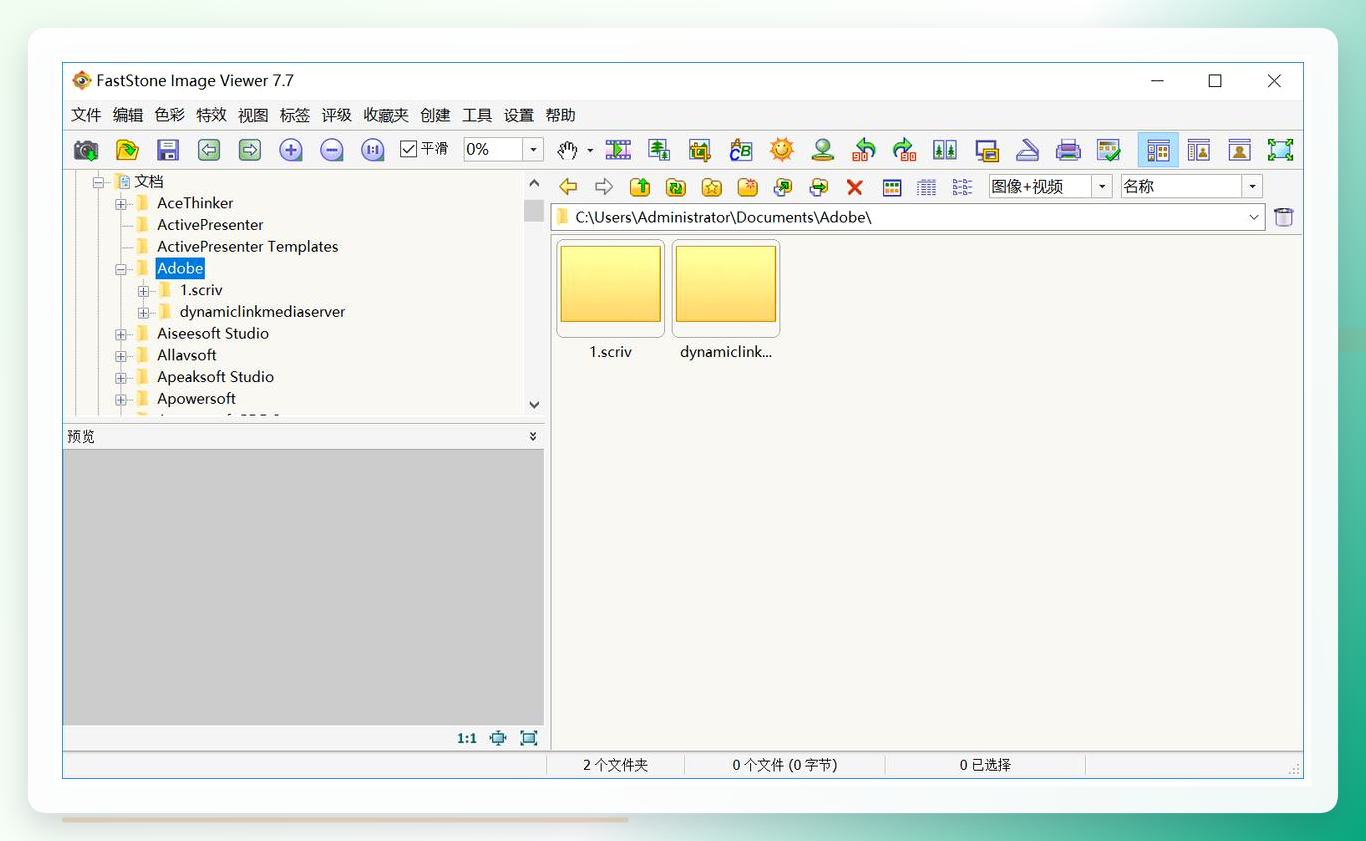
方法三:用FastStone Image Viewer调整尺寸
操作方法:
启动FastStone Image Viewer软件,点击软件界面左上角的“文件”菜单;
- 选择“打开”,在弹出的文件选择窗口中找到需要压缩的图片并选中,点击“打开”将图片加载到软件中;
- 图片打开后,点击“工具”菜单,选择“调整大小”菜单;
- 在弹出的“调整图像大小”对话框中,有两种调整方式可供选择:按百分比调整或按像素尺寸调整;
- 点击“确定”完成大小调整后,点击“文件”菜单,选择“另存为”选项;
- 在保存对话框中,你可以选择不同的图片格式,并且点击“保存”按钮即可。
方法四:通过截图再另存为
具体操作:
- 以一张243KB的图片为例,先在电脑上打开这张图片;
- 利用微信的截图快捷键(Ctrl+A)截取图片并保存;
- 这时候再查看保存后的图片,可以看到此时的图片大小只有63.3KB啦,轻松完成压缩。
图片压缩的核心逻辑无非是“降低质量参数”和“缩小像素尺寸”两条路。理解了这一点,不论用什么工具,你都能根据自己的需求灵活调整,找到比较合适的压缩方案。希望这篇文章能帮大家解决图片体积过大的烦恼。
