

有没有过这种抓狂时刻:好不容易从网上down了张超好看的插画,结果是JPG格式,想用来做微信头像或者PPT背景,结果放大一看全是锯齿边;或者设计海报时,明明要的是干净的透明底图片,JPG却怎么都抠不出干净的边缘,最后只能干瞪眼?我们可以把jpg转换成png来解决这类问题。
但问题来了,很多人想把JPG转成PNG,要么以为改个后缀就行(结果图片打不开),要么用了复杂的软件又搞不懂步骤。今天我就给大家分享3个超简单的方法,不管你是电脑小白还是想快速批量处理,都能一看就会,让你的图片质量瞬间翻倍!
jpg转png格式图片怎么弄?这三个方法简单又高效!
方法一:借助“汇图片处理器”实现jpg转png
软件名称:汇帮图片处理器
下载地址:https://www.huibang168.com/download/XwByxR1noPx3
1️⃣ 下载安装:先在应用商店搜"汇图片处理器",安装时跟着提示点"下一步"就行,电脑小白也能5分钟搞定~
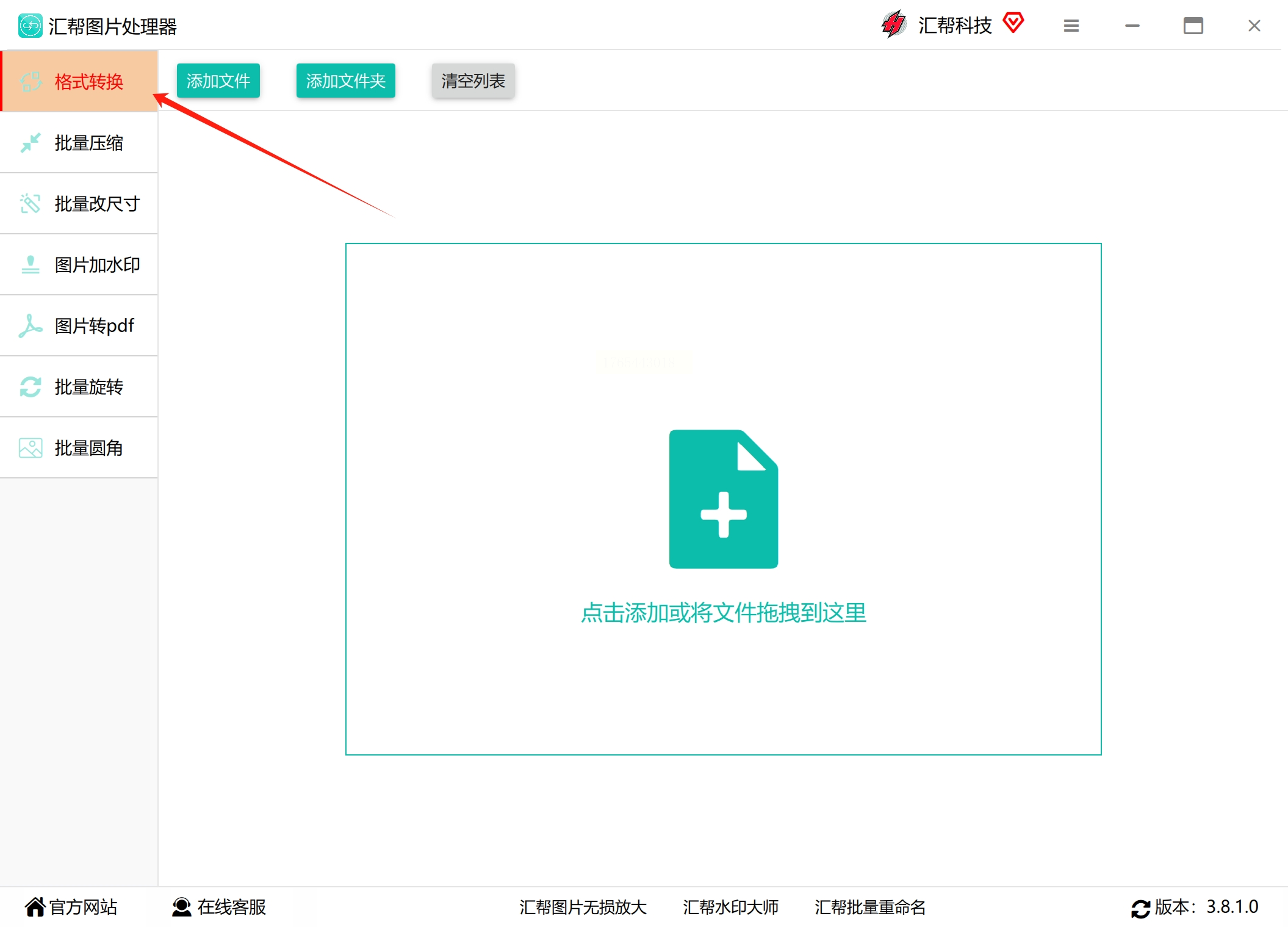
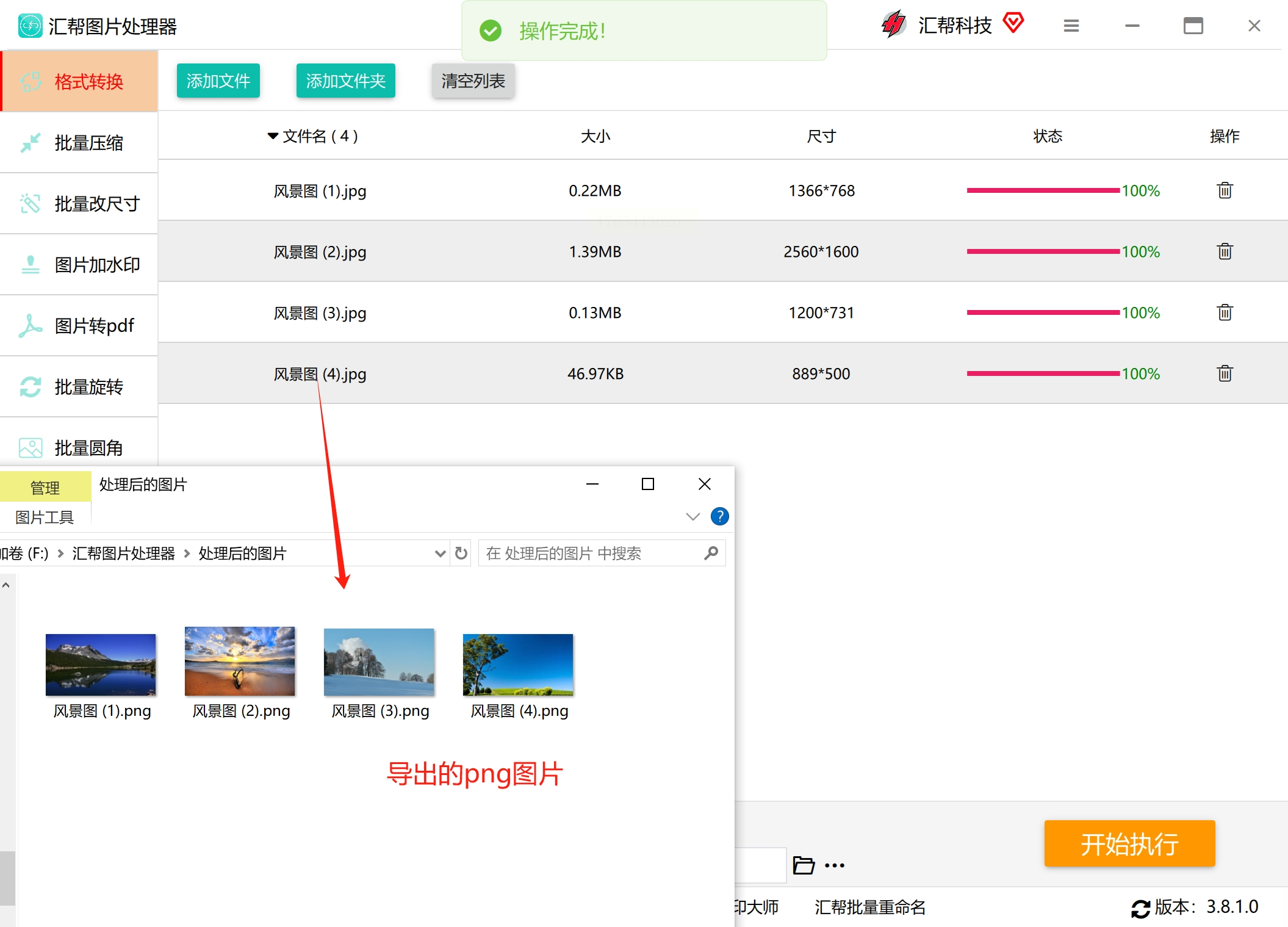
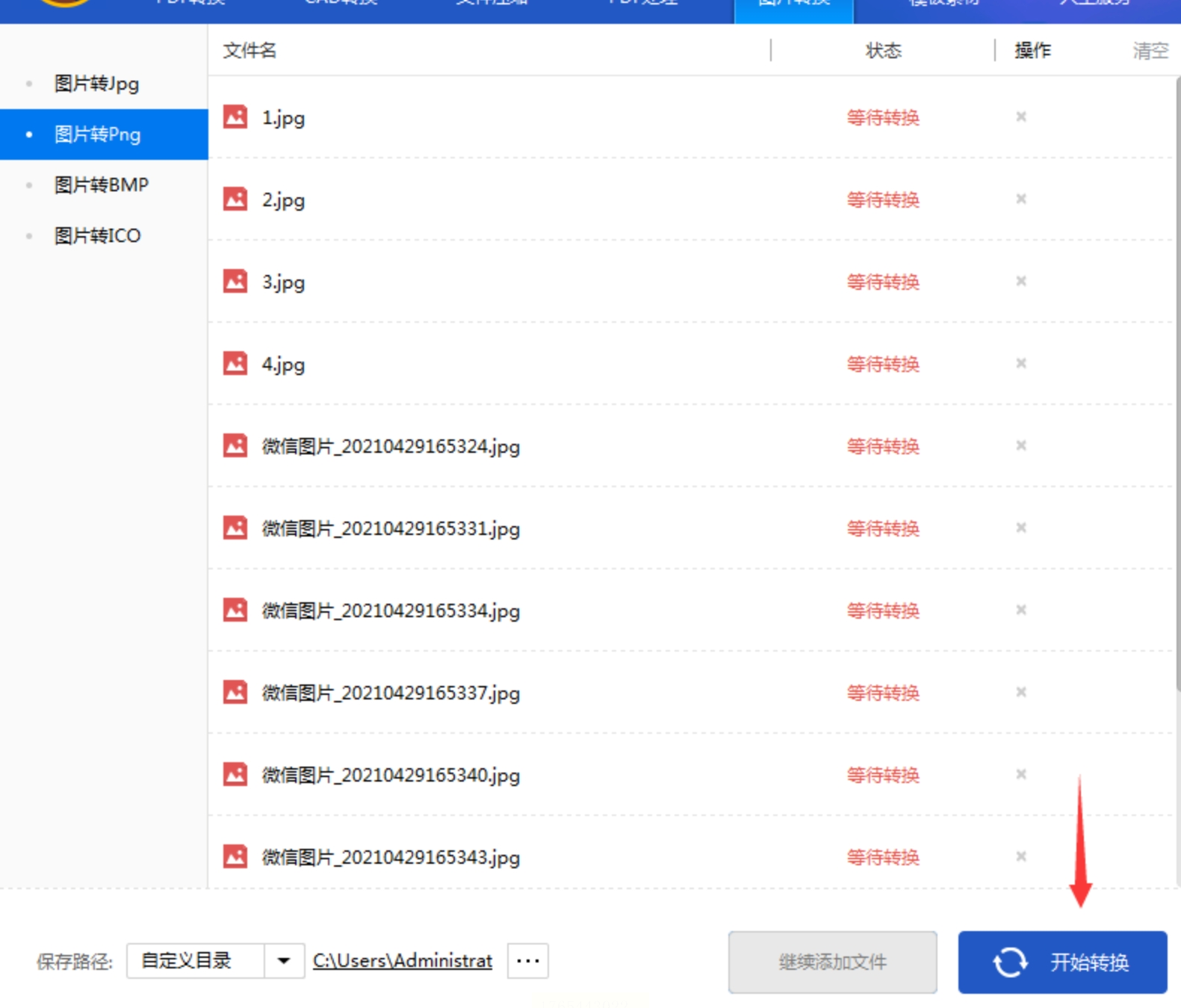
2️⃣ 选功能:打开软件后,左边功能栏里找"格式转换",点进去就能看到一排选项。这里要注意哦,选PNG格式,别选错成别的格式啦!
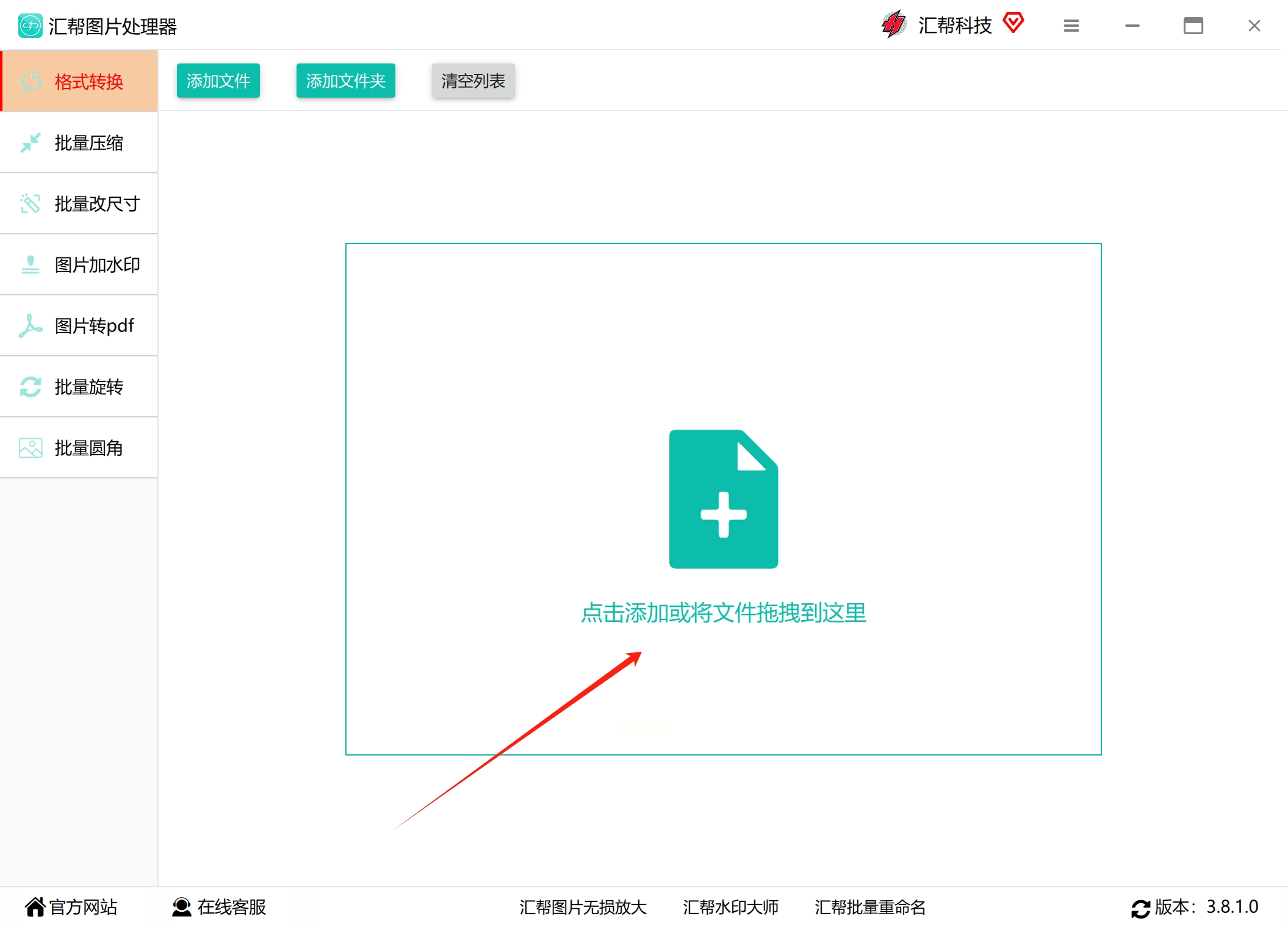
3️⃣ 批量导入图片:最贴心的是它支持"拖放导入"——你直接把文件夹里的JPG图片拖到软件界面,或者点"添加文件"一个个选,不管是10张还是100张,都能一股脑丢进去,简直是懒人福音!
4️⃣ 一键转换:在下方"输出设置"里选PNG,记得可以调整画质(如果是高清图建议选"无损",小图选"普通"就行),然后点"开始执行"。
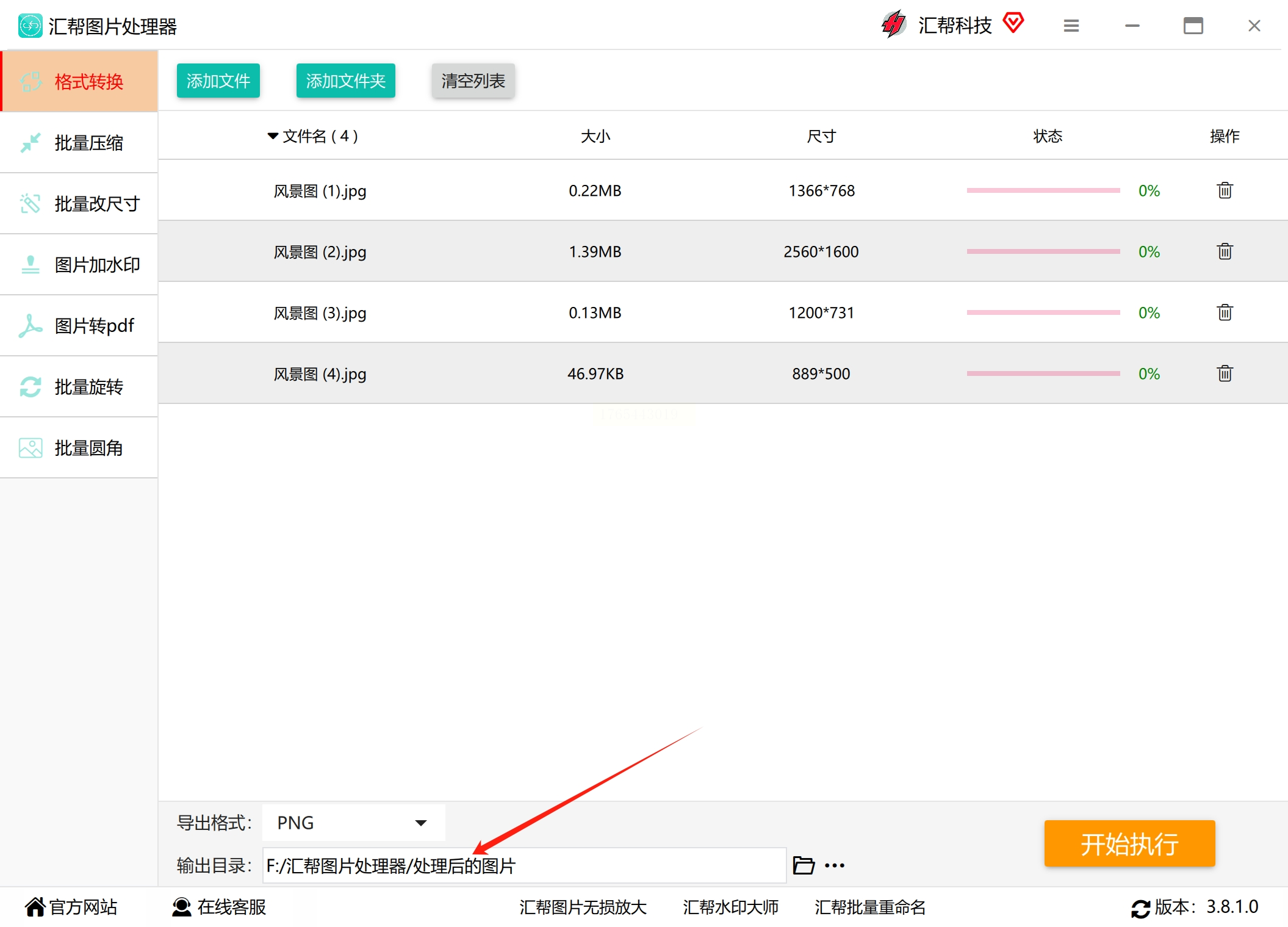
5️⃣ 找成果:转换完的图片会自动存到你设置的文件夹里,直接去文件夹翻找就行,文件名和原图差不多,不会搞混~
方法二:电脑自带画图工具帮我们实现图片格式转换
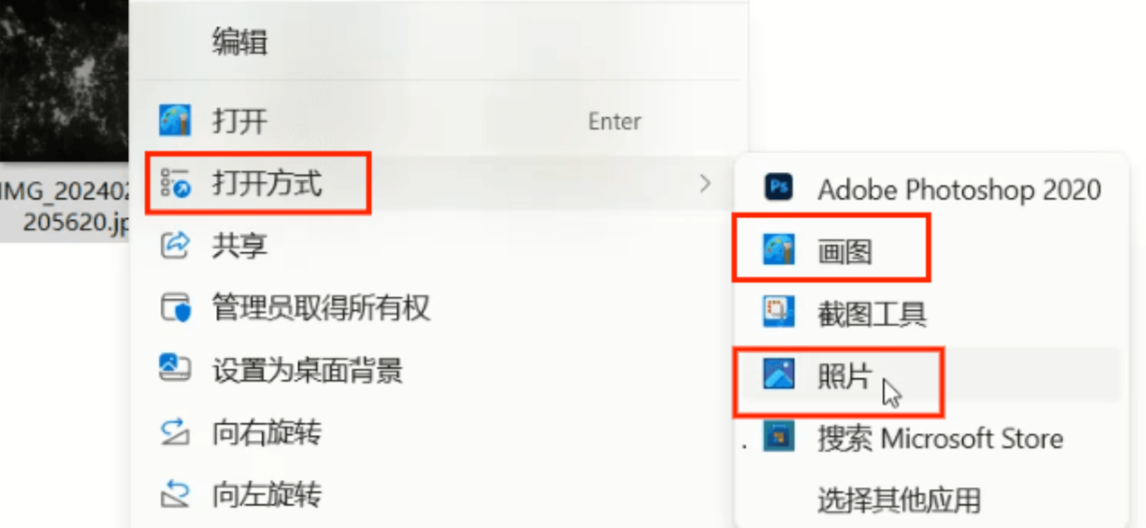
1️⃣ 打开图片:在电脑里找到要转换的JPG图片,右键点"打开方式"→选"画图"
2️⃣ 另存为PNG:点左上角"主页"→"另存为",在弹出的窗口里,下面有个"格式"的下拉框,选"PNG"(不是JPEG哦!),再选个保存位置,点"保存"就大功告成!
小技巧:如果原图有白色背景想变透明,画图工具里可以用"选择形状"工具先框出背景,再用"删除背景"功能(Mac预览也有类似操作),但记得检查边缘是否有锯齿,复杂背景可能需要手动修补~
方法三:在线转换工具帮我们把jpg转为png,适合临时转换
1️⃣ 上传图片:打开网站后,点"选择文件",从手机相册或电脑里选JPG图片(支持单张或多张)
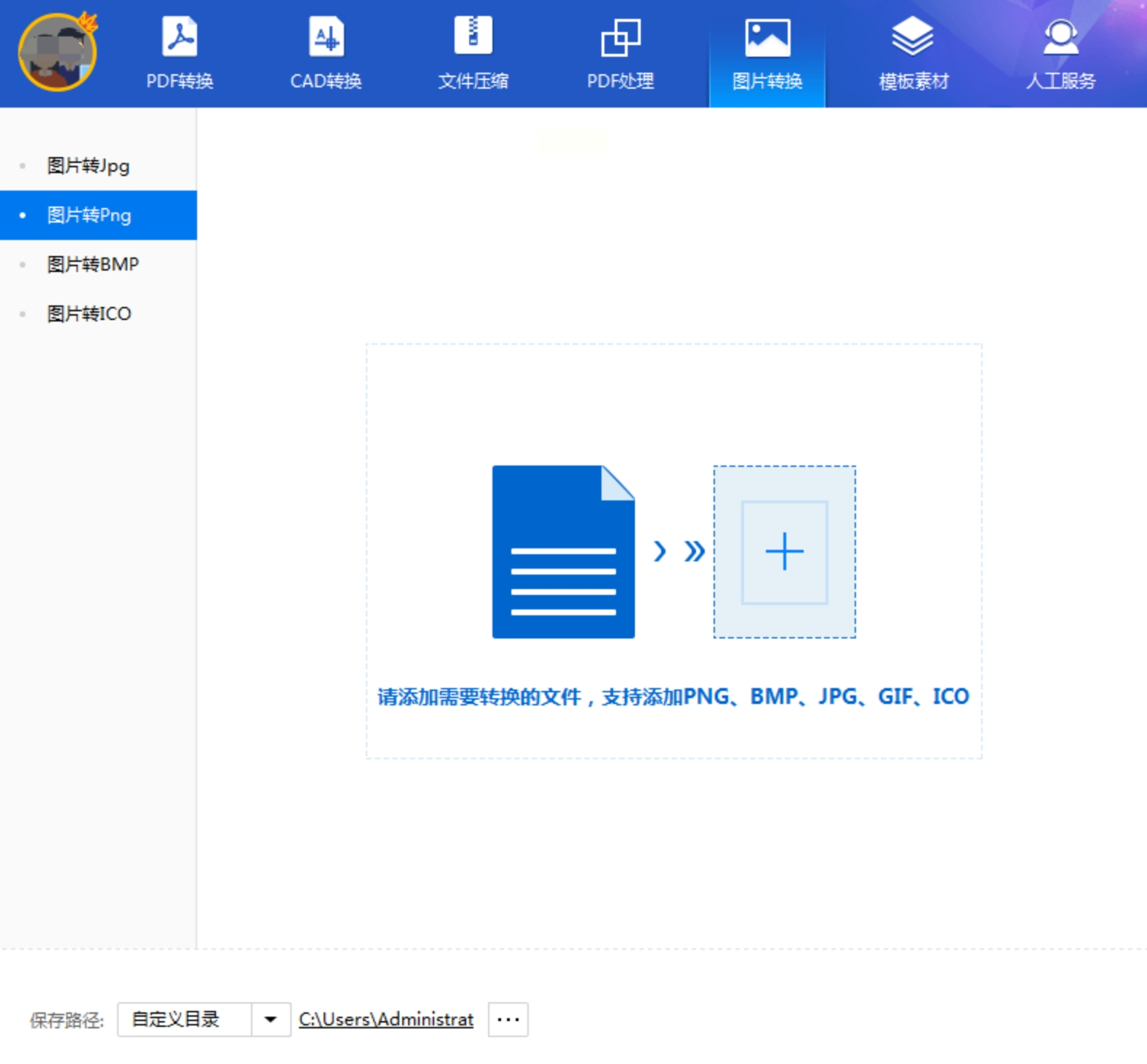
2️⃣ 设置参数:在转换选项里选"PNG",可以勾选"保留透明背景"(如果原图有背景的话),有些工具还能调压缩率,根据需求选就行
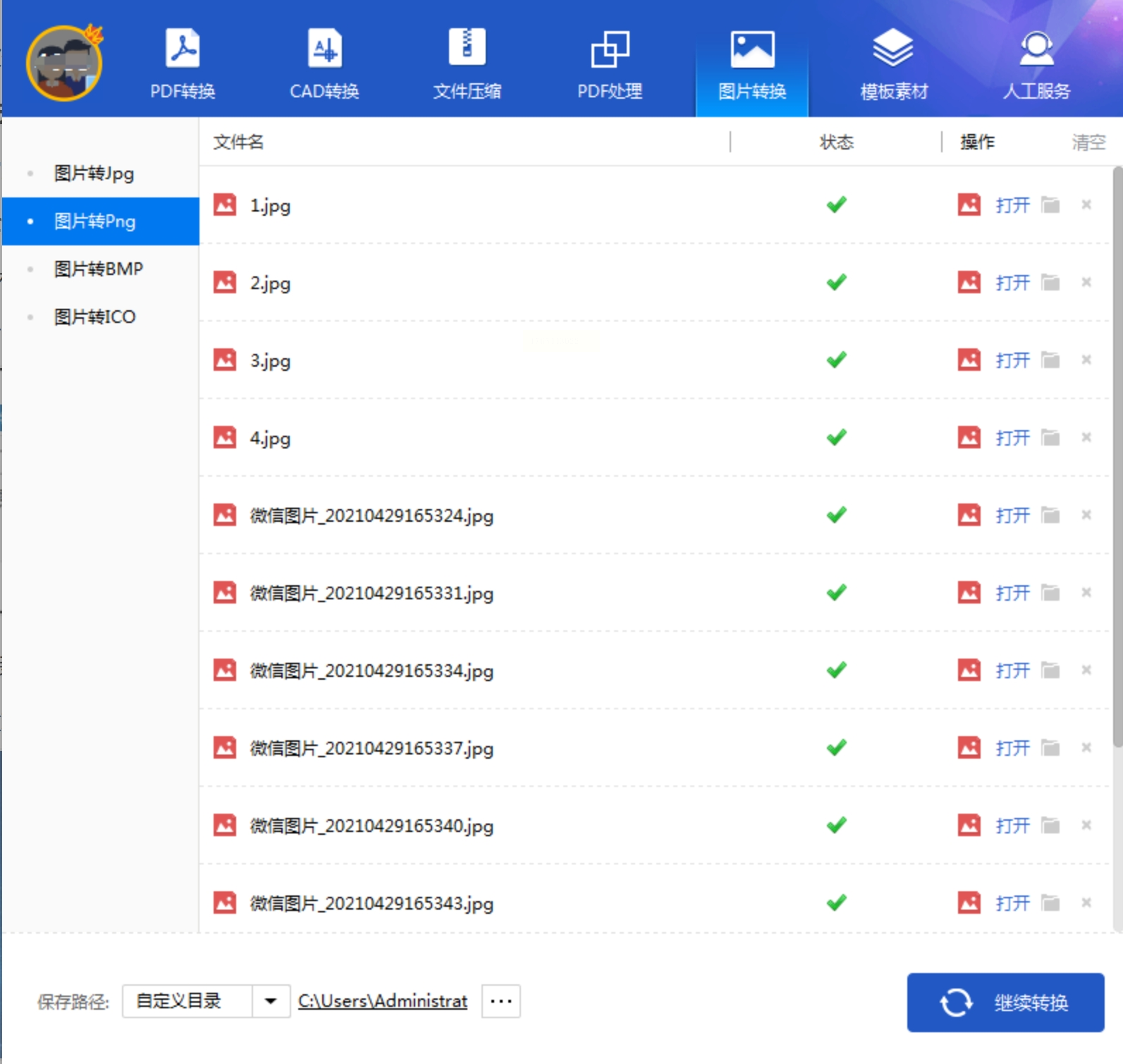
3️⃣ 下载成果:点击"开始转换",等进度条走完,点"下载"按钮,就能把PNG图片存到手机或电脑里啦~
注意事项:
1. 别把JPG转PNG后还改后缀,一定要用软件真正转换格式!
2. 透明背景图一定要选带"保留透明"选项的工具,不然会有白边
3. 转换时如果图片太大,记得先压缩原图再转PNG,不然文件会超大!
其实啊,图片格式就像衣服的尺码,选对了才能穿得漂亮。下次再遇到JPG模糊、PNG背景不干净的问题,试试这三个方法,保证你秒变图片处理小能手!记得分享给身边总说"我不会弄"的朋友,一起摆脱图片格式的坑~
不管是做设计、发朋友圈还是工作汇报,一张高清无损的PNG图片,真的能让你的作品加分不少!希望今天的教程帮到你,赶紧动手试试吧!有问题随时留言,我会帮你出主意哦~
