

你是不是也遇到过这些问题:做PPT时直角图片看着死板,想加圆角又不知道怎么弄?整理证件照时,一张一张用美图秀秀手动裁剪太费时间?或者想给手机照片批量加圆角做电子相册,却找不到合适的软件?别担心,今天就来解决这些痛点!不管你是零基础小白,还是偶尔需要修图的职场人,甚至是摄影爱好者,这篇教程都会给你最实用的答案。我们精选了4种不同场景的方法,从专业工具到免费软件,从电脑端到手机端,总有一款适合你,让你轻松解锁图片圆角新姿势~

一、方法一:用「汇帮图片处理器」一键批量加圆角(最推荐!简单到离谱)
软件名称:汇帮图片处理器
下载地址:https://www.huibang168.com/download/XwByxR1noPx3
适用场景:需要批量处理10张以上图片、追求效率的小伙伴
优势:操作零门槛,全程鼠标点点点,1分钟处理20张图片不是梦!
详细步骤(保姆级教学):
1. 打开软件,找到功能区
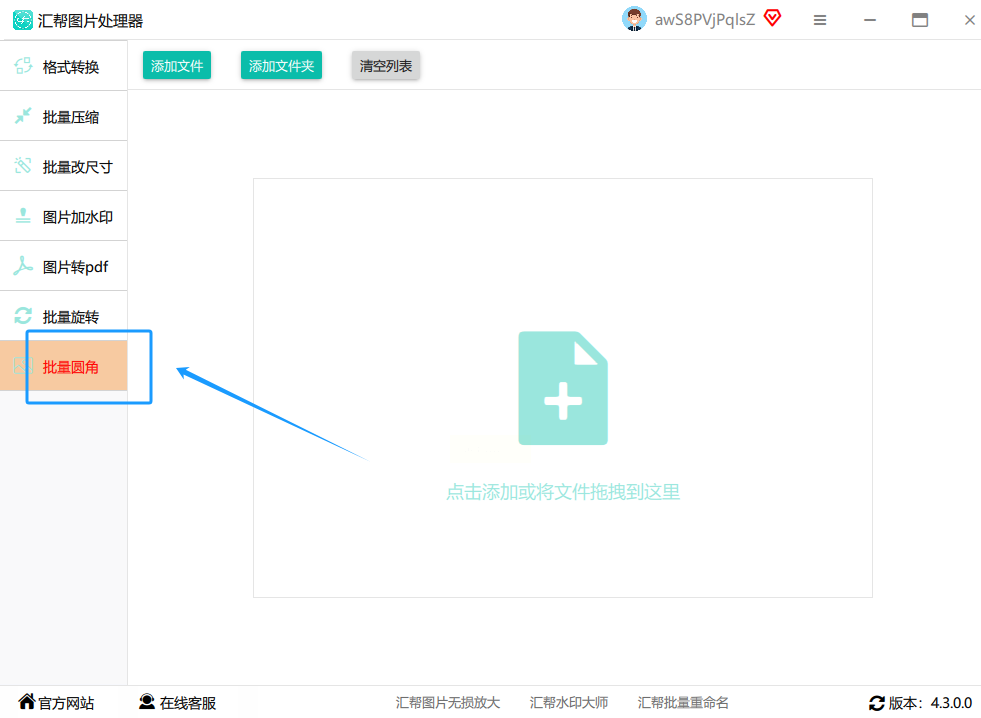
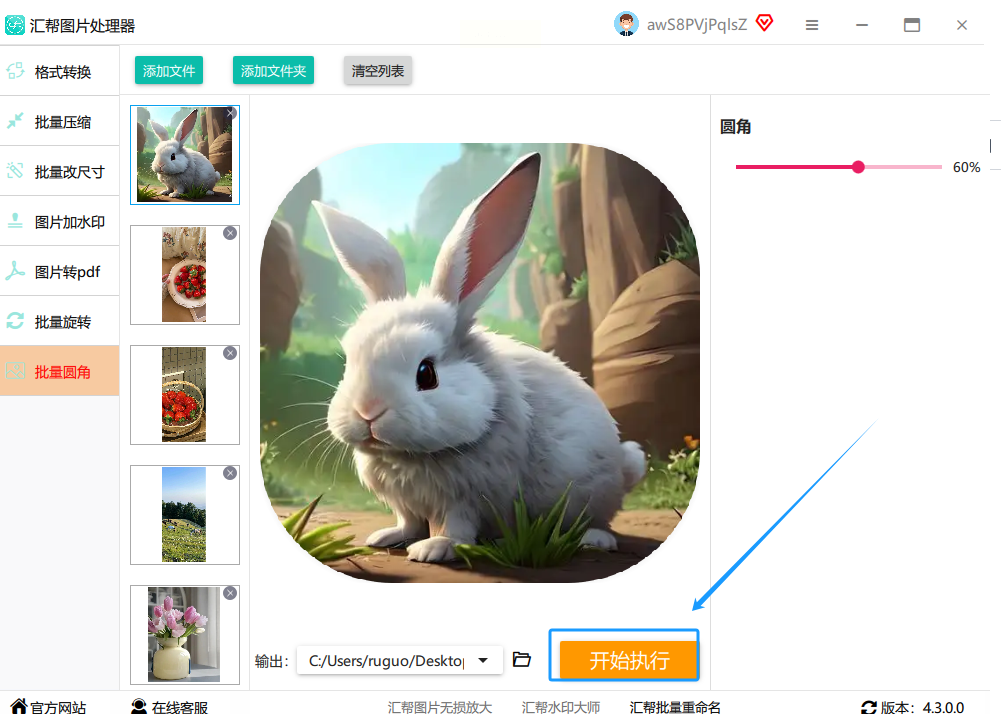
打开汇帮图片处理器后,先别急着点其他地方!左边那一栏功能按钮里,你会看到一个写着「批量圆角」的选项,像个小工具图标一样,点它就对了~(找不到的话可以在左侧功能列表里往下翻,很好认的!)
2. 导入图片,两种方式任你选
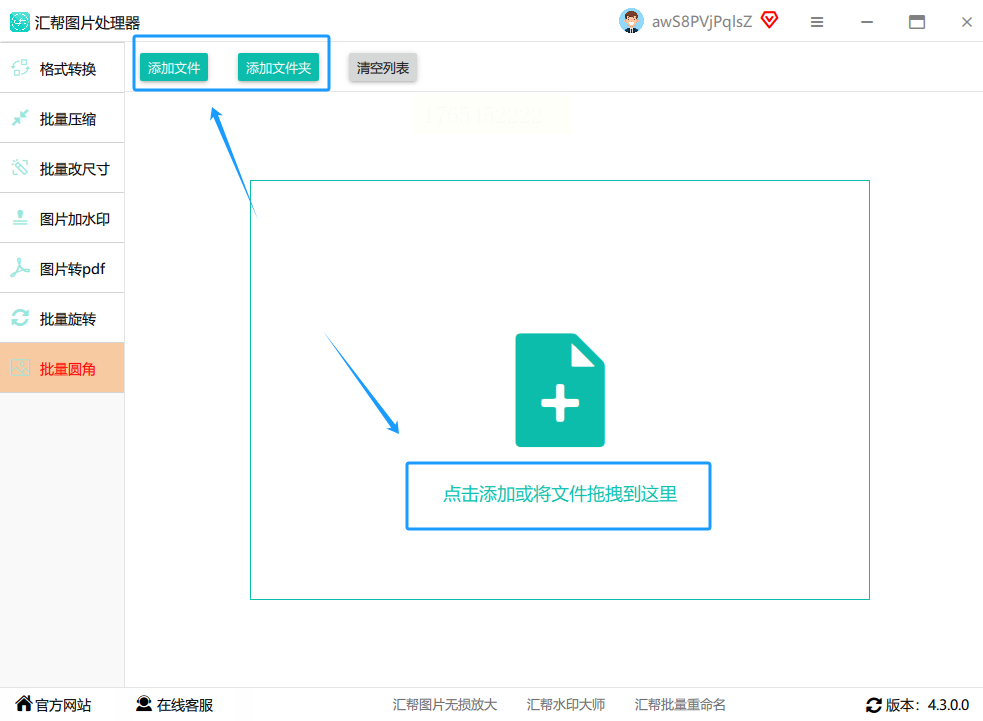
导入图片超简单!要么点左上角的【添加文件】按钮,一个个选中要处理的图片;要么更省事——直接把图片从文件夹里拖到中间那个大大的空白区域,软件会自动识别并排列好,拖完就能看到图片列表里整整齐齐躺着你的图片啦~
3. 调整圆角大小,实时预览
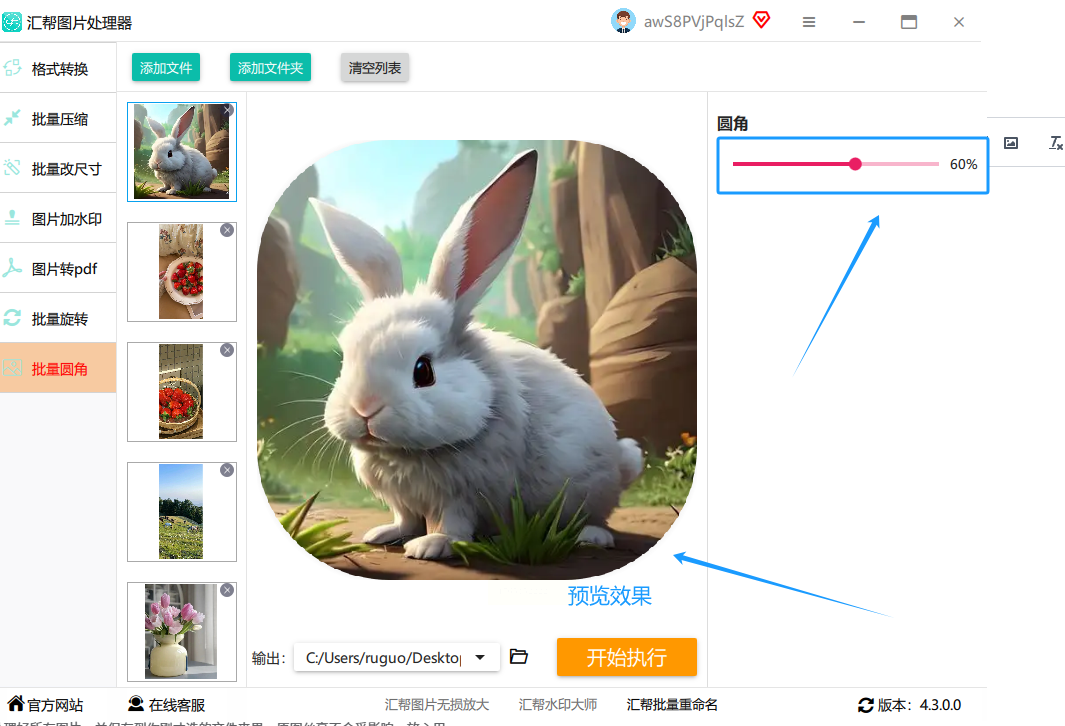
右侧区域有个「圆角角度」的滑块,别被“专业术语”吓到!你就记住:越往右拉,圆角越明显(比如20就已经很圆润了,50可能有点夸张哦~)。调的时候记得看左边的预览图,实时对比效果,觉得差不多了就停手,完美~
4. 设置输出位置,别到时候找不到图
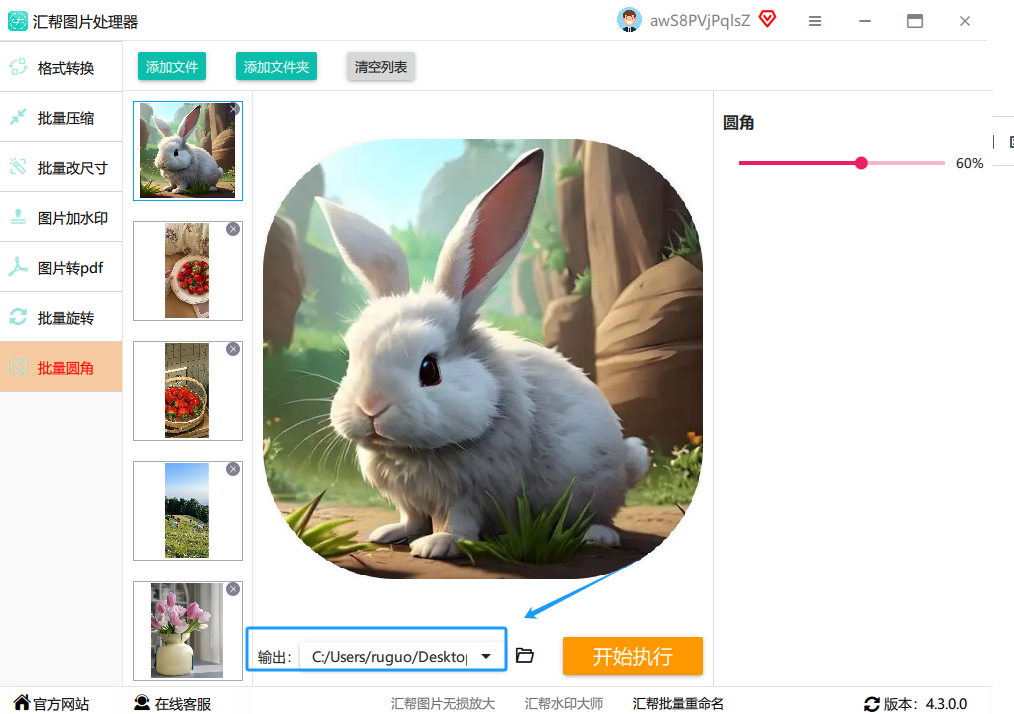
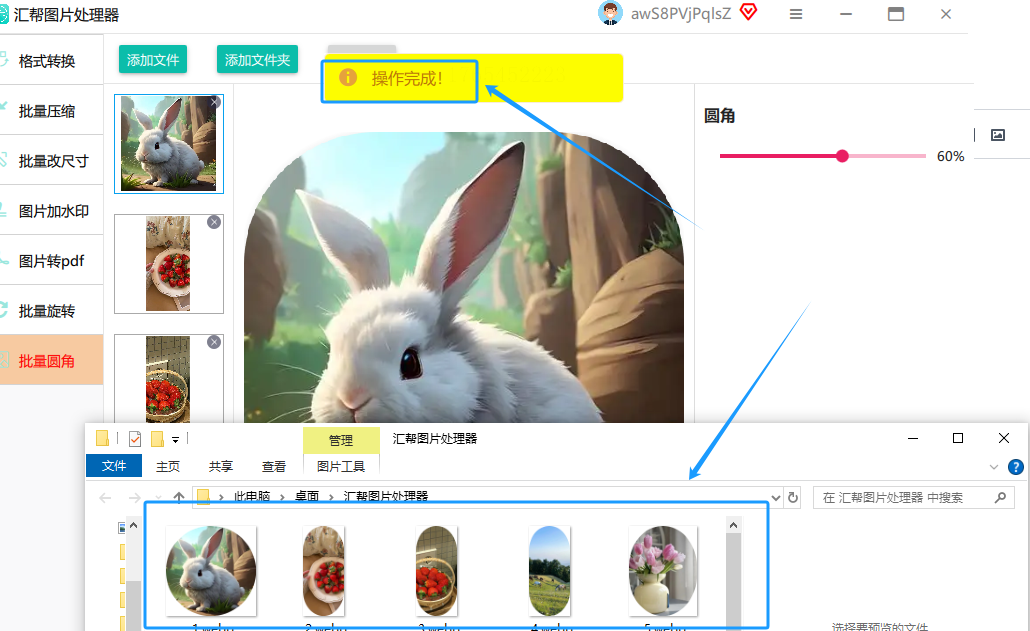
这一步很重要!不然处理完图片不知道飞哪去了。点右下角的【输出】按钮,选一个你常用的文件夹(比如桌面新建个“圆角图片”文件夹,方便查找),软件会自动把处理后的图片都存到这里~
5. 一键开始处理,等它自己跑完
最后点右下角的【开始执行】,软件就会像机器人一样默默工作啦!你可以去倒杯水,回来就能看到所有图片都变成圆角格式了,而且原图一点没动,超贴心~
二、方法二:PPT也能做圆角!(非设计党、不用额外装软件的救星)
适用场景:PPT爱好者、临时需要处理几张图片、电脑没装其他软件
优势:用手机自带的PPT就能搞定,不用额外下载软件,适合应急!
详细步骤(超简单版):
1. 打开PPT,插入图片
打开手机/电脑上的PPT,点击菜单栏里的「插入」→「图片」,找到你要处理的图片导入(如果是手机PPT,也可以直接从相册里选图)。
2. 选中图片,进入裁剪模式
点一下图片选中它,然后在上方菜单栏找到「图片格式」→「裁剪」,展开后会看到有“裁剪为形状”的选项,里面就有各种圆角形状,直接选“圆角矩形”就好~
3. 调整圆角大小,拖动边框更灵活
选好形状后,在图片上拖动鼠标,会出现一个黄色的边框,你可以把它拉到比原图稍大一点的尺寸,这样边缘更干净。拉到合适位置后,鼠标右键可以微调圆角弧度,或者直接用「格式」里的“裁剪半径”数值,数字越大越圆~
4. 裁剪完成,导出图片
确认形状和尺寸都满意后,按一下回车键确认裁剪,这时候图片就已经变成圆角啦!右键点击图片,选「另存为图片」,存到桌面或相册里就大功告成~
三、方法三:用「图片编辑器」(适合追求细节、需要同步修图的专业党)
适用场景:需要同步处理亮度/对比度、还要加圆角的摄影党、设计师
优势:功能全,能同时修图+加圆角,效果更细腻!
详细步骤(稍复杂但精细):
1. 打开软件,解锁图层
用Photoshop、GIMP等专业编辑器打开图片,双击右侧“图层”面板里的锁图标(如果有锁的话),解锁图层,这样才能对图片进行操作~
2. 扩展画布,避免圆角裁剪内容
点击菜单栏「图像」→「画布大小」,把宽度和高度各增加10-20像素(比如原图是1000×1000,就改成1020×1020),这样裁剪时不会裁到图片内容,避免图片被切掉~
3. 用矩形选框工具框选图片
左侧工具栏找到“矩形选框工具”(就是个小方框图标),框选整个图片,确保四周都能覆盖到。
4. 平滑处理,设置圆角半径
点击菜单栏「选择」→「修改」→「平滑」,在弹出的窗口里输入“圆角半径”,比如20(数值越大越圆,根据图片大小调整),点确定后,图片边缘就会自动变圆润~
5. 删除边角,导出圆角图片
按Ctrl+Shift+I(反选),这时候四周的边框就会被选中,按Delete键删除边缘,再按Ctrl+D取消选区,就得到圆角效果啦!最后记得导出PNG格式,保留透明背景哦~
四、方法四:手机端「美图秀秀」批量加圆角(适合手机党、证件照处理)
适用场景:手机端处理图片、证件照/社交平台配图、需要快速调整
优势:手机就能操作,无需下载其他软件,免费又方便!
详细步骤(手机操作指南):
1. 打开美图秀秀,导入图片
打开美图秀秀APP,点击首页下方的「图片美化」,从相册里选要处理的图片(如果是批量处理,先选一张,后面再处理第二张)。
2. 进入“裁剪”功能,选“形状”
点击底部「裁剪」,然后在右上角找到“形状”按钮,里面有“圆形”“圆角矩形”等选项,选“圆角矩形”,然后拖动边框调整大小和位置,让圆角刚好覆盖图片~
3. 调整圆角弧度,实时预览
调整好形状后,点击右上角的“√”确认,然后美图秀秀会自动生成圆角图片!可以左右滑动预览不同的圆角效果,选一个你喜欢的弧度~
4. 批量处理,一键保存
如果需要处理多张图片,先处理第一张,然后点击左下角的“保存”,再重复操作下一张。或者用美图秀秀的「拼图」功能,先把所有图片拼在一起,一次性处理,但更适合单张处理~
注意事项:
1. 批量处理前备份原图:虽然软件会保留原图,但保险起见,处理前可以复制一份图片到新文件夹,避免误删~
2. 圆角大小别太夸张:证件照、正式场合图片建议选10-20像素的圆角,太大会显得不正式;设计配图可以大胆用50像素以上,突出创意~
3. 输出格式看需求:如果需要透明背景,记得选PNG格式;如果只是普通配图,JPG也够用~
现在,你是不是已经迫不及待想试试这些方法了?赶紧打开软件,选一个最适合你的方式,让你的图片瞬间变得更柔和、更美观吧~记住,修图不是难事,掌握技巧就能轻松搞定!如果还有其他问题,欢迎在评论区留言,我会继续帮你解答~
