

对接设计院图纸或归档扫描件时,tiff转换成PDF通常是绕不开的一步。tiff格式虽然画质高、无损,但在跨系统传输和移动端查看时常常受阻。tiff转换成PDF看似简单,选错方法却容易导致画质压缩、多页拆分错乱,甚至卡死。这篇实操记录整理了6种可用办法,按推荐优先级排列,核心方案以汇帮图片处理器的完整演示为准。
tiff转换成PDF的核心方案:汇帮图片处理器
汇帮图片处理器是一款本地运行的批量转换工具,在6种实测方法中是最适合普通办公用户的选择。它支持批量导入、输出格式覆盖广。下面是完整操作步骤。
- 下载安装:在搜索引擎中查找“汇帮图片处理器”,进入官网下载安装包,双击后按提示点击“下一步”即可完成安装。
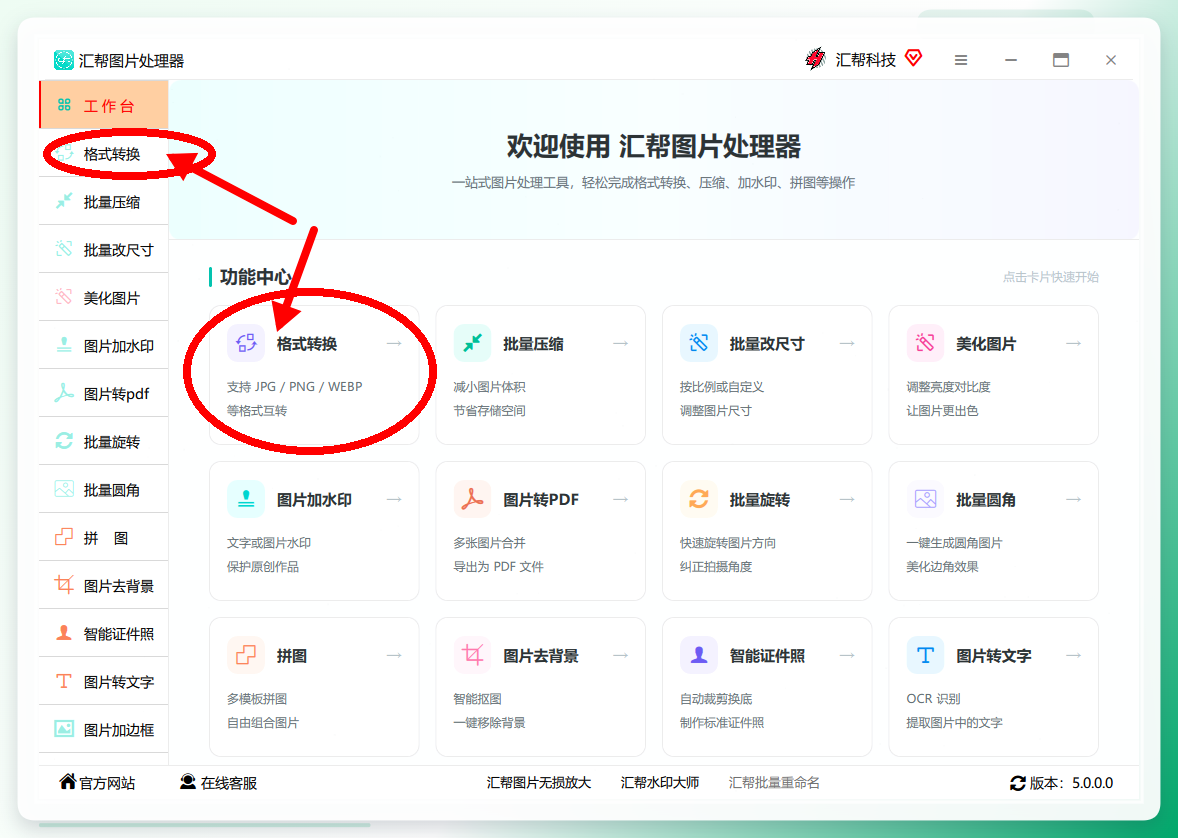
- 打开软件,在主界面左侧选择“格式转换”功能板块。
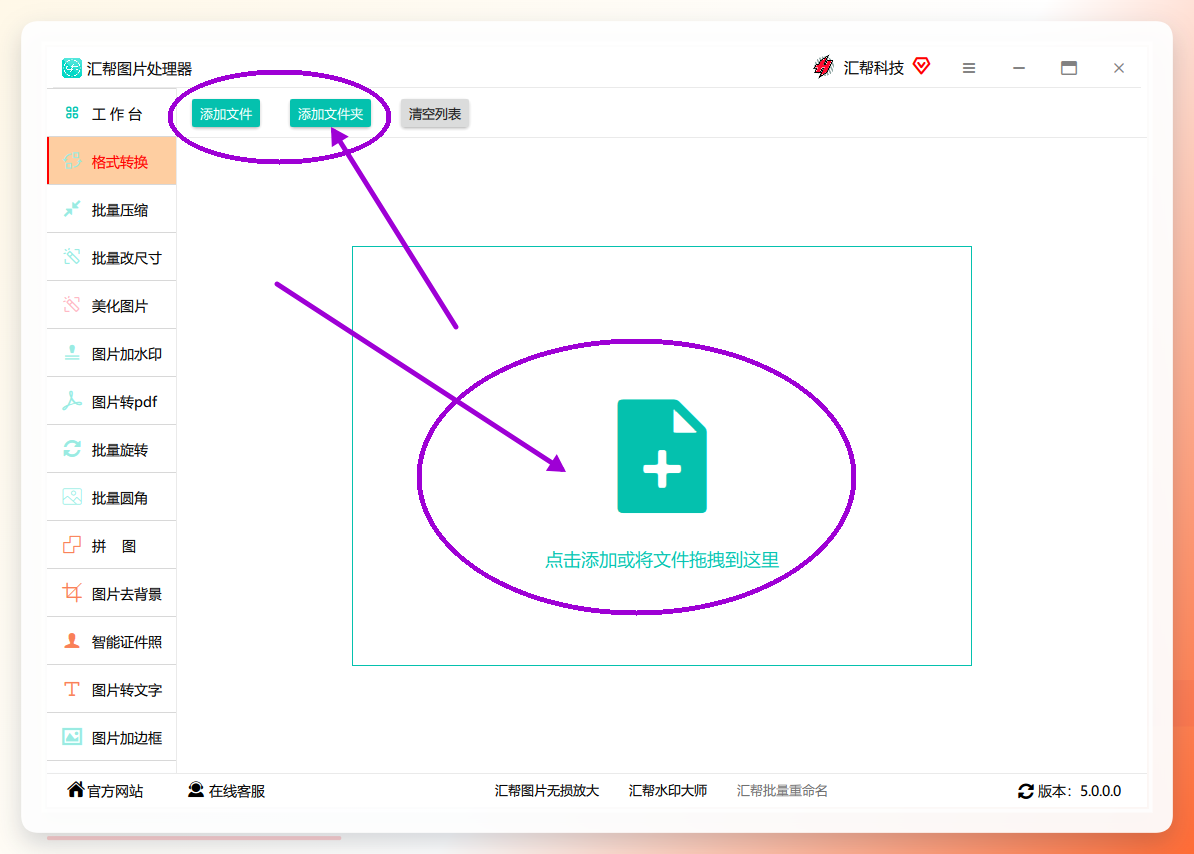
 3. 添加文件:点击【添加文件】或将tiff文件直接拖拽到软件窗口内,支持批量上传,一次性处理几十张没有问题。
 4. 设置输出格式:文件添加后,界面会自动显示可选的导出格式,将格式切换为PDF。
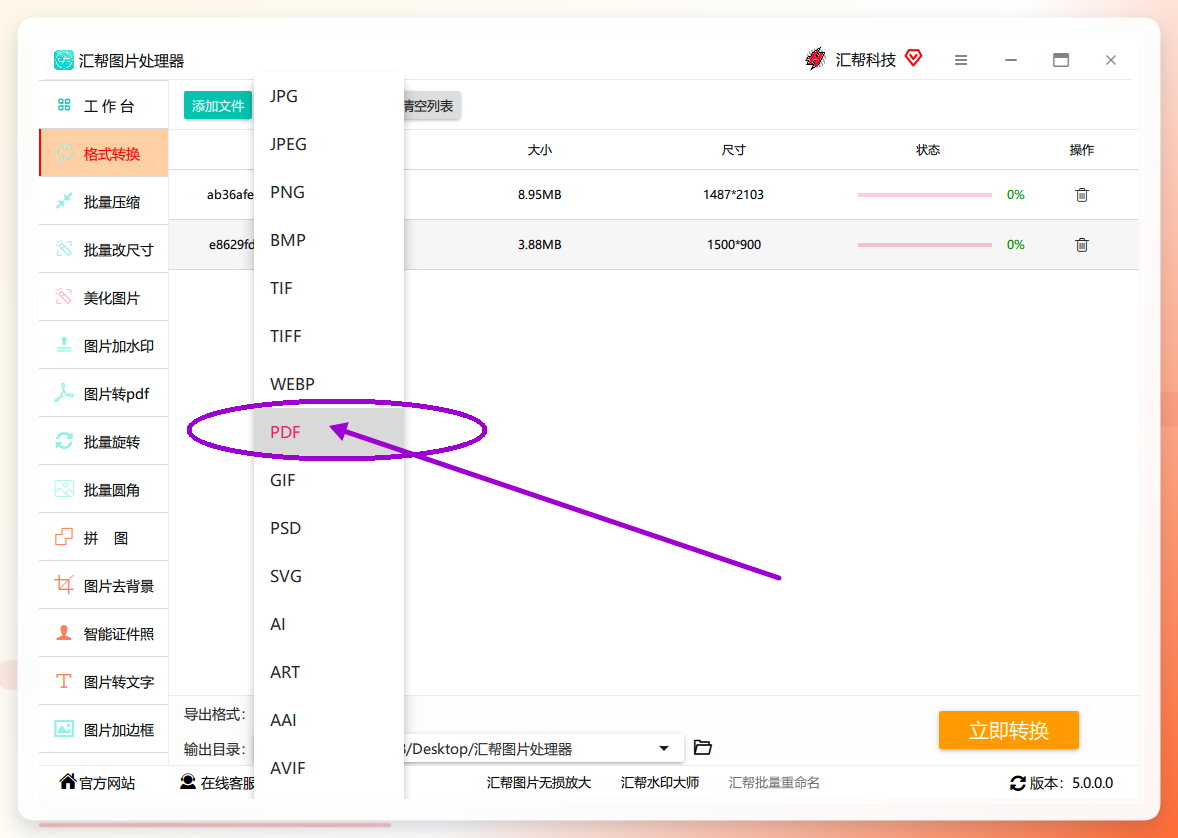 5. 选择输出目录:指定转换后的文件保存位置,点击右下角的【立即转换】按钮。
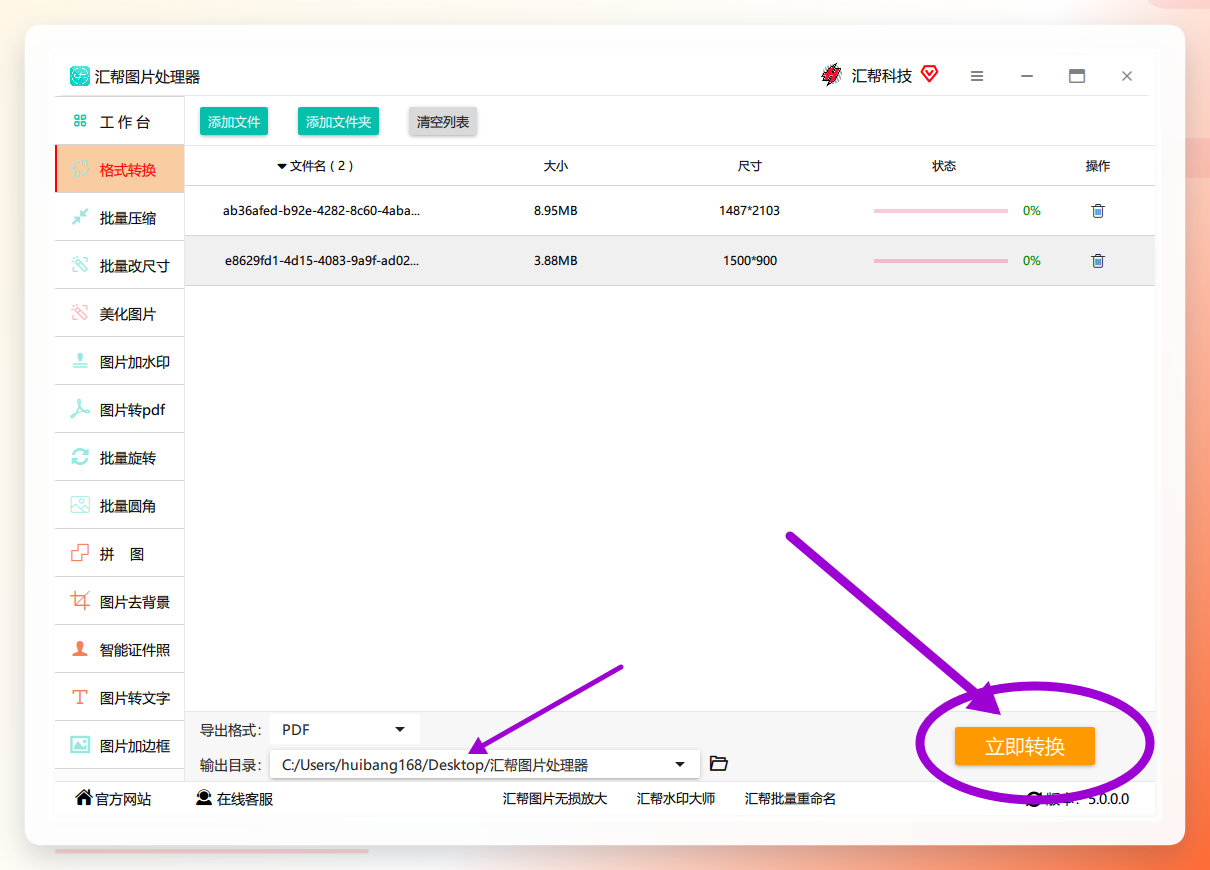 6. 查看转换结果:转换完成后,输出目录中自动生成对应的PDF文件,多页tiff会合并为单个PDF文档,画质保持原样。
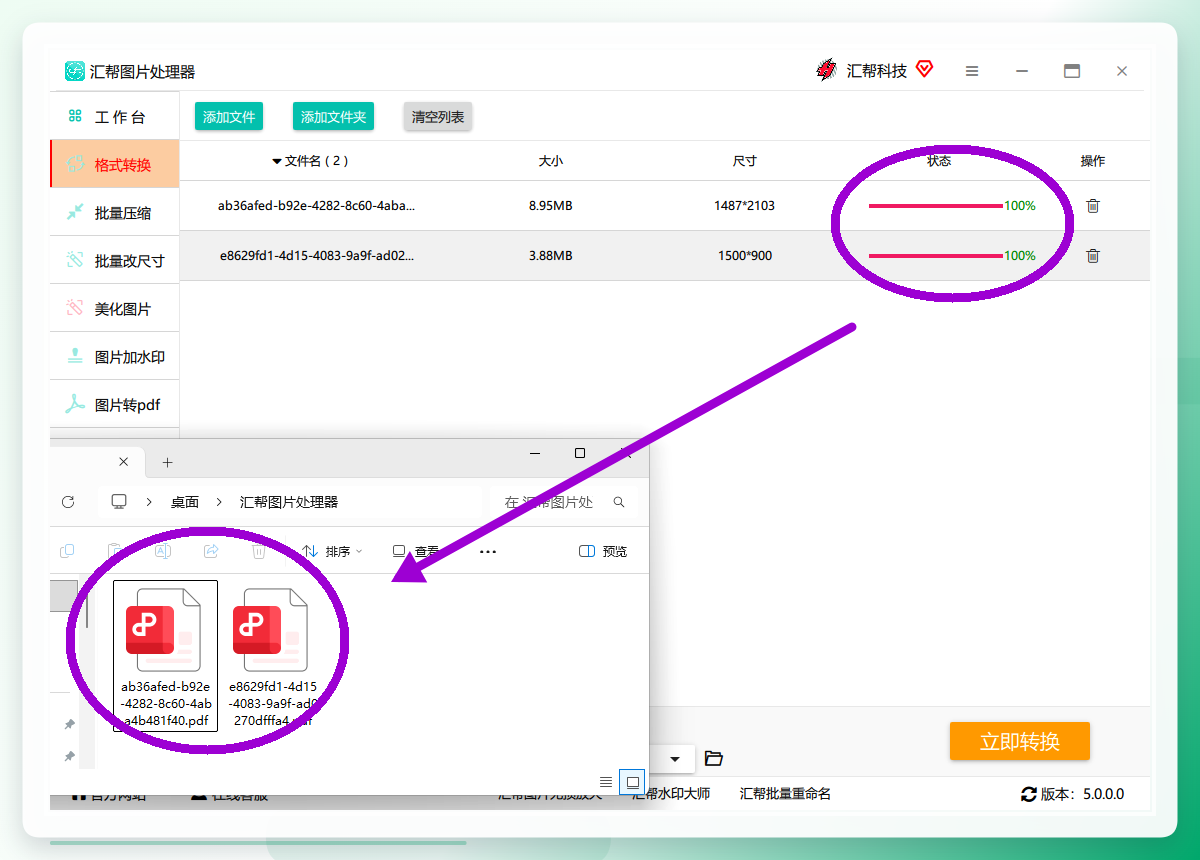 整套操作下来不到一分钟。汇帮图片处理器不需要额外安装虚拟打印机驱动,也不用手动调整分辨率参数,这是它比其他方法更省心的关键。
tiff转换成PDF的5个替代方法
如果暂时不方便安装软件,或者只是偶尔转换一两张文件,以下5种方法也可以完成tiff转换成PDF的任务,但各有适用边界。
方法二:Windows自带打印功能
Windows 10和Windows 11自带的“Microsoft Print to PDF”虚拟打印机可以直接解决tiff转换成PDF。用系统自带的“照片”应用打开tiff文件,按快捷键 Ctrl+P 打开打印面板,打印机选择“Microsoft Print to PDF”,调整纸张方向和边距后点击“打印”,在弹出的对话框中命名并选择保存位置即可。这个方法适合单张转换,不支持批量,且画质取决于打印设置的分辨率,需要手动确认DPI值。
方法三:在线转换工具
通过浏览器搜索在线转换平台,比如Smallpdf、iLovePDF这类公开服务,也能完成tiff转换成PDF。操作上只需要上传tiff文件、选择PDF格式、点击转换,然后下载结果。但需要注意:免费在线工具对单文件大小通常有限制,超过20MB的图纸文件可能无法处理;涉及商业合同或敏感资料的tiff文件不建议上传到第三方服务器,存在隐私泄露风险。这个方法适合应急场景,不适合常态化使用。
方法四:WPS/Word另存为PDF
在办公软件中插入tiff图片后另存为PDF,是一个绕路的土办法。先打开WPS或Word,新建文档,将tiff图片插入页面,然后通过“文件→另存为→PDF”导出。操作上可行,但问题很突出:多页tiff需要手动逐页插入,效率低,而且插入的图片会被压缩,清晰度打折扣。对于一页两页的简单转换可以应付,批量任务不推荐。
方法五:GIMP开源编辑器导出
如果你电脑上安装了GIMP这款免费开源图像编辑软件,可以用它来处理tiff转换成PDF。在GIMP中打开tiff文件,然后执行“文件→导出为”,文件类型选择PDF,导出时可将多个图层合成为一个多页PDF文档。这个方法适合已有GIMP使用基础的人群,普通用户上手成本偏高,而且GIMP对超大尺寸tiff文件的内存占用较大,低配电脑容易卡顿。
方法六:ImageMagick命令行工具
该方法面向熟悉命令行操作的进阶用户。安装ImageMagick后,在终端中输入一条指令即可实现tiff转换成PDF。单张转换使用 magick input.tiff output.pdf,批量合并使用 magick *.tiff combined.pdf。这个方法的优势在于脚本化,适合自动化工作流,缺点是需要记忆命令参数,普通用户门槛较高,同时默认输出选项下PDF压缩率较低,文件体积可能偏大。
效率对比:如何挑选合适的方案
为了让你更直观地判断,这里将6种方法的核心差异列出来:
- 汇帮图片处理器:支持批量、本地处理、画质无损,适合日常办公和批量任务,推荐优先使用。
- Windows打印功能:无需安装软件,但仅限单张、需手动设置DPI,适合偶尔应急。
- 在线转换工具:免安装,但有文件大小限制和隐私风险,适合非敏感文件快速处理。
- WPS/Word另存为:操作繁琐,多页tiff需手动排版,文案类文件可以用,图纸类不建议。
- GIMP导出:功能强但内存占用高,适合开源软件用户。
- ImageMagick:自动化能力强,适合程序员或批量脚本场景。
围绕tiff转换成PDF的不同场景,按需选择即可。多数办公用户反馈,汇帮图片处理器在效率和稳定性之间的平衡最值得信赖。
操作注意事项
- 转换前建议保留原始tiff文件,方便回溯对比,不要直接在原文件上覆盖操作。
- 如果tiff文件包含多页扫描内容,使用汇帮图片处理器会自动合并为一个多页PDF,无需额外设置。
- 在线转换工具处理完毕后,记得在浏览器中清除上传记录,避免文件残留。
- 输出的PDF命名建议包含日期或项目编号,方便后续检索归档。
整体来看,6种方法各有适用边界。对于多数办公用户而言,本地工具仍然是效率最高、隐私最安全的选择。如果你在批量tiff转换成PDF时遇到速度慢或画质丢失的困扰,汇帮图片处理器在效率和稳定性之间做到了较好的平衡。tiff转换成PDF怎么操作更省心,看完这篇实测应该已经有了明确答案,从需求出发挑选对应方案即可。
