

图片格式转换这件事,听起来好像挺专业的,其实日常里谁都可能碰上。比如你从某个老系统里导出了一堆BMP格式的图片,想发到网上或者插进文档里,却发现很多地方不支持,或者文件太大传起来慢吞吞的。这时候,你就得想办法把它变成更通用的JPG格式。市面上能完成这个任务的工具不少,有需要安装的软件,也有打开网页就能用的在线工具,各有各的用法和特点。选择哪个,完全看你的习惯和当时的需求。有的求个方便快捷,在线转一下就好;有的则希望功能更集中,操作更顺手,还能一次性处理很多张图。下面我就把几种比较主流的方法给你捋一捋。你可以看看哪种更适合你,跟着步骤走,转换起来一点都不复杂。
工具一:汇帮图片处理器
软件名称:汇帮图片处理器
下载地址:https://www.huibang168.com/download/XwByxR1noPx3
首先,你需要去汇帮图片处理器的官方网站找到下载链接。把软件安装到你的电脑上,这个过程和其他普通软件没什么两样。
步骤一:添加图片
打开软件后,你会看到一个很直观的界面。中间通常有个大大的区域,提示你添加文件。你可以直接点击“添加文件”按钮,然后从电脑文件夹里选中你想转换的BMP图片。更省事的方法是,直接把图片文件用鼠标拖拽到这个区域里。这个软件支持批量操作,所以你完全可以一次性选中几十张图一起拖进去,挺方便的。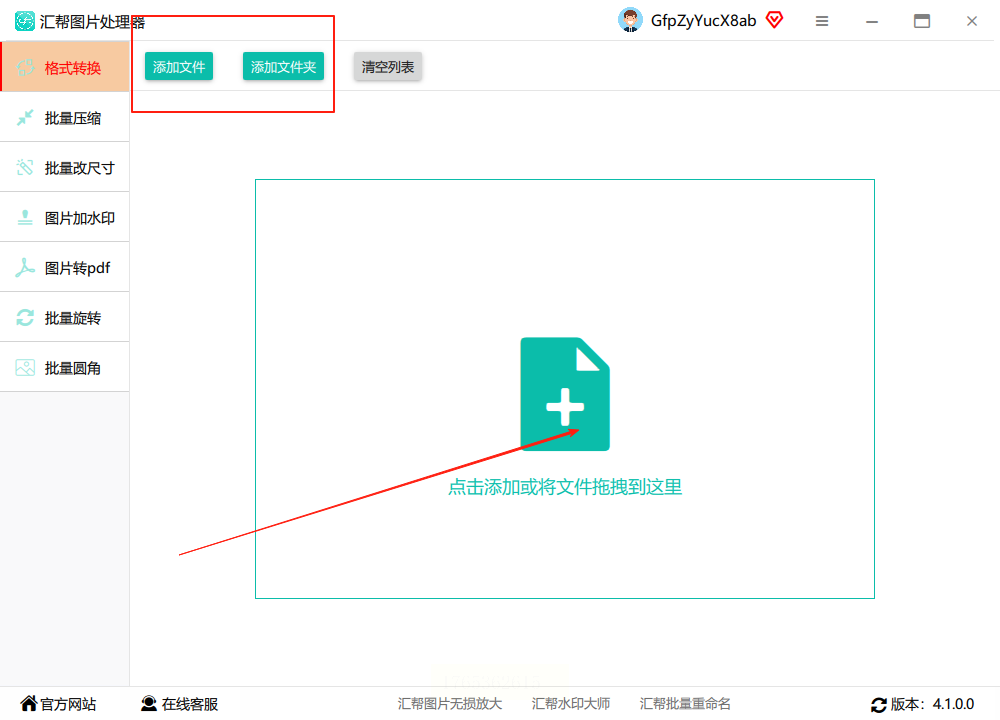
步骤二:确认上传信息
图片上传成功后,软件界面下方,或者在一个单独的列表里,会显示出你刚上传的所有文件。这里一般会列出文件名,并且会标明它们当前的格式(比如BMP),以及等待你选择的目标格式。扫一眼,确认文件都齐了,没问题就进行下一步。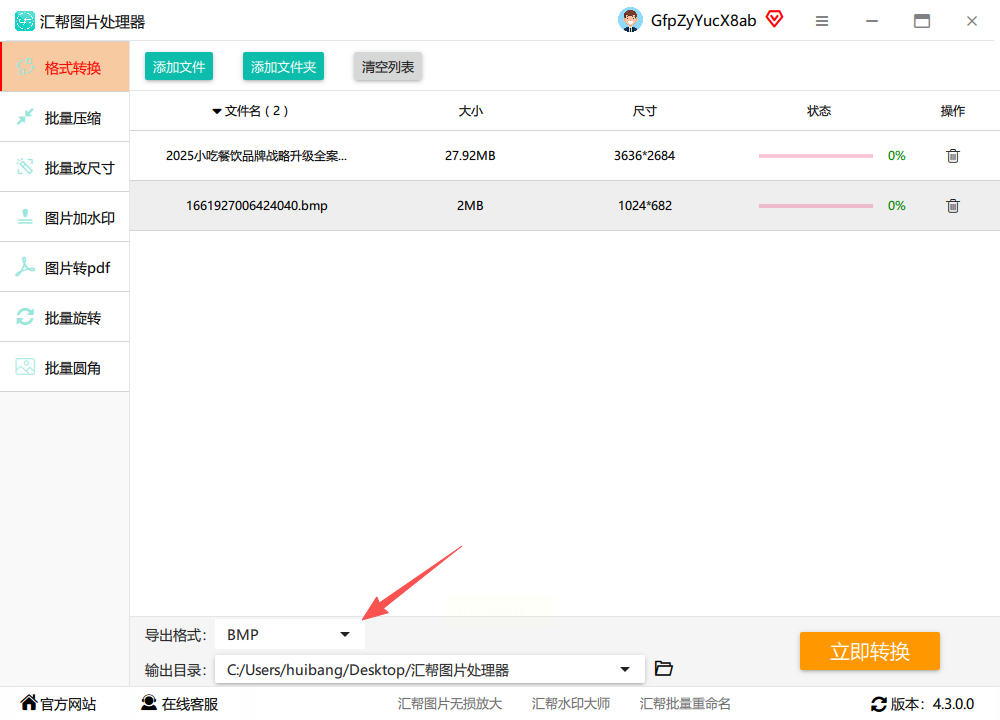
步骤三:选择输出格式
接下来,就是选择你想转换成的格式。软件支持的格式非常多,常见的JPG、PNG、GIF等等都在里面。我们这次是要转成JPG,所以就在格式列表里找到并选中“JPG”。有些软件还会提供一些简单的格式参数设置,比如JPG的质量等级,你可以根据需要进行微调,如果没特殊要求,用默认的就行。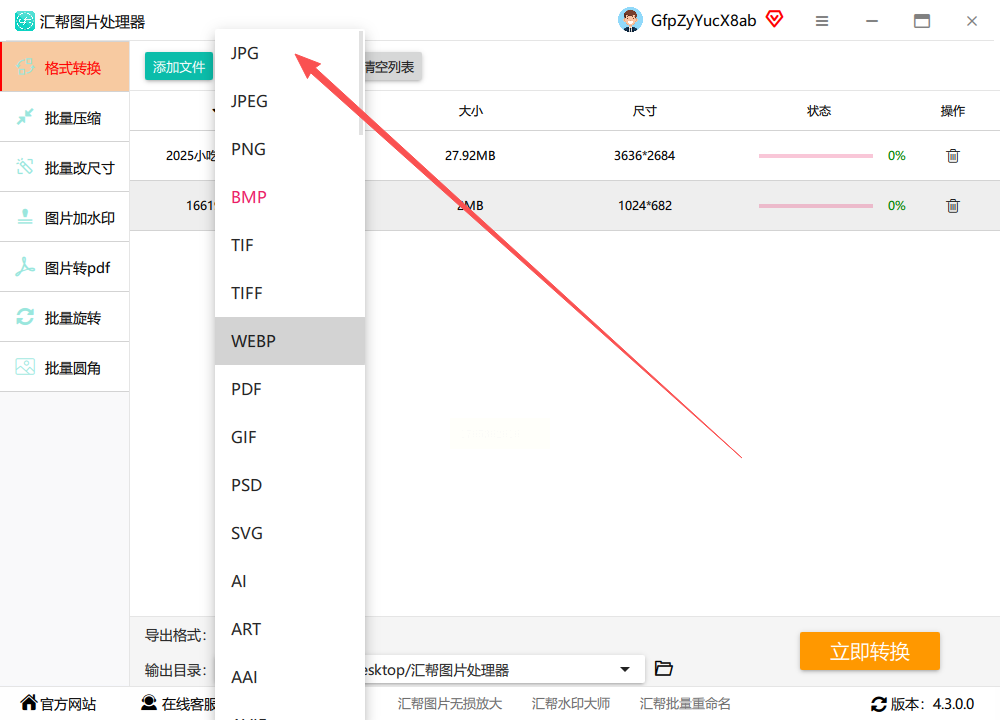
步骤四:设置保存位置并转换
选好格式后,记得指定一下转换后的图片保存在哪里。点击“输出目录”或“浏览”按钮,选一个你容易找到的文件夹。最后,点击那个醒目的“立即转换”或者“开始转换”按钮。软件就开始工作了,这个过程通常很快。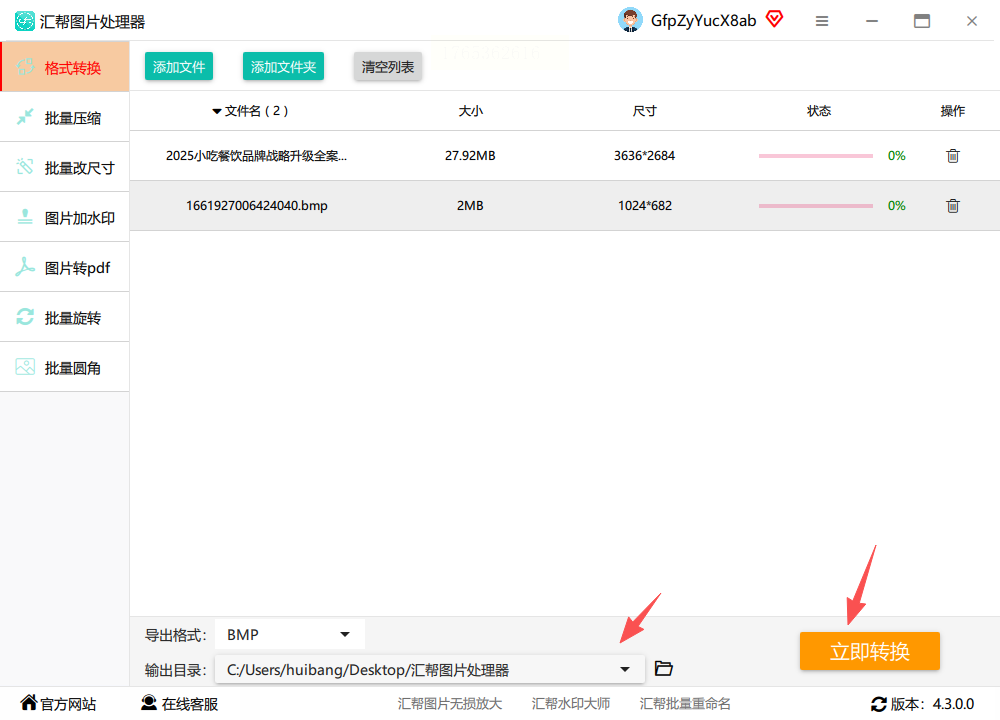
步骤五:完成转换
转换完成后,软件会给出提示。你到刚才设置好的输出文件夹里看看,就会发现所有新的JPG图片都已经乖乖地躺在里面了。原来的BMP图片文件也依然完好地保留在原处,不用担心被覆盖或丢失。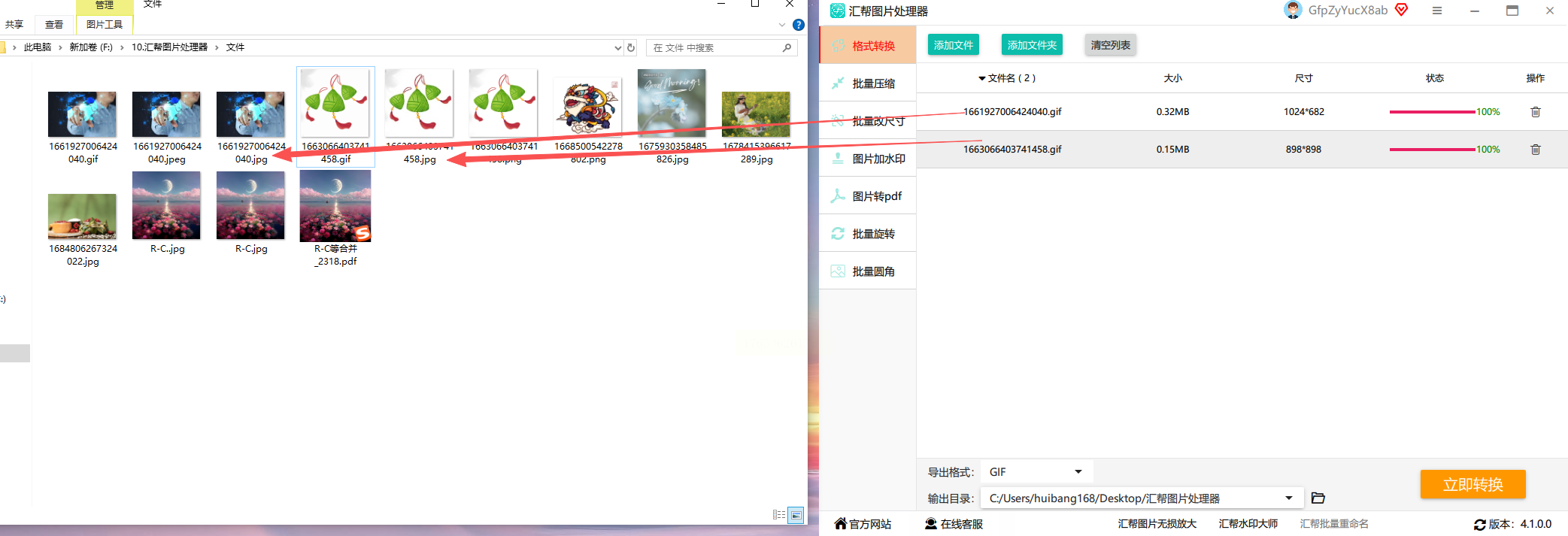
关于这个软件,还有一点值得一提。它在处理你的图片时,整个过程都是在你自己电脑本地完成的,数据不会上传到别人的服务器。这意味着,你不用担心私密的照片或工作内容会有泄露的风险,用起来比较安心可靠。
工具二:Convertio在线转换工具
如果你不想安装任何软件,那么在线转换工具是个不错的选择。Convertio就是其中一个比较知名的网站,它能转换的格式类型非常丰富,不止图片,还包括文档、视频等。
打开Convertio的网站,它的界面通常很简洁。你会看到一个“选择文件”的按钮,点击它,然后从你的电脑里选取需要转换的BMP文件。它同样支持一次选择多个文件进行批量上传。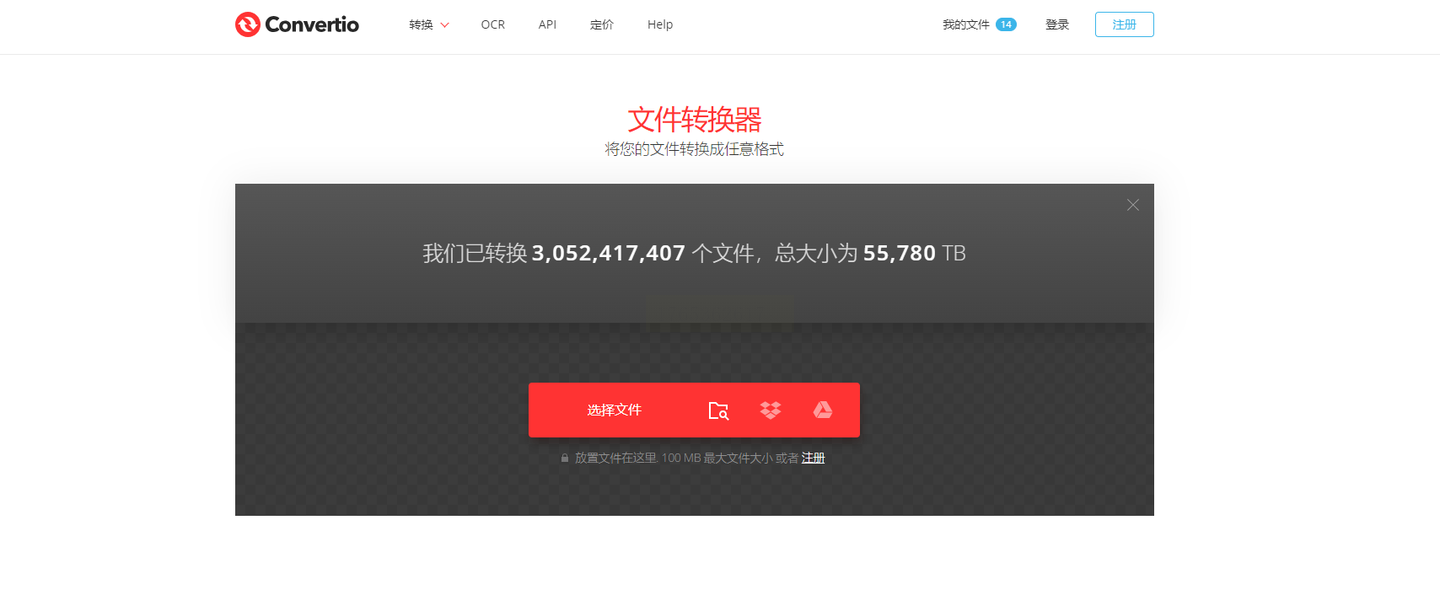
文件上传完毕后,网站界面上会有一个格式选择菜单,通常写着“转换为”或类似字样。你在里面找到并选择“JPG”格式。有些在线工具还会提供压缩质量等选项,你可以按需调整。最后,点击“转换”按钮。网站会处理你的文件,处理完成后,会提供一个下载链接,你把转换好的JPG图片下载到本地就可以了。在线工具的优点是不占电脑空间,临时用一下很顺手,但处理大量或超大文件时,可能会受网速和网站限制的影响。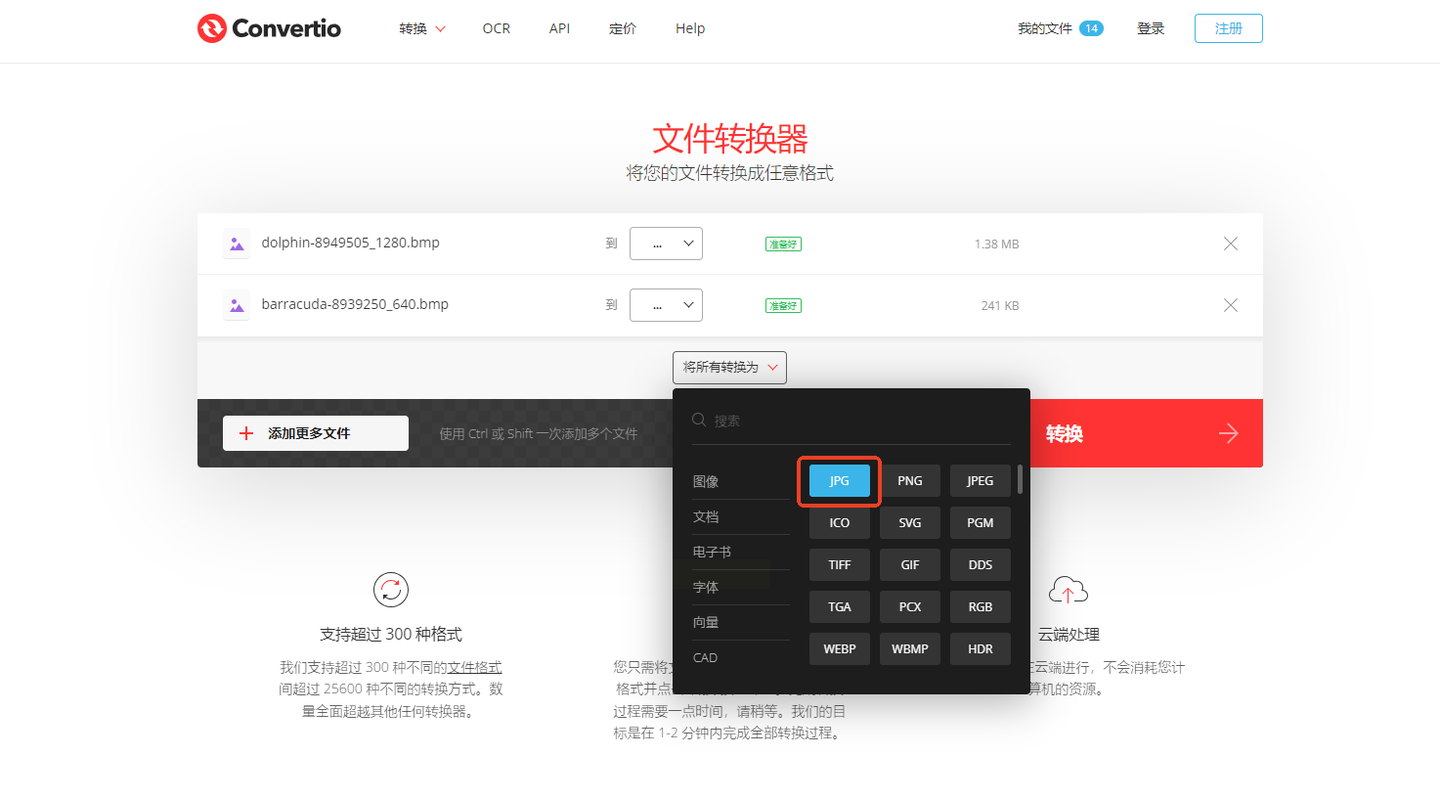
工具三:万能图片编辑器
这是一款功能比较综合的图像编辑软件,除了编辑图片,也内置了格式转换功能。
启动万能图片编辑器软件。在它的首页或主菜单里,寻找“格式转换”、“文件转换”或类似的功能入口。点击进入这个功能模块。
按照提示,上传你的BMP图片文件。然后在输出设置中,将目标格式选择为“JPG”。设置好输出文件夹的路径,点击“转换”或“确定”按钮。软件就会执行转换,并将生成的JPG文件保存到你指定的位置。这类综合编辑器的转换功能可能不如专用工具那样极致简化,但如果你本来就安装了这款软件,用它顺便转换一下,就不需要再打开别的工具了。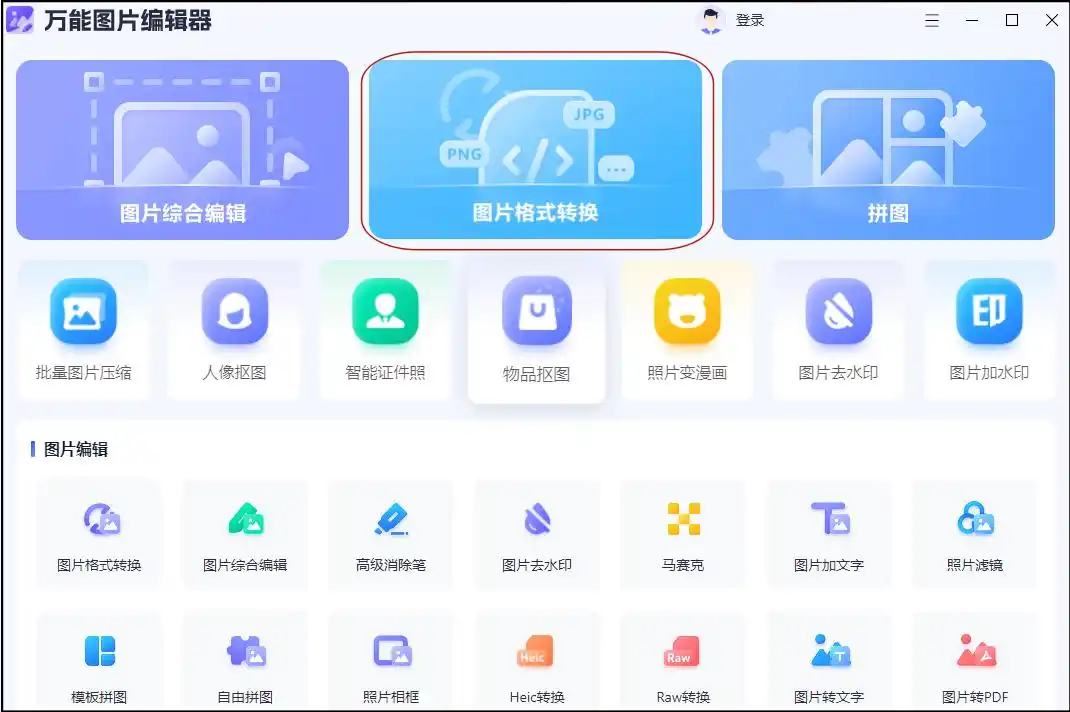
常见问题解答
问:为什么我的BMP图片转换成JPG后,感觉颜色有点不一样?
答:这可能是由于两种格式的特性不同造成的。BMP格式通常不压缩或使用简单的无损压缩,能保留非常完整的颜色信息。而JPG采用的是有损压缩算法,为了减小文件体积,会舍弃一些人眼不太容易察觉的细节,有时就会导致色彩出现细微变化,或者在高对比度边缘产生模糊。这不是某个软件的问题,而是JPG格式本身的特性。如果你对画质要求极高,可以在转换时选择更高的JPG质量(如100%),但这会使文件变大。
问:这些工具都能保证100%转换成功吗?
答:绝大多数情况下,转换都能成功。但如果源文件(BMP图片)本身已经损坏、采用了不常见的编码方式,或者文件权限有问题,那么任何工具都可能转换失败。此外,在线工具在网络传输不稳定时也可能中断。如果遇到问题,可以尝试换一个工具,或者检查一下源文件是否正常。
好了,几种把BMP转换成JPG的方法差不多就介绍到这里了。从专门的本地软件到便捷的在线网站,再到功能丰富的编辑器,其实每种选择都有它存在的道理,关键看哪个更贴合你当下的场景。
说到底,技术工具就是为了解决问题而存在的,没有绝对的好坏,只有合适与否。希望上面这些具体的步骤和简单的分析,能帮你下次再遇到格式转换这种小麻烦时,能更从容地选出合手的工具,快速搞定它。图片处理的世界里还有很多别的有趣操作,慢慢探索吧。
