

手机相册存满几千张照片,一打开就卡顿?微信发图总提示文件太大?这些问题我太懂了!最近实测了7款图片压缩工具,从办公软件到专业图像工具都有,整理了超详细的操作步骤,看完直接上手就能用!
一、汇帮图片处理器(推荐指数:★★★★☆)
软件名称:汇帮图片处理器
下载地址:https://www.huibang168.com/download/XwByxR1noPx3
适用场景:电脑端批量压缩图片,追求简单易用的小白
核心优势:完全无广告,操作三步到位,压缩后自动备份原图
操作步骤(模块化拆解):
1. 导入图片:左侧点“批量压缩”,直接把需要处理的图片拖进去(支持文件夹批量导入,比单个上传快10倍)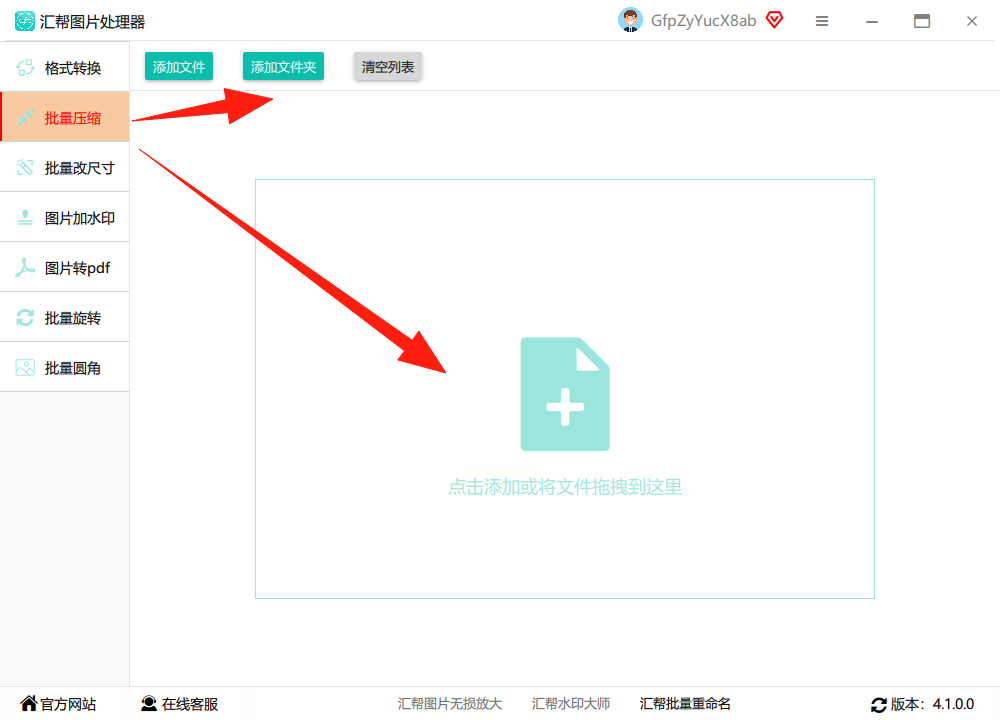
2. 参数设置:下方会显示压缩质量(数值越小体积越小)、输出目录(默认保存在原文件夹,可改到桌面)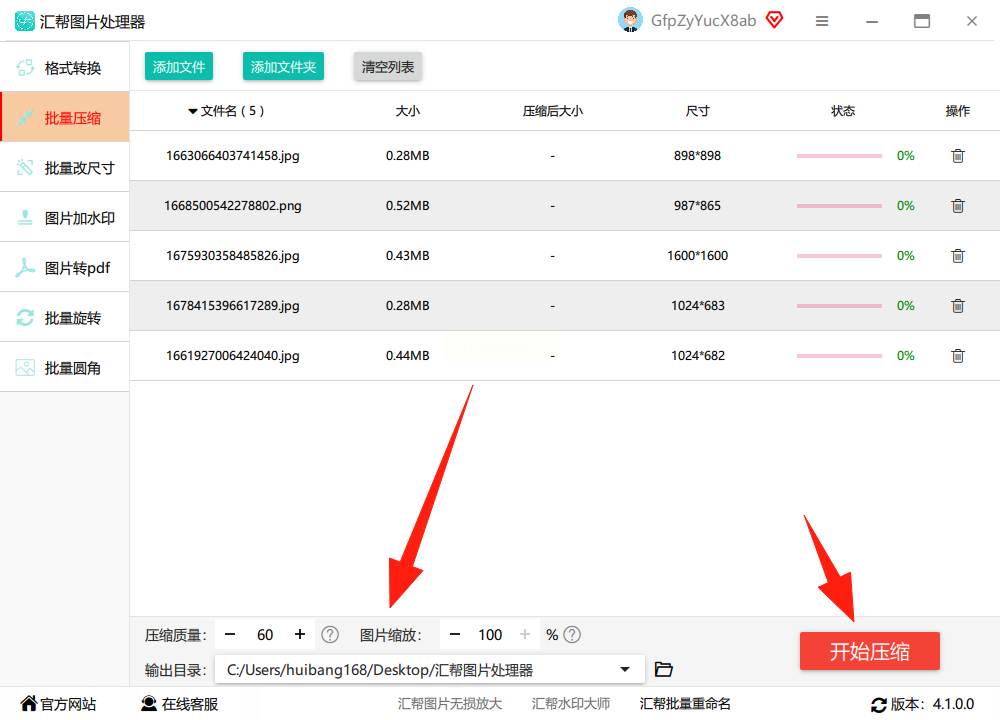
3. 执行压缩:点击“开始压缩”,进度条走完就能在原文件夹看到压缩后的图片(保留原图,这点超重要!)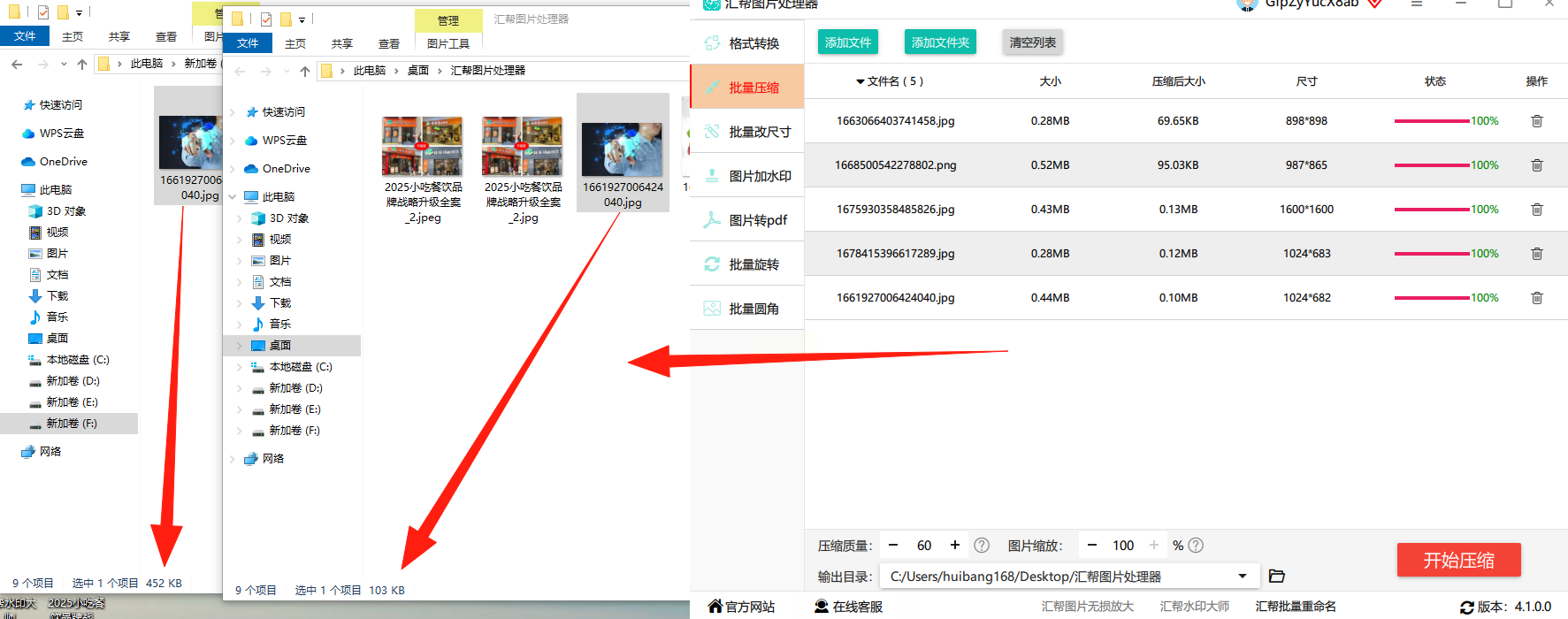
痛点复盘:免费版压缩速度一般,处理100张图要等1-2分钟,适合日常用
二、WPS Office(推荐指数:★★★★☆)
适用场景:正在用WPS写文档,顺手处理插入的图片
核心优势:办公族必备,压缩后不影响Word清晰度
操作步骤:
1. 打开Word文档,选中要压缩的图片(Ctrl+A全选所有图片)
2. 点顶部菜单栏“图片工具”→“压缩图片”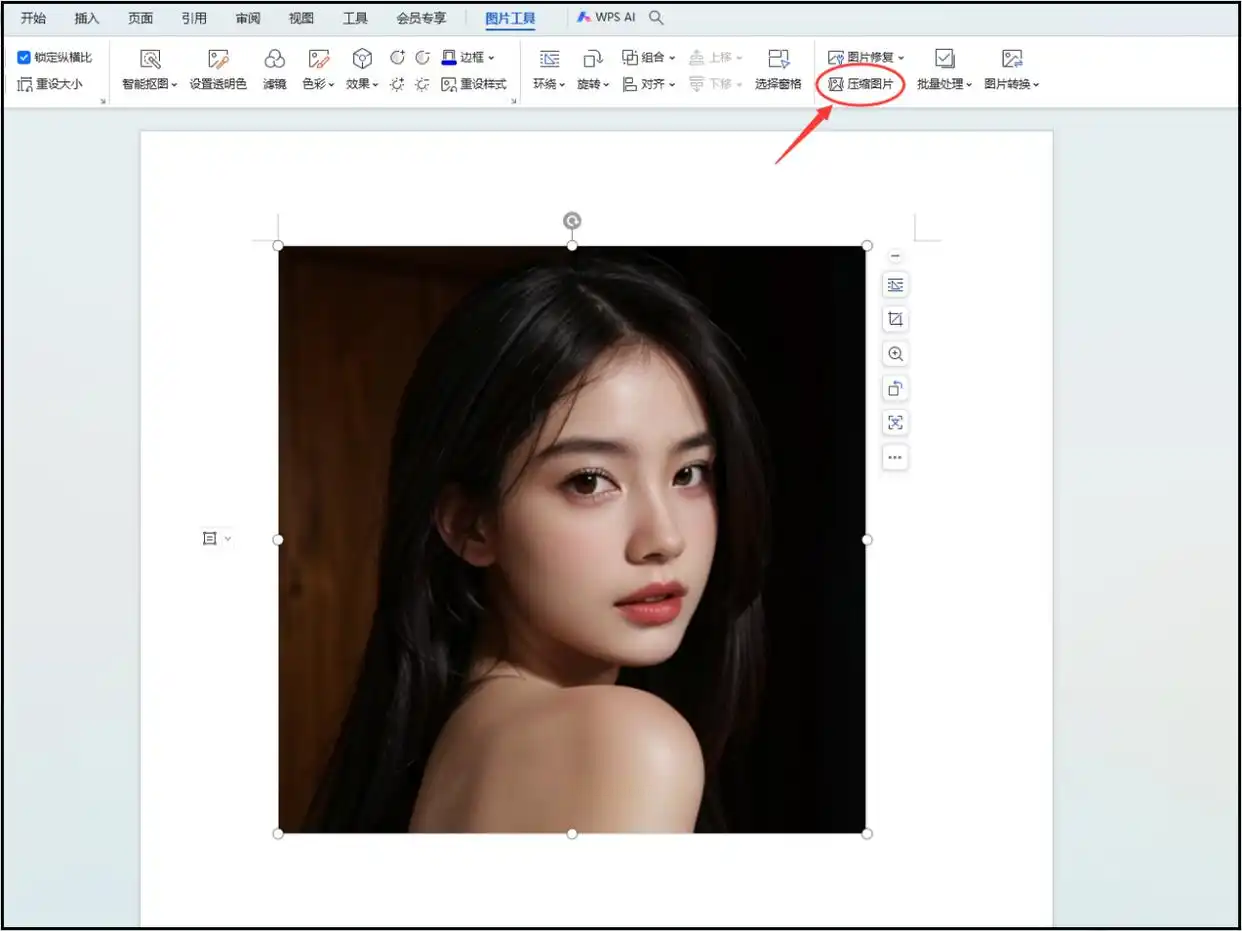
3. 弹出窗口选“全部图片”,模式选“网页/打印”(默认低压缩会失真,选“高质量”更稳妥)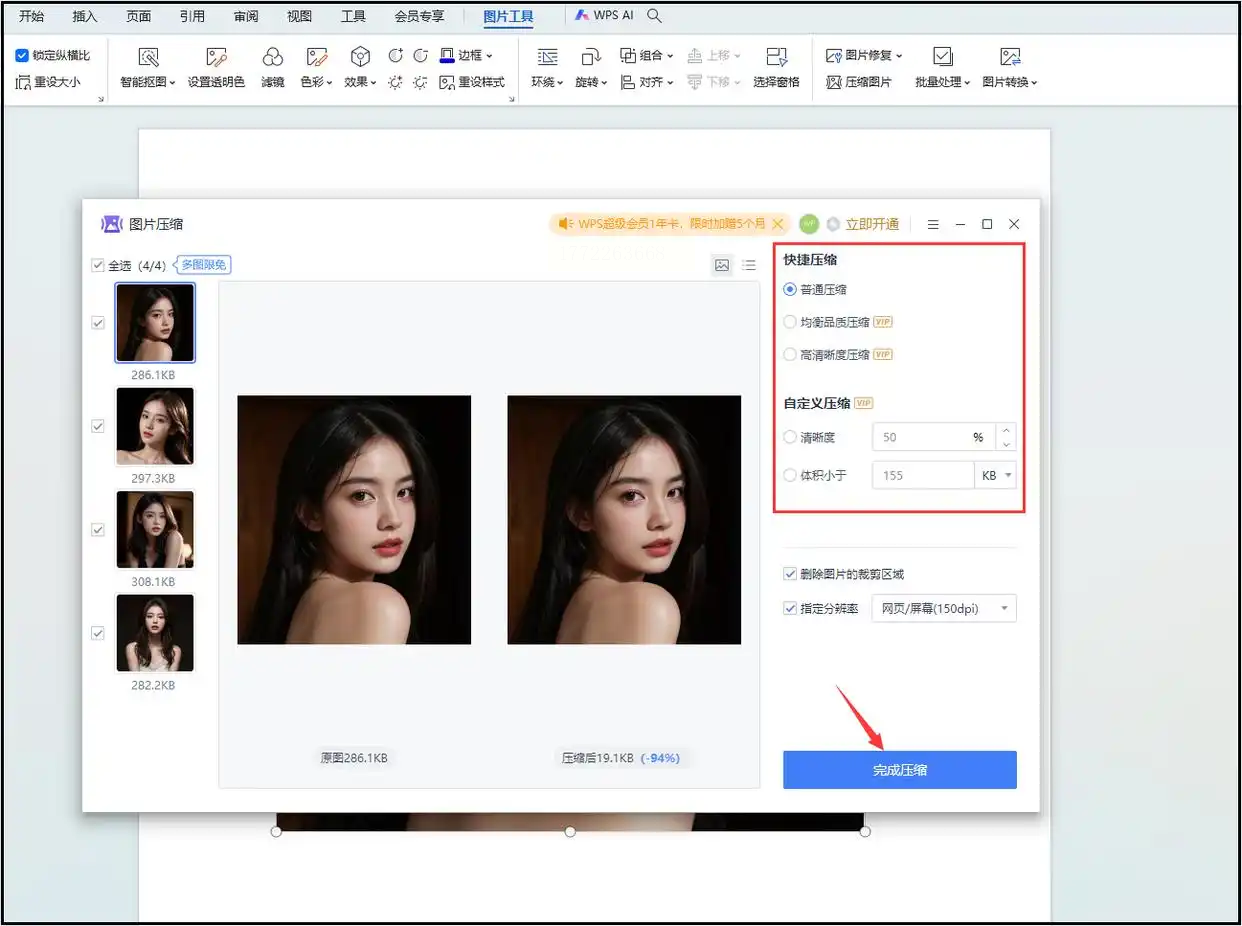
4. 最后点“完成”,压缩后的图片自动替换原位置
注意:批量压缩后会缩小文件体积,但不能自定义压缩到多少KB,适合对精度要求不高的场景
三、改鸭鸭(推荐指数:★★★★★)
适用场景:电脑端高频压缩需求,要自定义画质参数
核心优势:支持无损压缩和批量改尺寸,界面干净没广告
操作步骤:
1. 打开软件点“批量图片压缩”,拖入文件夹(一次最多拖50张,比Tinify多30张)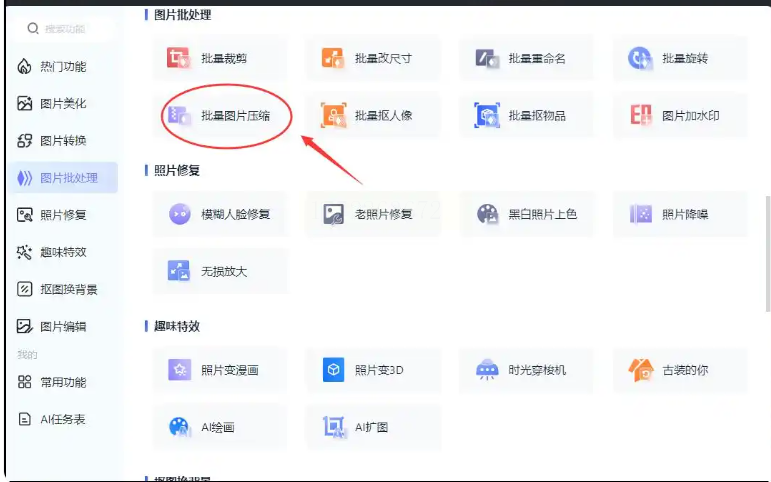
2. 下方选“压缩模式”:优先选“保留画质”(体积小但画质基本不掉),要更小就选“极致压缩”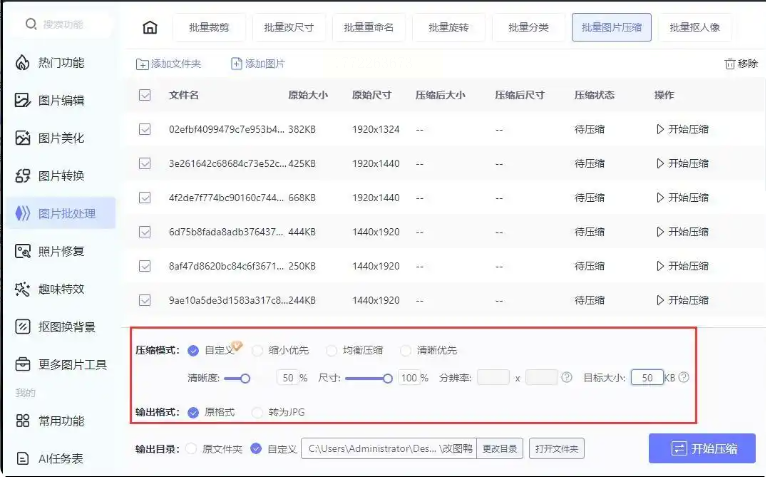
3. 自定义尺寸(比如1920×1080改为1200×675),最后点“开始压缩”
隐藏技巧:压缩前把图片格式从PNG转JPG,体积直接砍一半(改鸭鸭支持格式转换,超方便)
四、Photoshop(推荐指数:★★☆☆☆)
适用场景:专业设计师,单张图要微调画质
核心优势:压缩精度最高,支持PSD分层图压缩
操作步骤(专业版):
1. 打开PS,按“Ctrl+Alt+A”录制“批处理动作”(需提前设置:文件→脚本→浏览→选择图片文件夹)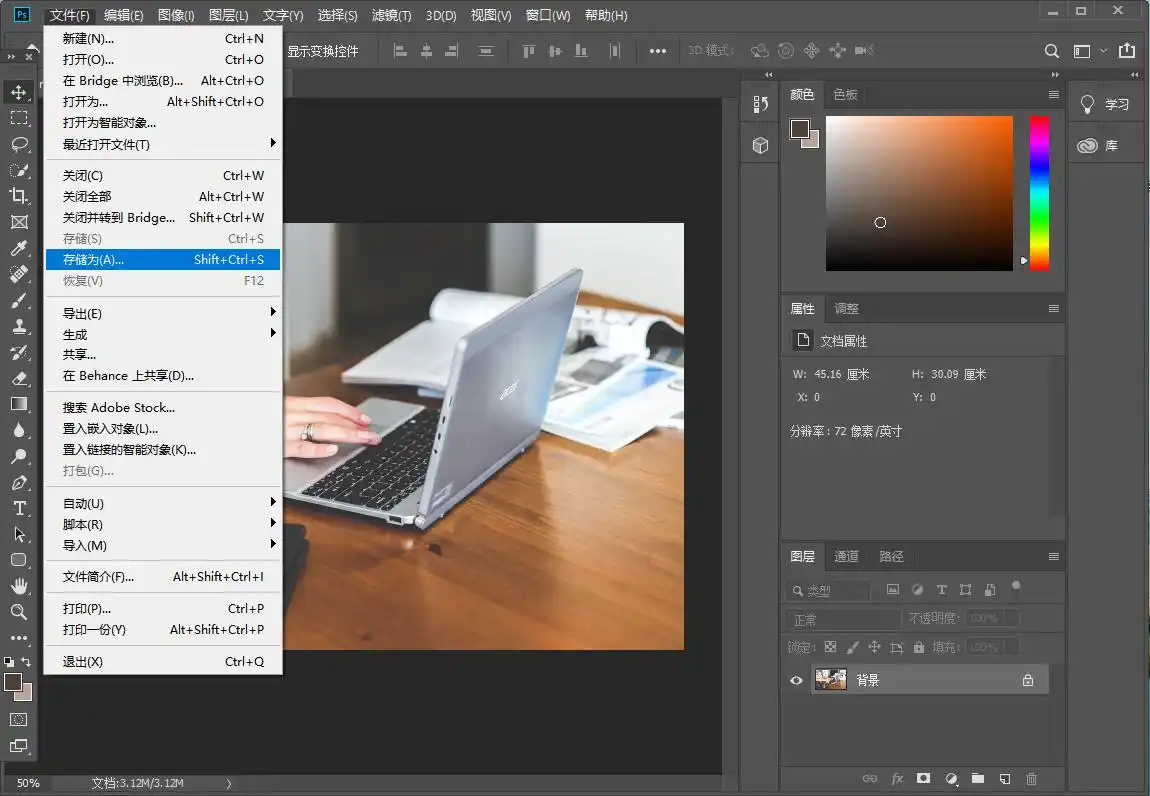
2. 选择“存储为Web所用格式”,格式选JPEG,品质调至“5-8”(值越低文件越小,肉眼看差异不大)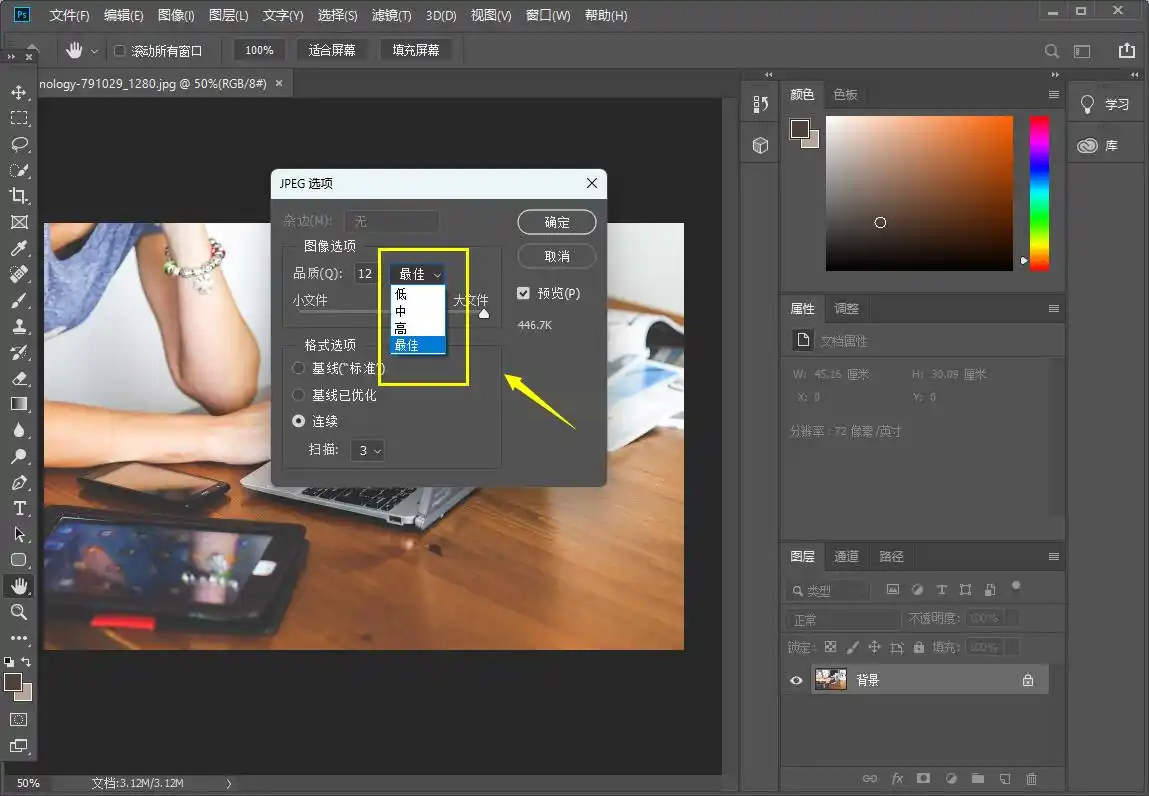
3. 点击“存储”,批量压缩会自动覆盖原文件(记得先备份!)
劝退点:单张操作要10分钟,新手直接劝退,除非你是设计师
五、Excel图片压缩(推荐指数:★☆☆☆☆)
适用场景:电脑里只有Excel文件,临时救急
核心优势:完全不用额外软件,办公族手机端也能操作(微信里打开Excel直接压缩)
操作步骤:
1. 插入图片后,选中图片→顶部“格式”选项卡→“压缩图片”
2. 勾选“仅应用于所选图片”,分辨率选“Web分辨率”(150dpi左右)
3. 点确定,压缩完成后文件体积缩小60%左右
缺点:只能单张压缩,100张图要一个个点,效率太低
六、汇帮超级压缩器(推荐指数:★★★☆☆)
适用场景:同时处理图片和PDF压缩,追求一站式解决
核心优势:支持图片/PDF混合压缩,压缩后自动生成压缩包
操作步骤:
1. 选“图片压缩”功能,拖入图片(最多同时处理200张,比同类工具多150张)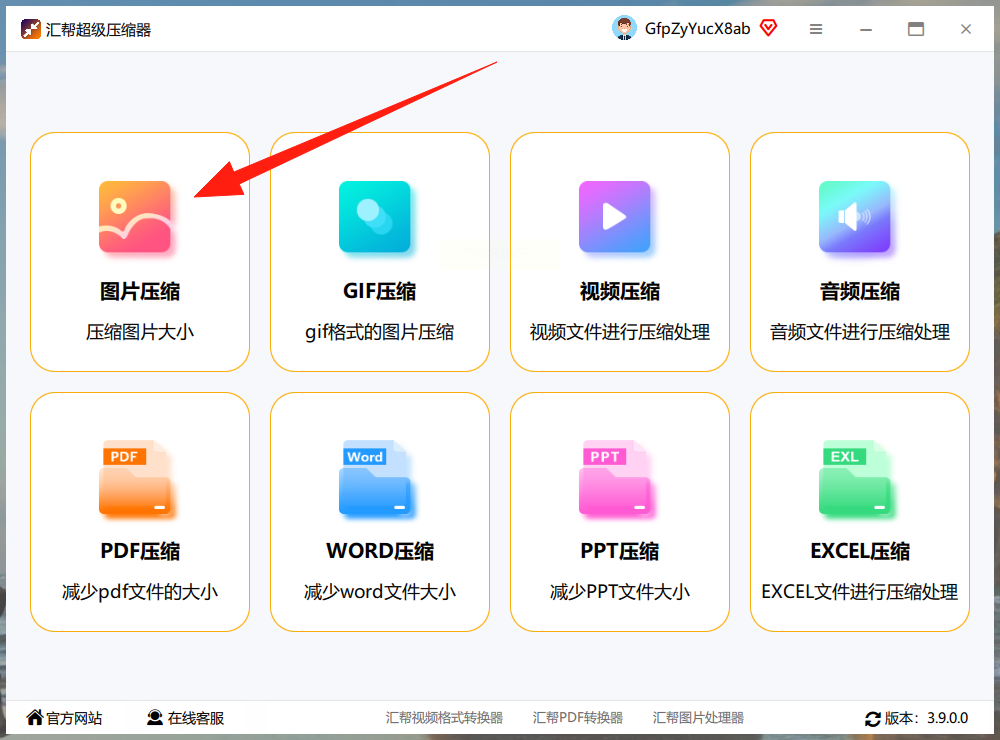
2. 选压缩参数:质量“低/中/高”,体积“小于200KB”(可自定义数值)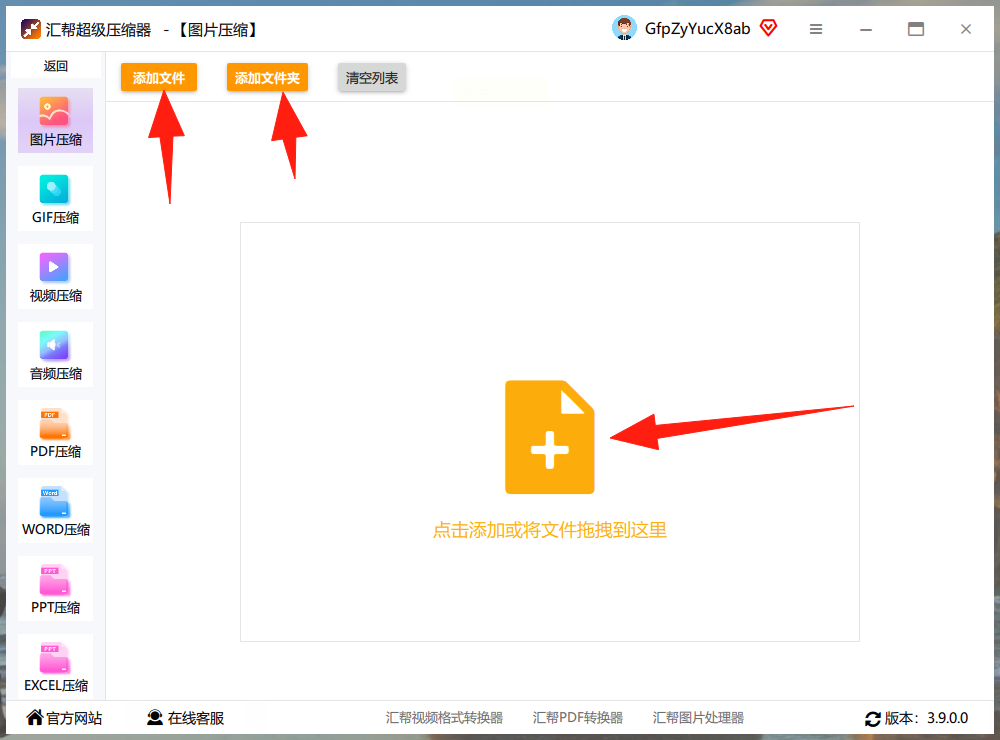
3. 点“开始压缩”,自动生成压缩包到指定文件夹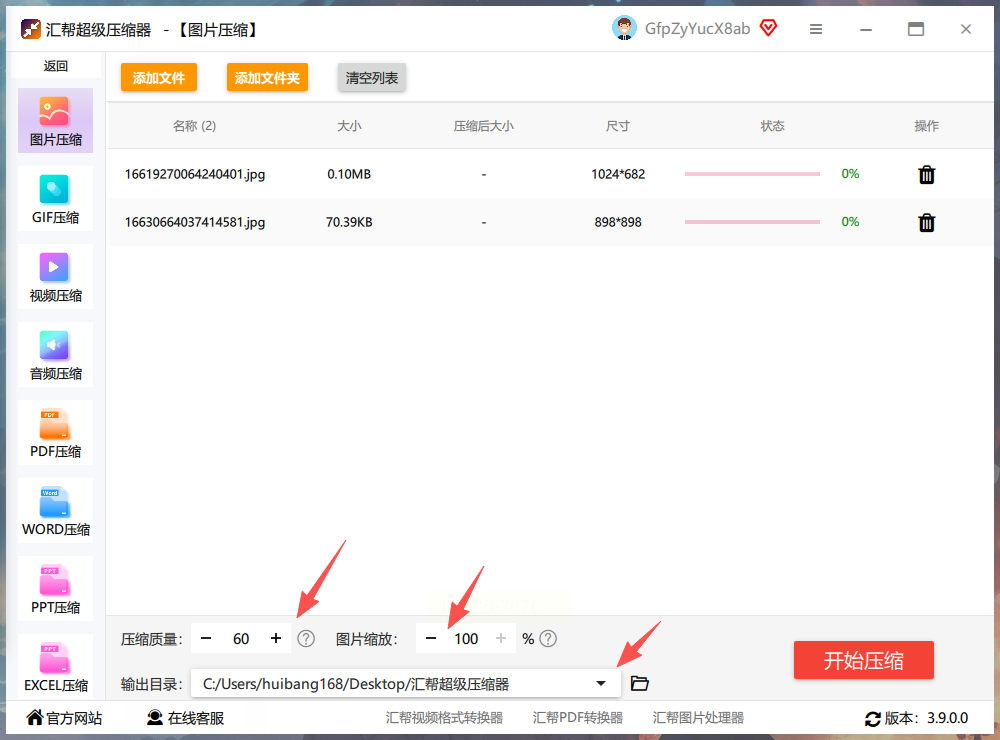
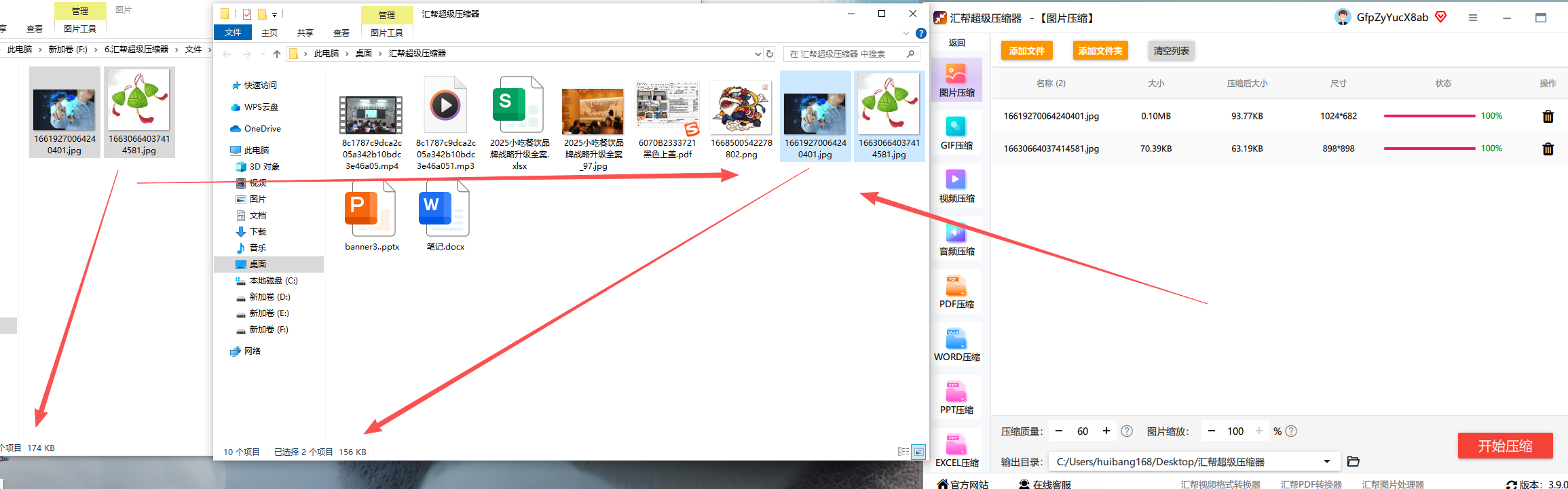
避坑:免费版有20张/次限制,超过要登录,适合偶尔用
七、Photoshop Camera Raw(推荐指数:★★☆☆☆)
适用场景:手机端用Lightroom修图后,要压缩导出
核心优势:和LR无缝衔接,压缩后保留原始色调
操作步骤:
1. 手机拍完图传到电脑,用Lightroom打开
2. 批量选图→点“修改照片”→“导出”
3. 格式选JPEG,品质“60-80”(比LR默认导出小40%)
4. 分辨率调150dpi,点击导出
隐藏用法:电脑端PS导出时,勾选“嵌入颜色配置文件”,能减少后期修图的色差
八、Tinify(推荐指数:★★★☆☆)
适用场景:国外网站图片压缩,支持在线操作
核心优势:智能算法压缩后画质几乎无损,纯网页操作
操作步骤:
1. 打开官网(直接搜Tinify),上传图片(每次最多20张,免费版)
2. 系统自动压缩,进度条走完点“下载全部”
3. 注意:压缩后图片会有水印,要去水印需付费解锁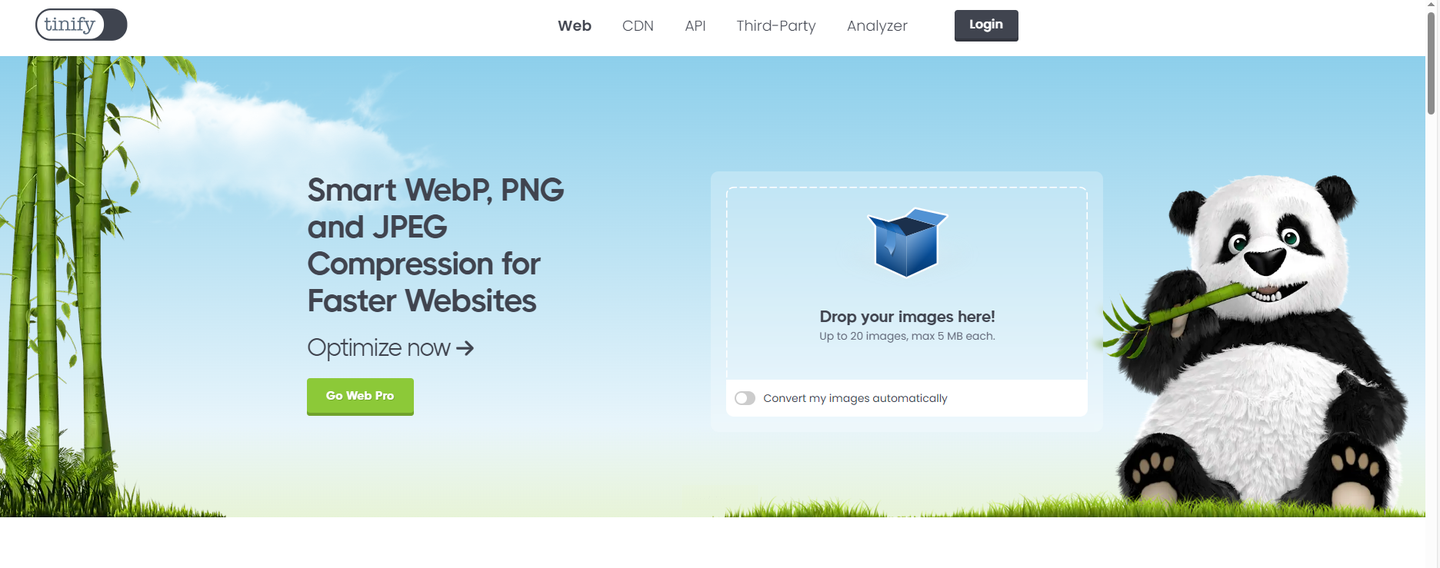
痛点:速度慢,20张图压缩要等5分钟,适合临时处理小量图片
九、工具选择指南(避坑必看)
| 工具名称 | 最佳场景 | 压缩效率 | 付费提示 |
|-||-|-|
| 改鸭鸭 | 电脑端批量处理 | ★★★★☆ | 免费版够用 |
| WPS | 办公文档配图 | ★★★☆☆ | 无额外费用 |
| 汇帮图片处理器 | 纯图片压缩无干扰 | ★★★☆☆ | 免费版足够用 |
| Photoshop | 专业级画质调整+压缩 | ★★☆☆☆ | 需订阅Creative Cloud |
终极建议:日常办公族优先用WPS或改鸭鸭,设计师选Photoshop,临时救急选Excel,手机端用Lightroom导出压缩图。记住这几个关键点:
1. 压缩前一定备份原图!
2. 不要选“最低质量”(会模糊),选“中等质量”肉眼基本看不出差异
3. 超过20张图用电脑端工具,手机端Tinify够用但要等
最近实测发现,改鸭鸭是唯一支持“压缩后保留EXIF信息”的工具(就是照片拍摄参数不丢失),推荐给摄影爱好者!下次发朋友圈再也不用纠结图片太大发不出了~
