

(一)前言:被图片“淹没”的烦恼
做设计、搞运营、开网店的朋友们,是不是经常被海量的图片折磨得头疼?一张照片,本来光线不咋地,需要调亮一点、加点对比度,按理说很简单对吧?但问题是,你手上可能有几十张,甚至上百张这样的图片需要处理。要是一张张地打开Photoshop,调参数,再导出,半天时间就耗进去了,效率简直低到让人崩溃。
别急,今天就给你分享几个“一键美化多张图片”的实用方法。不用复杂的PS技术,也不用懂什么高深的摄影参数,只需简单几步,就能让手机里、电脑上的“废片”秒变大片,一次能处理上百张,省下的时间摸鱼不香吗?下面咱们就直奔主题,看看怎么操作。
 (二)运行环境要求
在开始之前,先确保你的电脑能正常运作。这些软件对硬件要求不高,只要能正常运行Windows系统的电脑就ok,Win7、Win10、Win11都兼容。
方法一:【首推】汇帮图片处理器——批量美化的“效率之王”
这个方法要放在第一个说,因为它真的太适合处理大量图片了。如果你经常需要给产品图、活动图进行批量调整,那这个工具可以帮你省下大把时间和精力。
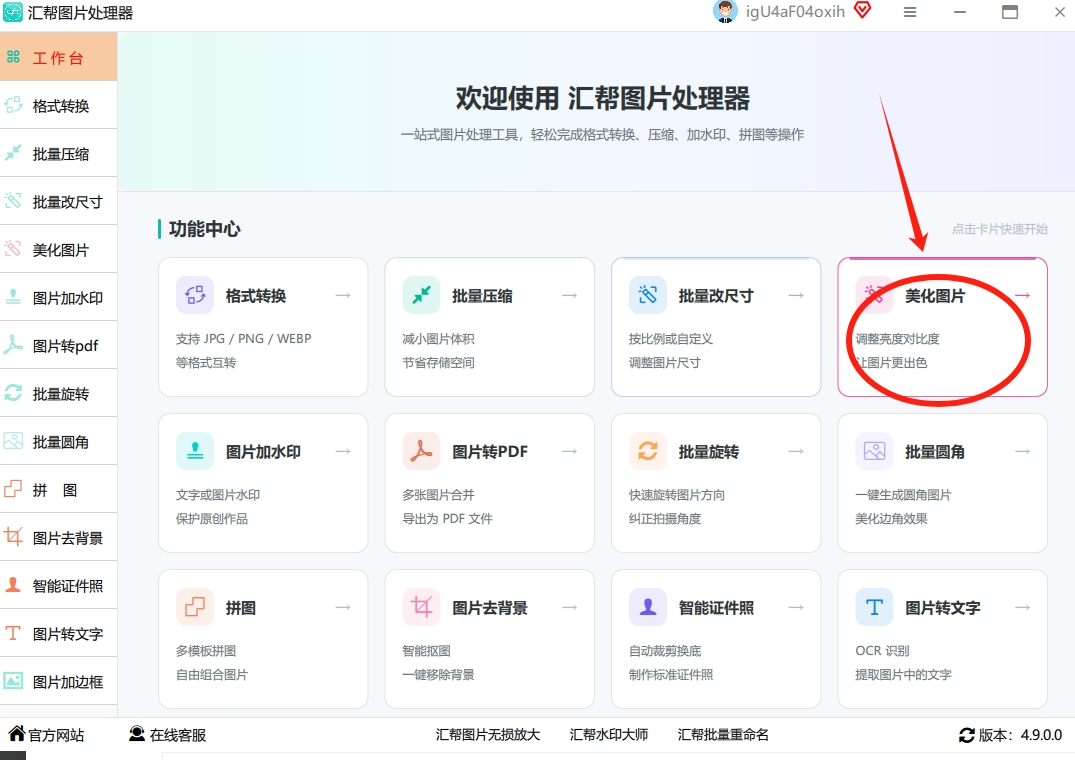
第一步:选择功能板块
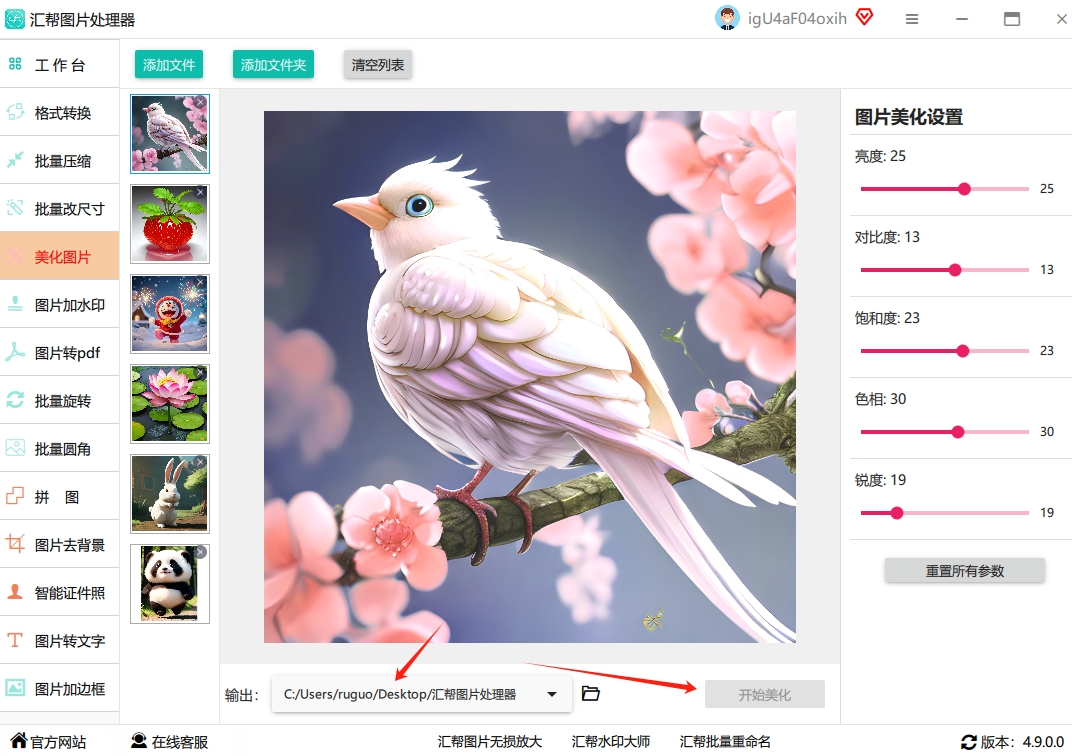
打开“汇帮图片处理器”软件,界面非常清爽,功能板块一目了然。我们这里需要批量美化图片,所以直接点击左侧菜单栏里的“美化图片”功能。
 第二步:导入你的“图片大军”
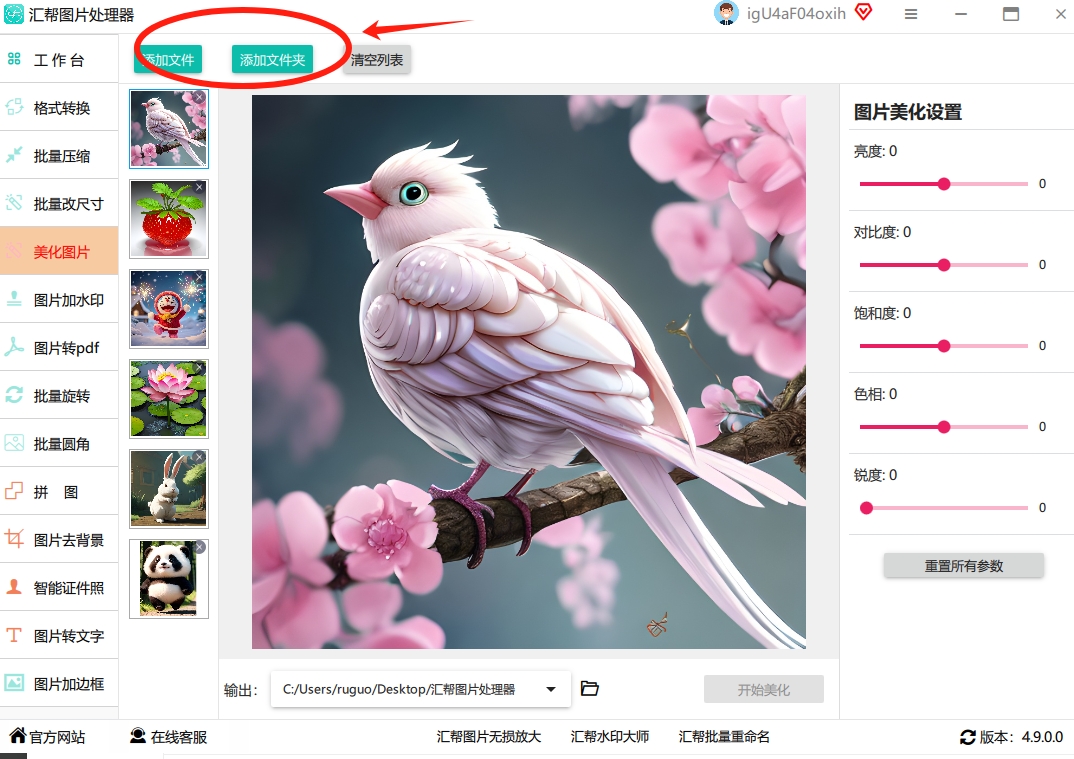
想看它怎么一次处理多张图片吗?很简单,点击界面上方的“添加图片”按钮(或者直接拖拽文件夹进来)。在弹出的文件选择框里,你可以按住Ctrl键多选,或者直接全选。点击“打开”,所有图片就乖乖排队,等待你的“美颜”指令了。
 第三步:核心环节——参数调整,一键美化
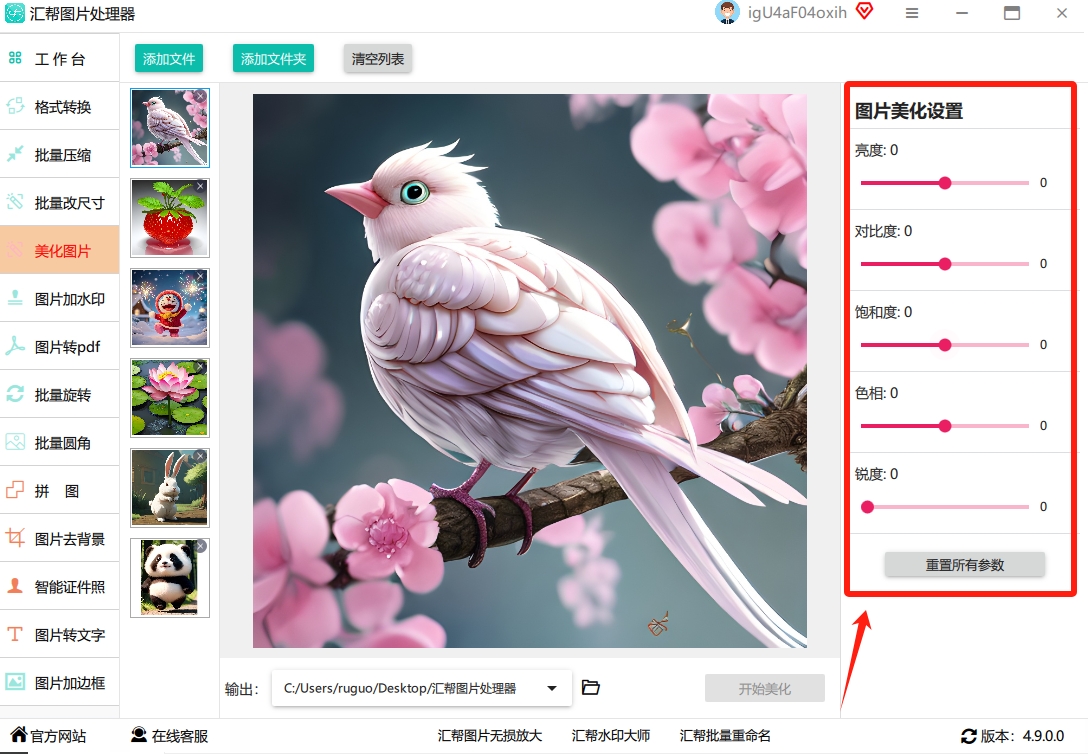
图片导入后,右边就是“美颜”控制台。这里就是实现“一键美化”的地方了。你可以调整亮度、对比度、饱和度、着色和色彩平衡。想让图片更明亮?把亮度拉高一点。想让色彩更鲜艳?把饱和度稍微调高。想营造一种胶片风格?微调一下着色。重点是,这些调整是同时作用于所有导入的图片,再也不用一张一张重复操作了!
 第四步:实时预览——效果好不好,立刻看到
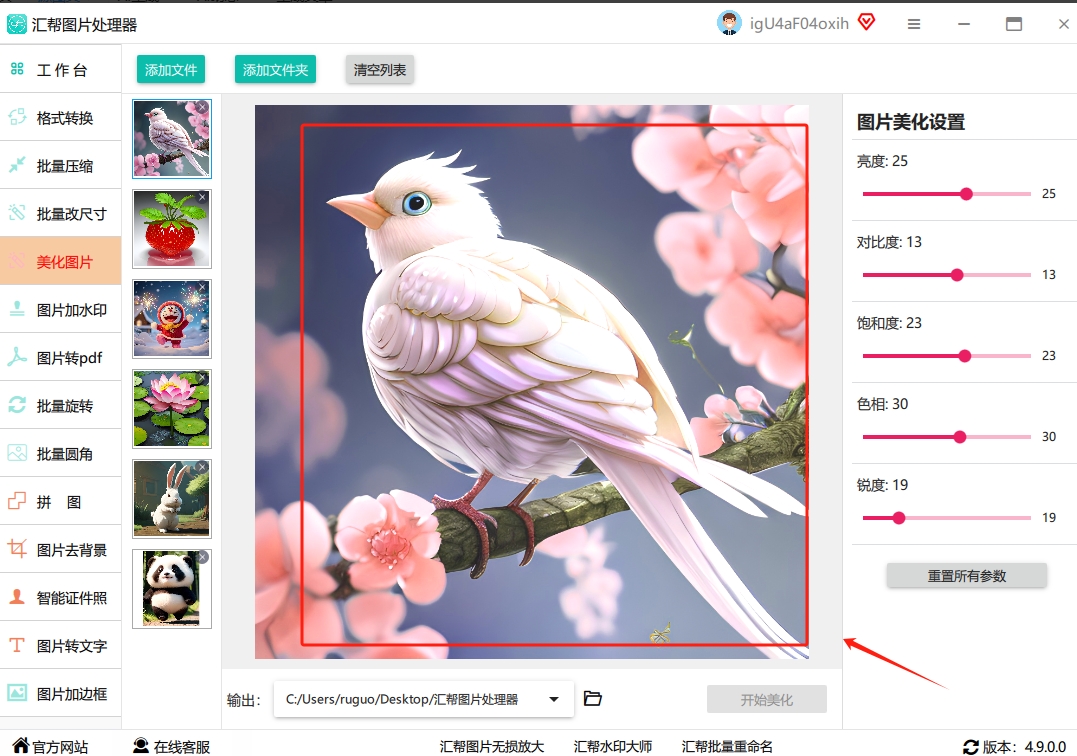
光调参数不放心?软件很贴心地提供了预览功能。你可以在主界面左侧看到原图,在右侧看到调整后的效果。如果觉得哪里不合适,随时微调,非常直观。确保所有图片都能达到你想要的“最佳状态”。
 第五步:一键输出,收工
效果满意了,就点击上方的“通用设置”选好输出目录(建议新建一个文件夹,方便查找),然后再点击右下角的 “开始批量处理图片” 按钮。软件会“唰唰唰”地快速处理所有图片。处理完成后,打开你指定的文件夹,所有美化的图片就已经在那里等着你了,效率直接起飞!
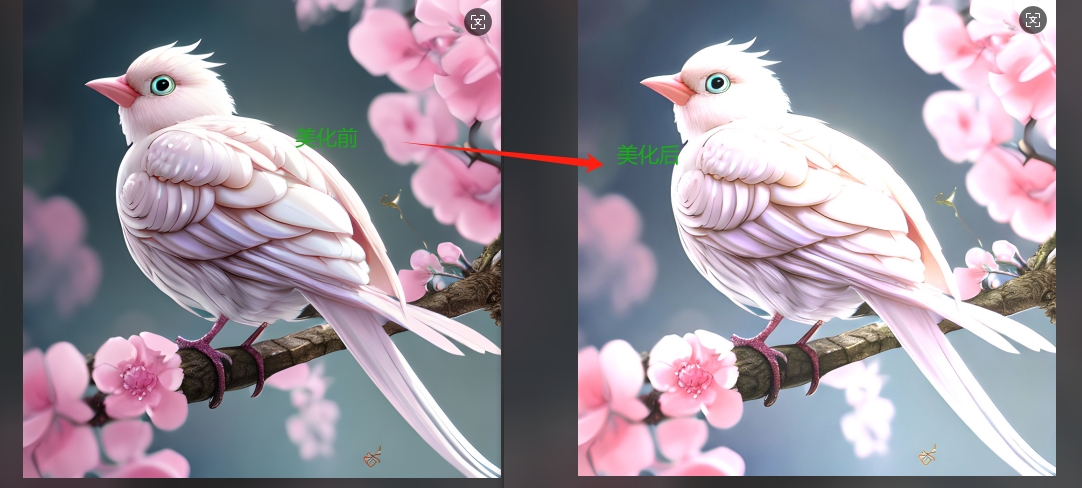
 让我们直接看看美化前后的效果对比,是不是感觉完全不一样了?
方法二:美图秀秀——国民级的“傻瓜式”批量工具
除了专业的批量处理工具,美图秀秀的电脑版也内置了“批量处理”功能,对于简单的一键美化来说,非常好用。
操作步骤:
- 打开美图秀秀电脑版,在功能选择界面找到“批量处理”。(如果没有,需要从其主界面进入)
- 点击“添加图片”按钮,把需要处理的图片全部导入进来。
- 在底部的功能选项中,找到“尺寸”设置,在这里可以统一调整图片尺寸。建议勾选“等比缩放”,防止图片变形。
- 最关键的一步是点击“一键美化”功能。美图秀秀的算法会自动帮你调整画面的亮度、对比度和色彩,让图片看起来更通透、更亮丽。点击一下,所有图片就一起变美了!
- 设置好保存路径,点击“保存”即可。


方法三:图叫兽——“小而美”的批量利器
“图叫兽”也是一个很不错的轻量级批量处理工具,操作逻辑和汇帮有些相似,同样适合小白上手。
操作步骤:
- 下载并打开“图叫兽”软件,在主界面的功能菜单里选择“美化图片”。
- 点击左上角的“添加文件”,或者直接把文件夹拖进去,把需要处理的图片全部添加进来。
- 图片导入后,就能看到右侧的工具栏了。这里有亮度、对比度、饱和度、RGB等可以调节的参数。
- 比如,我觉得图太暗了,直接在“亮度”上拖动滑杆,上方预览图会立刻显示调整后的效果。这种所见即所得的操作方式,非常直观。
- 调整好参数后,设置一个输出目录。
- 最后,点击右上角的“批量转换”按钮。稍等片刻,进度条走完,会提示“转换成功”,所有美化后的图片就都导出好了。


四大高效小贴士(必看)
- 图片备份:在进行任何批量调整前,请务必备份好原始图片原件。万一操作失误,还有后悔药可吃。
- 参数统一:批量美化的核心是一次性应用统一的参数。如果你的图片本身环境亮度就参差不齐,那么统一调整后可能会有“阴阳脸”。所以,尽量选择拍摄环境、曝光度比较一致的图片进行批量处理。
- 锐化与降噪:很多批量处理软件还支持“锐化”和“降噪”。简单来说,锐化能让图片更清晰,降噪能减少黑暗部分的颗粒感。这些功能搭配使用,能让“一键美化”的效果更上一层楼。
- 格式兼容:大多数软件都支持常见的JPG、PNG、BMP等格式。但如果你的图片是RAW这种专业格式,记得先确认一下软件是否支持。
结尾总结:哪个更适合你?
好了,今天给大家分享了3个能实现“一键美化多张图片”的软件。我们来简单总结下:
- 汇帮图片处理器:功能最全面,参数调节最细腻,特别适合需要精准控制、处理大量图片的专业用户,效率是它的核心优势。
- 美图秀秀:上手难度为0,操作简单,尤其是“一键美化”功能,对小白极度友好。如果你只是想让图片变得更亮、更好看,不求精细调节,它是最佳选择。
- 图叫兽:介于两者之间,操作直观,足够满足日常的批量美化需求,是个“小而美”的选择。
希望今天的分享能帮到你,让你的图片处理工作从此变得轻松又高效!如果还有其他问题,欢迎评论区留言讨论~
