

在日常图片处理中,统一文件格式是提高工作效率的关键。JPEG和JPG本质上是同一种图像压缩格式,仅扩展名不同。当遇到系统或软件的格式限制时,快速转换格式能有效解决兼容性问题。
方法一:汇帮图片处理器:一键转换多格式的全能助手
软件名称:汇帮图片处理器
下载地址:https://www.huibang168.com/download/XwByxR1noPx3
汇帮图片处理器是专业的格式转换工具,支持批量处理、多格式兼容和无损转换,适合各类用户需求。以下是具体操作步骤:
步骤一:下载安装并打开软件
先从正规渠道下载汇帮图片处理器,安装完成后双击图标启动程序。首次打开时,左侧功能栏默认显示"格式转换"选项,无需额外设置。
步骤二:批量导入图片文件
点击右侧"添加文件"按钮,可一次性选中多张JPEG图片(支持拖放操作)。软件支持常见格式如PNG、GIF、BMP等,且对图片大小无限制,无需担心文件过大无法转换。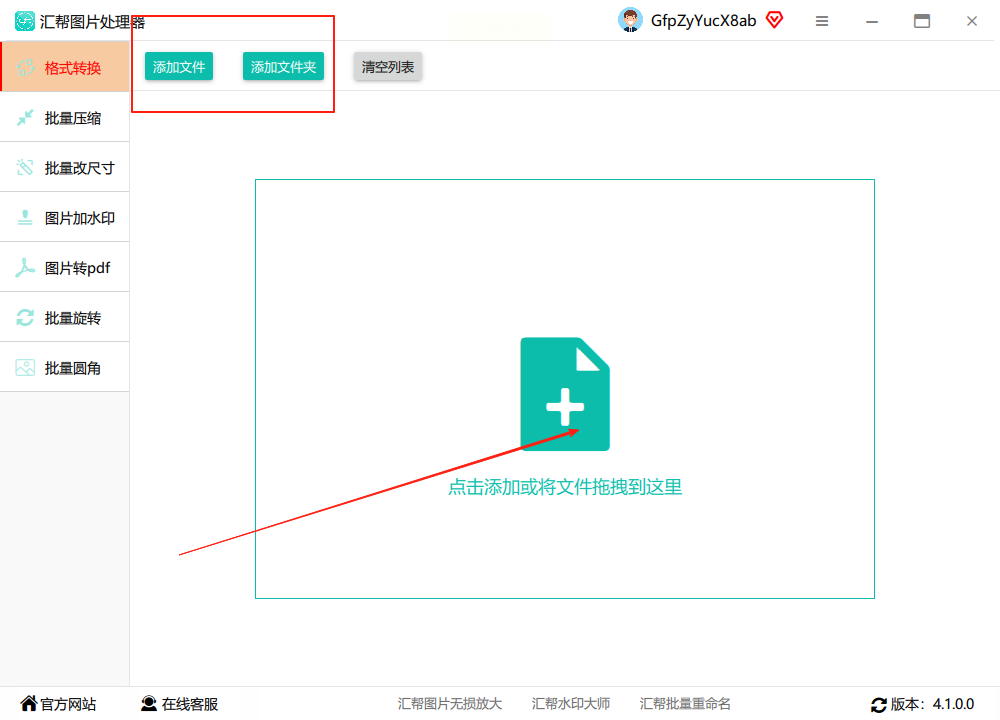
步骤三:设置输出参数
图片导入后,下方会自动显示导出格式选项。在"输出格式"下拉菜单中选择"JPG",可根据需求设置输出质量(高/中/低)和分辨率。同时,在"输出目录"处指定转换后文件的保存位置,建议单独创建文件夹便于查找。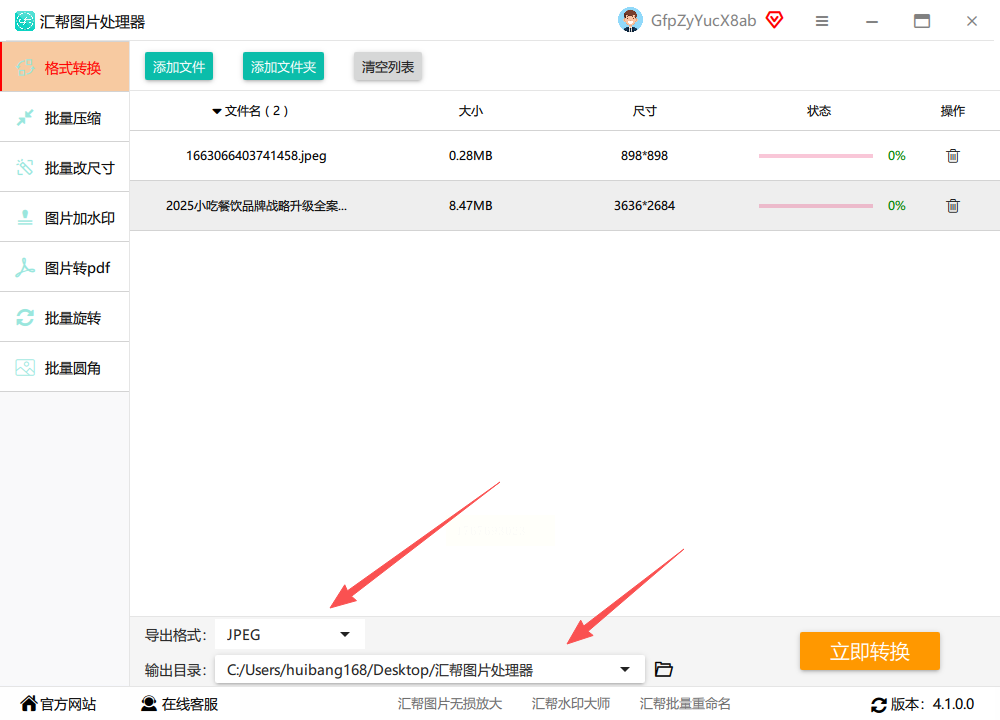
步骤四:执行转换并查看结果
点击"立即转换"按钮,软件会在3-5秒内完成处理。转换完成后,原文件会被保留,新生成的JPG文件会自动保存在指定目录。如需继续处理其他格式,可直接重复上述步骤。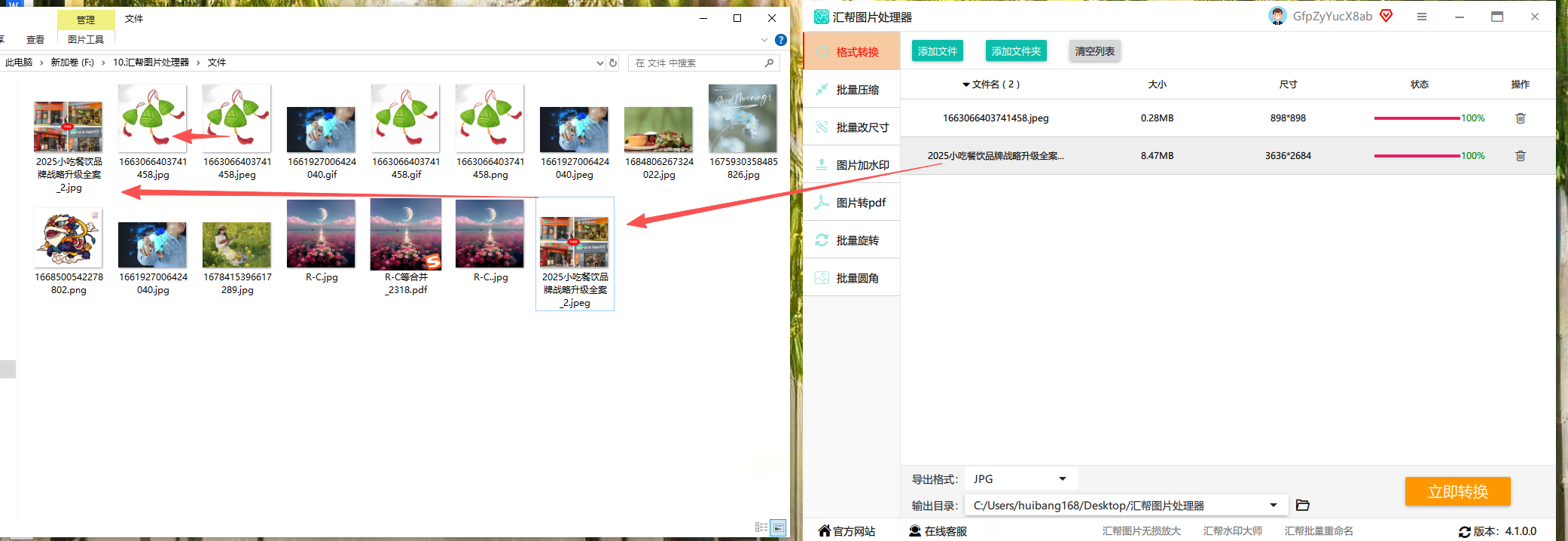
方法二:Windows画图工具(基础版)
适合临时转换单张图片,无需安装第三方软件:
1. 右键点击JPEG图片,选择"打开方式"→"画图"
2. 点击左上角"菜单"→"另存为"
3. 在格式列表中选择"JPEG图片(*.jpg)"
4. 确认保存路径后点击"保存"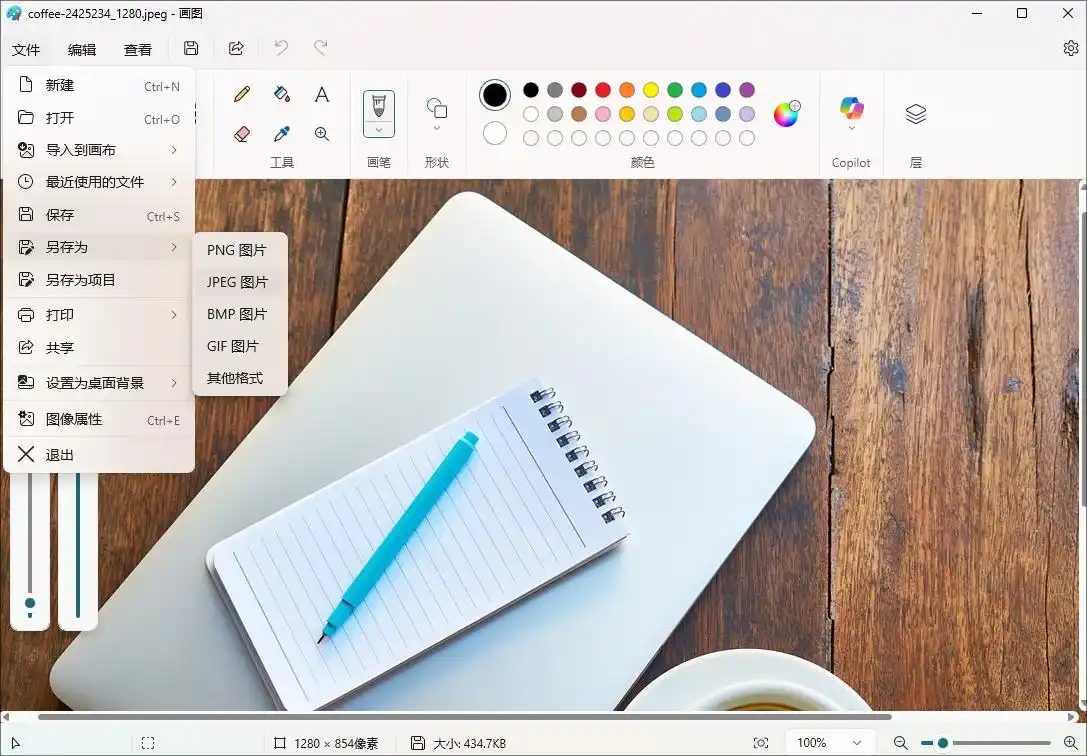
优势:系统自带无广告,不足:仅支持单张处理,无批量功能。
方法三:Photoshop(专业设计必备)
适合需同时编辑图片的场景:
1. 打开Photoshop后,执行"文件"→"存储为"
2. 在弹出窗口中,格式选择"JPEG"
3. 可在选项栏设置品质参数(建议10-12品质)
4. 点击"保存"完成转换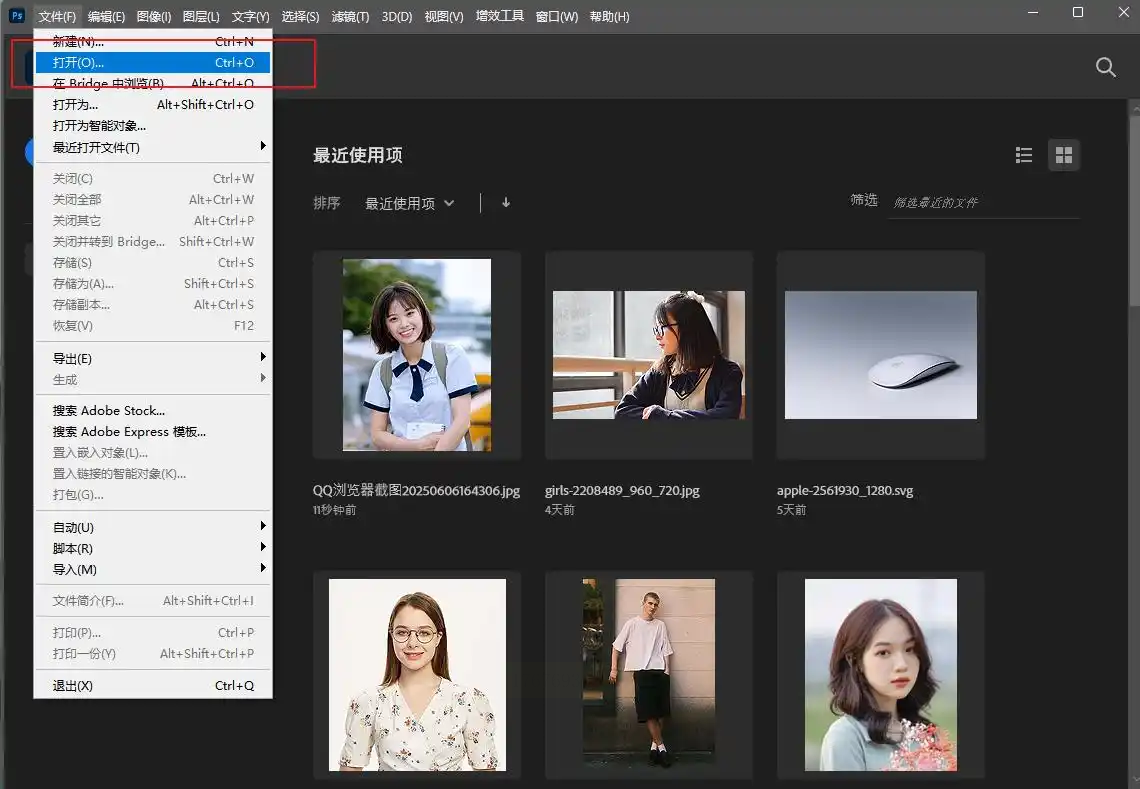
优势:支持复杂图片调整,不足:软件体积大,操作门槛高。
方法四:在线转换工具(临时应急)
适合偶尔使用的轻量需求:
1. 打开浏览器访问正规在线转换平台(如iloveimg.com)
2. 点击"选择文件"上传JPEG图片
3. 选择输出格式为"JPG",设置参数
4. 点击"转换"后下载文件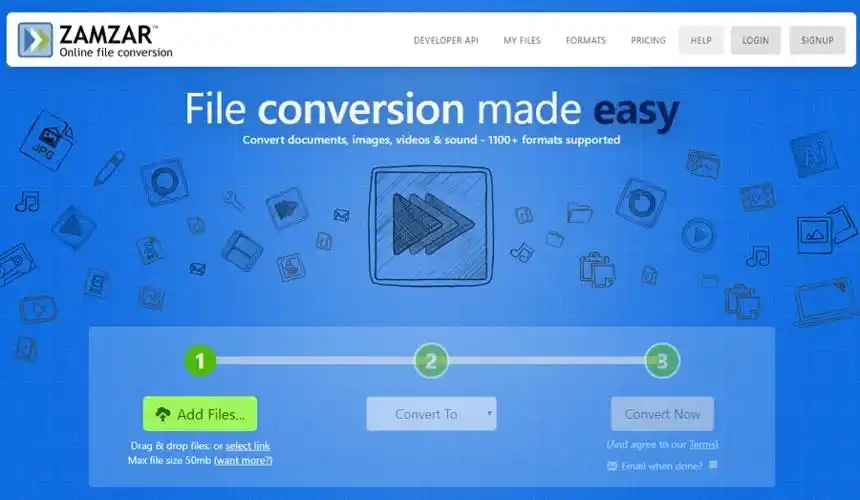
优势:无需安装,不足:依赖网络,有隐私风险。
通过本文介绍的方法,无论是简单的单张转换还是复杂的批量处理,都能在几分钟内完成。
