

大家好,这里是你们的效率工具老铁。说实话,提到怎么将图片转换成文档,我猜十个人里有九个都被这个问题卡过。尤其是咱们搞文件的,经常收到一堆截图、照片、扫描件,想整理成PDF或者Word,那叫一个头疼。
前阵子我朋友还问过我:“我手机里拍了一堆合同照片,怎么快速把它们转成一个PDF发客户啊?”这问题我问了身边一圈人,发现怎么将图片转换成文档的痛处真的挺普遍的。办公室文员、学生党、自由职业者,几乎人人都会遇到。
别急,今天这篇满满干货,我来给你掰扯清楚。我整理了5种最实用的解决思路,从电脑端到手机端,从专业软件到免费小工具,全部是亲手测过的。尤其第2种,我必须说,真的香!

方法一【首选,必看】:用【汇帮图片处理器】批量搞,稳如老狗
如果你想快速搞定怎么将图片转换成文档,尤其是那种几十上百张图片,或者想打包成一个文件,这个工具必须排在第一位。我亲自试过,它的批量处理能力是真的强,处理10张和100张,操作量一模一样。
话不多说,直接上手:
第一步:选对功能
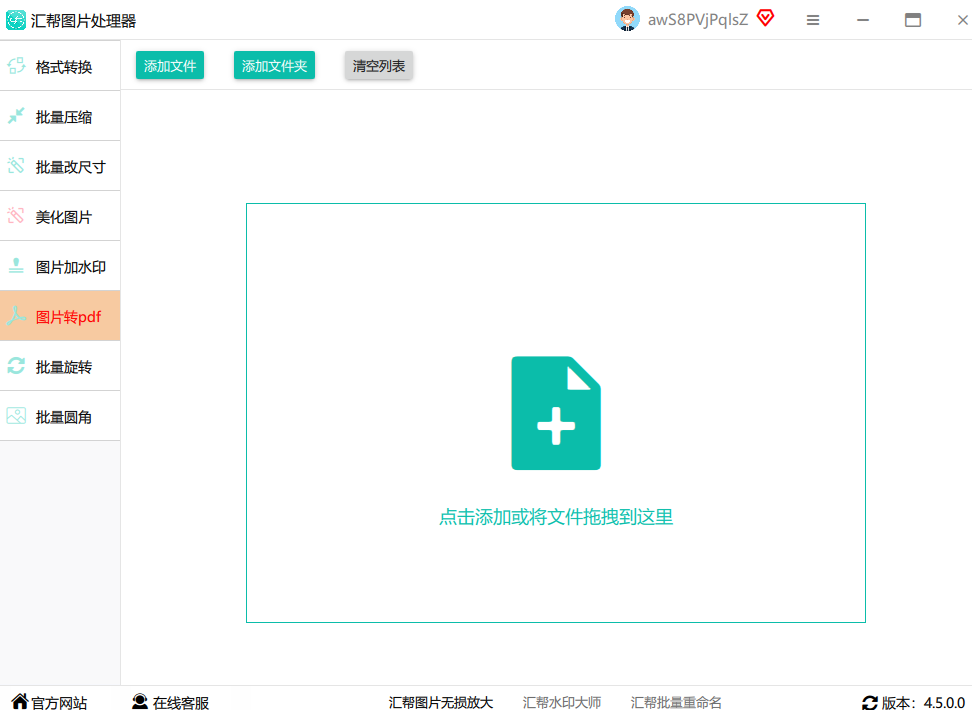
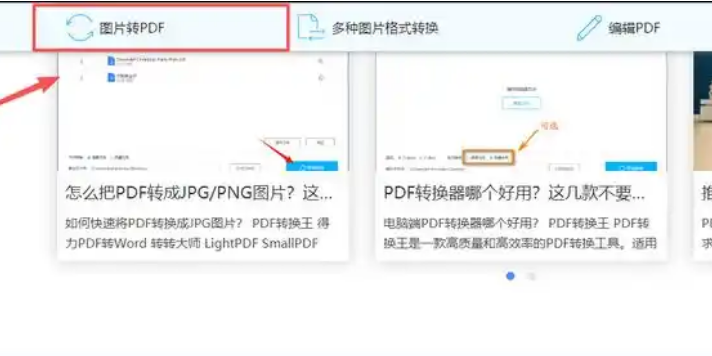
打开软件,首页就有个「图片转PDF」的选项,点进去。别找错了,很显眼。
第二步:甩图进去
这里有个偷懒操作——你不需要一张一张点。你可以点「添加文件」按钮,但我更推荐直接把你存好的图片文件夹拖到窗口里。JPG、PNG、BMP啥格式都支持,乱七八糟的也能识别。
第三步:调参数
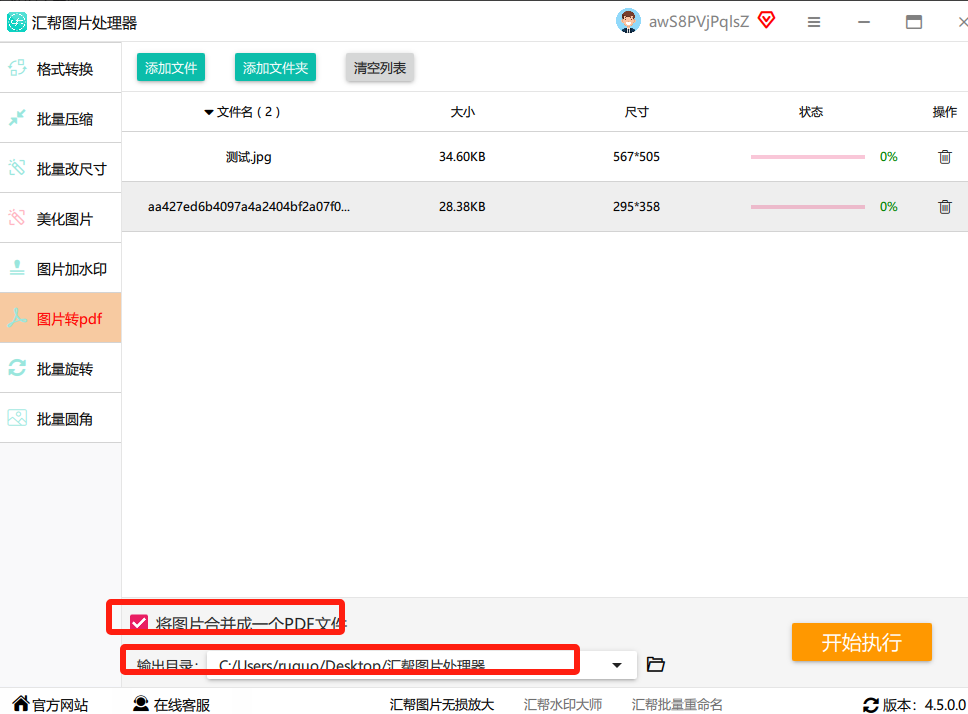
重点来了!你这里可以设置PDF的页面方向,我的经验是文字图片用竖版,宽图用横版。还有一个超实用的选项叫“合并所有图片到一个PDF”,一定要勾上,不勾的话100张图会出来100个文件,那就不叫合并了。
第四步:存好位置
“输出目录”记得自己新建一个文件夹,比如名字就叫“已转PDF”,不然回头堆在桌面根本找不到。
第五步:启动
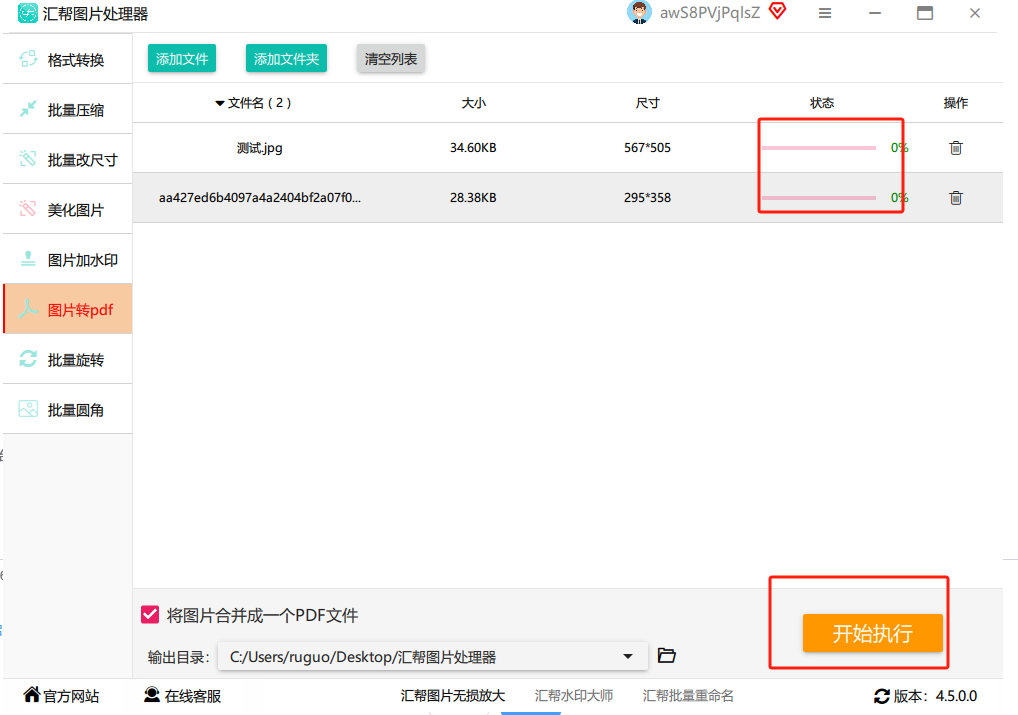
点「开始转换」,进度条一眨眼就走完了。我测过一包20张的图片,总共用时不到8秒。转完直接打开文件夹,都能看到结果。
 其实说实话,现在我只要遇到批量处理图片转PDF的需求,第一反应就是打开这个工具。因为太省心了,不用折腾,还不用担心图片被上传到不知道哪里的服务器上。安全性和效率我都给你验证过了,适合长期用的那种。
方法二:用微信小程序转,10秒就搞定
如果你手边没有电脑,又想快点解决怎么将图片转换成文档的问题,那微信小程序绝对是个好法子。现在很多小程序功能都挺成熟的,而且随时能用,不管是苹果还是安卓都能打开。
以“青蓝PDF转换”这个举例,我踩坑了几次后,觉得这个最顺手。
操作很粗暴,就三步:
- 打开微信,搜索小程序“青蓝PDF转换”。注意搜的是小程序,别搜成公众号了,容易搞混。
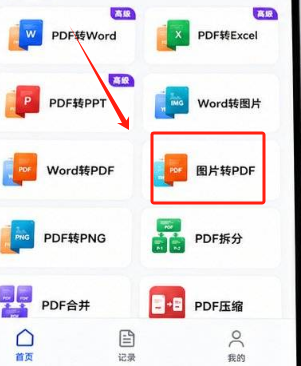
- 进入首页,直接找到“图片转Word”或者“图片转PDF”,根据你需求来。如果你手头是纸质文件,先用手机拍一张;如果本身就是图片,直接从相册里选就得了。
- 上传之后,点那个“一键转换”按钮。我估计一个10MB的文件,从上传到转完,全程也就3秒左右。
 转完之后你可以直接在微信里预览、下载,也可以填个邮箱发一份备份。出差在外,临时改个材料,这个确实管用。不过我想提醒你一下,有些不常用的在线工具有上传限制,大文件得压缩,不然传不上去。
方法三:iPhone自带功能,比想象中好使
如果你是iPhone用户,那其实不需要下载任何第三方的应用,就手机自带的那个“文件”和“打印”功能,就能解决怎么将图片转换成文档的问题。听起来是不是有点不可思议?我来实测给你看。
具体操作:
- 打开相册,选你要转成文档的那些照片。可以一次性选中多张,安卓机也行,iOS的话用这个法子最自然。
- 点左下角那个分享菜单。
- 千万别被“打印”两个字吓到,点它!这里就是藏着一个“保存为PDF”的隐藏入口。
- 这时候页面上会显示你要打印的图片预览,大图小图随你调整。如果你觉得图片不够清晰,还能手动放大。
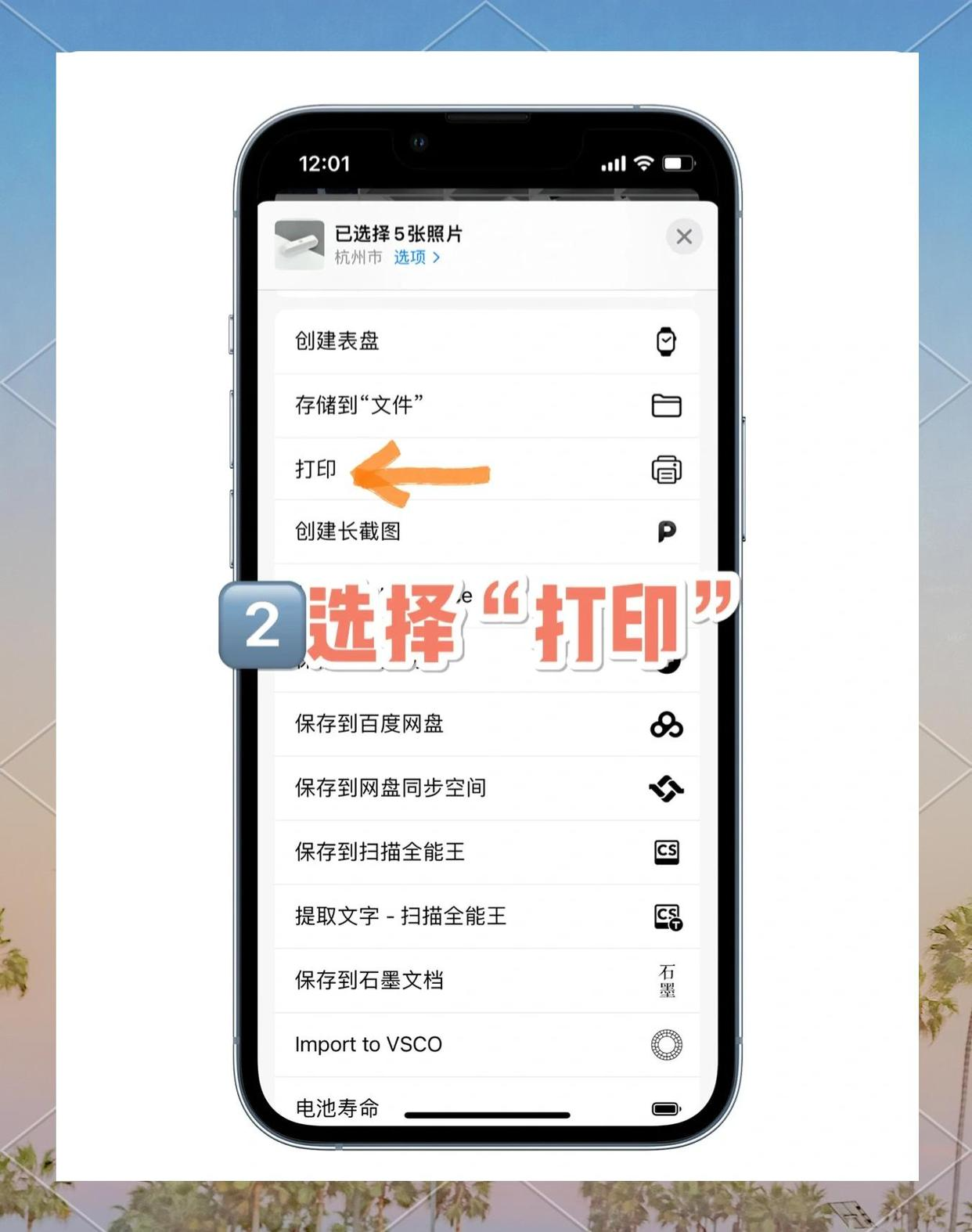 5. 调整好页面布局后,点右上角的“文件”或者“保存到文件”,它会自动生成一个PDF文档。简直是我这种懒人的福音,再也不用为了转格式去下载应用了。
说实话,我身边有不少同事第一次用这个功能时,眼睛一亮,都觉得这操作太坑爹,又太神奇了。哈哈,换个思路,这就成了。
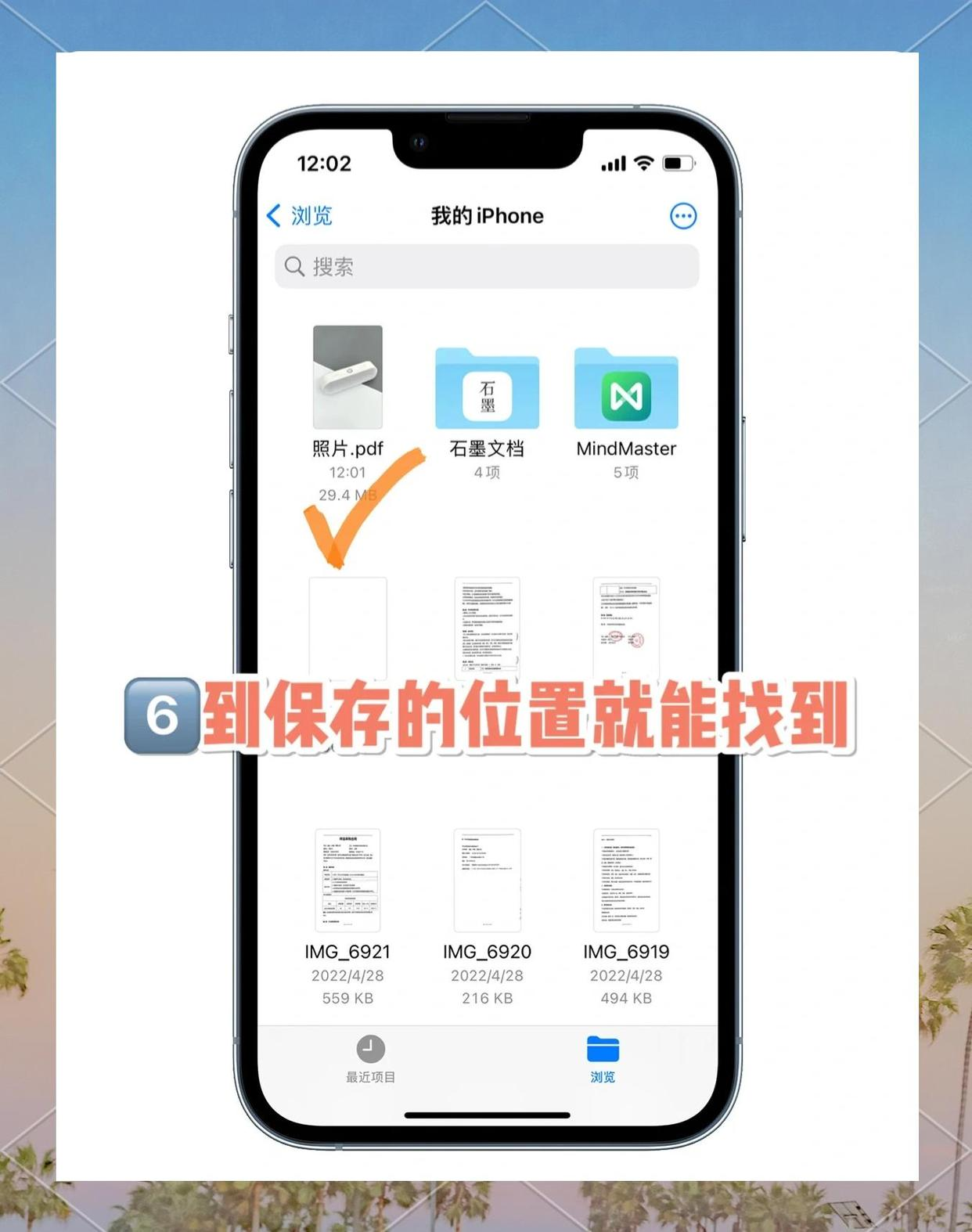 这招虽然免费,但短板也很明显:没法做太多后期处理,比如合并、拆分的功能都得靠自己摸索。而且只能用来转PDF,如果你是想把图片变成Word文档,还得配合其他工具,比如识别文字。不过作为应急的“轻量级”方案,已经很棒了。
方法四:用Apowersoft转,也能批量处理
市面上还有一个叫Apowersoft的工具也是挺火的,它能提供多平台服务,支持在电脑端和手机上快速解决怎么将图片转换成文档。
这个工具最大的优势是可以批量上传图片,系统会自动识别并合并成PDF。而且还有一个“顺序编辑”功能,就是说你随机上传一堆图片,之后还能手动调整它们的排列顺序,不想要的直接删掉。这点对整理扫描文件来说挺友好的。
 其实,工具和工具之间并没有好坏之分,主要是看谁更适合你的使用习惯。像我是属于那种不喜欢在电脑上装太多软件的人,所以一般先用自带功能或者汇帮来搞定。但如果你需要在不同平台上来回切换,Apowersoft也有自己的应用场景。
写在最后的几点提醒
讲了这么多,最后有几个小坑,我先帮你踩了:
- 注意图片大小:很多免费工具有大小限制,超过5MB或者10MB的上传可能会失败。如果图片太大,建议用手机自带的“裁剪”或者“压缩”功能,先缩小一点再传。
- 保护隐私:如果文件里有身份证、合同细节,首选本地软件(比如汇帮、WPS)去转,别轻易把敏感文件传到网上,安全第一。
- 注意文件格式:转成PDF最稳,如果要编辑,那就得选能转成Word的工具(比如汇帮或者WPS都可以)。有些免费在线工具转Word后格式会乱,这一点要做好心理准备。
总结一下:
- 想要批量和长期稳定,用汇帮图片处理器,省心省力;
- 如果手边只有手机,应急转换,用微信小程序或者iPhone自带功能;
- 如果你是WPS老用户,直接用WPS,所有需求一个软件解决;
- 如果是临时一两次,图方便就用Smallpdf,注意隐私。
看完这篇文章,关于怎么将图片转换成文档,你应该知道怎么做了吧?如果还有其他问题,欢迎在评论区说说你的经验,咱们一起探讨!
