

一、前言
每次换微信头像,是不是总会遇到这样的尴尬:精心挑选了一张美美的照片,上传之后却被系统裁掉了关键部分,人脸只剩半张,构图完全走样?其实问题出在照片尺寸和微信头像的比例不匹配上。
微信头像的官方显示尺寸是 360×360 像素,但很多手机拍出来的照片动辄都是 4000×3000 像素,直接上传自然会出现显示不全的情况。那怎么把照片变成微信头像的尺寸呢?今天把自己用过的几种方法整理了一下,从电脑软件到手机自带工具都有,大家可以根据自己的操作习惯来选择。
二、方案概述:先搞明白几种常见思路
在处理照片尺寸这件事上,主流方案大致分三类:一是用电脑上的专业图片处理软件,功能全面,适合批量操作,比如咱们下面要详细讲的汇帮图片处理器;二是用系统自带的画图工具,不用额外安装东西,改一张两张够用;三是在手机上直接裁剪,或者借助微信内置的编辑功能,图省事的时候可以考虑。
如果你手头有几十张图片要一下子处理完,那靠着手机一张张去裁剪,说实话挺磨人的。批量缩小尺寸还是电脑软件更靠谱一些。
三、方法一:使用汇帮图片处理器(适合批量操作)
这也是我自己用得比较多的一种方式,尤其是需要一次处理很多张图的时候。
第一步:打开软件,选择功能
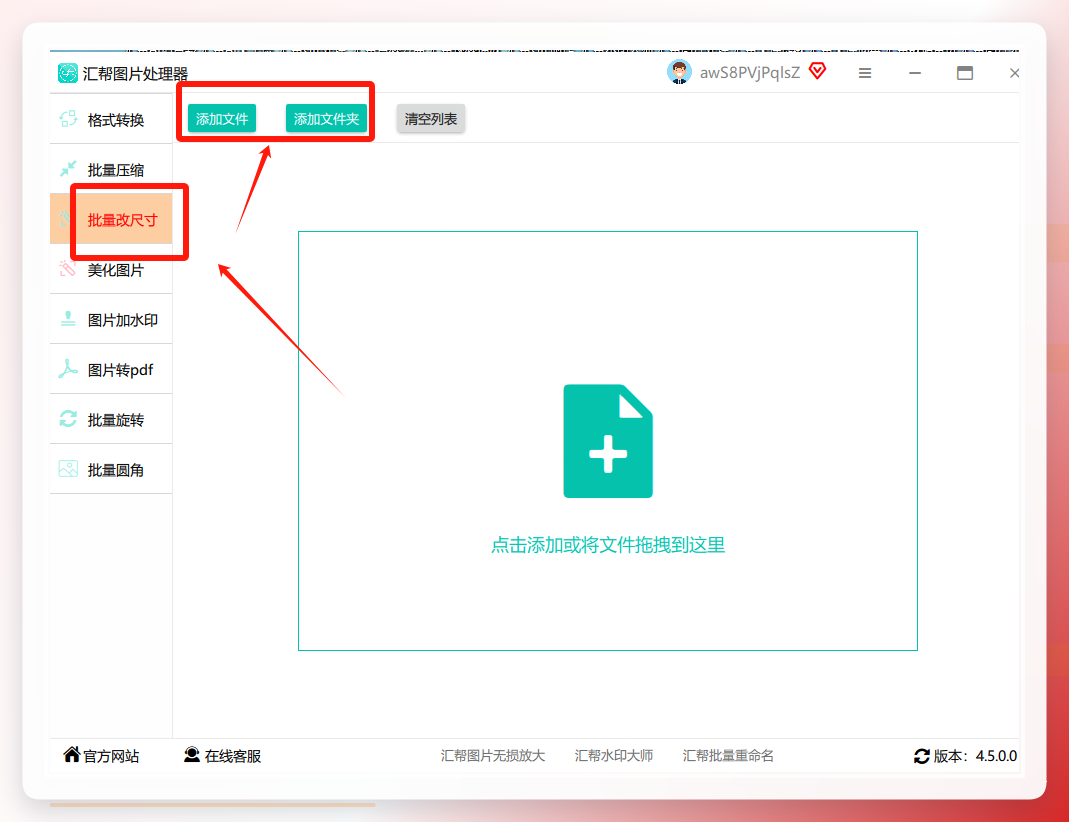
软件打开之后,左侧会有一列功能选项,找到“批量改尺寸”并点击进入。
第二步:导入需要处理的图片
点击添加文件,把你要修改尺寸的照片选进来。支持同时选中多张图片一次性导入,不用一张张去添加,数量比较多的时候操作起来很方便。
 第三步:设置目标尺寸
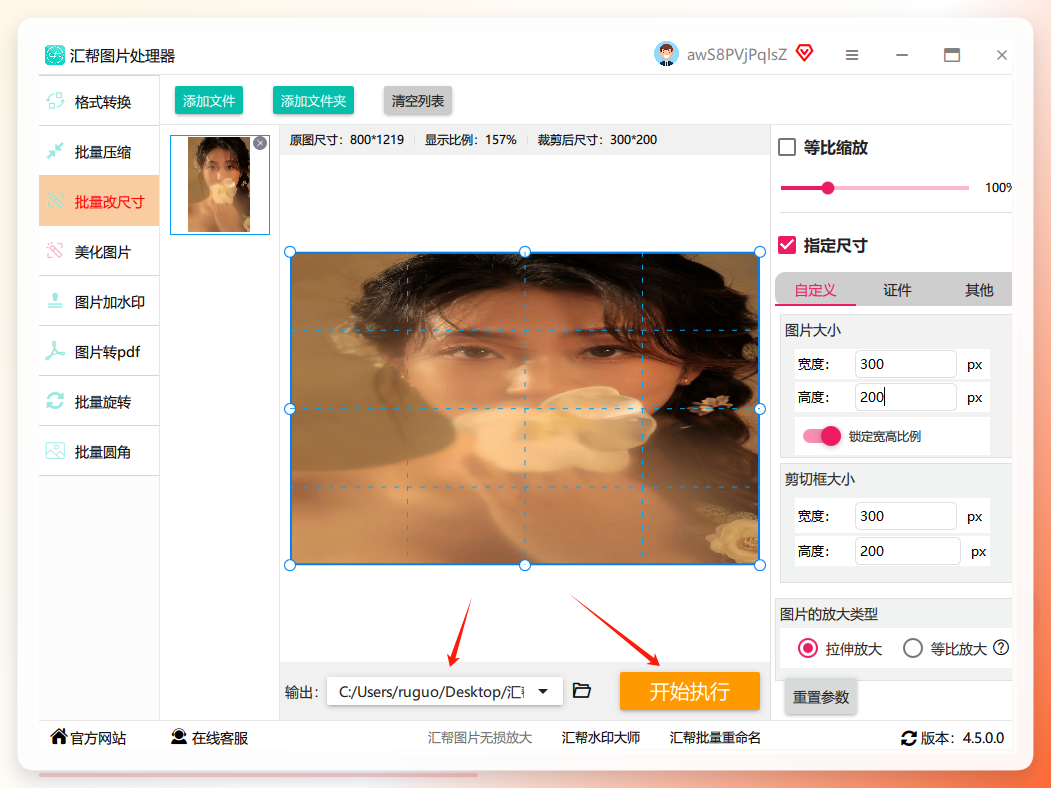
图片导入之后,注意看右侧的设置面板,里面有“等比例缩放”和“指定尺寸”两种修改方式。我们要做微信头像的话,直接选择“指定尺寸”,然后在图片大小处输入:360×360像素(这是微信头像的标准尺寸)。
 第四步:设置输出目录
在软件底部可以设置一个输出目录,用来存放修改后的图片。如果你不设置,默认会保存在电脑桌面上,回头自己找一下就行。
第五步:开始执行
所有设置完成之后,点击“开始执行”按钮,软件就会自动处理这些图片了。整个过程很快,只要图片不是特别巨大,基本几秒钟就能完成一批。
 第六步:查看处理结果
处理完成后,软件会弹出提示,打开你设置的输出目录就能看到处理好的图片了。这里不用担心原图被覆盖或损坏,处理后的图片是另存的,原图一点不受影响。

四、方法二:Windows 系统自带画图工具
具体步骤:
找到你要处理的照片,右键点击,在“打开方式”里选择“画图”。
在画图工具顶部菜单栏找到“重新调整大小”按钮并点击。
弹出的窗口里有“像素”和“百分比”两种调整方式。如果你要精确控制尺寸,就选“像素”,然后输入目标数值。这里要注意,如果想让图片等比缩放,就保留“保持纵横比”的勾选;如果不需要等比,取消勾选然后分别输入水平和垂直数值就行。
调整完毕点击“确定”,然后依次点击“文件”→“另存为”,格式一般选择 JPEG,体积比较小,方便上传。
五、方法三:手机相册自带的裁剪功能
操作流程大概是这样的:
打开手机相册,找到你要使用的照片。
点击照片下方的“编辑”按钮,进入编辑界面。
在编辑工具里找到“裁剪”功能。有些手机直接提供了“头像”或“1:1”的裁剪比例选项,选择之后会显示裁剪框。
拖动和缩放裁剪框,调整到你满意的构图位置,然后点击“保存”。

六、方法四:微信内置编辑功能
方法如下:
打开微信,把需要调整尺寸的照片发送到“文件传输助手”或者任意聊天窗口。
点开这张照片,点击右上角的“编辑”图标。
在编辑界面找到“裁剪”功能,拖动边框来调整照片的尺寸和位置。
调整完成后,点击“完成”即可保存,然后就可以直接设置为头像了。

七、方法五:WPS 图片处理工具
操作步骤:
右键点击图片,选择“打开方式”→ WPS 图片查看器。
在查看器界面的工具栏中找到“编辑”或“工具箱”入口。
选择“裁剪”或“尺寸调整”功能,输入你需要的目标尺寸,比如 360×360。
保存导出时选择合适的分辨率和格式,即可得到头像图片。
八、方法六:在线图片处理网站
操作流程也不复杂:
打开浏览器,搜索“在线图片裁剪”或“在线改图片尺寸”,会出现不少免费的在线工具。
点击上传按钮,把照片导入到网页中。
在设置区域输入目标尺寸 360×360,或者直接选择“头像”预设。
处理完成后,下载保存即可。
九、注意事项与常见问题
关于图片变形: 如果你把一张竖版照片强行改成正方形,画面一定会被拉伸变形。建议在调整尺寸之前,先利用各工具里的“裁剪”功能把多余部分裁掉,再进行缩放。
关于清晰度: 把图片缩小到 360×360 像素之后,如果后续要放大查看,细节可能会丢失。因此尽量在保证构图完整的情况下,用原图来处理,不要反复多次转存压缩。
关于批量处理: 如果你需要处理大量图片,用手机一张张改确实效率偏低。这种情况建议用电脑端的软件,一次批量导入,设置好尺寸后一键完成,省时省力。
常见报错情况: 使用在线工具时偶尔会遇到图片上传失败,一般是因为图片体积超过了网站限制。可以先压缩图片体积再上传,或者换用桌面软件来直接处理。
十、结尾总结
回到开头的问题——怎么把照片变成微信头像的尺寸?上面分享了六种不同场景下的方法,简单梳理一下各自的适用情况:
偶尔一张图,不想装软件 → 手机相册裁剪或微信内置编辑,操作快,够用。
电脑上有现成工具,不想折腾 → Windows 画图工具或 WPS,不需要额外下载。
批量处理多张图片,想省时间 → 汇帮图片处理器这类桌面软件,支持一次性导入大批图片,统一设置尺寸后一键处理,实用性很强。
临时应急,身边没有电脑 → 在线工具可以救急,但注意保护个人隐私,敏感图片建议别传在线网站。
如果你平时只是偶尔换一次头像,手机裁剪完全够用;但如果你是做自媒体或者需要经常处理图片素材的,不妨试试汇帮图片处理器,批量操作体验确实方便很多。
希望这篇分享能帮到你。下次换头像,就不会再被尺寸问题卡住啦!如果你还有更好用的方法,欢迎在评论区留言交流。
