

在数字摄影时代,苹果手机默认使用HEIC(高效图像编码)格式存储照片,这种格式能在保证画质的前提下大幅减小文件体积,非常适合日常拍摄。但这种"傲娇"的格式也带来了兼容性困扰:当你想把照片发给使用安卓系统的朋友时,对方可能提示无法打开;传到电脑后,老版本的图片查看器也可能显示格式不支持;甚至部分打印店、社交平台也优先支持JPG格式。
根据我的实测经验,HEIC转JPG不仅能解决兼容性问题,还能让照片在更多设备和场景中使用。比如,旅游时用苹果手机拍摄的风景照,转换成JPG后可直接发给家人;整理照片库时,统一格式能让后续分类更方便。接下来要介绍的方法,既包含零门槛的在线工具,也有适合专业需求的批量处理方案,让你根据实际情况灵活选择。
方法一:在线转换工具(适合临时转换,无需安装软件)
具体操作步骤:
1. 选择可靠平台打开网站后,在首页找到"HEIC转换"或"格式转换"入口。
2. 批量上传照片:点击"选择文件"按钮,可通过拖放或浏览文件的方式上传HEIC图片。支持同时上传多张照片,最多一次处理20张左右(具体以平台限制为准)。
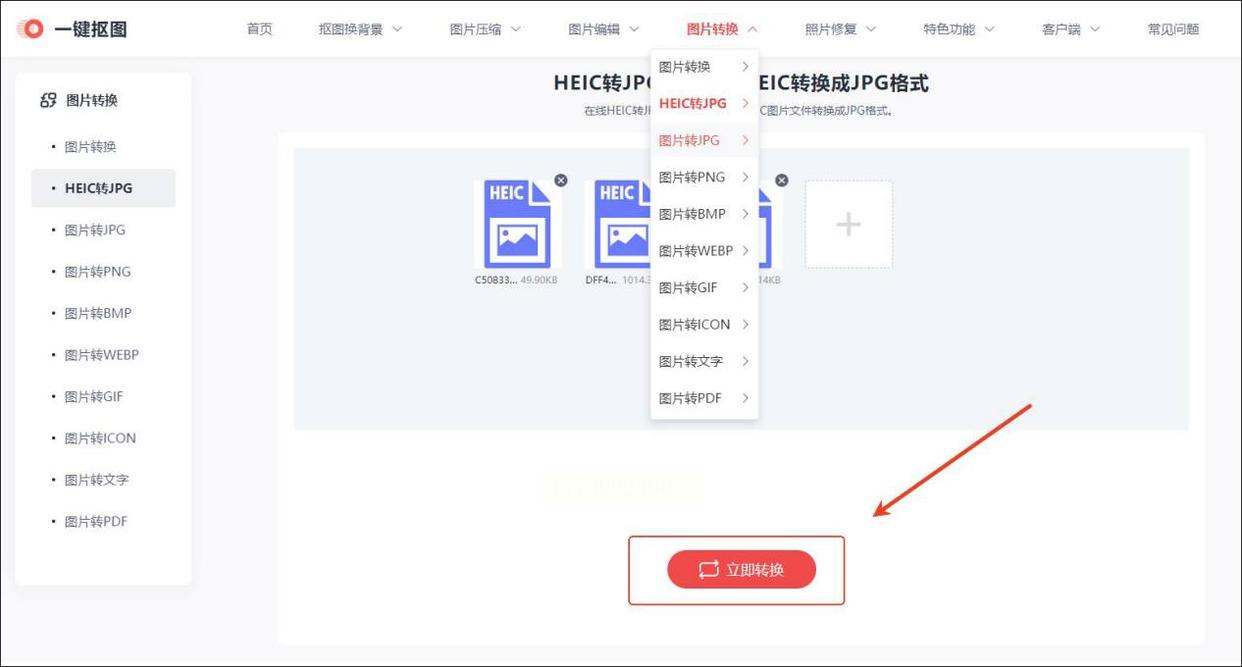
3. 设置转换参数:在线工具通常会自动选择JPG格式,但你可以调整画质(如70%-90%质量压缩),这对控制文件大小很有用。
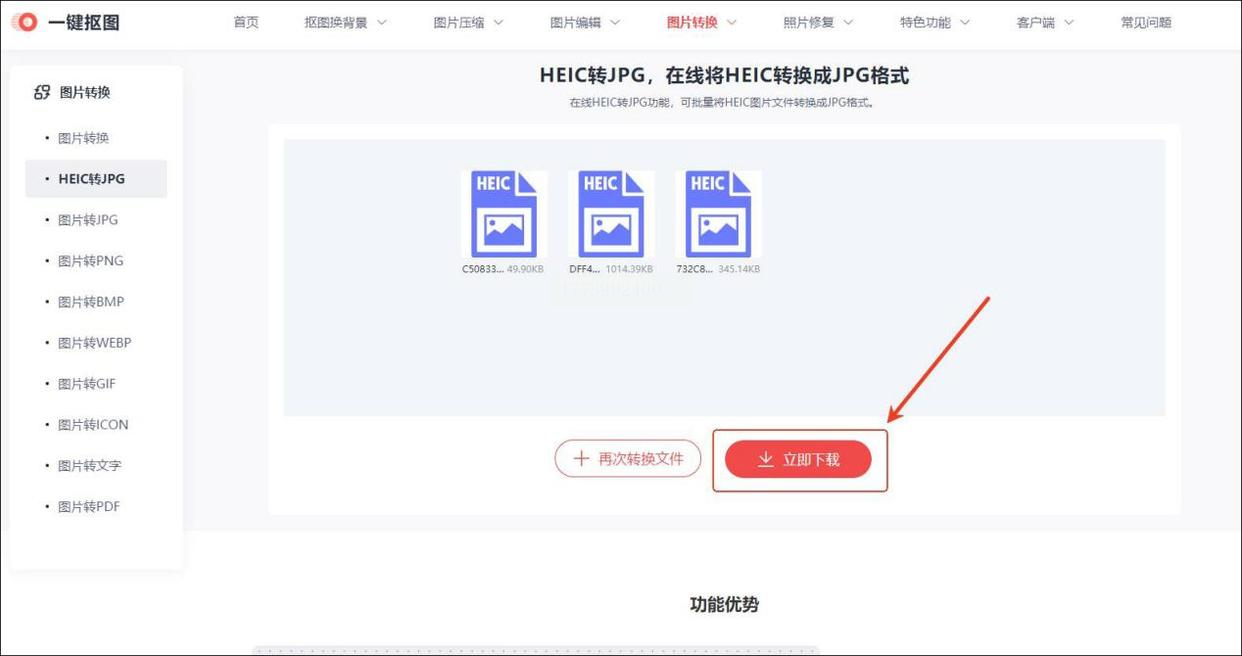
4. 开始转换并下载:点击"转换"按钮后,等待进度条完成(根据照片数量,1-5分钟不等)。完成后会出现下载选项,点击"全部下载"或逐个下载,保存到本地文件夹即可。
注意事项:
- 在线转换需要网络连接,且照片文件不能超过10MB(免费版限制)
- 敏感照片不建议用在线工具,避免隐私泄露风险
- 转换后文件名可能会自动添加"_jpg"后缀,建议转换前先重命名便于管理
方法二:汇帮图片处理器(适合电脑端批量处理)
软件名称:汇帮图片处理器
下载地址:https://www.huibang168.com/download/XwByxR1noPx3
具体操作步骤:
1. 安装并打开软件:从官网下载安装包,完成后双击打开。首次使用会自动提示更新,按提示操作即可。
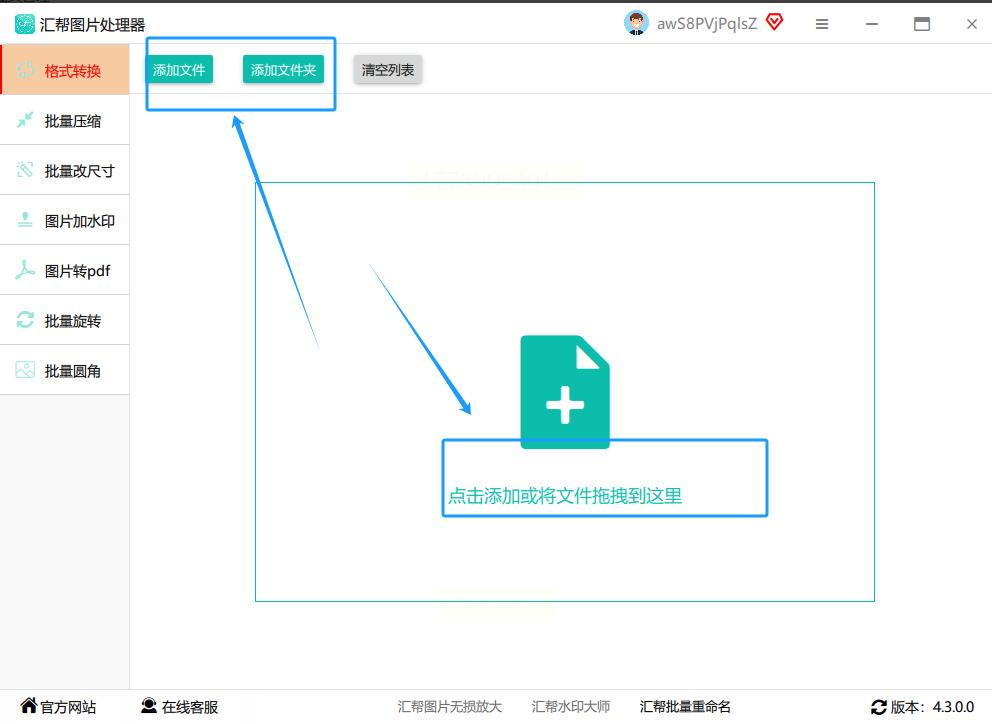
2. 进入格式转换模块:在左侧菜单栏找到"格式转换"选项,点击进入。界面会显示"添加文件"和"添加文件夹"两个按钮,后者特别适合批量处理。
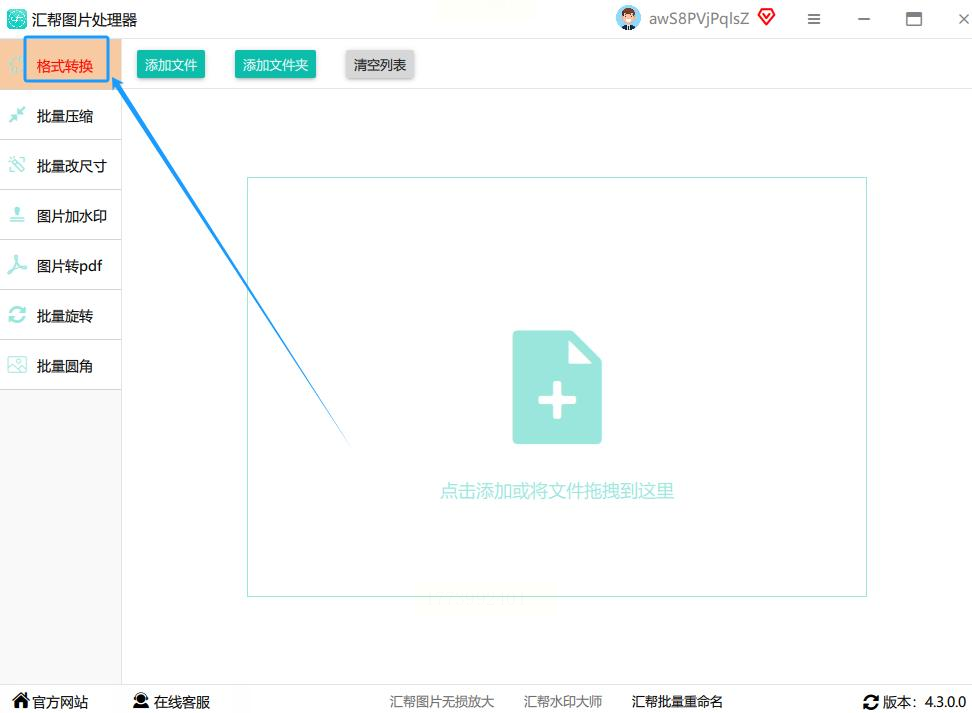
3. 批量导入HEIC文件:点击"添加文件夹",找到存放HEIC照片的文件夹(如手机连接电脑后导出的照片),软件会自动扫描并列出所有HEIC文件。你也可以用"添加文件"逐个选择,但批量处理时文件夹方式更高效。
4. 设置输出格式与参数:在界面下方找到"输出格式"下拉菜单,选择"JPG"(注意:部分版本可能显示"JPEG",二者实质相同)。建议同时调整"图片质量"(推荐80%),平衡画质和文件大小。
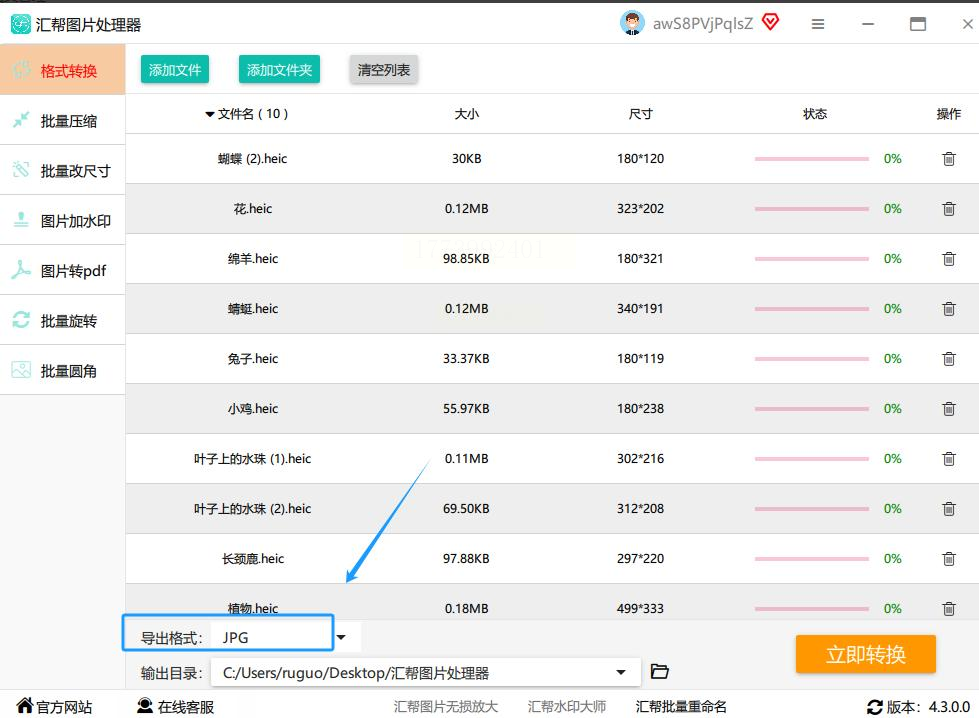
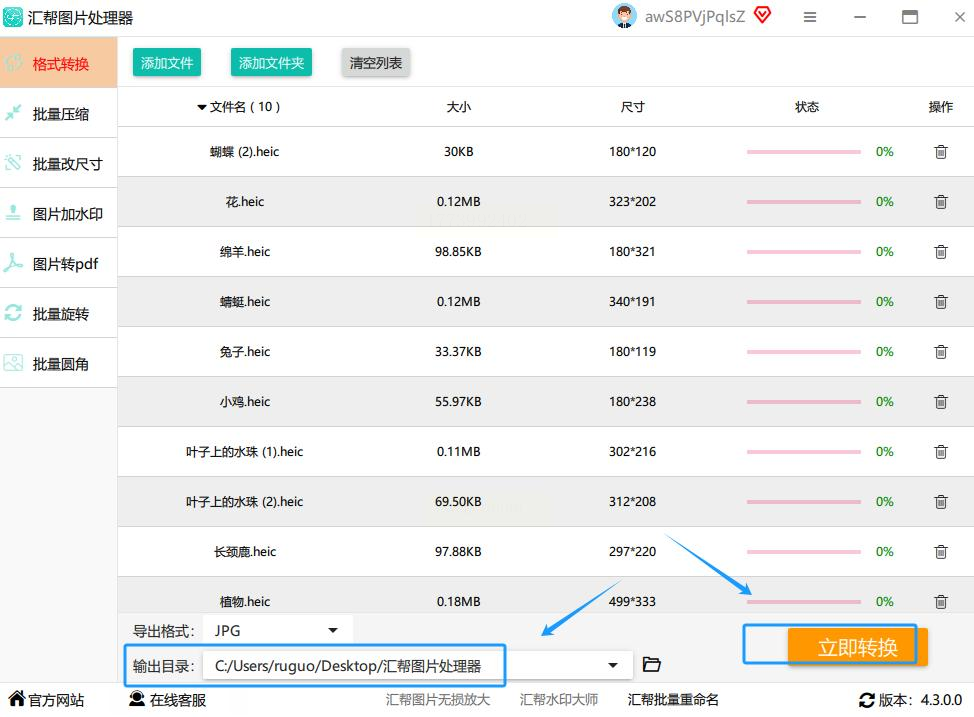
5. 指定保存路径:点击"浏览"按钮,在电脑上选择一个清晰的保存位置(如桌面新建"HEIC转换结果"文件夹),方便后续查找。
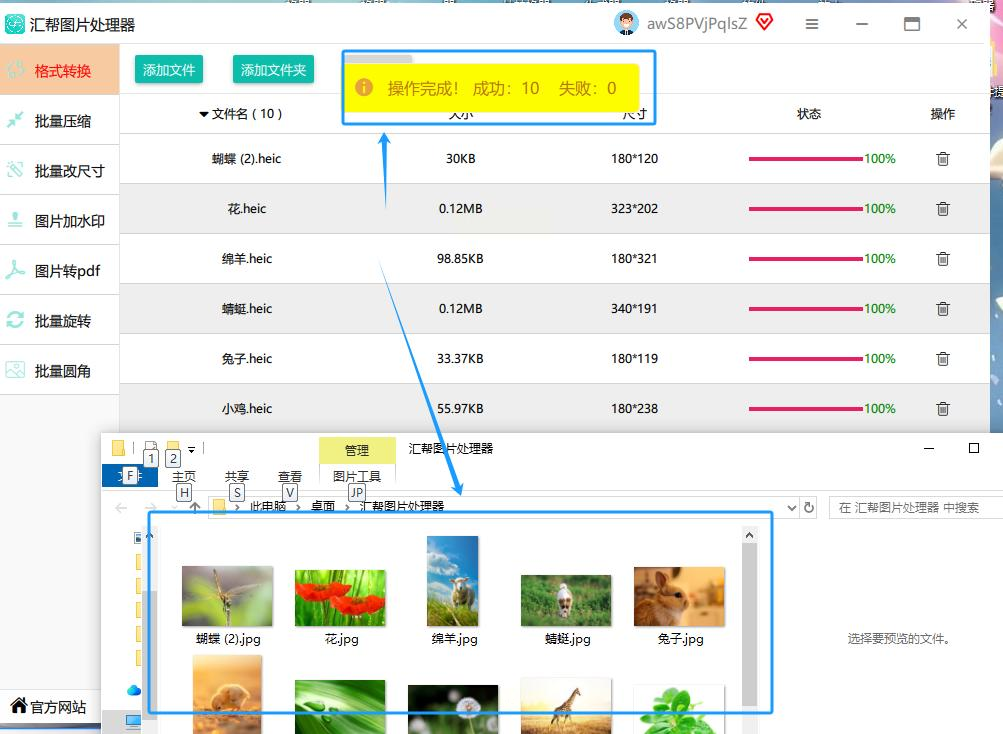
6. 开始批量转换:确认所有设置无误后,点击右下角的"开始转换"按钮。软件会在状态栏显示进度,转换完成后会弹出提示窗口。
7. 检查转换结果:打开目标文件夹,查看转换后的JPG文件。可对比原图和转换图的画质差异,若不满意可重新调整参数再次转换。
优点与适用场景:
- 优点:免费版支持批量转换,保留EXIF信息,操作步骤清晰
- 适用场景:电脑端批量处理10-200张HEIC照片,需要保留拍摄参数
方法三:极速HEIC转换器(适合追求转换速度的用户)
具体操作步骤:
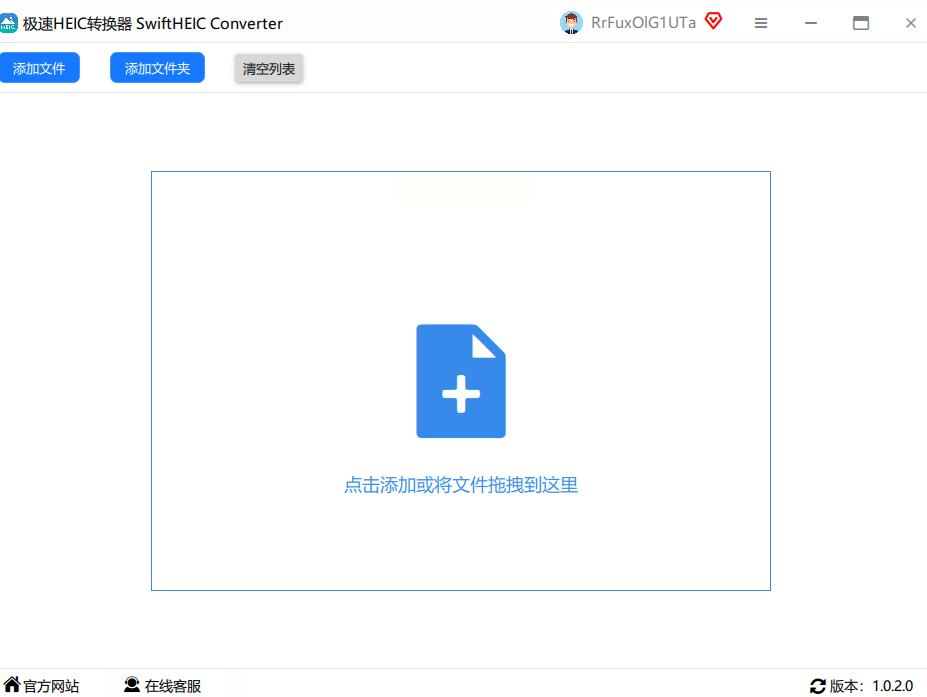
1.添加HEIC文件:打开软件后,点击主界面的"添加文件"或"添加文件夹"。如果是手机相册导出的HEIC文件,建议直接选择整个文件夹。
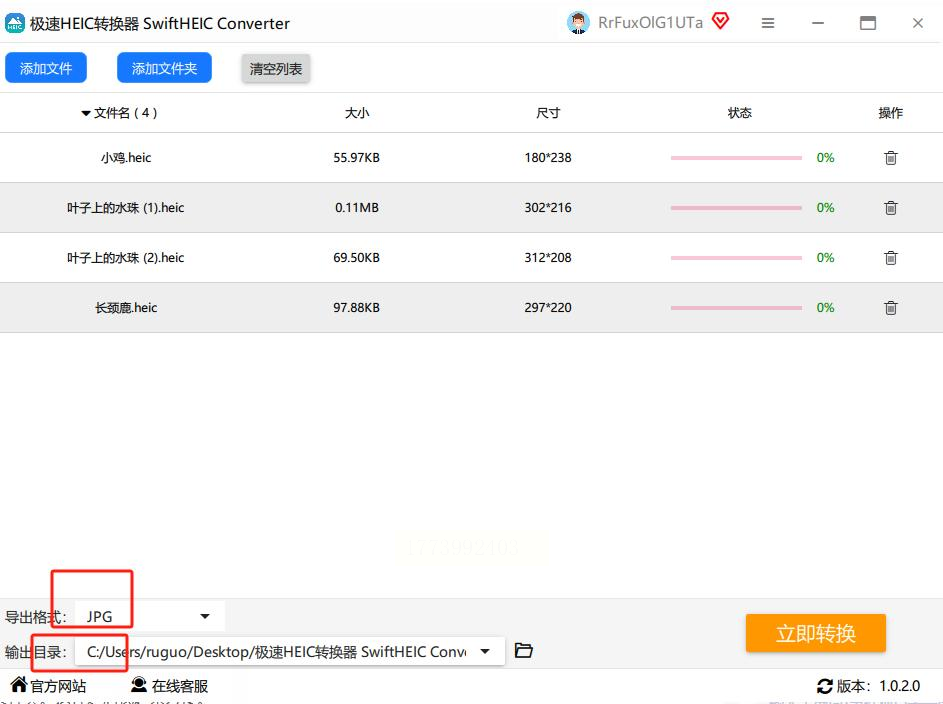
2. 选择输出格式与质量:在右侧设置栏中,选择"JPG"格式。这里有个贴心的"自动命名"功能,能保留原文件名并添加"_jpg"后缀,方便区分。
3. 设置输出目录:点击"浏览"按钮,选择目标文件夹。建议在桌面创建专门的文件夹,避免文件混乱。
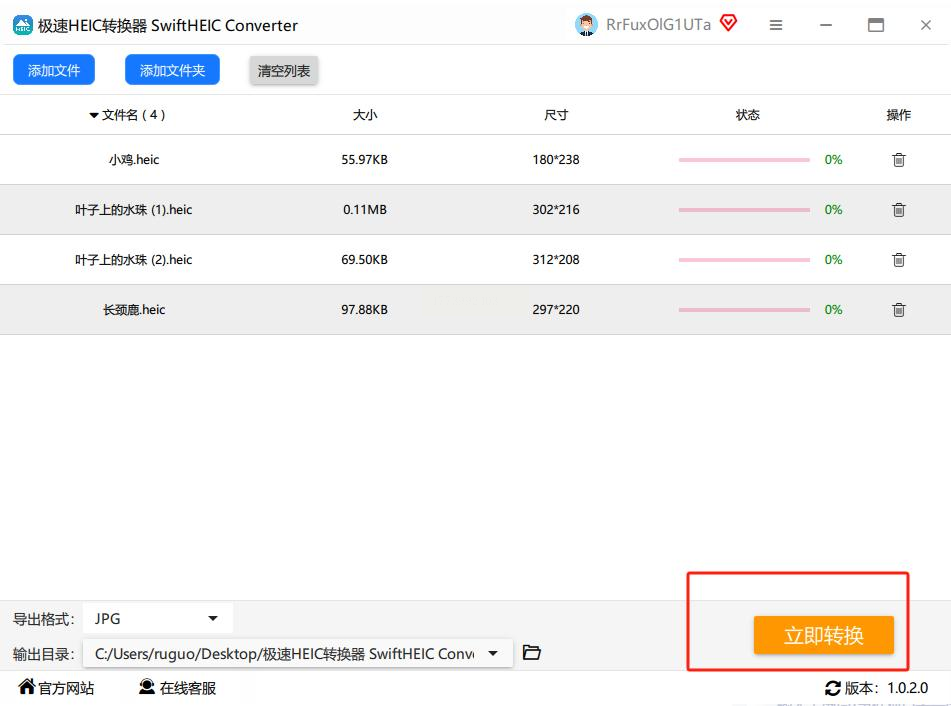
5. 开始转换:点击"开始转换",软件会显示每张照片的转换进度。
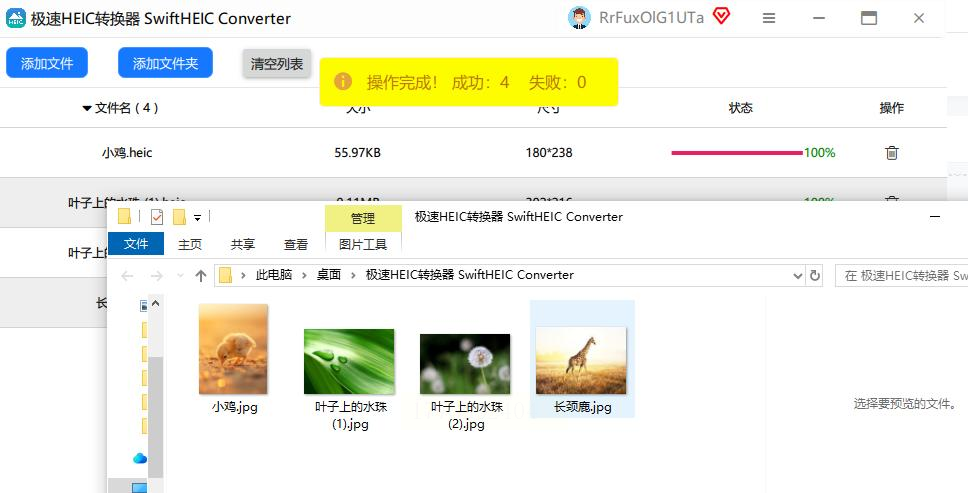
完成后会有弹窗提示,可直接打开文件夹查看。
小技巧:
- 转换时不要同时运行其他大型程序(如Photoshop),否则可能降低速度
- 转换前可先备份HEIC文件,防止意外损坏
- 对于RAW格式的HEIC(苹果ProRAW),转换前确认软件支持,一般普通HEIC转换无压力
方法四:AI绘图助手(适合对画质有要求的用户)
具体操作步骤:
1. 启动软件
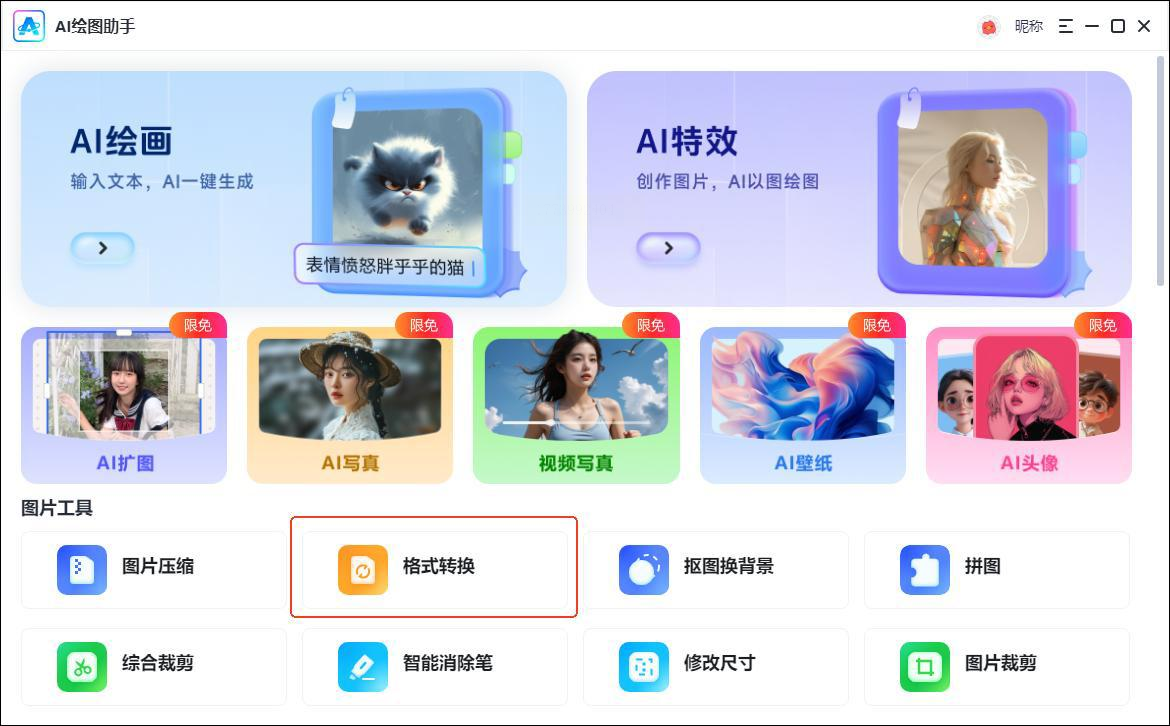
2. 进入格式转换功能:主界面通常有"图片工具"或"格式转换"入口,点击进入后选择"HEIC转JPG"选项。
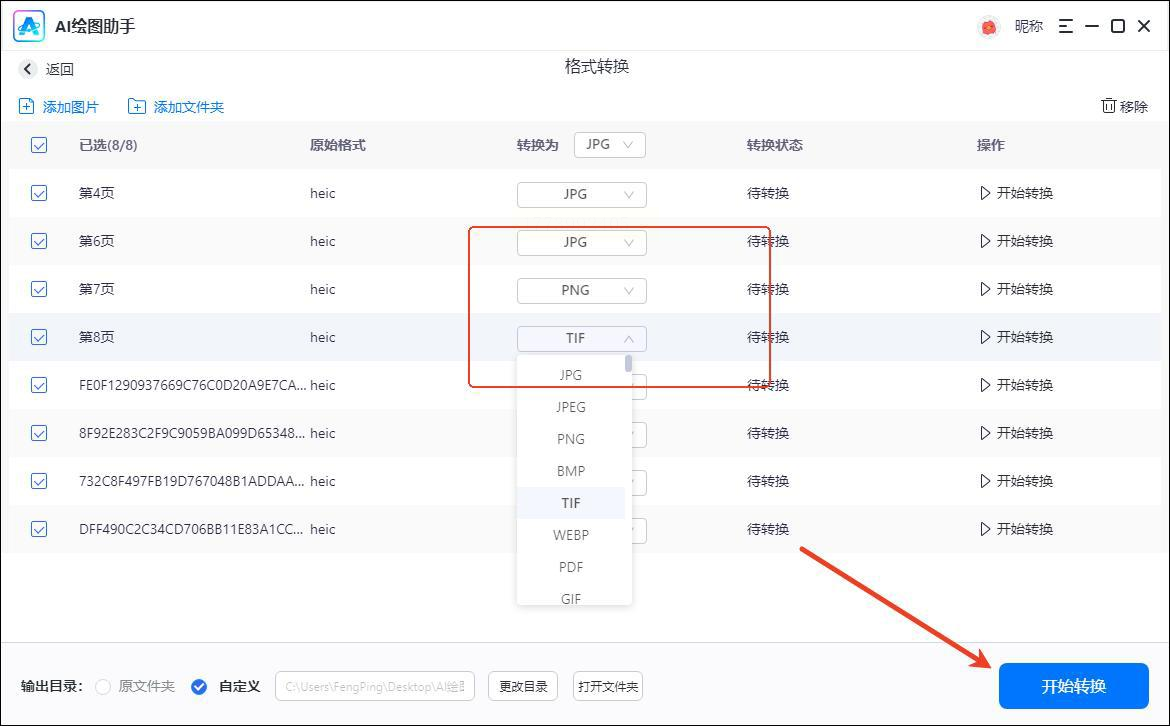
3. 上传图片:支持单张或批量上传HEIC文件,软件会自动识别并显示图片缩略图。
4. 选择AI优化选项:在转换前,可开启"智能优化"功能(如增强色彩、锐化细节),这对提升JPG画质很有帮助。
5. 开始转换:点击"开始转换",AI助手会在后台处理图片。转换速度比普通工具慢10%-20%,但画质通常更优。
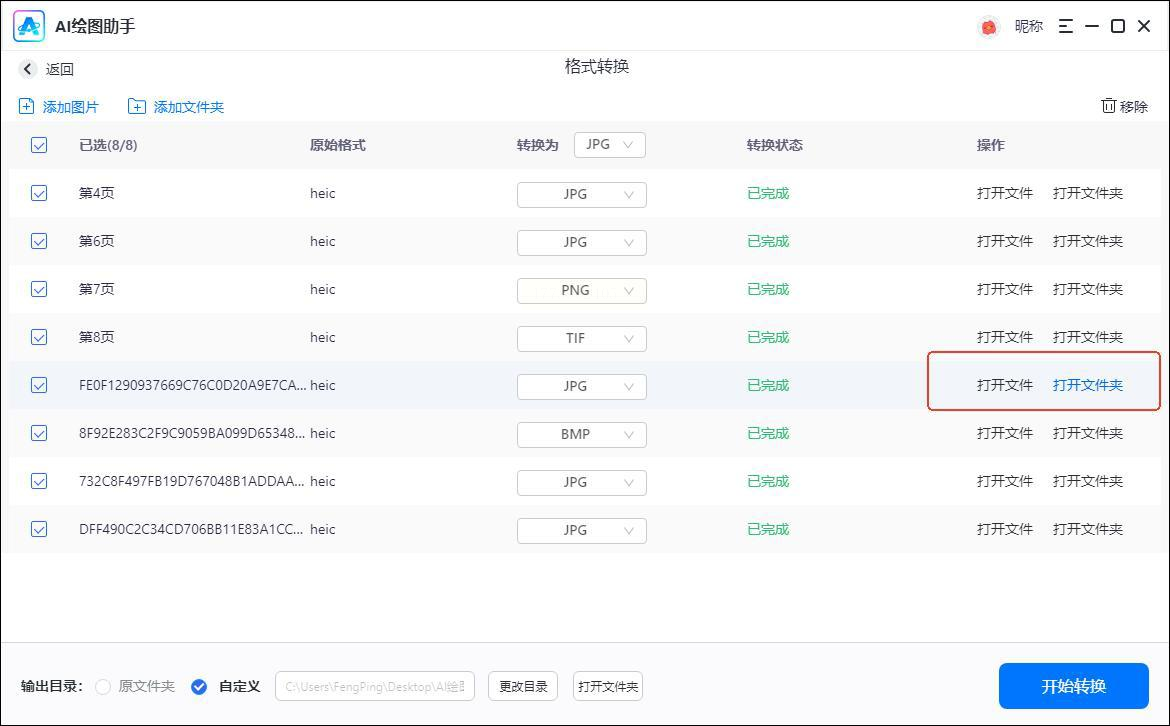
6. 导出与对比:转换完成后,可在软件内预览效果,不满意可调整参数重新转换。确认后导出到指定文件夹。
适用场景:
- 专业摄影师处理人像、风景等高质量照片
- 需要保留照片细节和色彩还原度的场景
- 希望转换后照片在社交媒体上有更好表现
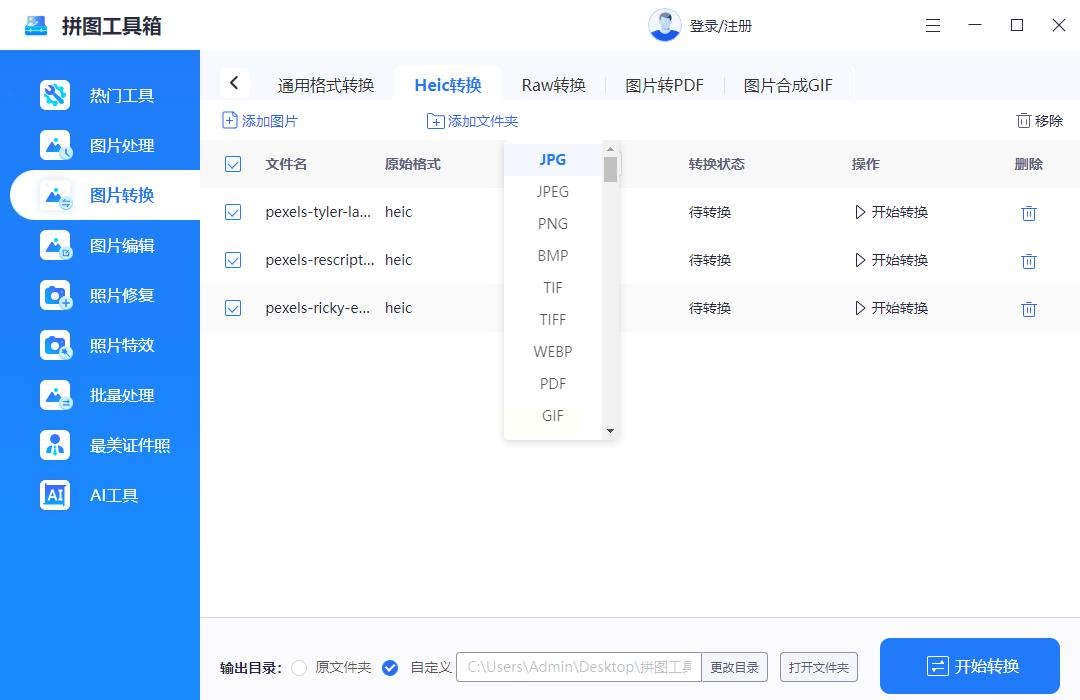
方法五:拼图工具箱(适合电脑小白,一键转换)
具体操作步骤:
1. 打开软件:启动时会动检查更新。
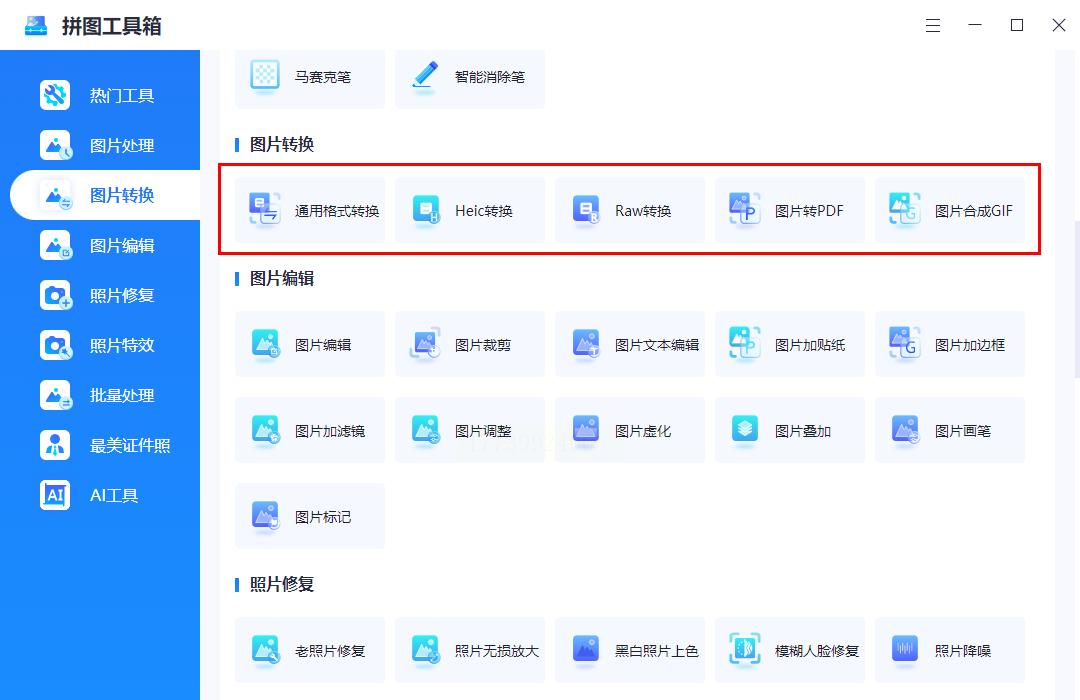
2. 找到转换功能:在主界面左侧找到"通用格式转换"或直接搜索"Heic转换"。
3. 批量导入文件:点击"添加图片",或直接将HEIC文件夹拖拽到软件窗口中。支持Ctrl+A全选,非常便捷。
4. 确认输出设置:软件默认会设置输出格式为JPG,你只需确认目标文件夹即可。
5. 开始转换:点击右下角的"开始转换"按钮,软件会快速处理所有HEIC文件,完成后会有提示音。
注意事项:
- 这款软件功能集中,适合简单转换需求,不适合复杂参数调整
- 免费版有文件数量限制(最多20张),如需批量处理建议升级专业版
实际操作中的注意事项
1. 备份原文件:转换前建议先备份HEIC文件,防止转换过程中意外损坏。
2. 测试小批量转换:首次使用新工具时,先转换1-2张照片测试效果,确认无误后再批量处理。
3. 注意文件命名:转换后文件名可能自动添加后缀,建议转换前统一重命名,避免后续整理困难。
4. 控制转换数量:免费在线工具通常限制单次转换数量(如20张),超过会需要升级或等待排队。
5. 调整转换参数:根据需求调整画质(如打印用90%质量,网络分享用70%),平衡文件大小和清晰度。
通过以上5种方法,你已经掌握了从简单到专业的HEIC转JPG转换方案。
在数字生活中,格式转换是提升效率的小技巧,它让你的照片在不同设备间自由流转。希望这些方法能帮你解决HEIC格式带来的困扰,无论是分享给朋友、打印留念还是整理相册,统一的JPG格式都能让你的照片发挥更大价值。记住,选择工具时要考虑自己的需求和设备条件,不必追求功能复杂,简单可靠才是最好的选择。
如果你在操作中遇到任何问题,欢迎在评论区交流,一起探索更高效的图片处理方法!
