

你好!是不是有时候电脑里存了一堆BMP图片,想发个朋友圈或者上传到网站,却发现文件太大传得慢,或者干脆不支持?别急,这种情况很多人都遇到过。BMP格式的图片虽然清晰,但体积实在“太实在”了,一张图动不动就几十兆,分享起来特别不方便。而JPG格式就像个“空间管理大师”,能在保证我们肉眼看起来画质还不错的前提下,把文件大小压缩很多,特别适合网络分享、存储或者插入文档。
今天,我就来手把手教你几种把BMP转成JPG的方法。这些方法有需要安装软件的,也有直接打开网页就能用的;有能一次性处理几百张图的,也有简单处理一两张的。你可以根据自己的习惯和电脑情况来选,保证总有一款适合你。咱们不扯那些复杂的原理,就实实在在地告诉你每一步该怎么点、怎么操作,让你快速搞定格式转换这个小事儿。
方案一:用电脑软件“汇帮图片处理器”来转换
软件名称:汇帮图片处理器
下载地址:https://www.huibang168.com/download/XwByxR1noPx3
如果你经常需要处理图片,或者这次要转换的图片数量比较多,安装一个专业的软件在电脑上会非常方便,以后再用也顺手。这个“汇帮图片处理器”操作起来很直观。
操作步骤:
1. 下载安装:首先,你需要在电脑上安装这个软件。用浏览器搜索“汇帮图片处理器”,找到它的官网或者可靠的下载站,把软件下载下来并完成安装。这个过程和安装其他普通软件一样。
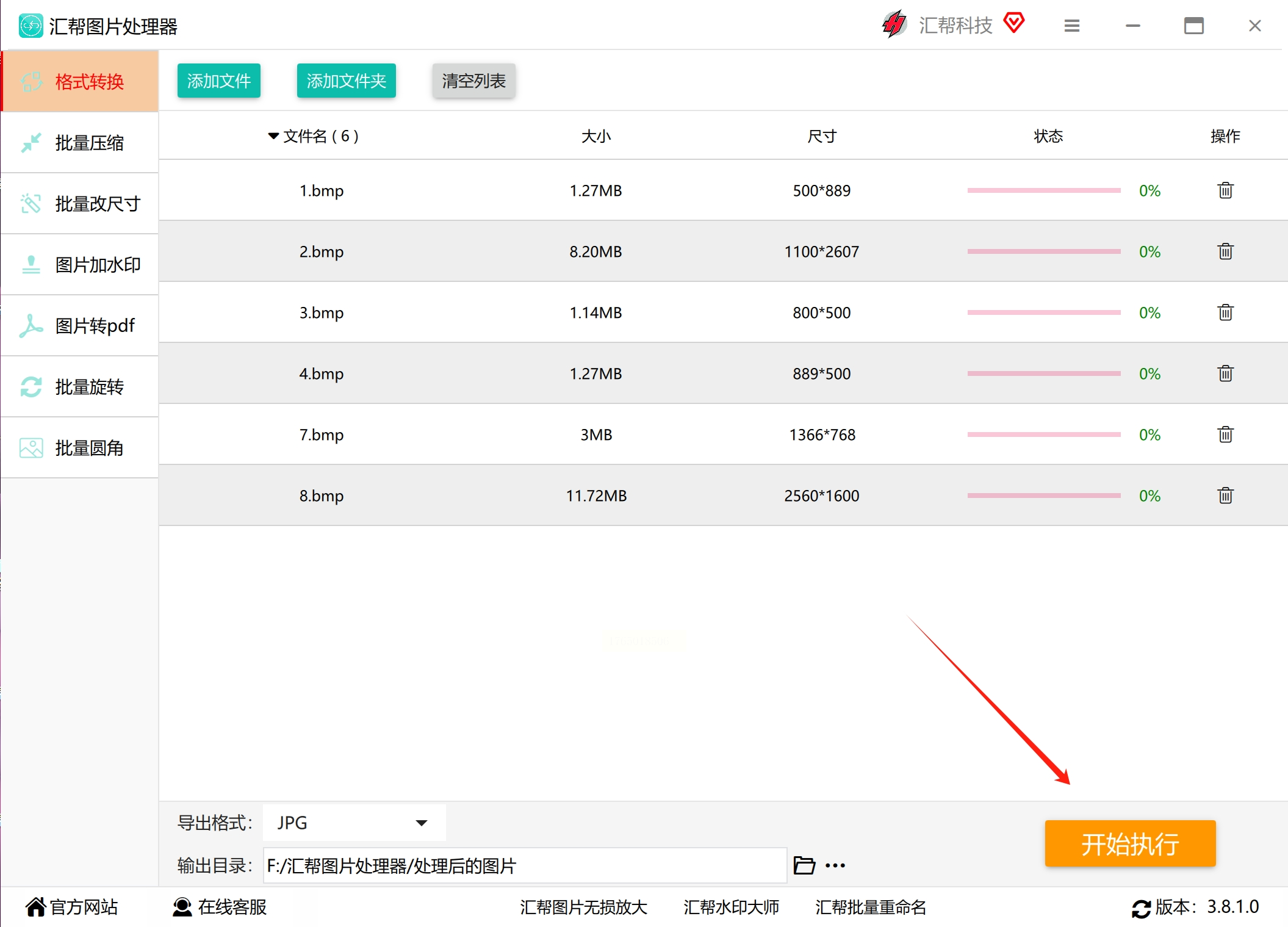
2. 打开软件,选择功能:安装好后,双击打开软件。在主界面的左侧,你会看到好几个功能选项,我们这次要用的是 “格式转换” ,用鼠标点击它。
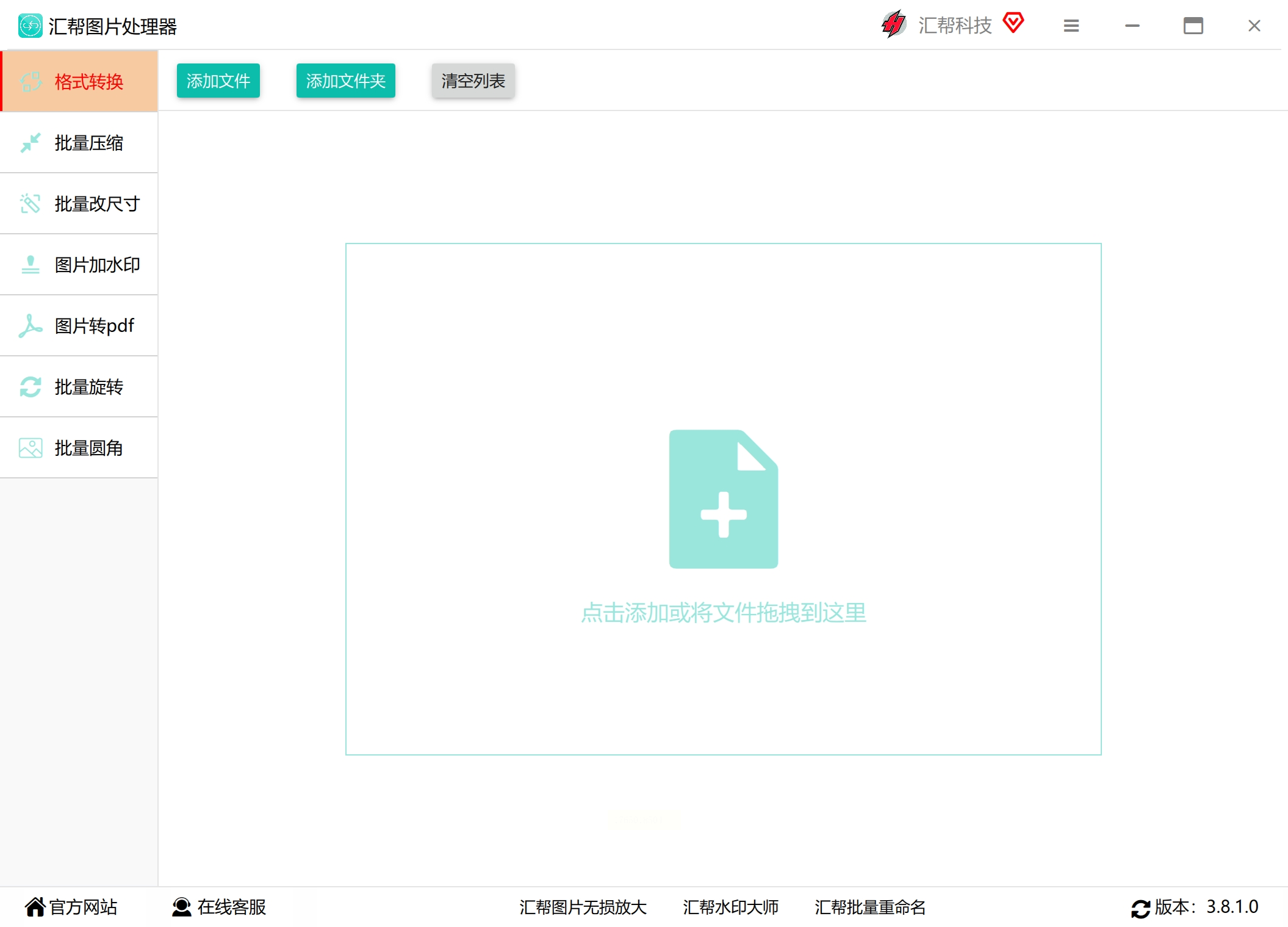
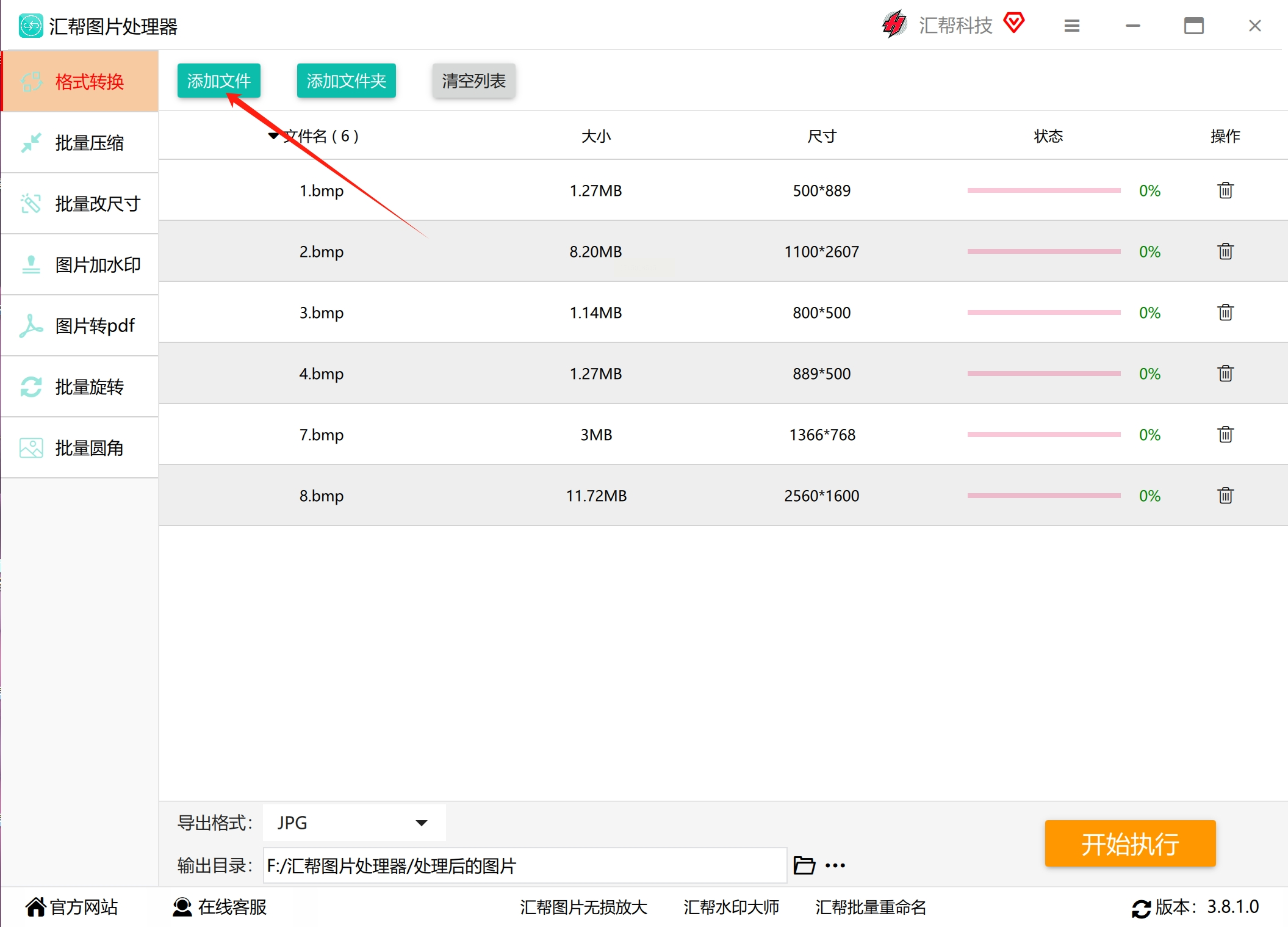
3. 添加你的BMP图片:现在可以把要转换的BMP图片放进来了。有两个方法:
* 直接拖拽:最简单的方法,就是打开你存放图片的文件夹,直接用鼠标把BMP图片拖到软件中间的大片空白区域。
* 点击添加:你也可以点击软件上的 “添加文件” 或 “添加文件夹” 按钮,从电脑里选择图片。这个软件很棒的一点是支持批量添加,不管你有1张还是100张,都能一次性加进来处理。
4. 设置输出格式:图片添加好后,看看软件界面的下方,会有一个选择输出格式的地方。点击下拉菜单,在众多格式中找到并选择 “JPG”。
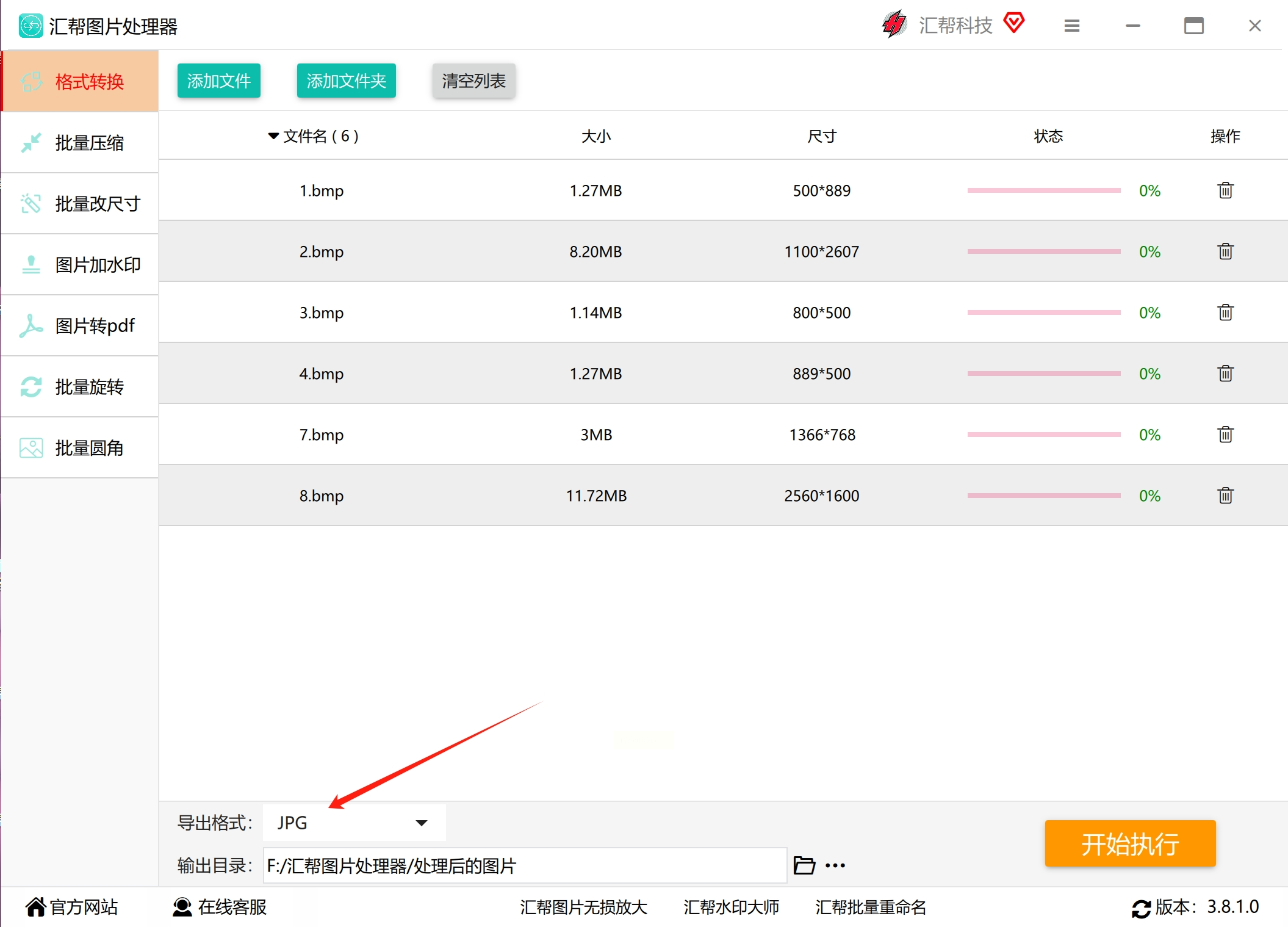
5. 开始转换:最后,点击那个醒目的 “开始执行” 或者 “转换” 按钮。软件就会自动工作了,速度很快。
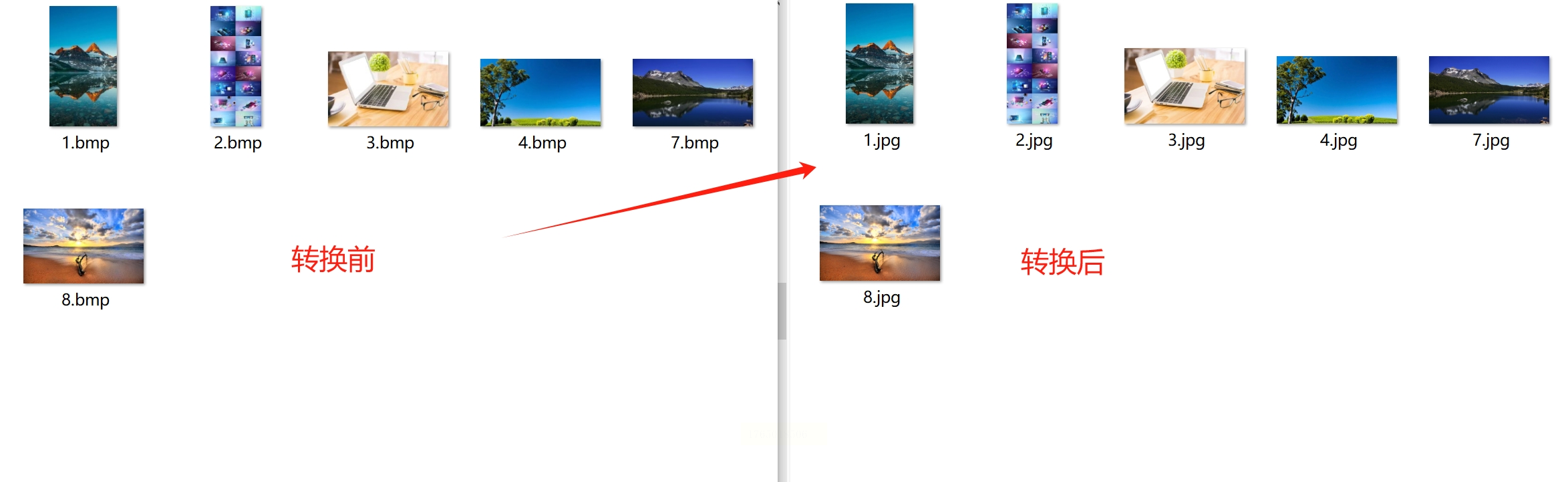
6. 找到转换后的图片:转换完成后,软件通常会弹出一个文件夹,或者提示你输出目录在哪里。去那个文件夹里,你就能看到新鲜出炉的JPG格式图片了。放心,原来的BMP图片还完好无损地待在老地方,这个操作不会影响原图。
方案二:通过“迅捷图片在线转换网站”在线转换
1. 打开网站:在你的浏览器(比如Chrome、Edge、360等)地址栏里,搜索“迅捷图片在线转换”找到其官网并打开。
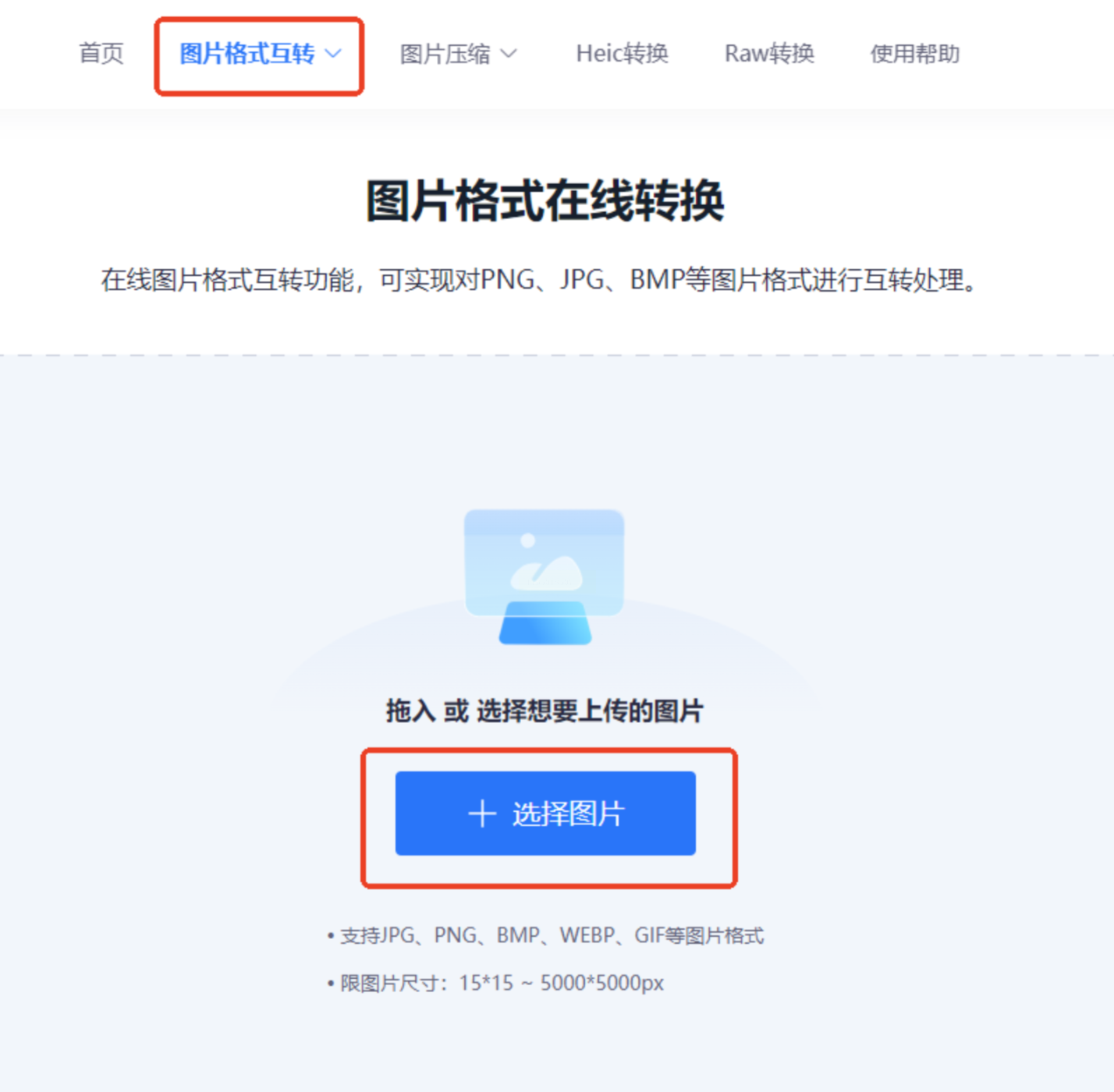
2. 选择功能并上传图片:在网站首页,你会看到“图片格式互转”之类的功能选项,点击它。然后,点击页面中央的 “上传图片” 区域,从你的电脑里选中需要转换的BMP文件。
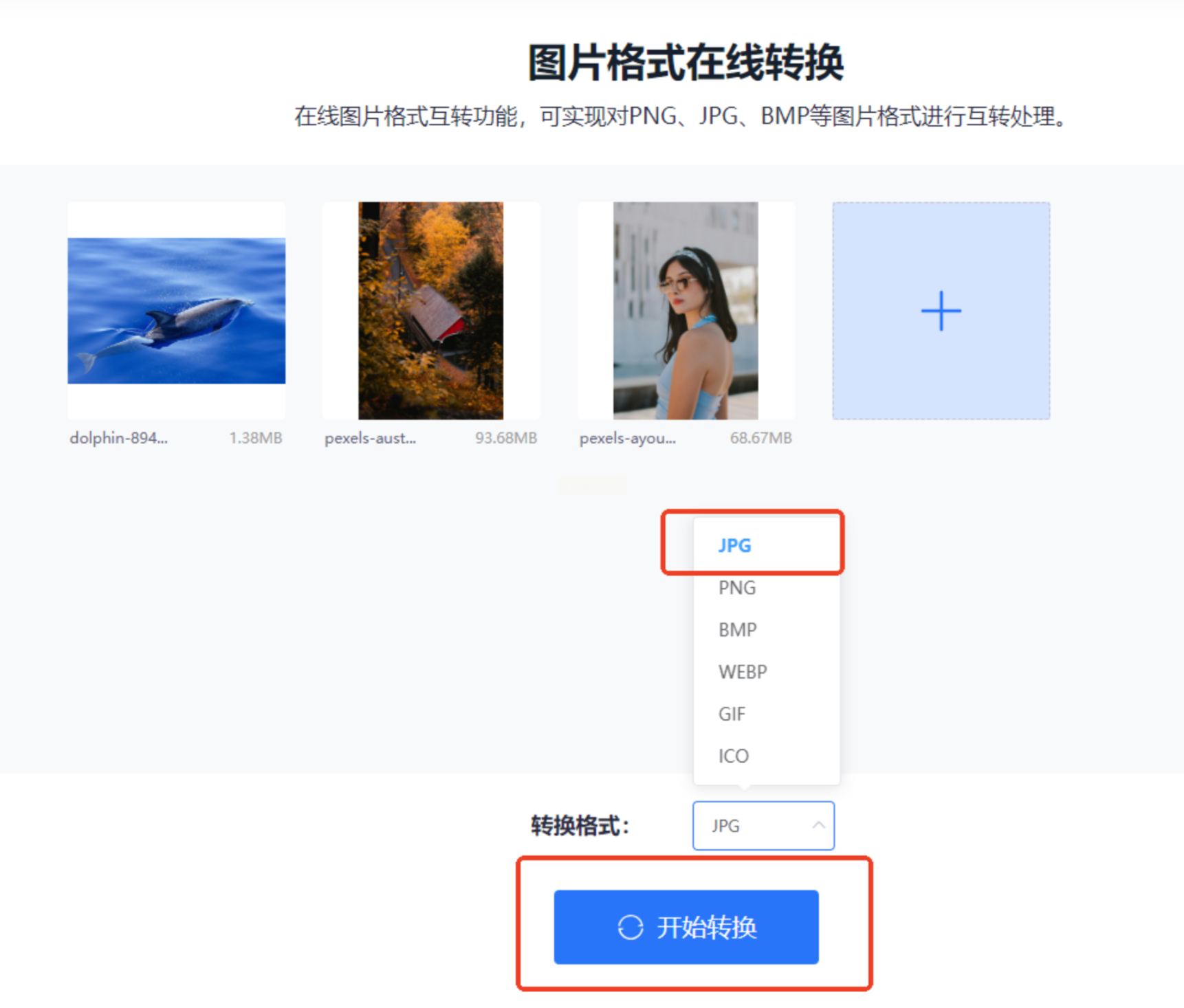
3. 设置格式并转换:图片上传成功后,在页面上找到选择输出格式的地方,把它设置为 “JPG”。接着,点击 “开始转换” 按钮。
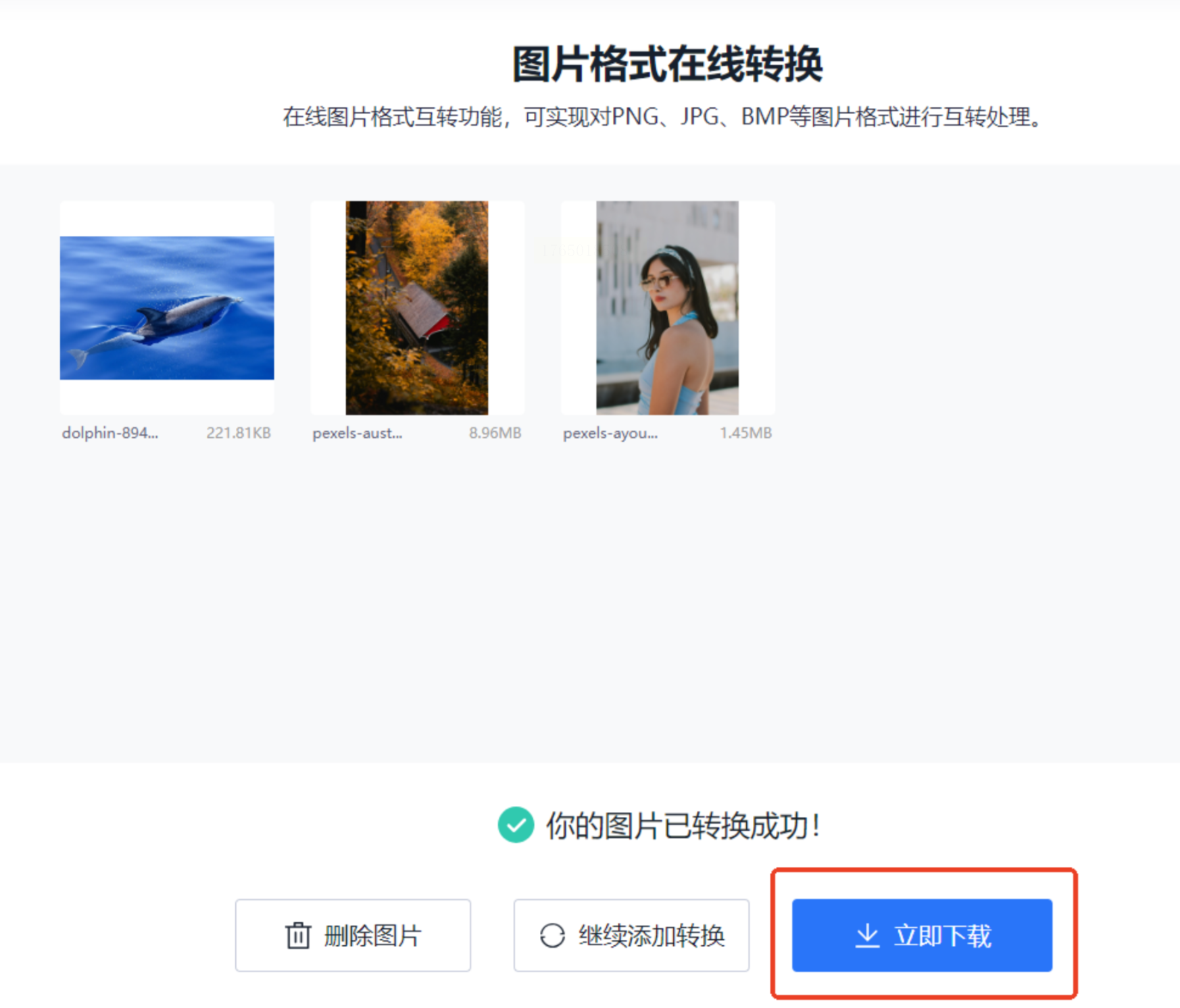
4. 下载图片:转换过程几乎是瞬间完成的。完成后,页面会提供一个 “立即下载” 的按钮。点击它,就能把转换好的JPG图片保存到你的电脑本地了。
方案三:使用“图片编辑助手”软件进行图片格式转换
这款软件的名字就说明了它的定位——一个帮助你处理图片的助手。除了格式转换,它可能还包含裁剪、美化、加水印等功能,适合需要简单编辑后再转换的用户。
操作步骤:
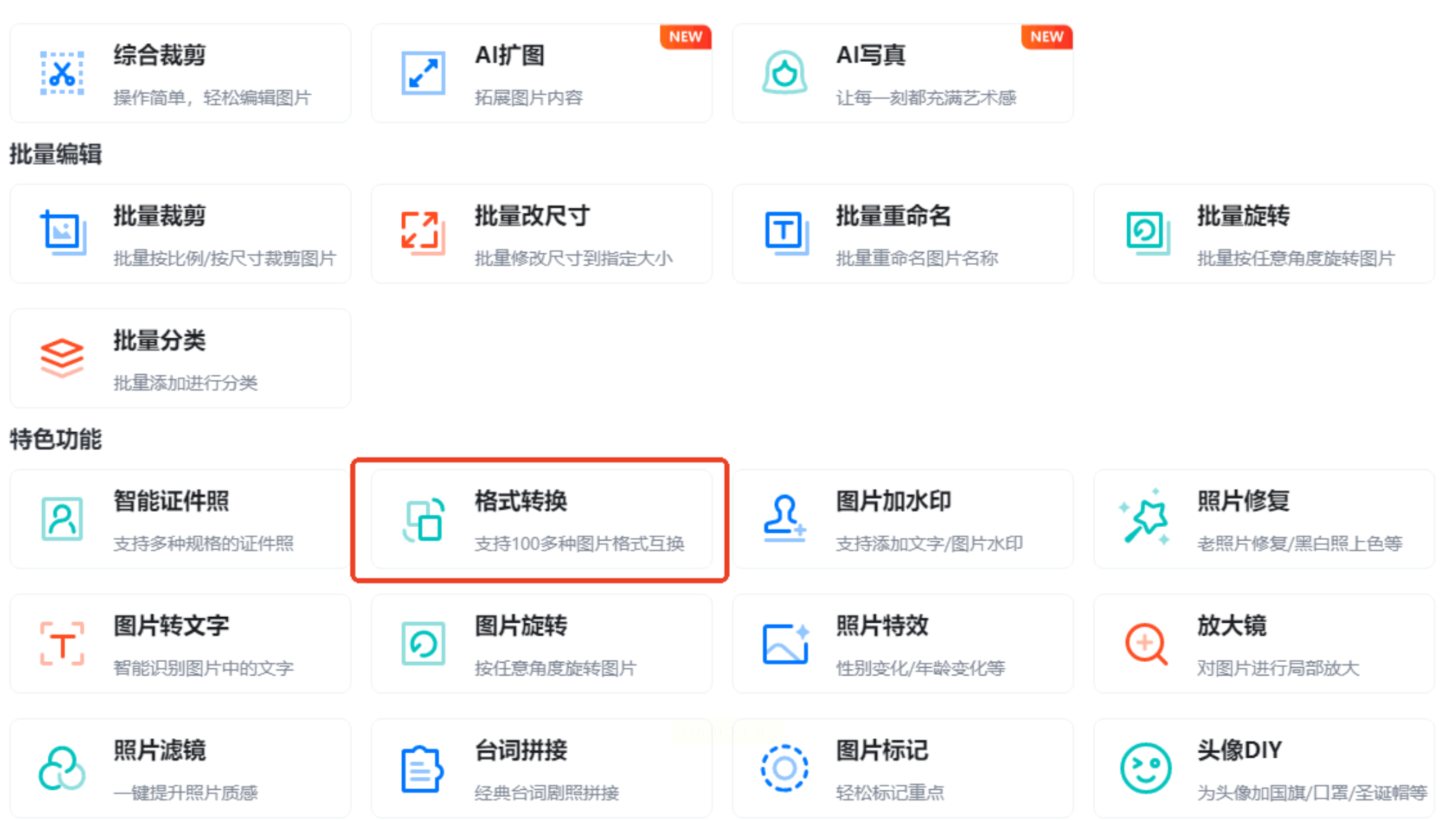
1. 打开软件,进入功能:运行“图片编辑助手”软件。在首页或功能菜单中,找到 “格式转换” 功能,一般它可能在“特色功能”分类下。
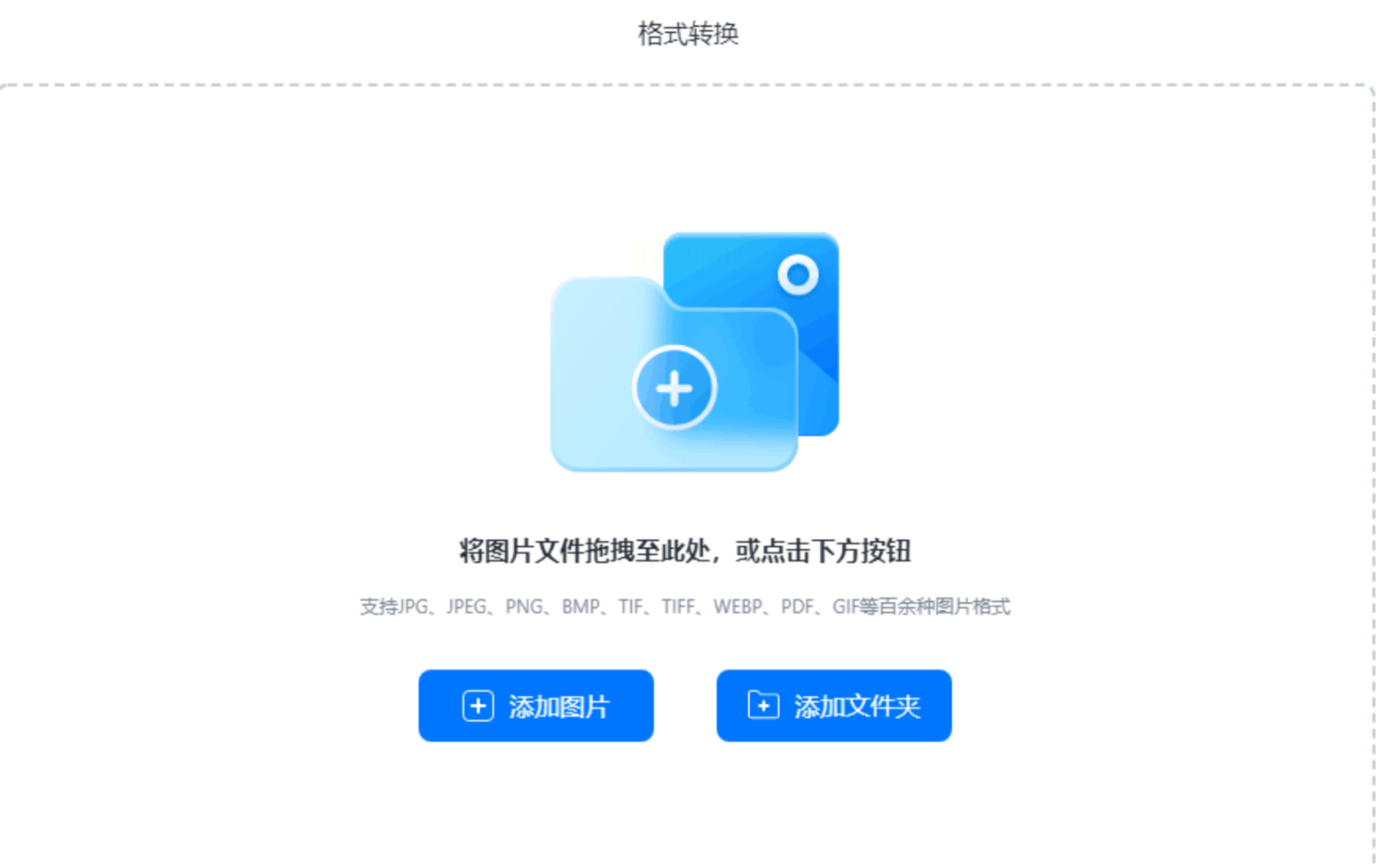
2. 添加图片:点击 “添加图片” 或 “添加文件夹”,将需要转换的BMP图片导入到软件中。
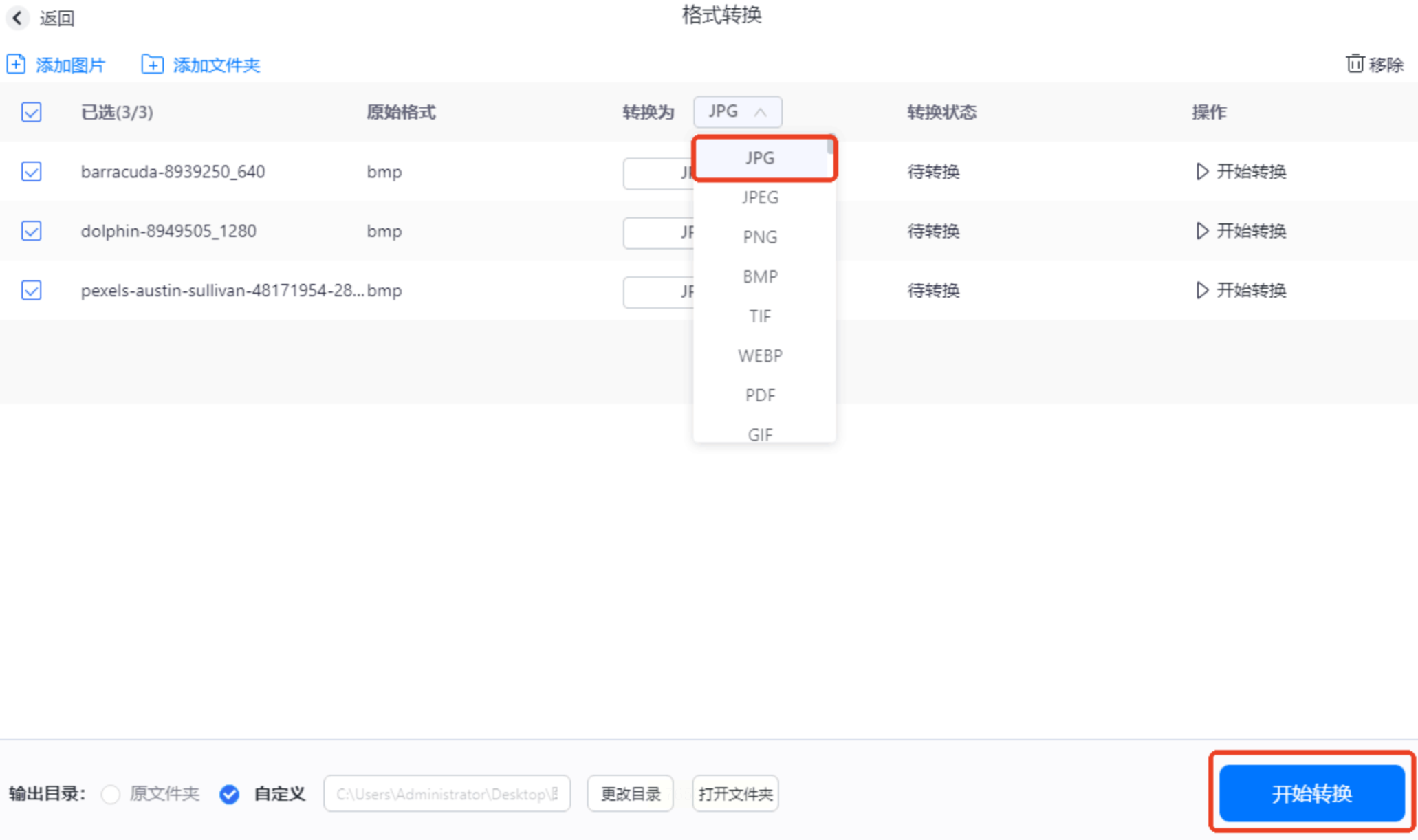
3. 设置并转换:在输出设置处,将格式选择为 “JPG”。同时,你可以设置一个方便的 “输出目录”(即保存位置)。最后,点击 “开始转换”。
4. 获取结果:转换完成后,去你设置的输出目录里,就能找到所有已经转成JPG格式的图片了。
好了,以上就是七种把BMP转换成JPG的详细方法。我们来简单总结一下,帮你更好地做选择:
* 追求便捷,偶尔使用:首选在线网站(方案二、五、六)。打开浏览器就能用,用完即走,不占电脑空间。特别推荐给在公用电脑或临时需要处理图片的朋友。
* 经常处理,追求效率:建议安装一款桌面软件(方案一、三、四、七)。尤其是当你需要一次性转换几十上百张图片时,软件的批量处理能力和稳定性远超网页。安装一次,长期受益。
* 有额外编辑需求:像“图片编辑助手”这类软件(方案七),可以在转换格式的同时进行简单的编辑,一举两得。
在实际操作中,有几点需要你特别注意:
1. 画质与体积的平衡:JPG是一种“有损压缩”格式。这意味着转换时,为了缩小文件,它会舍弃一些肉眼不太容易察觉的图像细节。大多数软件和网站在转换时都有一个“画质”或“压缩率”的选项(通常是1-100的数值)。数值越高,画质越好,但文件也越大;数值越低,文件越小,但画质损失可能越明显。 对于普通网络分享,选择80-90的质量区间通常能在画质和体积间取得很好的平衡。如果图片用于专业印刷,则需谨慎评估。
2. 注意原图的用途:BMP是无损格式,常用于保存截图、软件界面图或需要后期精细编辑的图片。如果你转换的BMP未来还可能需要进行多次编辑(比如调整颜色、抠图),那么建议保留一份原始的BMP文件作为母版,只将JPG版本用于分享和传输。反复对JPG格式进行编辑和保存,会累积画质损失。
3. 隐私安全:在使用在线转换工具时,尤其是处理一些包含个人隐私、工作机密或敏感信息的图片时,请务必留个心眼。尽量选择口碑好、信誉高的大平台(如文中提及的知名网站),并仔细阅读其隐私政策。处理完毕后,及时清理浏览器缓存。对于极度敏感的文件,最安全的方法还是在断网的电脑上用本地软件处理。
4. 检查转换结果:转换完成后,一定要打开生成的JPG图片仔细看一眼。检查内容是否完整,颜色有没有发生奇怪的偏差,特别是文字部分是否清晰。确认无误后,再删除或转移原始BMP文件,避免失误。
5. 文件名管理:批量转换时,软件通常会保留原文件名,只改变扩展名(.bmp变成.jpg)。但如果原文件名是中文或包含特殊字符,在某些环境下可能会出错。为了保险起见,可以先将原文件批量重命名为简单的英文或数字,再进行转换。
希望这份详细的指南能真正帮到你!图片格式转换是个非常基础但实用的数字技能,掌握了这些方法,以后无论遇到什么格式的图片,你都能从容应对,让图片更好地为你服务。如果还有其他问题,随时可以再来查找哦!
