

嘿,朋友!最近是不是总被电脑弹窗提醒"磁盘空间不足"搞得焦头烂额?特别是微信工作群里那些动不动就几百兆的图片,存也不是删也不是。上周我帮做电商的表姐整理电脑,好家伙,光是产品图就占了60多个G!但你知道吗?用《汇帮图片处理器》批量压缩后,这些图片体积直接缩水80%,画质却几乎看不出差别!
这篇教程就是来救急的!
▶️ 汇帮图片处理器
1. 打开软件别慌!左边这排功能栏看见没?点第三个"批量压缩"按钮,跟点奶茶选甜度一样简单。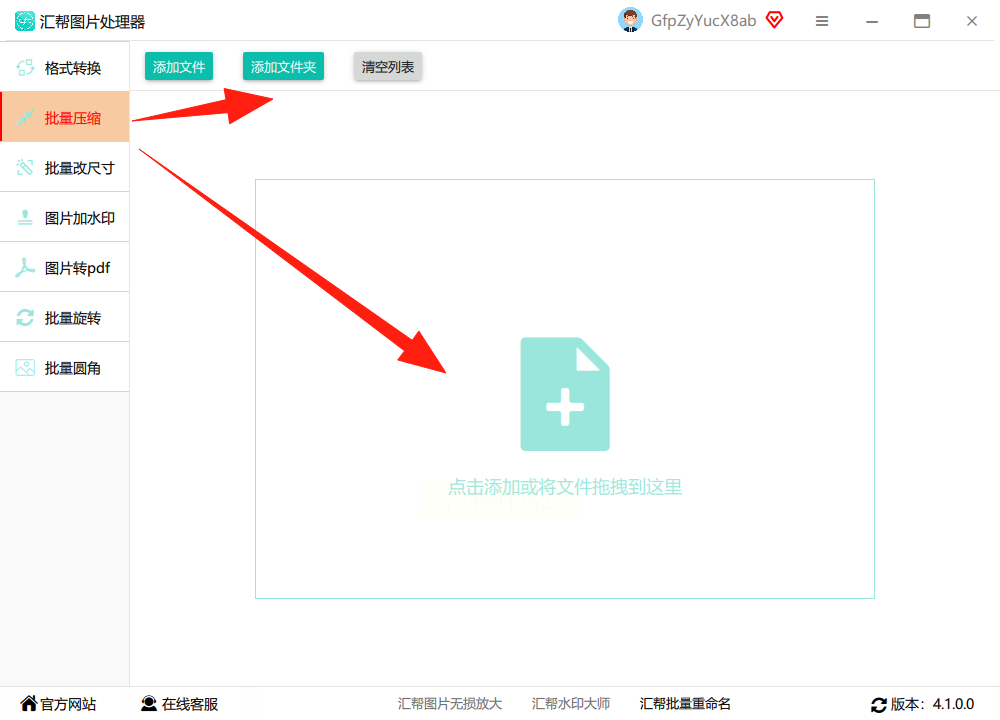
2. 现在把要处理的图片拽进来。支持一次性拖拽50张!我试过把整个相册文件夹直接拖进去,特别适合整理旅游照片。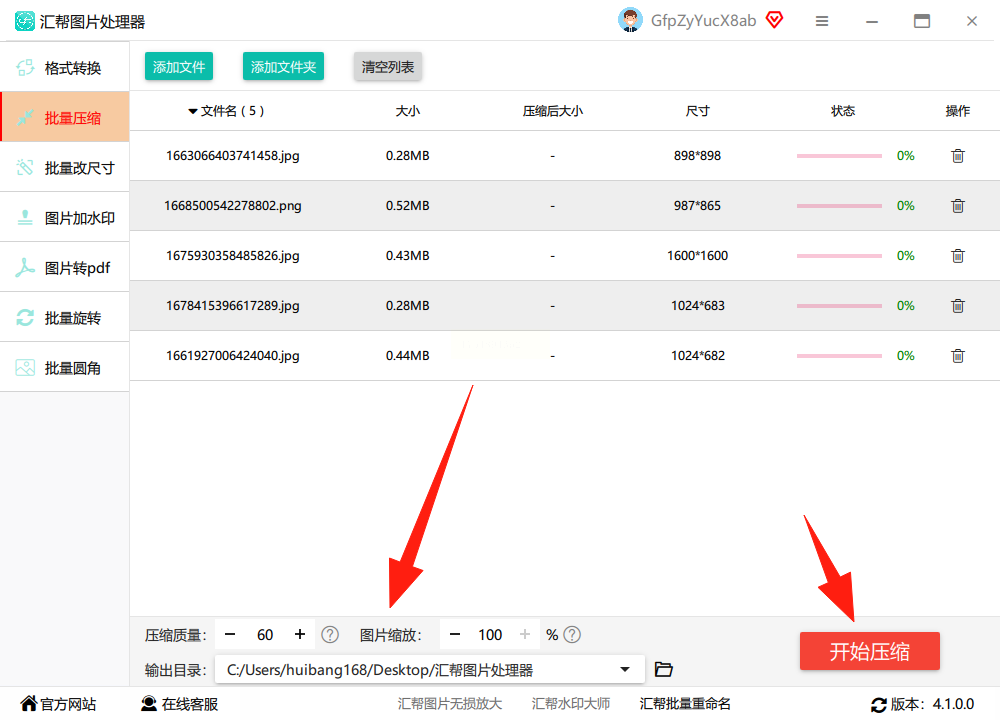
3. 重点来了!底下这个质量滑块超实用:
- 发朋友圈调到80%(画质几乎无损)
- 做PPT用60%(清晰又省空间)
- 纯存档选30%(能看清内容就行)
4. 最后点"开始压缩",喝口水的功夫就搞定了。新图片会自动生成带"压缩版"后缀,原图毫发无损,这点太贴心了!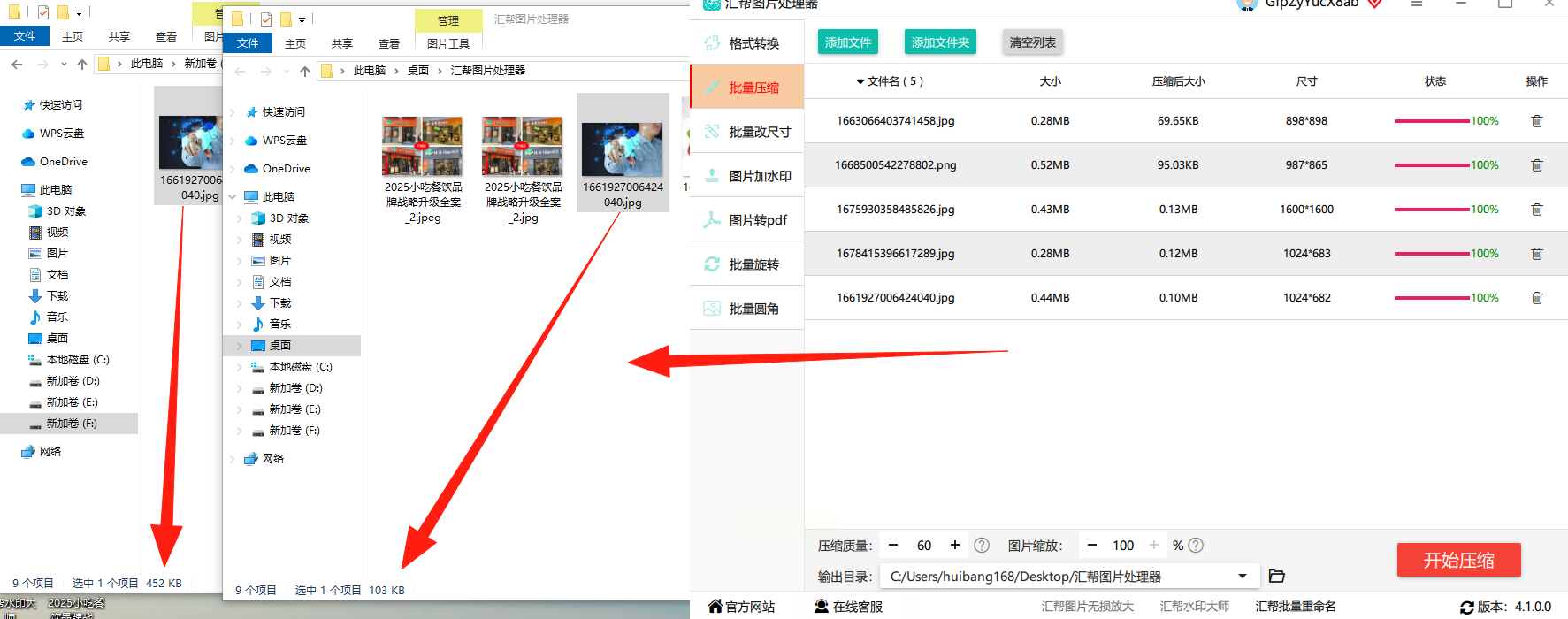
▶️ 其他工具对比
✂️ WPS压缩:适合临时救急,但同事小李上次用它压合同扫描件,结果文字全糊了...(质量建议别低于90%)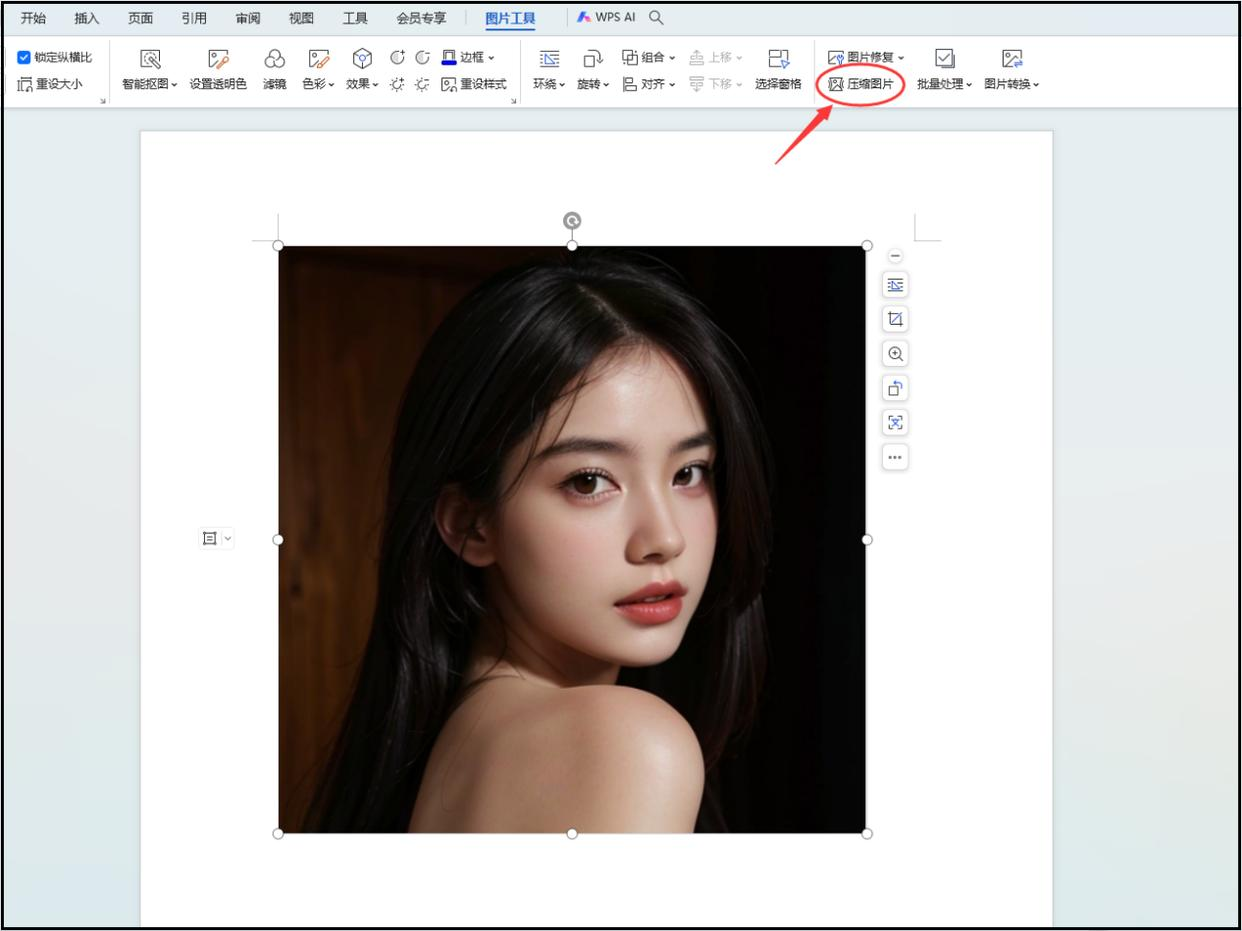
🦆 改图鸭:压缩率不错,不过要手动一张张确认输出路径,处理200张商品图时差点累断手。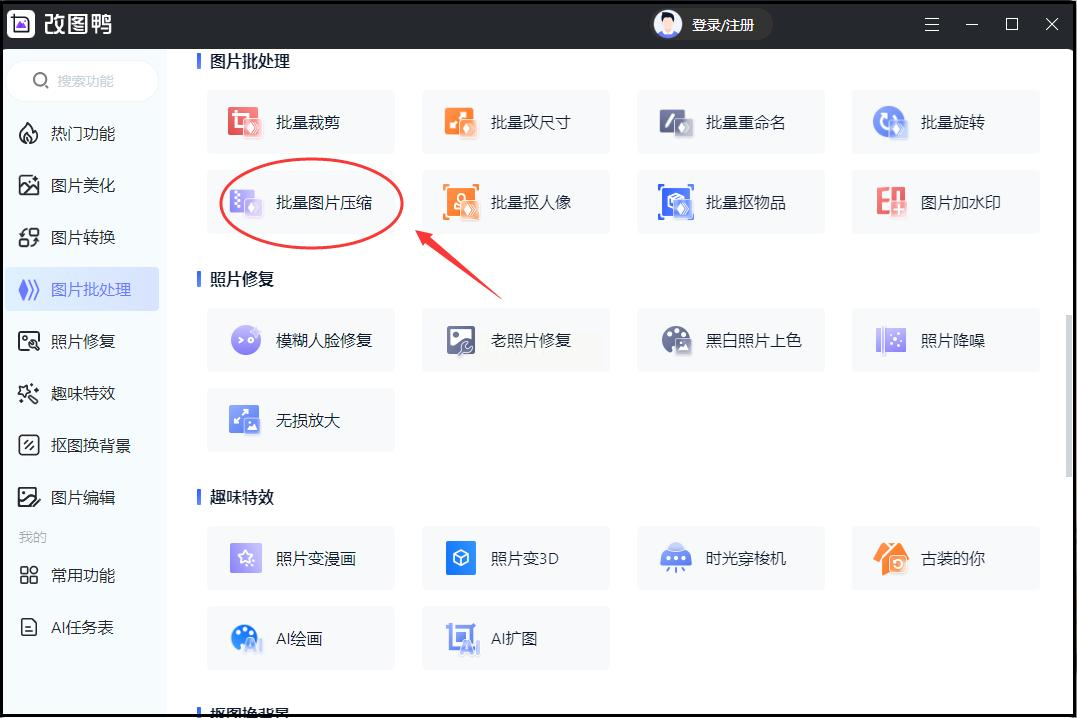
☁️ 在线工具:网速慢时特别折磨,而且有次我压缩私密设计稿,总担心会被服务器留存...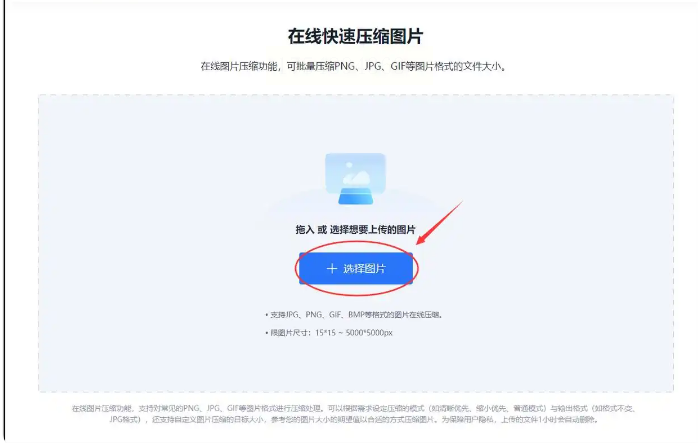
特别说明下,《汇帮图片处理器》所有处理都在你电脑本地完成!
【常见问题】
Q:压缩会损坏原图吗?
A:完全不会!新文件会另存为"文件名_压缩版"格式,就像复印身份证不会把原件吃掉
Q:最多能同时处理多少张?
A:实测1000张4K照片无压力,但建议每批处理300张以内,电脑不会卡顿
Q:支持哪些图片格式?
A:常见的JPG/PNG/GIF都行,连摄影师用的RAW格式都能识别
看到这里,赶紧打开电脑试试吧!记住处理前可以先挑几张测试不同压缩率。我打赌等你清完积压的图片,肯定会回来感谢我的——就像发现衣柜突然多出两平米那种爽快感!
