

处理图片是件常有事,尤其当手里攒着一大批方向不对照片时。一张张手动调,费时又费力,眼睛都看花了也弄不完。这时候,你就需要找个能批量处理工具,一次性把问题全解决。市面上这类软件其实不少,各有各的擅长和用法。有的功能强大但学起来复杂,有的简单直接却只能处理单张。今天主要想聊聊其中一种比较省心选择,它操作起来步骤清楚,不用你具备太多专业知识,上手就能用。关键在于,它能一次性处理多张图片,旋转角度还能按你心意自由调整,过程中预览、保存都安排得明明白白。下面我就把具体操作过程拆开讲讲,你可以跟着一步步来。
工具一:Photoshop
这款软件大家应该都听过,它功能确实多,从裁剪调色到加滤镜,几乎什么都能做。旋转图片对它来说只是基础操作。
导入一张图片后,在顶部菜单找到“图像”选项,点开,选择“图像旋转”。这里会提供几个固定角度选项,比如90度、180度,你也可以自己输入任意数值。如果想批量处理多张,得用点技巧:先通过“动作”面板记录下旋转步骤,然后再用“批处理”功能,把这个动作应用到一批图片上。这个方法稍微绕点弯,适合对软件比较熟悉的人。
工具二:汇帮图片处理器
软件名称:汇帮图片处理器
下载地址:https://www.huibang168.com/download/XwByxR1noPx3
这个工具用起来就直白多了。首先,你得去它的官网把软件下载下来,安装好后打开。
步骤一,打开软件,界面左右分区很清楚。左侧是各种操作选项,右侧是文件上传区。你可以直接把要处理的图片批量拖进去,它支持一次上传很多张。我们在左侧选中“批量旋转”这个功能。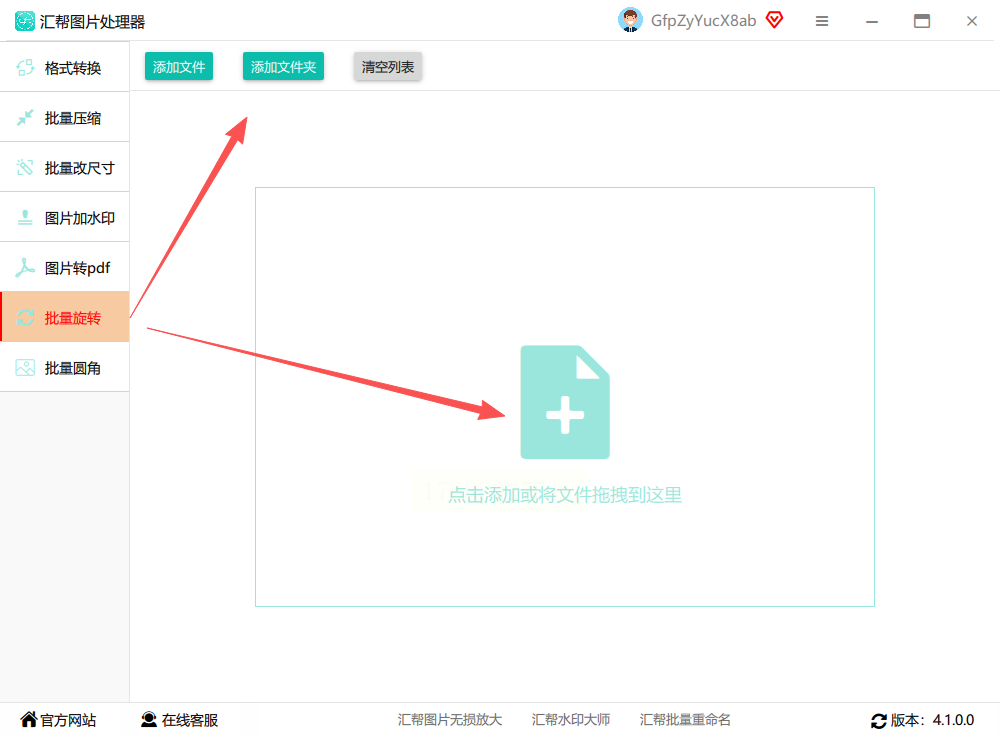
步骤二,图片导进去之后,右侧工作区会自动显示出旋转相关的控制选项。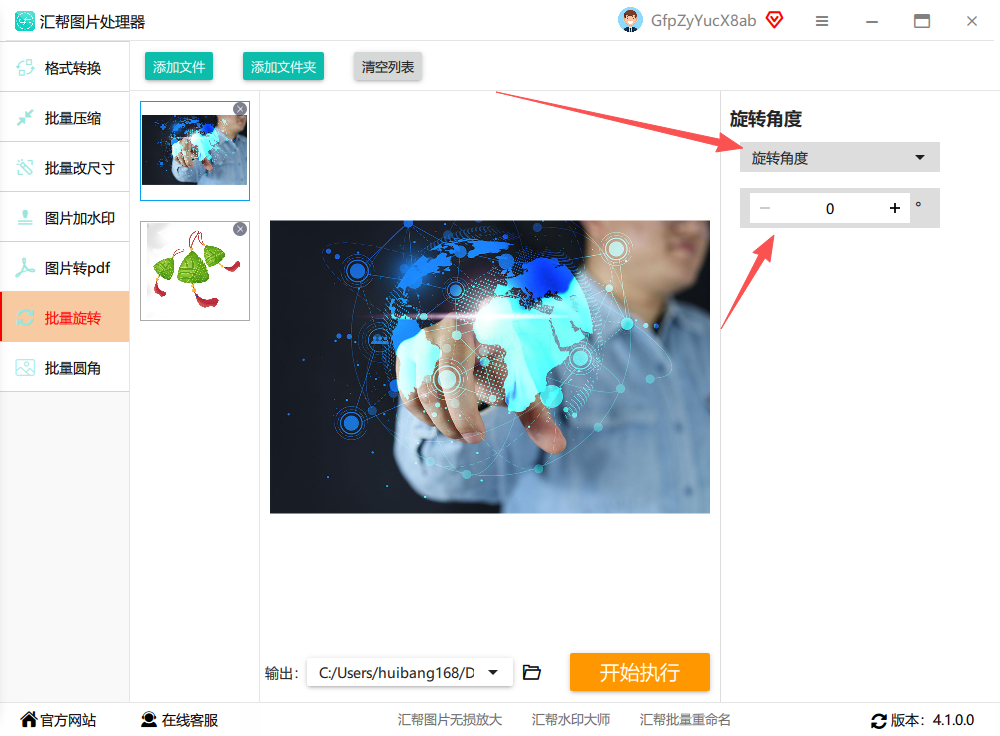
步骤三,接下来选择旋转方式。软件提供了几种常见方向,比如顺时针、逆时针转90度,或者上下左右翻转。你也可以自己输入具体度数,想转多少度都行,完全按你需求来。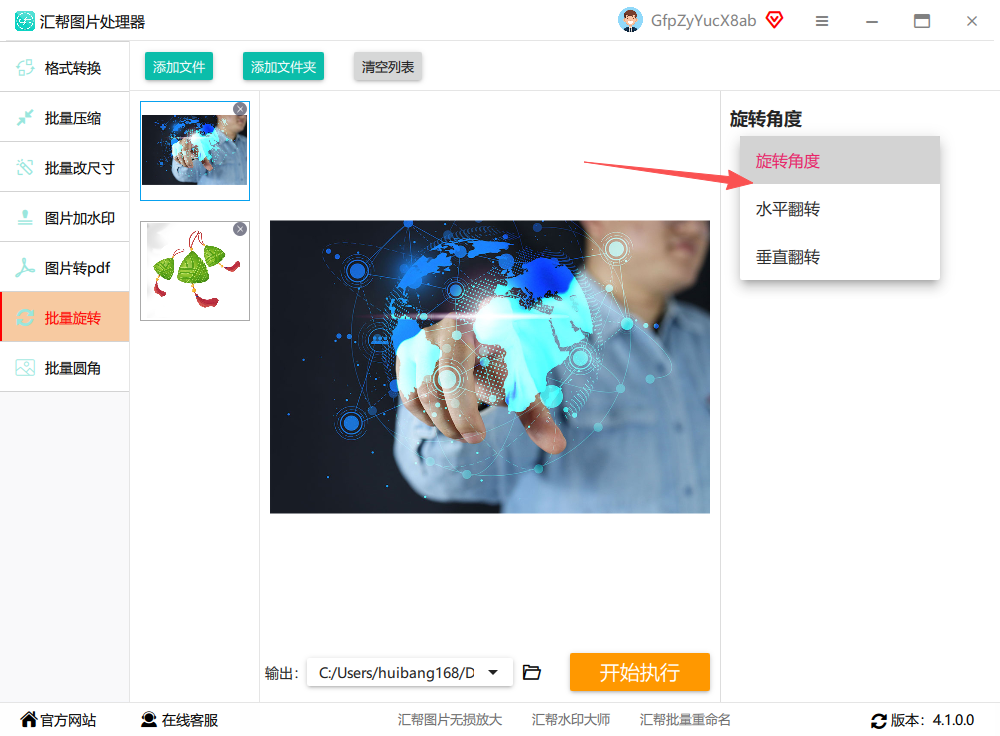
步骤四,每调整一次,图片预览图会实时更新效果,这样你就能边调边看,不怕转错了。觉着满意了,在下面选个保存位置,然后点那个“开始执行”按钮。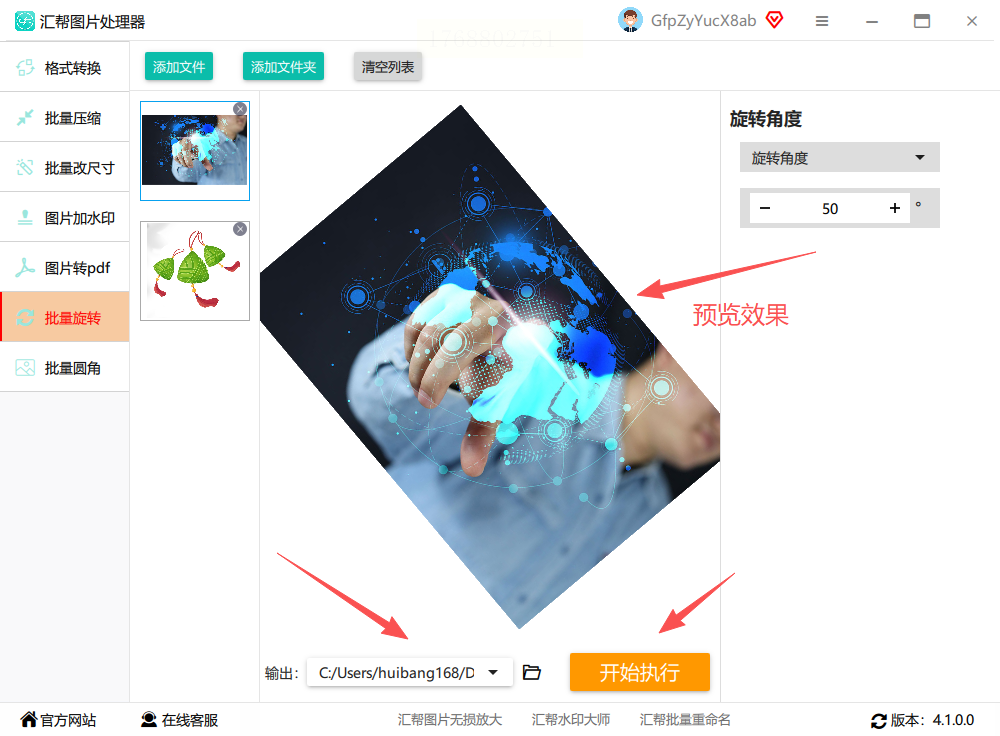
步骤五,处理速度挺快,稍等一会儿,旋转好的新图片就会存到你指定文件夹里。对了,软件会自动把原始图片备份一份,万一后悔了还能找回来,这点设计得比较贴心。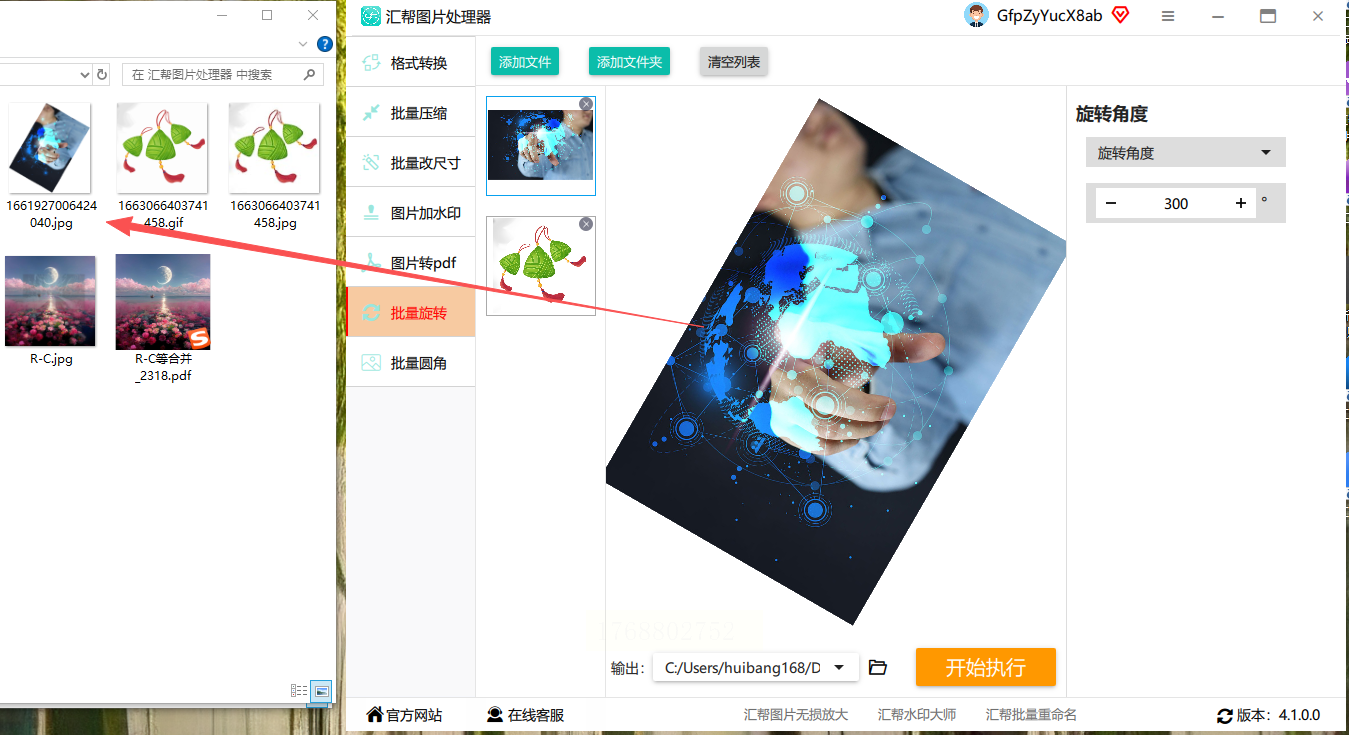
关于安全方面,你可以放心。汇帮图片处理器在处理图片时,所有操作都在你自己电脑上完成,数据不会上传到外部服务器。这意味着你的照片和文件始终留在本地,没有内容泄露的风险,用起来比较可靠。
工具三:Windows自带“照片”应用
如果你用的是Windows系统,电脑里通常自带了这个应用。它主要用来浏览和管理照片,也附带一些简单编辑功能,比如旋转。
打开应用,选中一张图片,点击右上角编辑按钮,就能找到旋转选项。它处理单张很快,但没法真正批量操作。不过你可以同时选中多张图片,进入编辑界面后一张张手动点旋转,虽然还是需要重复动作,但比一张张打开再处理稍微快点儿。或者在幻灯片播放模式下,也能快速调整某一张方向。适合处理量不大、临时救急的情况。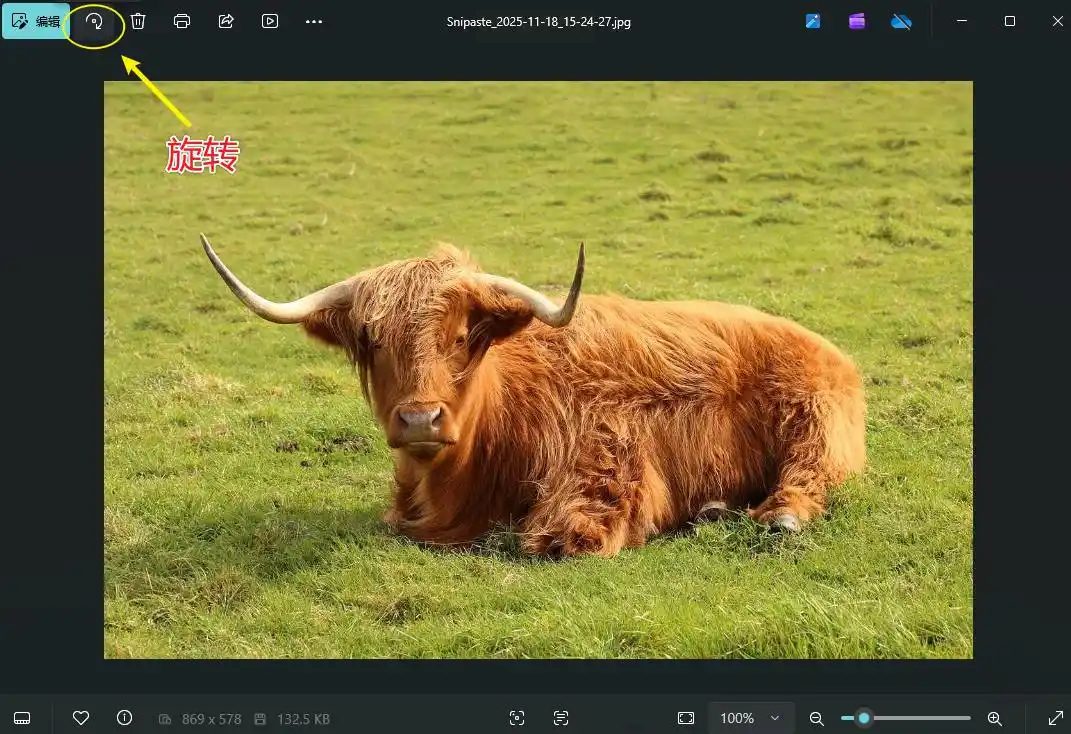
工具四:GIMP
这是一款免费开源的图像编辑器,功能相当专业,能画画能修图,还能做复杂合成。不过它本身没直接提供批量旋转的图形化按钮,需要动点脑筋。
你可以通过安装额外插件来增加批量功能,或者利用它支持的脚本(比如Python-Fu)来写个小程序,让软件自动处理一批图片。这个方法灵活性强,但要求你有点技术基础,不适合纯粹想点点鼠标就完事的新手。
工具五:一键抠图
听名字就知道,它主打智能抠图,效果很细,连发丝都能处理好。除此之外,它也集成了不少实用功能,旋转图片只是其中之一。
打开软件,在功能列表里找到“图片旋转”。它支持上传PNG、JPG等常见格式,可以单张也可以多张。操作界面很简单,就是点选顺时针、逆时针旋转,或者上下左右翻转。调好后,直接下载保存就行。整个过程几步完成,对新手很友好。
工具六:万能图片编辑器
这是个功能比较全的编辑软件,旋转、裁剪、加文字、加滤镜都能做,也具备一定批量处理能力。
具体操作是:打开软件,点击首页的“批量旋转”功能入口。然后把需要处理的照片全部选中,添加到软件列表里。照片会在界面左侧缩略图显示。右侧就是旋转设置区,你可以选择固定方向旋转,也能自定义角度。设置好后,记得勾选“应用到所有图片”,最后点击“全部保存”按钮,软件就会自动处理并导出所有图片。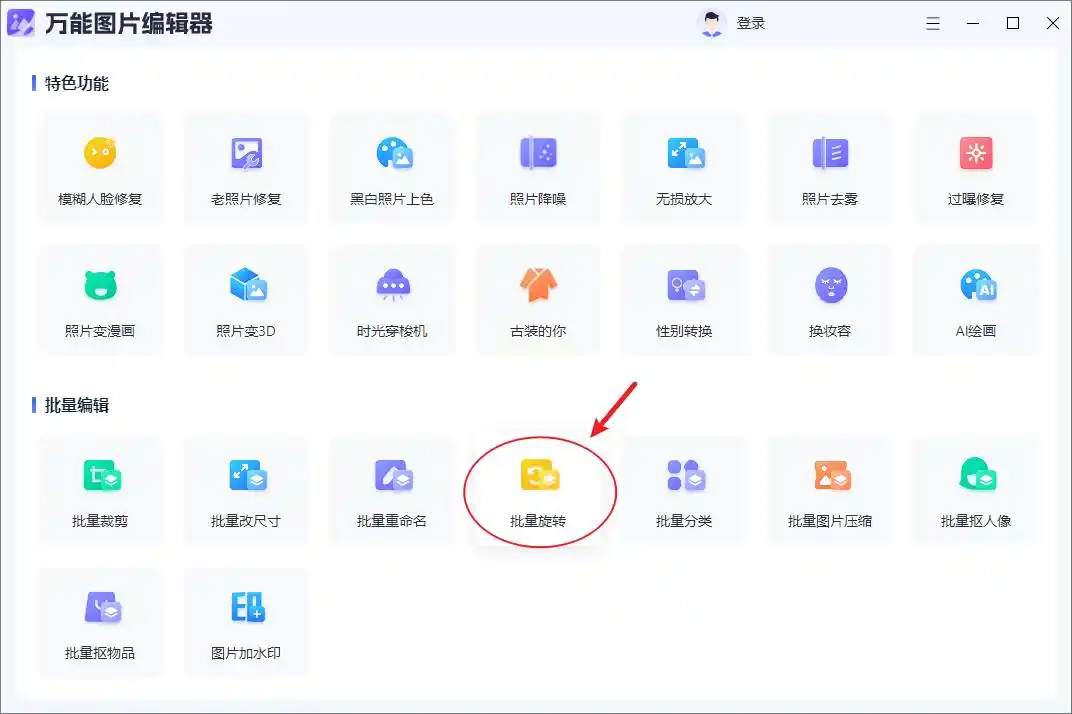
常见问题解答
批量处理时,能混合不同格式的图片吗?
大部分软件都支持。比如汇帮图片处理器、万能图片编辑器,它们能同时处理JPG、PNG等多种常见格式,非常省事。但个别工具可能有格式限制,使用前最好先看看软件说明。
处理大量图片时,软件会卡顿吗?
这取决于你电脑性能和图片数量。一般来说,处理几百张普通尺寸照片,像汇帮图片处理器这类专门优化的工具,速度都挺流畅。如果图片特别大或者数量极多,稍微等一下也正常。建议处理前关闭其他大型程序,给软件留够运行内存。
旋转后图片质量会下降吗?
通常不会。单纯旋转操作,只要软件算法得当,不会损失画质。但要注意,有些软件在保存时可能会默认压缩图片,如果你对质量要求高,记得在保存设置里选择“高质量”或“无损”选项。
好了,关于批量旋转图片的方法,差不多就介绍这些。你可以看到,从专业复杂的到简单直接的,选择其实挺多。关键是根据你自己的情况来挑:要是就偶尔调一两张,系统自带工具就够用;如果经常需要处理大批量照片,找个像汇帮图片处理器这样步骤清晰、能本地安全处理的软件,会更省时间。它那个实时预览和自动备份功能,在实际用的时候确实能减少很多麻烦。安全方面,因为数据不用往外传,心里也踏实点。
