

还在问智能证件照怎么改照片大小?别傻傻花钱了,试试这5招!
老铁们,咱们平时办身份证、护照、考驾照、投简历,是不是经常遇到一个头疼的问题?就是手头的证件照,不是尺寸不对,就是文件大小不合要求,折腾半天上传失败,心里那个急啊!尤其是当时间紧迫,到处找人帮忙又不好意思开口的时候,真的挺耽误事儿的。
大家肯定都想知道,智能证件照怎么改照片大小才能又快又好?其实这事儿一点也不复杂,根本不用去照相馆花冤枉钱,自己在家动动手指就能搞定。今天就给大家分享5个零门槛、好上手的方法,不管你是电脑小白还是手机达人,都能轻松掌握,再也不用为证件照尺寸发愁了!
 方法一:汇帮图片处理器(PC端,功能强大,首推)
这个方法不仅支持常规的尺寸修改,还附带一键换装、换背景功能,简直就是个移动的“电子照相馆”。
智能证件照怎么改照片大小? 用“汇帮图片处理器”非常简单,跟着下面几步走,保证你秒懂:
这个工具是我自己一直在用的,每次要申请什么材料,都是自己动手处理。软件界面很干净,没有那些乱七八糟的广告,操作流程非常直观。对于经常需要处理证件照的上班族和学生党来说,这款软件绝对是宝藏级别的存在。
详细步骤:
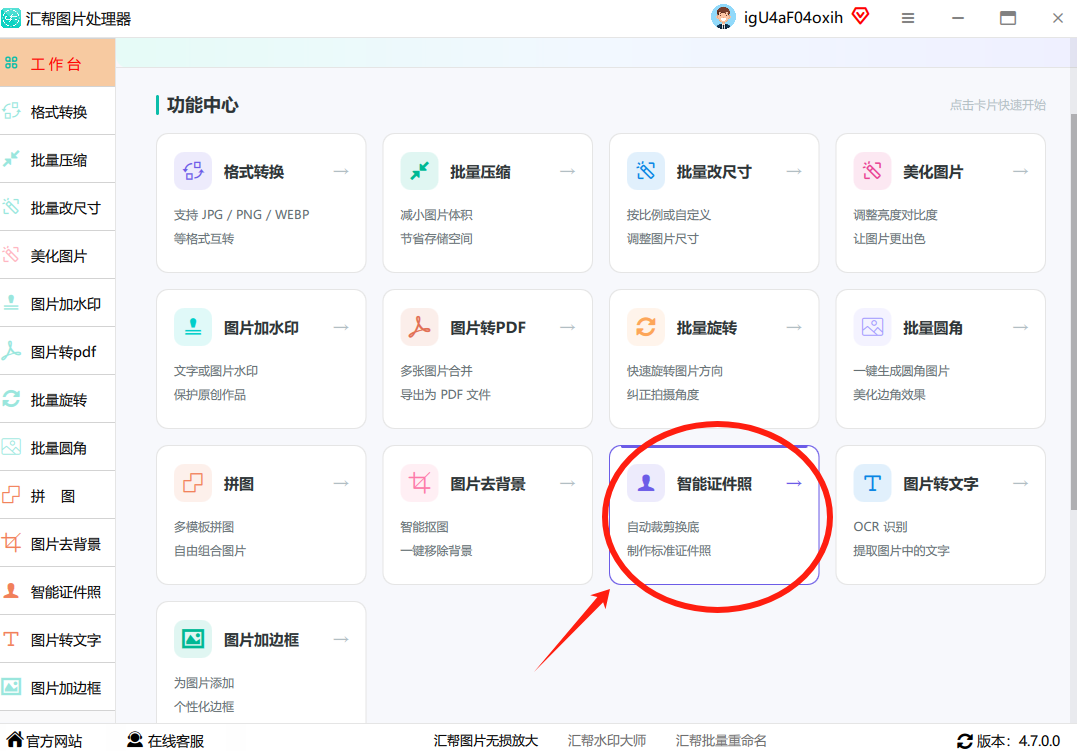
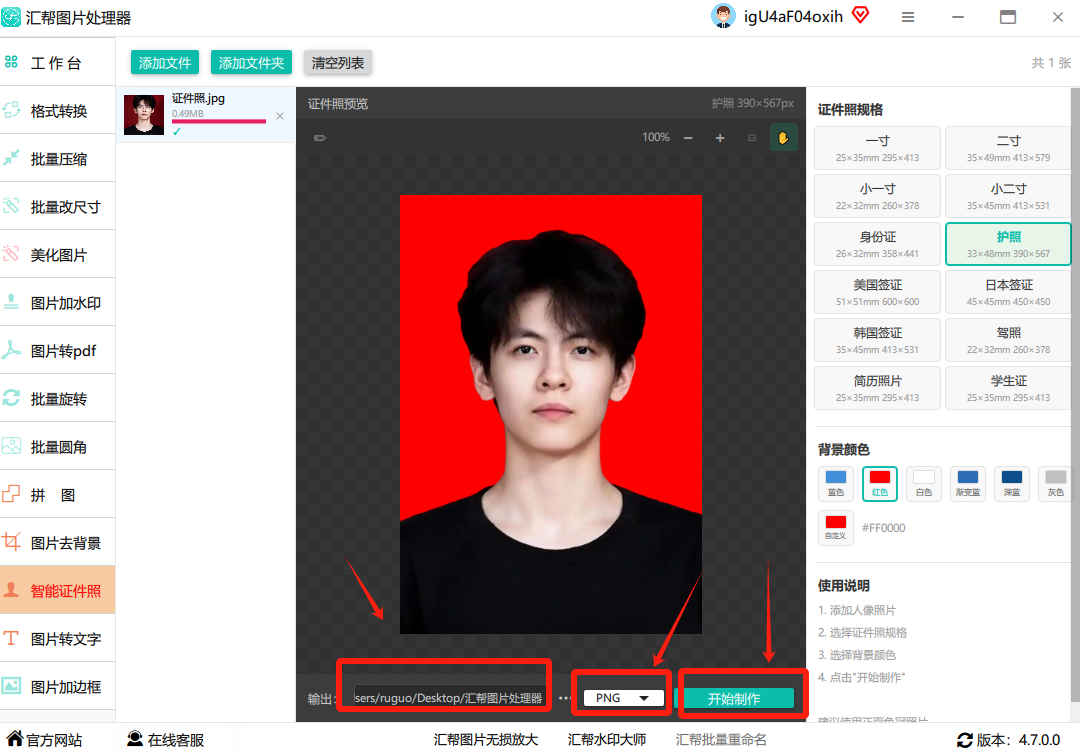
第一步:启动软件,点击“智能证件照”模块。打开软件后,在主页就能看到“智能证件照”这个大图标,直接点进去就对了,整个旅程就从这里开始。
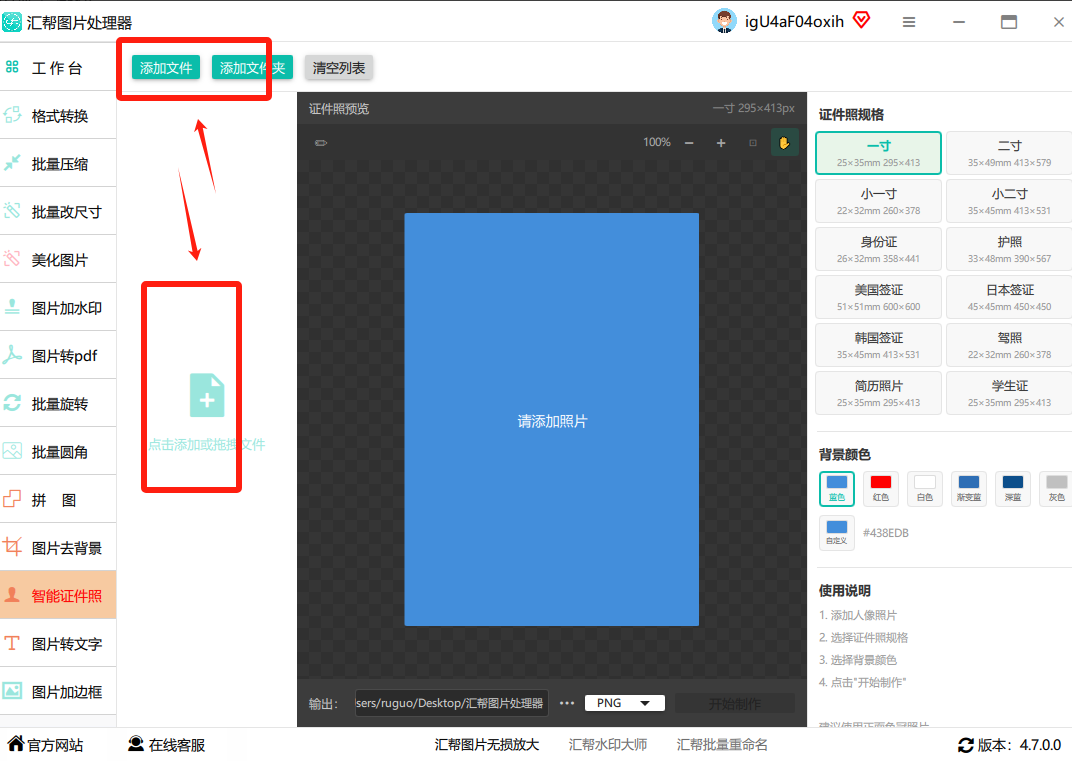
 第二步:添加文件。进入功能界面后,点击“添加文件”按钮。这个功能很人性化,你可以单张处理,也可以直接选中一个文件夹,实现批量导入,一次搞定上百张照片都没问题。
 第三步:设置规格和背景。导入照片后,你会看到右边的设置面板。这里就是核心功能所在了!你可以根据需求选择,比如要办护照,就直接在“证件照规格”里搜索并选择“护照”;如果想换背景颜色,也能自由改成红底、白底或蓝底。
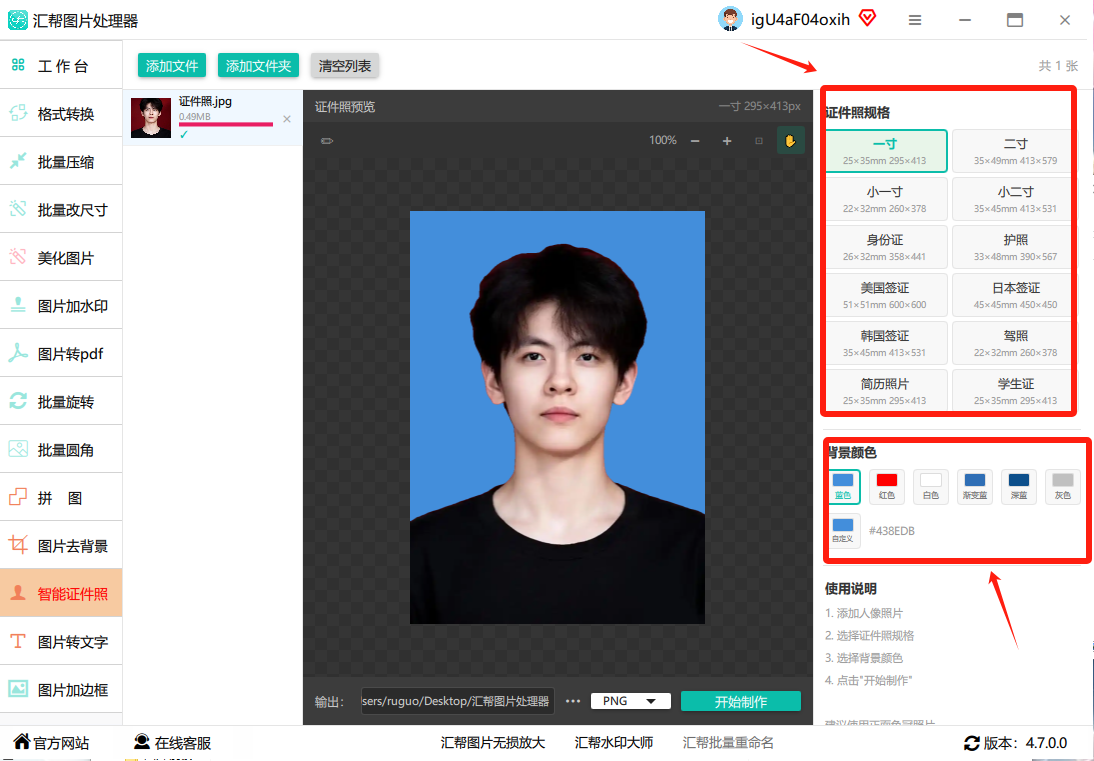 第四步:预览并执行。设置好之后,软件会自动生成预览效果。确认没问题了,在底部选择你想要的输出格式(比如JPG或PNG),再指定一下电脑上你想保存的文件夹,最后点击“开始执行”,剩下的就交给软件来处理了。整个过程非常丝滑。
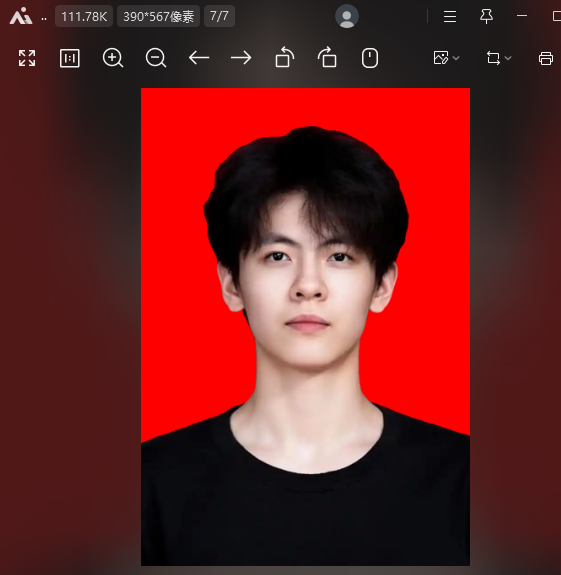
 第五步:查看成果。处理完成后,你就能在自己的文件夹里找到已经改好尺寸和背景的完美证件照了。效果清晰自然,完全看不出来是自己处理的。
 方法二:手机相册自带编辑功能
现在大部分智能手机的相册功能其实都自带基础的图片编辑,包括裁剪和调整大小。虽然功能不如专业软件全,但救急是足够的。
具体操作:
- 打开手机相册,找到你的证件照。
- 点击“编辑”或“裁剪”按钮。
- 在比例选择里,找到“自定义”选项,输入你想要的证件照尺寸(比如一寸是 295x413 像素,二寸是 413x626 像素)。
- 调整好裁剪框的位置,保存即可。这个方法能快速修改尺寸,但没法换背景和统一文件大小。
方法三:万能在线工具 - 改图鸭(网页版)
不想下载软件?没问题,还有一个更省事的办法,就是直接用网页版工具。比如“改图鸭”这类在线网站,打开浏览器就能用。
具体操作:
- 百度搜索“改图鸭”,进入官网找到“证件照”或“图片改尺寸”功能。
- 上传你的证件照。
- 网站通常提供“一寸”、“二寸”、“小一寸”等常见规格,或者你也可以直接手动输入宽高像素。
- 智能证件照怎么改照片大小? 点击“开始处理”后,系统会自动根据比例进行裁剪和缩放。
- 完成后下载即可。缺点是一次只能处理一张,且对网络有要求。
方法四:Photoshop(PS)专业级操作
如果你是设计专业或者手头正好有PS,用它来改证件照大小是非常精准和自由的。
具体操作:
- 打开PS,导入证件照。
- 点击菜单栏的“图像” -> “图像大小”。
- 在弹出的窗口中,你会看到“宽度”、“高度”和“分辨率”。直接输入你需要的证件照像素尺寸(比如1寸:宽295像素,高413像素,分辨率300)。记得先取消勾选“约束比例”,否则图片会变形。
- 点击确定后,再用“裁剪工具”把多余的白边裁掉,导出为JPG格式即可。
方法五:Word文档排版法(求职必看)
很多同学觉得Word只能打打字,其实它也能排版证件照。
具体操作:
- 把证件照插入到Word文档里。
- 点击选中图片,顶部会出现“图片格式”选项卡。
- 找到“大小”一栏,直接手动输入你需要的“高度”和“宽度”。比如一寸照,宽度是2.5厘米,高度是3.5厘米。
- 智能证件照怎么改照片大小? 调整好后,如果想打印,可以把这个Word文档打印出来,排版效果好,也方便。这个方法很适合做纸质版的证件照排版。
注意事项
无论你选择哪种方法,有几点一定要记心里:
- 背景要求:很多系统的审核对背景颜色很严格(比如白底、蓝底、红底必须纯正),用软件处理时一定要选对。
- 人像比例:修改尺寸时,注意不要把人像拉变形。特别是脸部的比例,保持在照片的1/3到1/2之间最佳。
- 文件大小:除了尺寸,很多报名系统还会限制照片的文件大小(比如20K-50K),处理完后,记得看一下图片属性里的“大小”是否符合要求,如果不符,可以用压缩软件再处理一下。
- 保存原图:处理前最好保留一张原始的高清版照片,防止处理失误后无法恢复。
结尾总结
好了,以上就是今天给大家分享的关于 智能证件照怎么改照片大小 的5个实用方法,从新手入门到专业操作都有。总结一下:
- 追求效率与功能:首推方法一“汇帮图片处理器”,能批量处理,尺寸、背景、文件大小一键搞定,省时省力。
- 不想下载软件:可以用方法二(手机自带) 或方法三(在线工具),方便快捷。
- 懂设计或要求高:方法四(PS) 是王者,操作自由度高,但需要一定基础。
- 要做纸质版:方法五(Word) 是个不错的选择,还能排版组合,节省相纸。
总的来说,完全没必要为了改个证件照尺寸去麻烦别人或者花钱请人处理,学会上面任何一个方法,都足够用了。赶紧收藏起来,下次用到的时候就不会手忙脚乱了!觉得有用的话,别忘了点个赞,关注我,更多实用技巧等着你!
