

怎么把jpg转换为bmp?6种不吃亏的实用方法
JPG图片体积小、兼容好,但在某些专业场景下,BMP格式才是更合适的选择——它属于无压缩位图,可以完整保留原始图像的每个细节,不产生画质损失。不少做图像识别、印刷输出或需要二次编辑的朋友,都会遇到把JPG转成BMP的需求。不过很多人第一次操作时容易犯难:电脑上没有专门的工具该怎么办?要批量处理几百张图片怎么弄?转换后图片会不会丢失细节?
为了帮大家彻底解决这些问题,这篇文章我整理了6种经过验证的JPG转BMP方法,从电脑自带工具到专业批量处理软件都有涉及,并配有详细的操作截图,照着做就行。
 在开始前,先给大家一个客观的方案对比:
方法
优点
不足
适合人群
电脑自带画图
零成本、不用装软件
单张处理慢、操作繁琐
偶尔转一两张的用户
专业格式转换软件
支持批量、效率高、步骤简单
需要安装
需要同时处理大量图片的朋友
格式转换在线平台
直接浏览器打开就能用
有隐私泄露风险、单张完成后要手动下载
偶尔应急、文件不涉及隐私时
开源免费工具
全免费、无广告
功能过于简单
随意用用就行的人
如果你有几十张甚至几百张图片需要转换,用本地软件批量处理是省时省力的选择,下面我们一步步来看具体操作。
方法一:用《汇帮图片处理器》批量转换
整体步骤分为六步,单独整理容易跟着操作。
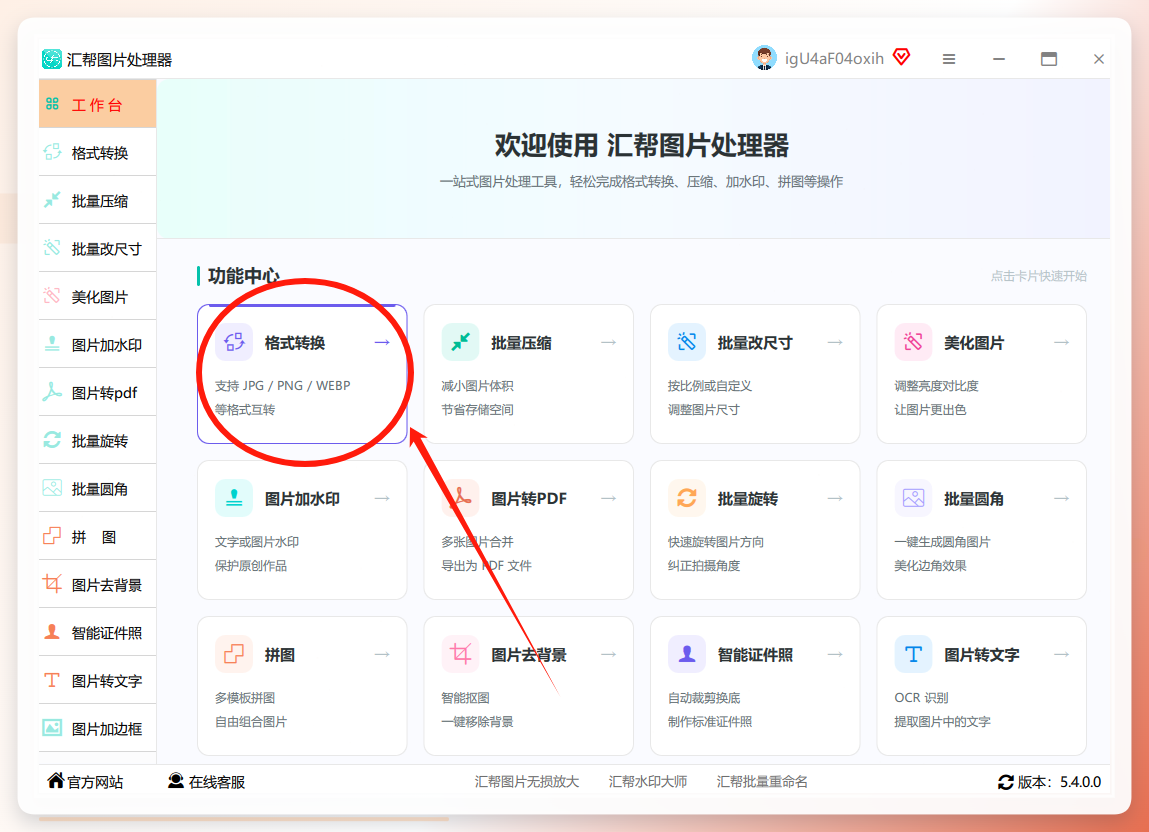
第1步:启动软件
找到桌面上那个蓝色图标的“汇帮图片处理器”,双击打开。稍等片刻主界面就加载出来了,在左侧功能列表里找到并点击【格式转换】功能模块。
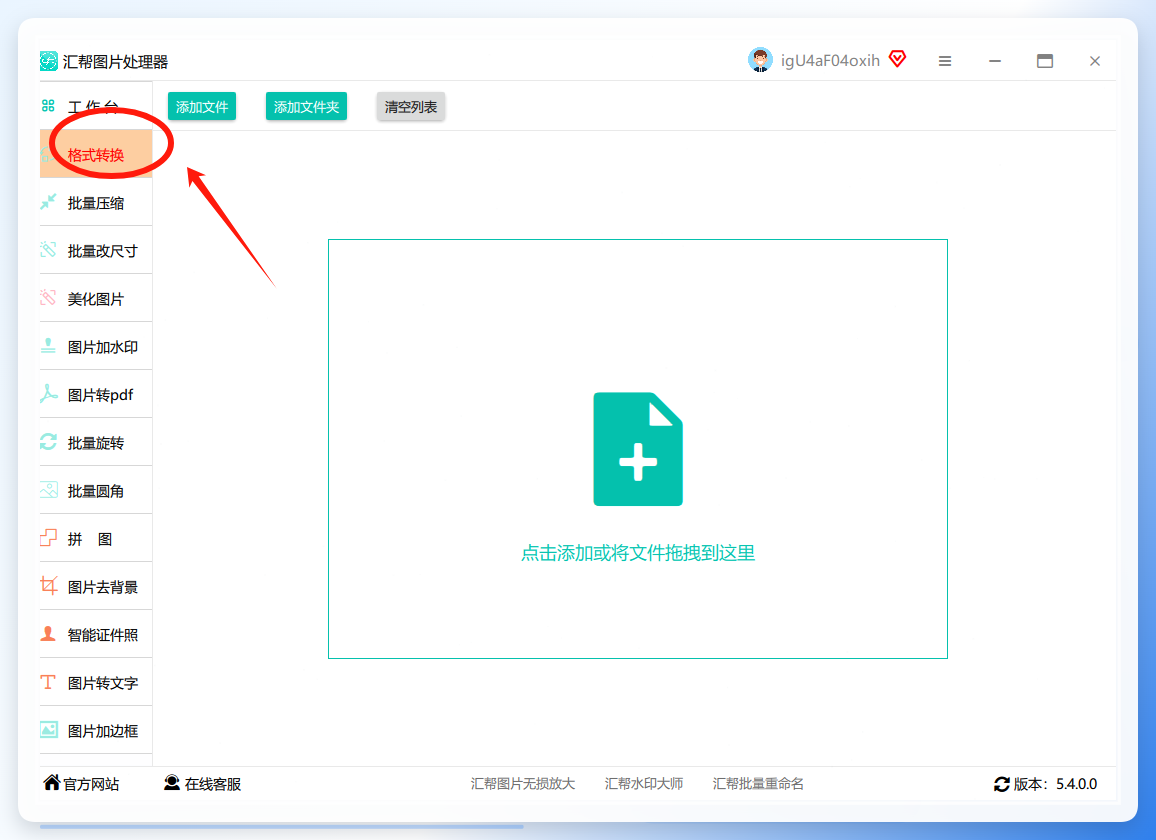
第2步:进入格式转换功能区
点击左侧“格式转换”后,界面中央会自动切换成对应的操作面板。这个面板用来管理图片文件的上传、格式选择和属性设定,所有相关选项都集中在这里。
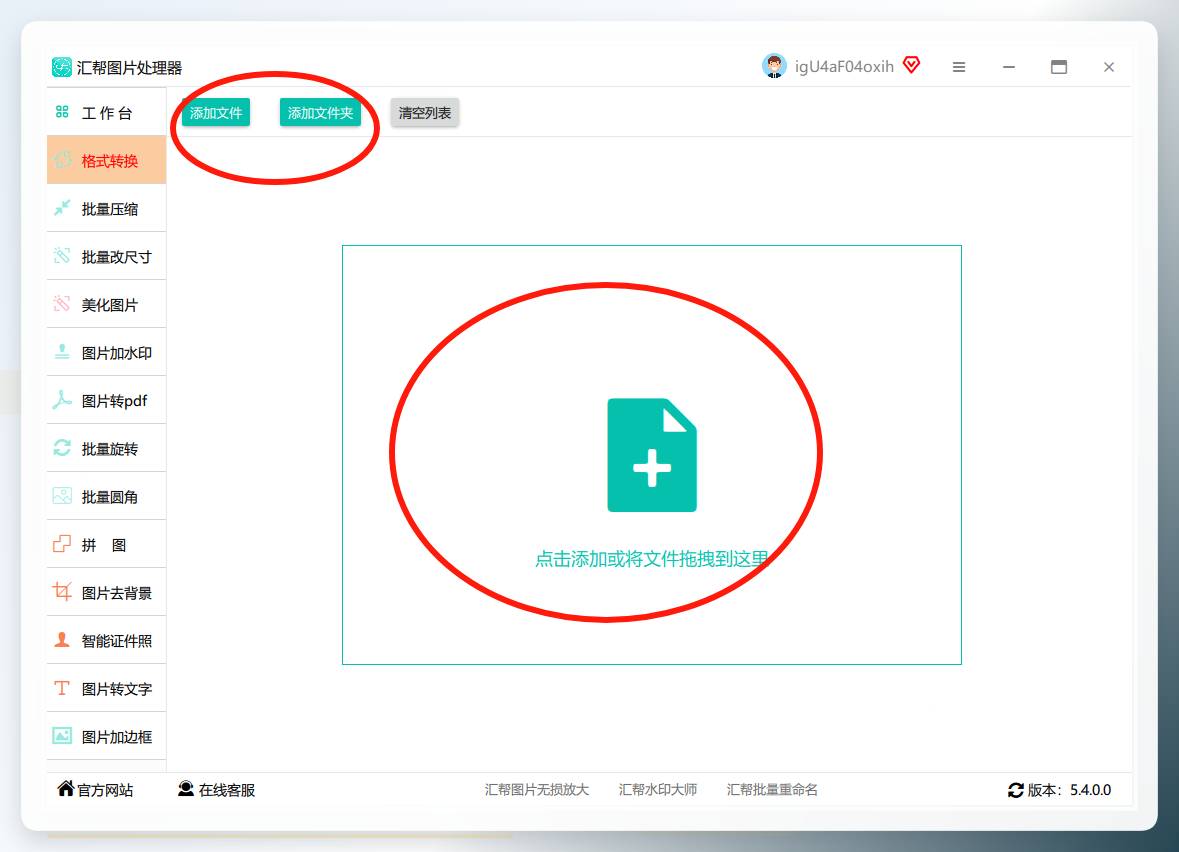
第3步:添加JPG图片
点击中间的“添加文件”按钮,在弹出的窗口里选中需要转换的JPG图片就可以了。如果你想一次转多张,可以按住键盘Ctrl键点选不同图片,或者按Ctrl+A全选文件夹内的所有文件。
添加后图片会出现在列表区域里,你可以在列表看到文件名称、大小与尺寸等信息,这样能及时核对是不是自己想要的。如果你有大量图片需要转换,建议把所有图片提前归拢到同一个文件夹里。
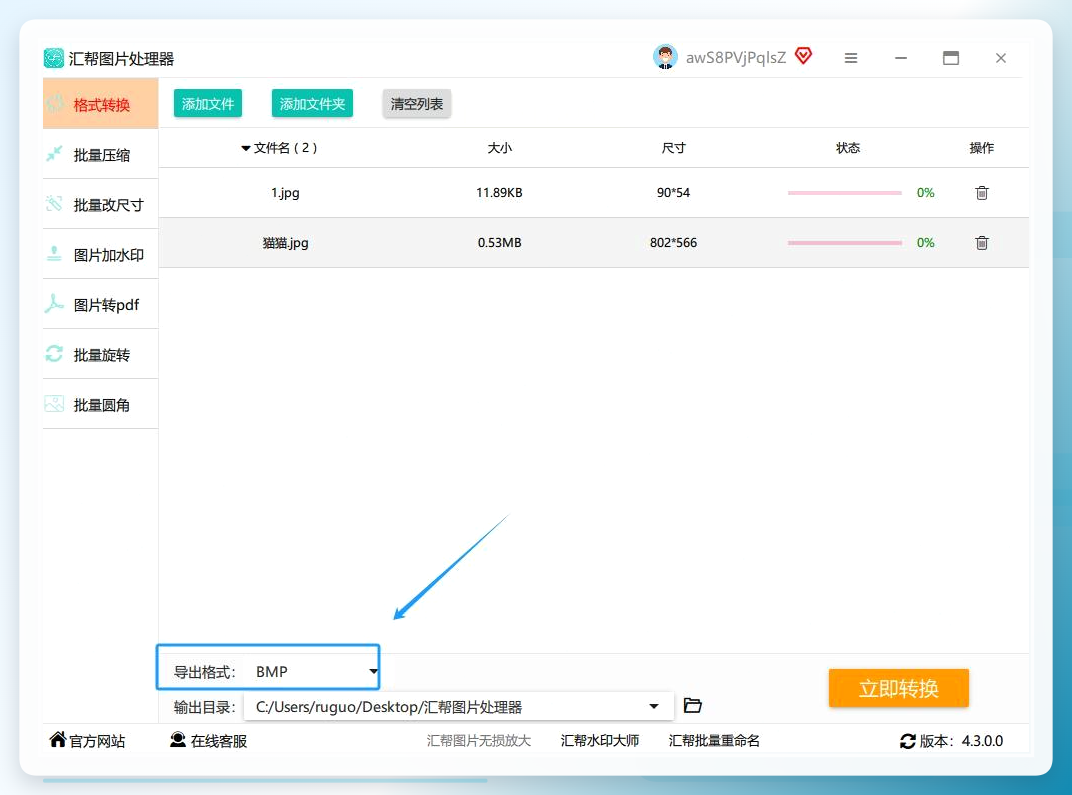
第4步:设置输出格式为BMP
图片放进来后,把视线移到界面底部的导出设置区域,找到“导出格式”下拉菜单。点击展开格式列表,在列表中选中“BMP”,这样输出文件就会自动保存为BMP格式。
第5步:开始转换
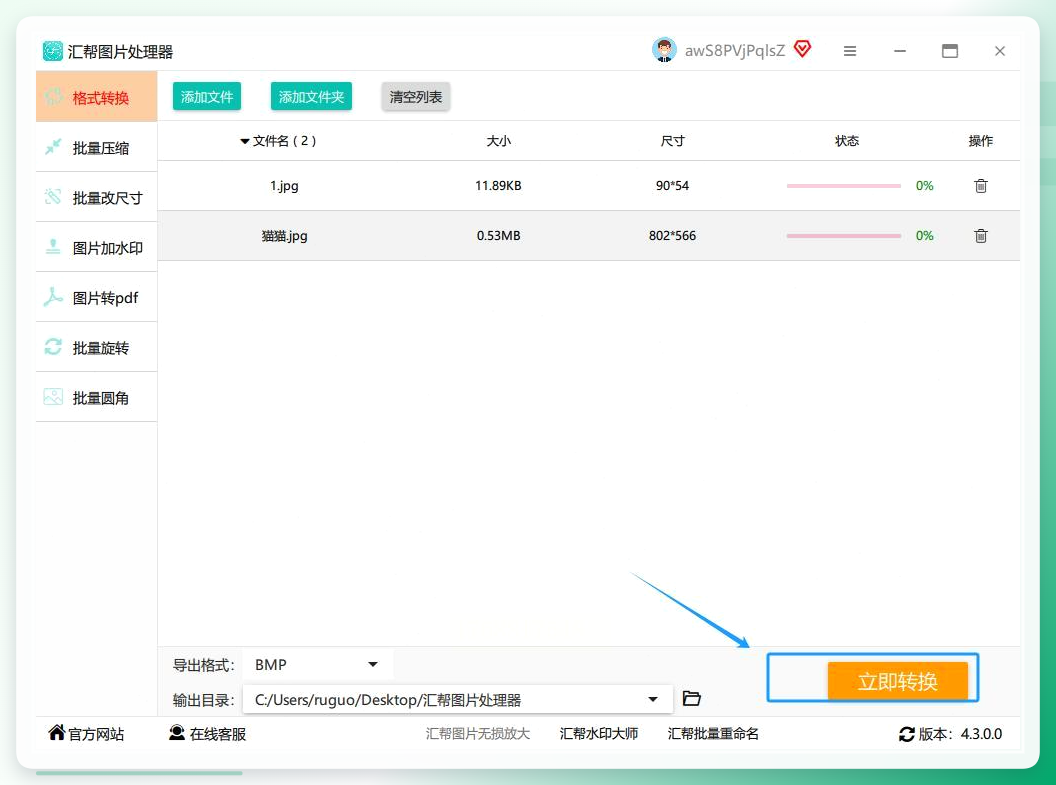
设定完毕之后,检查一下文件列表和输出格式,下方是否有误。确认没问题,点击右下角的绿色“开始执行”按钮,软件会自动开始处理所有导入的图片。
转换所需的等待时间取决于图片数量和性能,一般速度很快,稍作等候即可。
第6步:查看转换结果
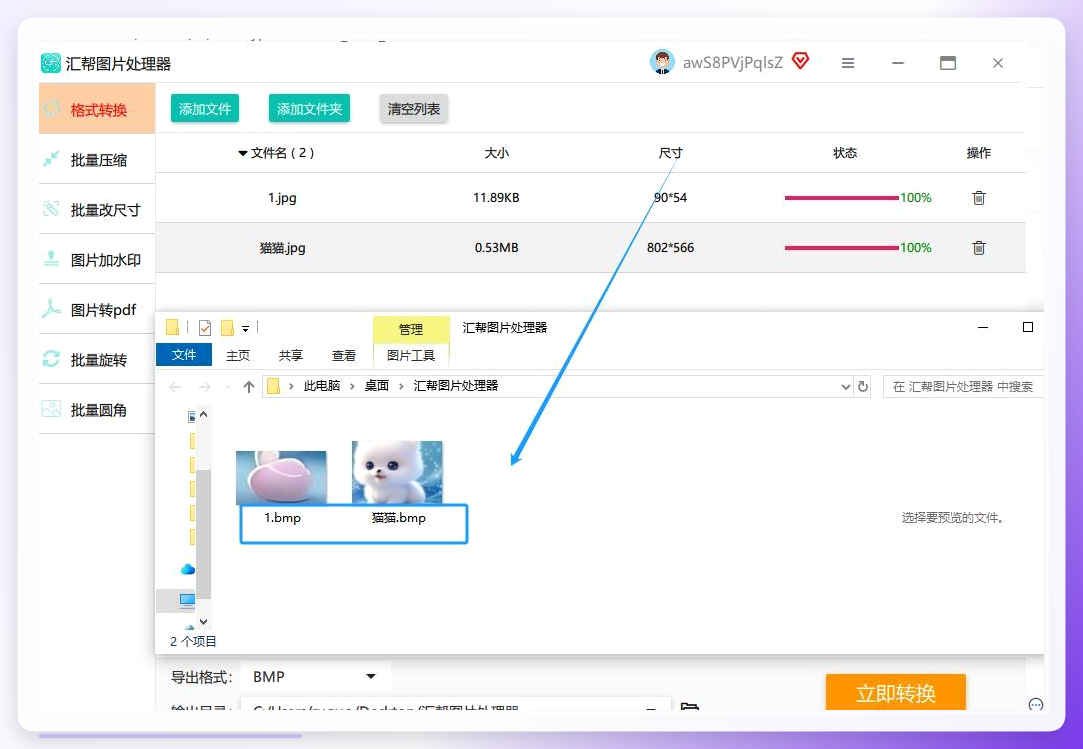
进度条跑满后,弹出“转换成功”的提示就说明搞定了。默认情况下,转换好的BMP图片保存在原JPG文件所在文件夹中,文件名会多出“_converted”字样作为区分。如果你更喜欢自定义输出目录,可以提前在软件设置里更改保存位置,这样找起来更方便。
 使用下来它的核心优势是简单、可控、适合批量。没有繁琐的参数需要设置,选中格式点击执行就行。
方法二:用“内核文档批量处理工具”完成转换
操作要点如下:
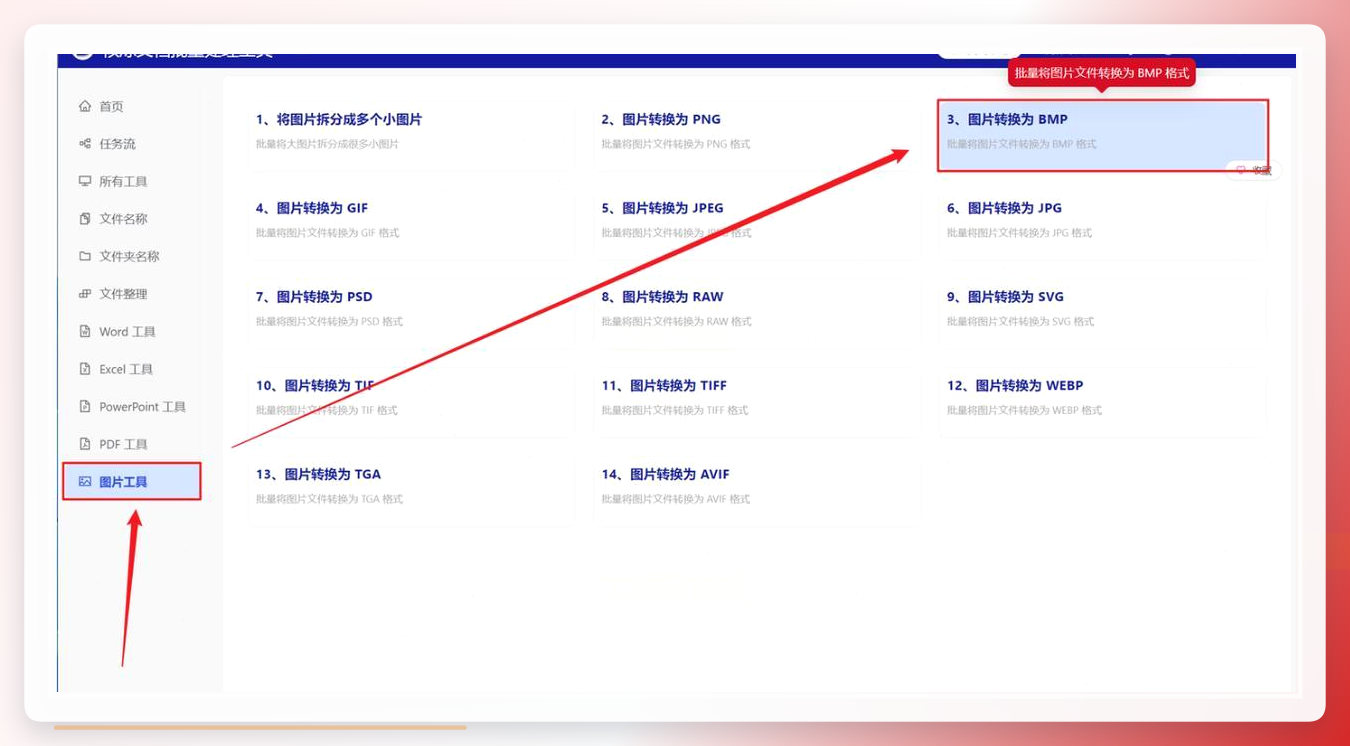
第一步:在工具主界面上方找到“图片工具”分类,展开后选择“图片转换为BMP”功能项,软件会自动切换到专用的转换操作界面。
 第二步:界面上有两个导入入口——点击“添加文件”可手动选择单个或多个JPG;若要一次性处理整个文件夹的图片,认准“从文件夹中导入文件”按钮,指定文件夹路径后,软件会自动扫描识别并载入里面的所有图片文件。
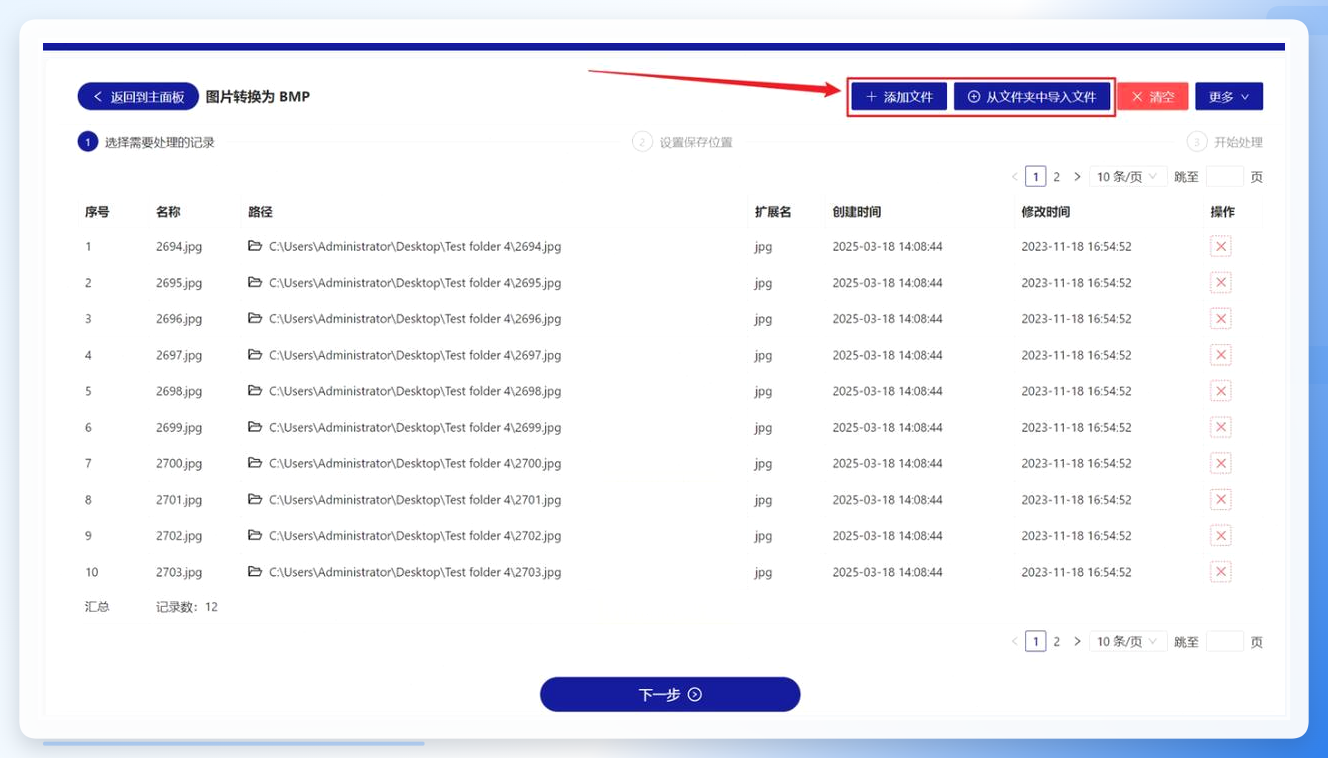 第三步:文件以列表形式显示在窗口中央,每行展示文件名、尺寸和大小。确认列表内容无误后,点击界面上的“开始转换”按钮,软件就会按顺序逐张处理图片。
第四步:转换过程中,每张图片后会出现进度指示。全部完成后,状态栏提示“处理完成”。点击“保存位置”按钮可快速打开输出文件夹,可以看到所有BMP图片都已经按需要保存在输出目录中,方便统一整理使用。
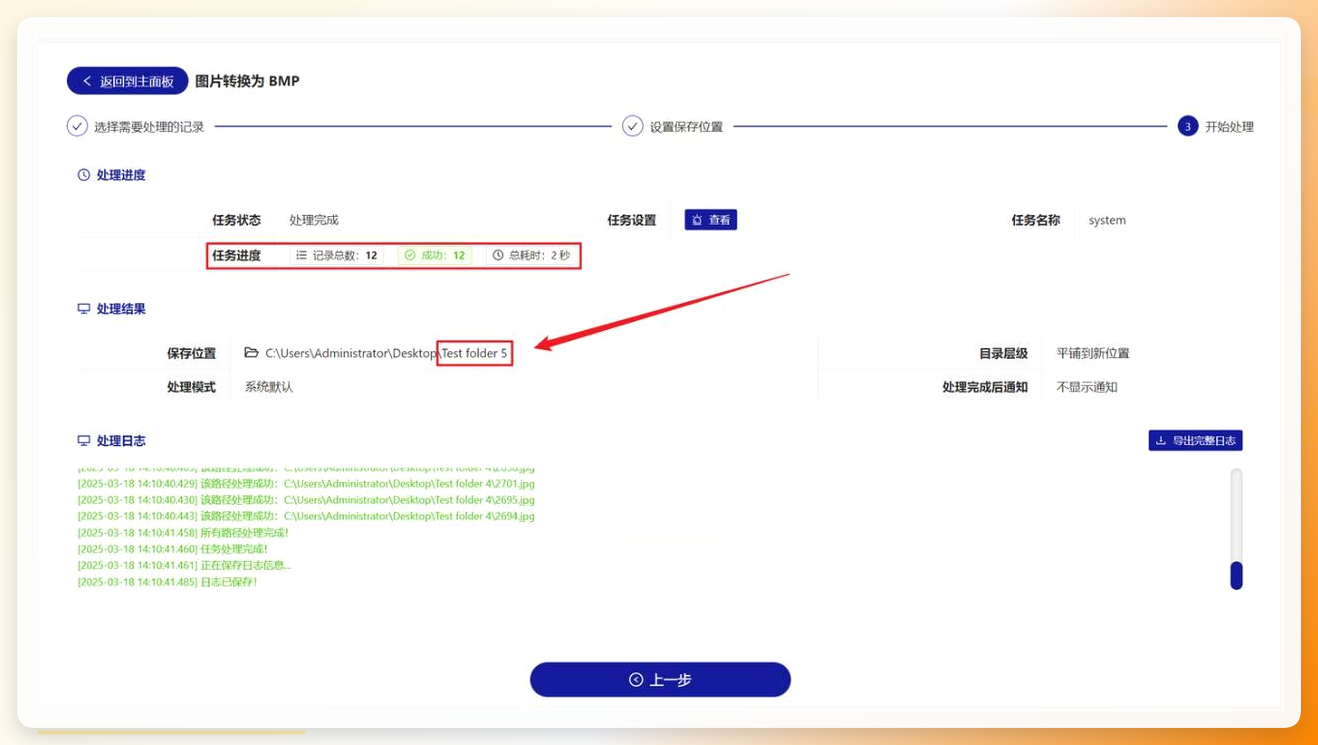 这个方法的亮点在于文件夹导入功能以及对于大量图片文件的管理能力很实用。如果你喜欢整批处理时软件自动归类保留这一点,选它没错。
方法三:用电脑自带“画图”工具快速转换(无需安装)
具体的操作步骤:
找到你要转换的JPG图片,右键点击,选择“打开方式”→ “画图”(系统自带的)。如果在右键菜单里没有找到画图,直接在Windows开始菜单栏搜索“画图”,打开后将图片拖进去也行。
图片在画图工具中打开后,点击左上角的“主页”选项卡,在里面找到“另存为”按钮,点击它。
系统会弹出另存为对话框,在“保存类型”下拉菜单中找到并选择“BMP图片”(在一些旧版Windows系统里面可能显示为“位图”,选这个就行)。
给图片重新命名,选择保存位置,点击“保存”即可输出BMP格式的文件。
有一点需要提醒你:画图工具默认保存的BMP格式是24位真彩色,也就是不经过压缩画质无损的一种存储方式。转换后文件比原JPG大一些是正常现象,可以放心使用。
方法四:用XnConvert免费软件做批量处理
操作步骤简述:
下载并安装XnConvert。
软件打开后,把需要转换的JPG图片直接拖拽进“输入”列表区域。
在“动作”标签页里,如果要对图片做额外处理(比如旋转、裁剪、调亮度)就先在这里设置。这里本身也具备模拟预览效果的功能,你可以直观看到每一项调整带来的变化。若不需要,直接跳过这一步。
切到“输出”标签页,在格式下拉菜单中选择“BMP”。如果后续需要对输出属性做一些参数微调(如压缩级别等),这里也能深入设置。BMP是位图格式,深度与是否压缩可以根据自己的需求来设定,没有特殊要求直接用默认值即可,直接点击“转换”就能批量输出。
它比系统画图灵活,又完全免费,操作也不难。
方法五:用在线转换工具应急(注意隐私)
进入网站后点击“选择文件”按钮,直接把JPG上传上去。
在上方格式下拉菜单中选择“BMP”。
点“转换”按钮,等几秒钟后点“下载”即可把BMP图片保存到本地。
方法六:用Python脚本批量转换(适合有编程基础的朋友)
核心转换代码示意:
from PIL import Image
import os

folder_path = "你的图片文件夹路径"
out_path = "输出文件夹路径"

for file in os.listdir(folder_path):
    if file.endswith(".jpg"):
        img = Image.open(os.path.join(folder_path, file))
        img.save(os.path.join(out_path, file.replace(".jpg", ".bmp")))
使用时把路径替换成自己的实际文件夹路径,运行脚本即可将文件夹内全部JPG转换为BMP。如果不知道怎么安装Python和Pillow库,就不建议选这个方法了。
几条实用提醒
多啰嗦几句,大家在操作过程中留意这几个点:
输出路径好找很重要:为了省事,建议转换前在软件里把输出目录设为某个专门的文件夹,别让BMP文件散落在各处。后续整理起来也省心。
BMP文件体积偏大是正常的:它不像JPG那样经过压缩,所以生成的文件明显比原JPG大不少。比如一张3MB的JPG转成BMP后可能有十几MB。这在打印输出或图像识别等需要无损数据的场景中属于正常现象,你的电脑不需要担心,你只要知道这是格式固有特性就行。
批量处理时先试转一张最稳:批量操作前建议先用单张图片试转一下,确认输出效果没有问题再大规模处理。这样即使有问题也不至于前功尽弃。
别把BMP放到网上供流量访问:如果是网页用图,BMP体积过大,加载体验会受影响。建议把适合网络传播的图先转成JPG或WebP,仅在你确定需要原始像素数据的场景下保留BMP。一般情况下图片用于网页还是选压缩格式更合适,如果用于存档或专业打印就保留BMP不动。
总结
方法
操作成本
适合场景
汇帮图片处理器
低(批量)
大量图片需要一次性处理,追求省心高效
内核文档批量处理工具
低(批量)
需要同时管理文档与图片处理的办公场景
系统自带画图
零成本
偶尔转一两张图,不想装任何软件
XnConvert
低
需要长期批量转换,且不想付费的用户
在线转换平台
极低
应急用,图片不敏感且数量少
Python脚本
中
有一定编程基础的技术型用户
希望这篇图文教程能够帮你搞定JPG转BMP的问题,如果你在操作中遇到任何卡住的地方,欢迎在评论区留言交流。
