

大家好,我是老周。做设计的、搞行政的,甚至写论文的,估计都碰上过这事:手头一堆PSD文件,客户或者学校要求必须交PDF格式。你说单独用PS一个个另存为吧,几十个文件得点到手抽筋,遇到版本不兼容的大文件还容易卡死。我以前就吃过这亏,客户等着要材料,我这边PS软件转了半小时还没转完,急得直冒虚汗。
后来琢磨出一套方法,发现psd怎么转换成pdf其实有捷径,根本不用跟PS较劲。今天我把压箱底儿的招全抖搂出来,保证你看完就会,以后再也不为格式转换头疼。
👑 方法一:汇帮图片处理器 —— 批量处理神器(强烈推荐)
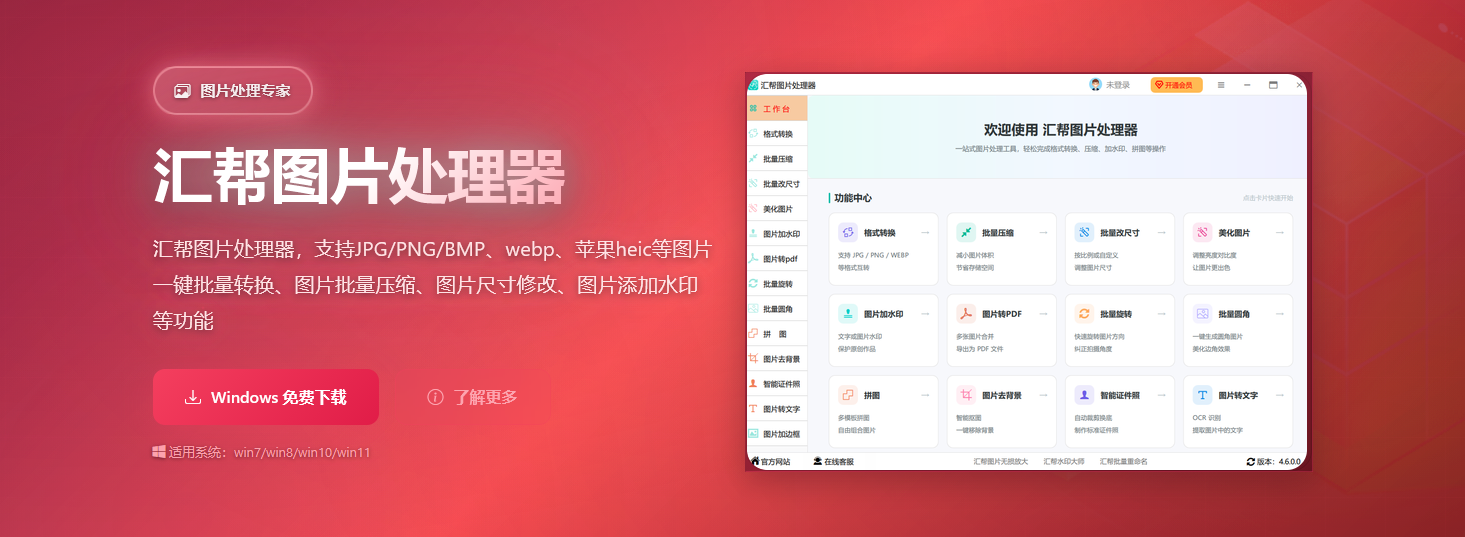
这软件是我最近才发现的一个宝贝,专门处理图片格式的。它最大的优点是:能批量!能合并!画质不糊! 我第一次用的时候直接把一百多个PSD文件全丢进去,去上了个厕所回来,全转好了,一个都没出错。
怎么下载? 自己去搜索引擎里搜一下“汇帮图片处理器”,或者直接问AI要下载链接,下载安装包后双击点“下一步”,跟装QQ一样简单。
 操作步骤:
操作步骤:
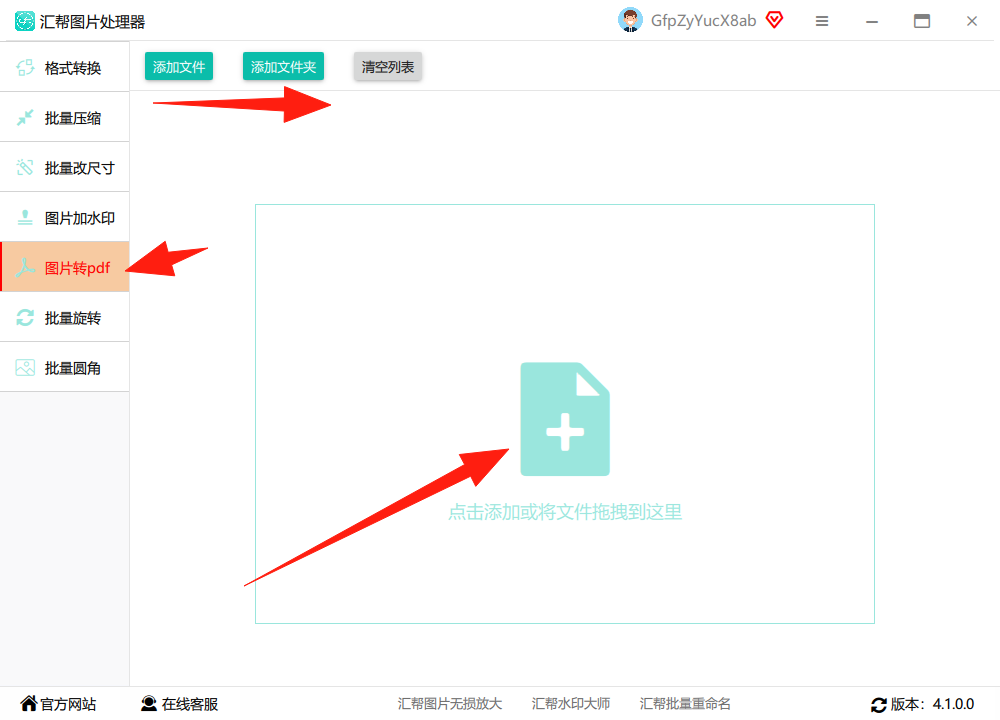
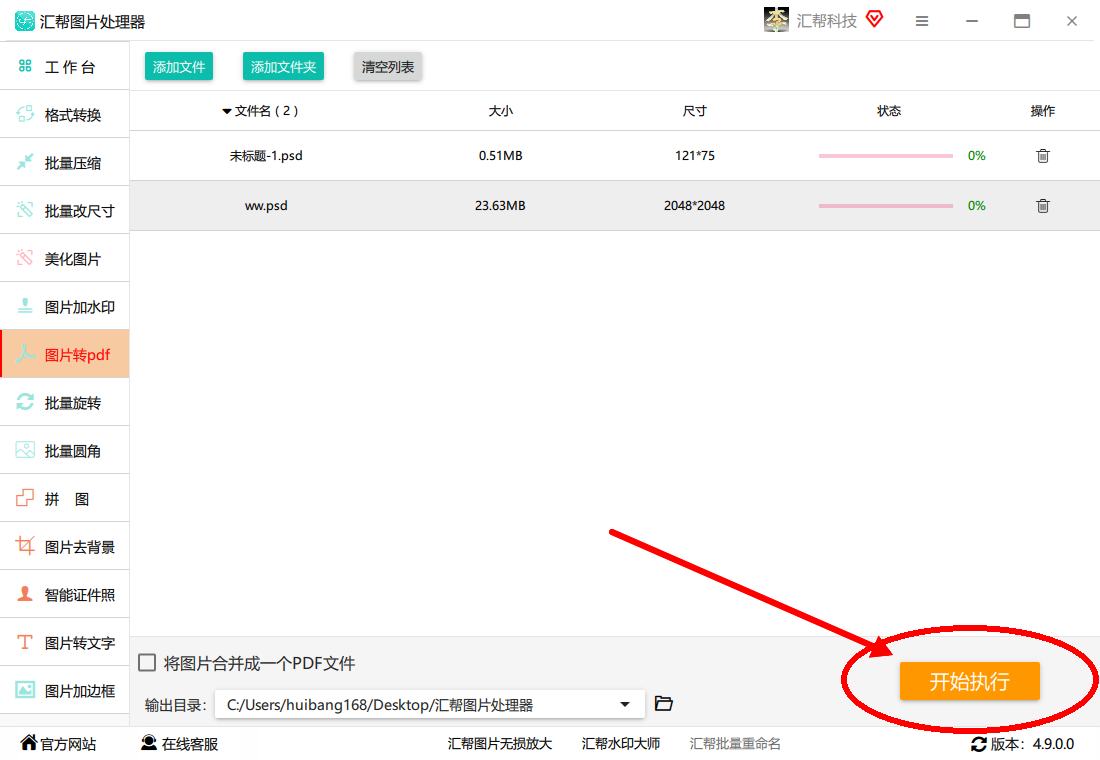
打开软件,你会看到左边一堆功能按钮。别慌,咱只找第三个——“图片转PDF”。点击它,右边会出现一个上传区域,把你要转的PSD文件,直接拖进去,或者点“添加文件”也行。支持全选批量拖拽哦。
 关键一步: 图片导入后,看下方有一个选项叫“将图片合并成一个PDF文件”。如果你想把所有PSD合成一个PDF(比如多页的设计文档),就勾上它。如果希望一个PSD对应一个PDF,就不勾。这个功能我特别喜欢,省去了后期自己拼接的麻烦。
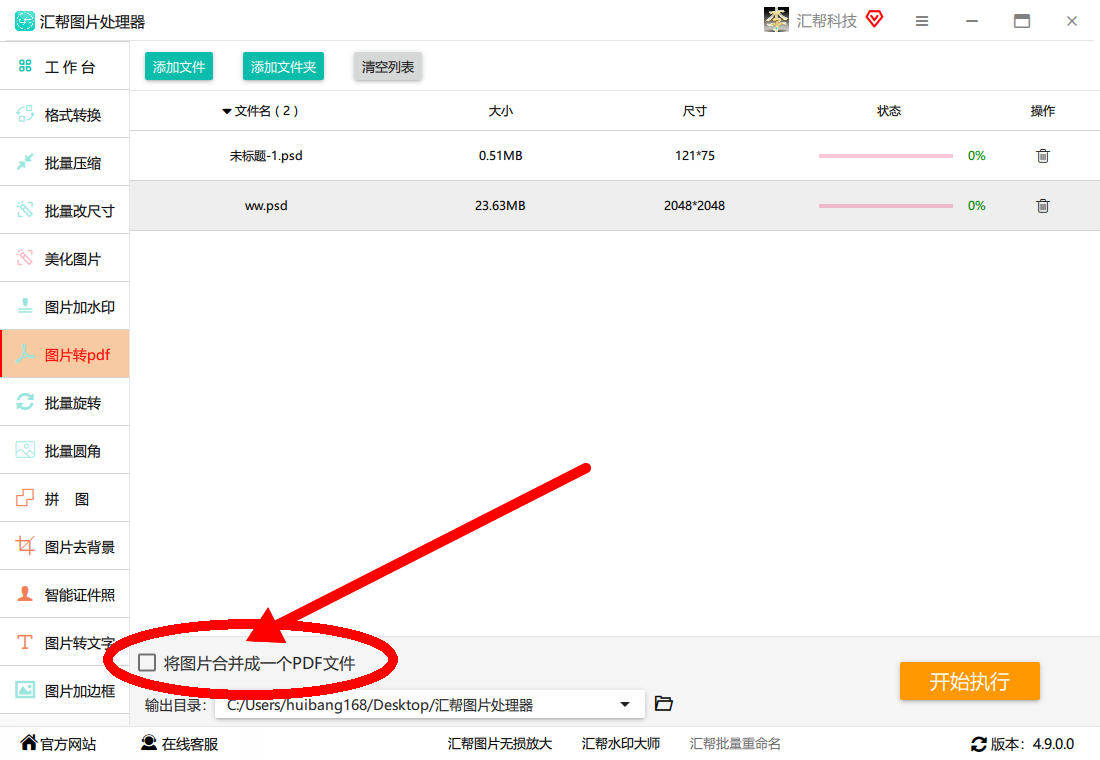 设置输出目录。一般按照默认的就行,它会自动保存在“我的文档”或者源文件旁边。然后你只需要点击右下角那个金灿灿的“开始执行”按钮。
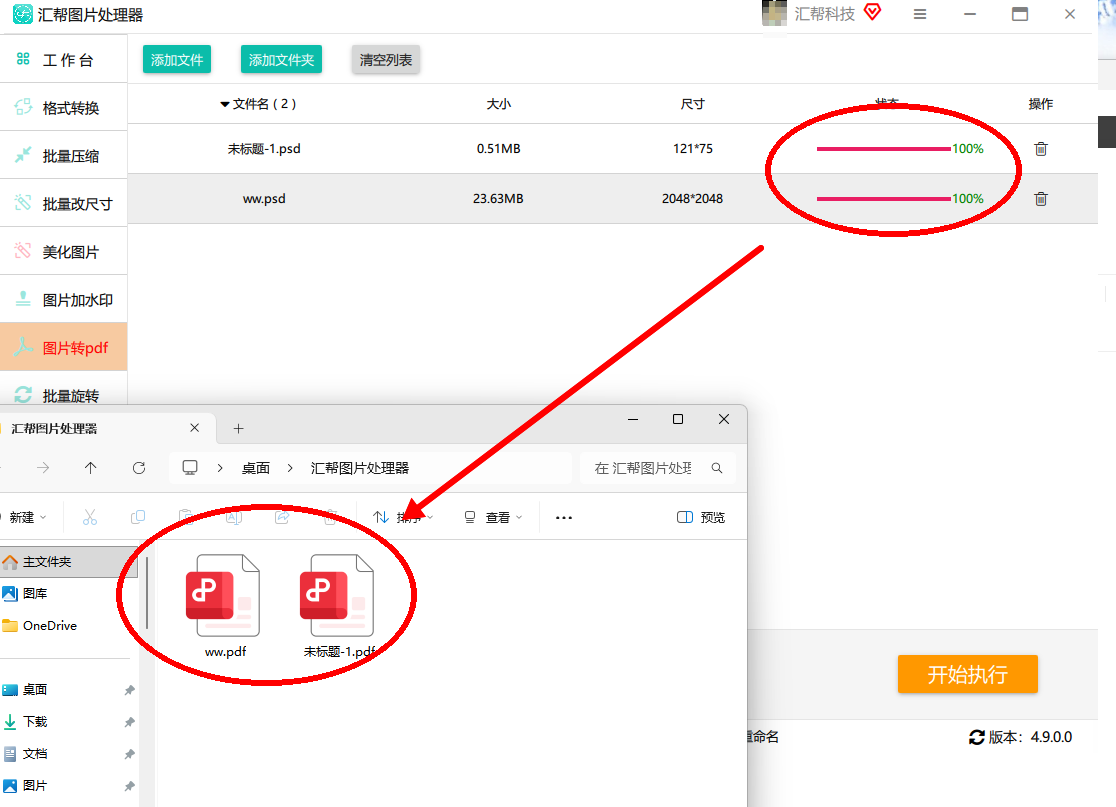
 转换完成后,软件会自动打开输出文件夹。你看,所有的PDF文件就已经整整齐齐地躺在那儿了,画质和原来的PSD完全一样,而且文件体积控制得很好。
 使用感受: 这个软件真的是我目前用过最顺手的,尤其适合应对整包的设计稿件。唯一的建议是,第一步下载时注意别点错到广告链接。
💡 方法二:Lightroom(专业修图党的备选方案)
如果你平时就用Lightroom修图,那直接用它转PDF也是个不错的选择。Lightroom的批量处理和画质控制非常专业。
- 打开LR,点击“导入”,把PSD文件批量导进来,全选。
- 点击顶部菜单“文件” → “导出”。
- 在导出设置里,把“格式”选成“PDF”,然后设置好保存位置。
- 确保参数默认,点击“导出”就行。它会一个不落地给你转好。
 这个方法适合你本身就在用LR工作流里,不用额外装软件。
💡 方法三:BatchPhoto(批量处理专精)
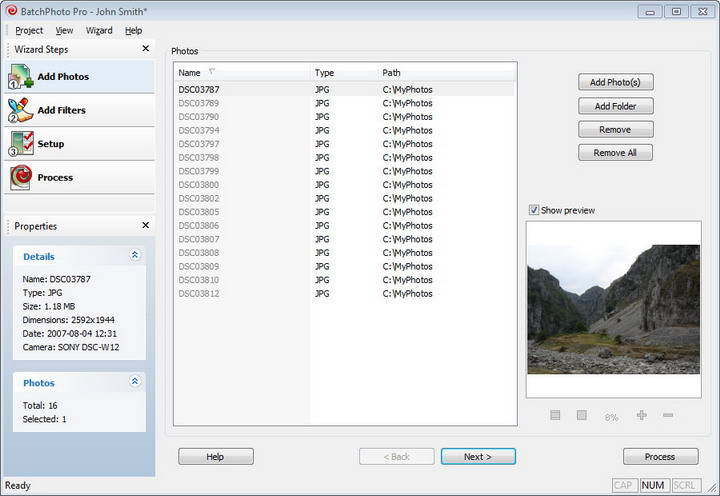
这个软件名字就很直白,专门处理批量图片。界面很清爽,步骤也不复杂。
- 打开软件,点“添加照片”,把PSD文件都加进来。
- 在“输出”选项卡里,把格式设为“PDF”,设置一下输出文件夹。
- 确认无误后,点击顶部的“处理”按钮。软件就会自动开始批量转换,中间还能看到进度条。
 个人觉得,如果你只是单纯想把PSD转PDF,不需要其他修图功能,那用这个比用LR还省事。
💡 方法四:FastStone Image Viewer(轻量免费小工具)
如果觉得上述软件都太大,只想用一个免费小巧的看图软件搞定,那FastStone Image Viewer绝对是首选。这个软件我用了七八年了,启动快如闪电。
- 打开软件,找到你的PSD文件所在文件夹,全选它们。
- 点击顶部“工具” → “批量转换/重命名”。
- 在弹出窗口的右侧,“输出格式”下拉框里选择“PDF”,然后设置好保存路径。
- 点击“开始”按钮。嗖的一下,全部转好。
速度非常快,而且体积小,不占内存。如果电脑配置不高,强烈推荐这个。
💡 方法五:CorelDRAW(设计软件中的转换高手)
搞矢量设计的对CorelDRAW肯定不陌生,它同样能搞定PSD转PDF,而且对文件的兼容性很好。
- 打开CorelDRAW,点击“文件” → “导入”,把PSD文件打开。
- 再点击“文件” → “导出”,在导出类型里选择“PDF”。
- 设置保存路径和名称,点击“导出”。如果是多个文件,可以用“批量导出”功能一次性搞定。
 ---
---
💡 方法六:Photoshop(最经典,但最慢)
最后补一个PS自带的转换方法,毕竟有些人电脑里只装了PS。
- 用PS打开PSD文件。
- 点击“文件” → “存储为副本”,在格式里选“Photoshop PDF”。
- 调整一下PDF设置(一般默认就行),点击“保存”。
 注意: 如果PSD文件图层太多,用PS保存会很慢,而且只适合单文件处理。批量的话,还是建议用上面的专业工具。
总结一下:如果你就是想高效解决psd怎么转换成pdf这个需求,我首推汇帮图片处理器,因为它是专门干这个的,功能又全。其他几个工具适合有特殊需求或软件偏好的朋友。赶紧收藏这篇文章,下次遇到类似问题,直接抄作业,再也不用到处问了!
