

现在大家对矢量图的需求越来越多,毕竟像SVG这种格式的图片,不管怎么放大都不会失真,在设计、印刷等场景里特别好用。但怎么把我们常用的JPG格式图片转换成SVG呢?今天就给大家详细介绍6种方法,从简单的在线工具到专业软件,让你轻松搞定格式转换,步骤清晰,操作上手快,新手也能一看就会!
方法一:汇帮图片处理器(重点推荐)
软件名称:汇帮图片处理器
下载地址:https://www.huibang168.com/download/XwByxR1noPx3
汇帮图片处理器是一款操作简单、功能实用的图片处理工具,特别适合需要批量转换格式的用户。它最大的特点就是安全可靠,所有处理都在本地完成,不用担心图片内容泄露,这点对处理一些重要图片的用户来说特别放心。而且它支持多种格式转换,操作步骤也很直观,下面就来一步步教你怎么用它把JPG转SVG:
步骤一:下载并打开软件
先去官网下载汇帮图片处理器,安装完成后打开软件。界面左侧有个“格式转换”的选项,直接点击它,就能进入格式转换的操作界面了。
步骤二:上传图片
在右侧的操作区域,你会看到“上传图片”的按钮,点击它,然后选择你要转换的JPG图片。这里要注意哦,汇帮支持批量上传,你可以一次拖入多张图片,也能直接从文件夹里选,不管是小图片还是大图片,格式也不限,都能轻松导入。
步骤三:选择输出格式
图片导入后,下方会出现格式选项,这里有很多格式供你选择,找到“SVG”格式,点击选中它。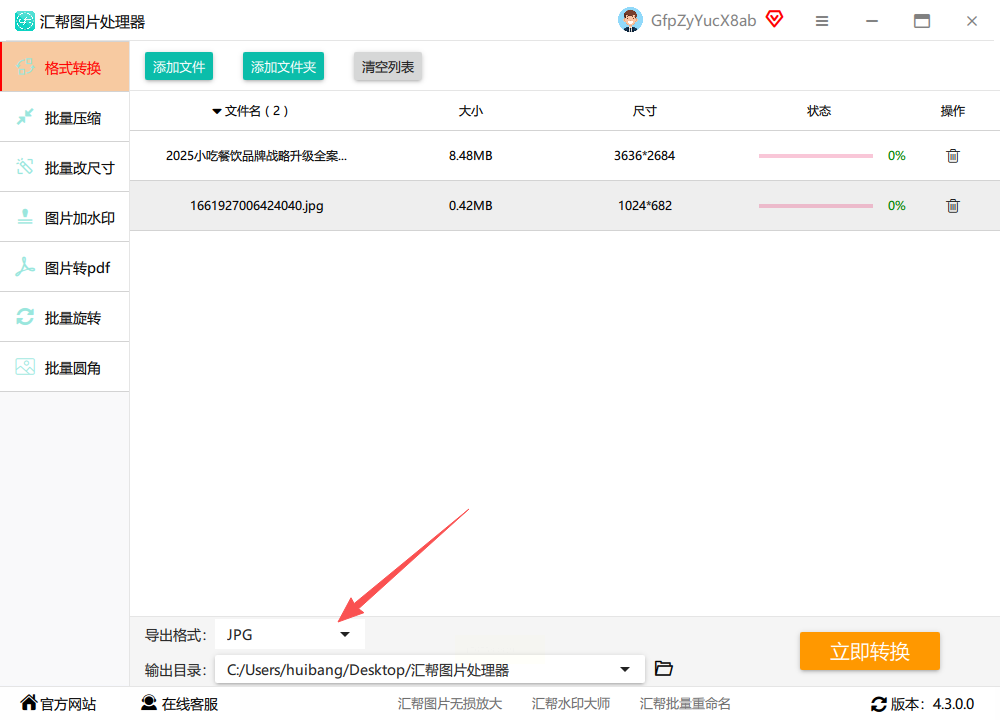
步骤四:设置保存路径
在界面下方,你可以指定转换后SVG文件的保存位置,比如新建一个文件夹,或者直接选择原来图片的文件夹也行。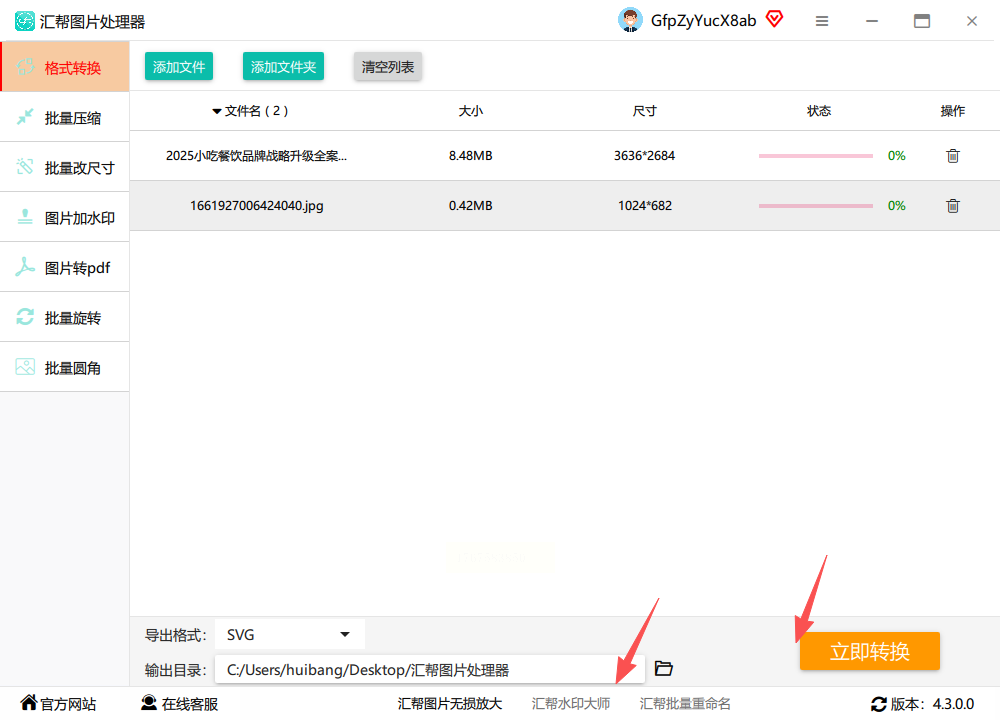
步骤五:开始转换
确认所有设置都没问题后,点击“立即转换”按钮,软件就会开始处理你的图片了。转换过程很快,等进度条走完,就能看到生成的SVG文件在你指定的位置啦。而且汇帮还很贴心,会自动保留原来的JPG源文件,不会覆盖哦。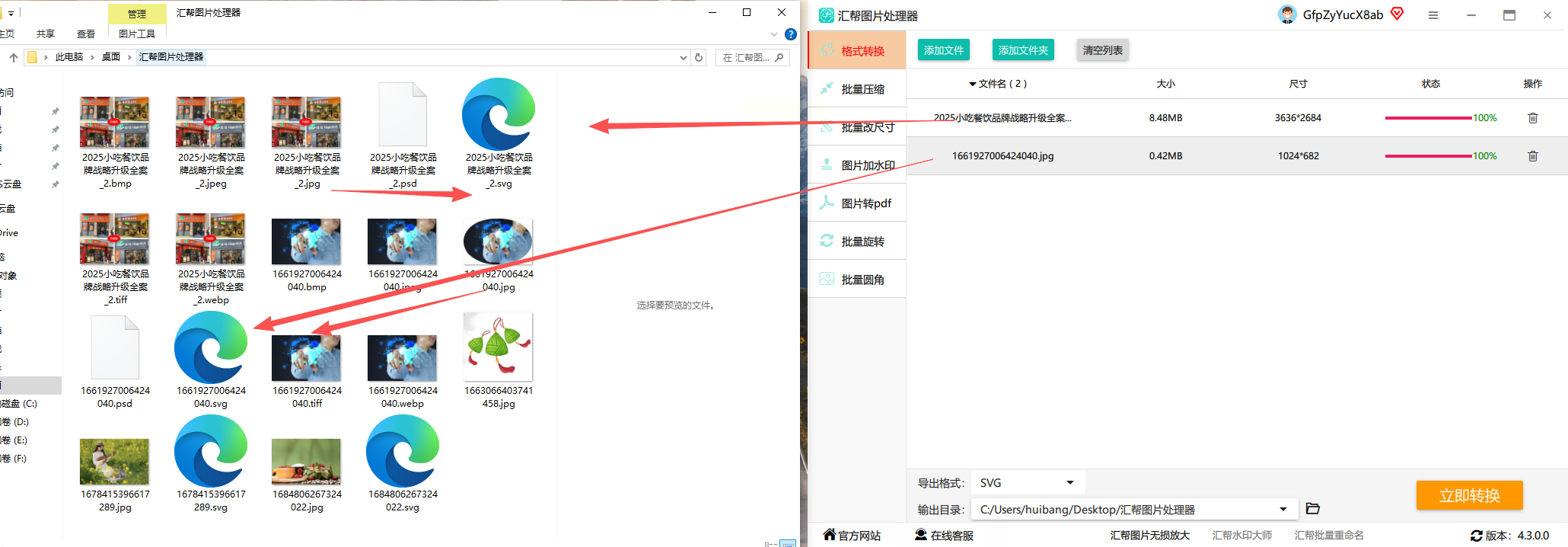
方法二:图片编辑助手(PC端)
这是一款功能全面的PC端图片处理工具,不仅能转换格式,还支持PNG、JPEG、GIF等多种格式的输入输出。
步骤一:打开格式转换功能
打开图片编辑助手后,在主页找到“格式转换”,点击进入。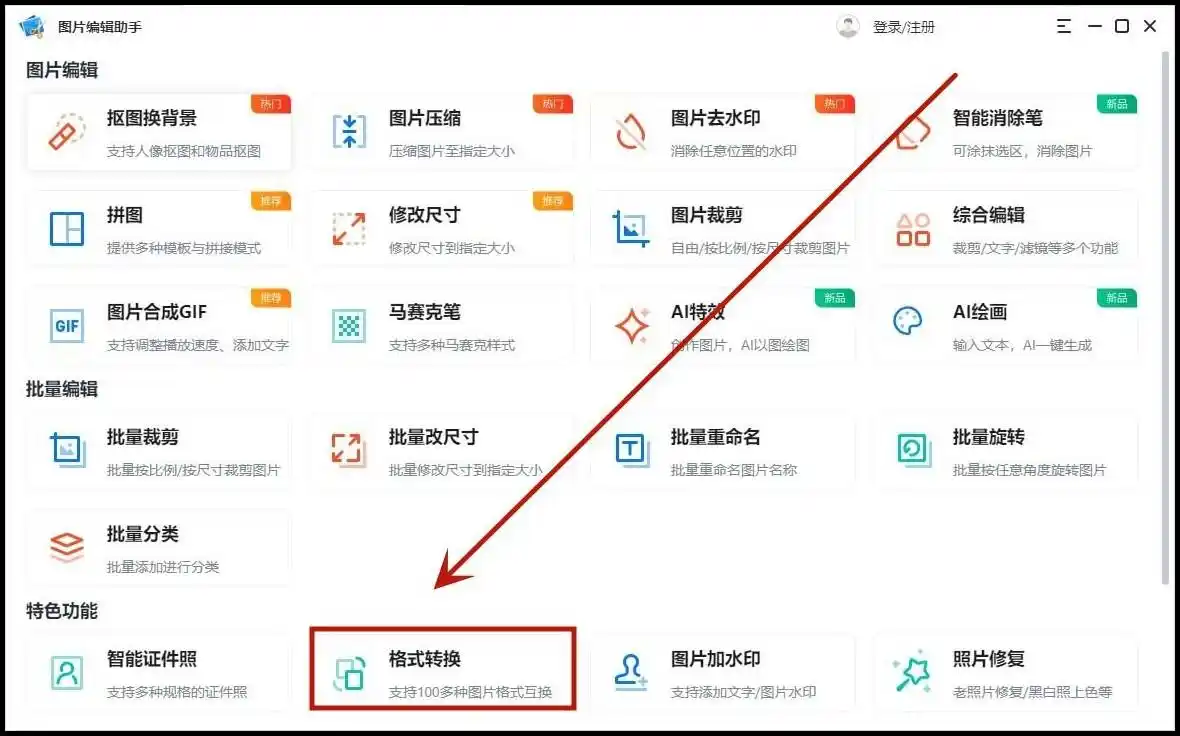
步骤二:导入图片
点击“添加图片”按钮,选择你要转换的JPG图片。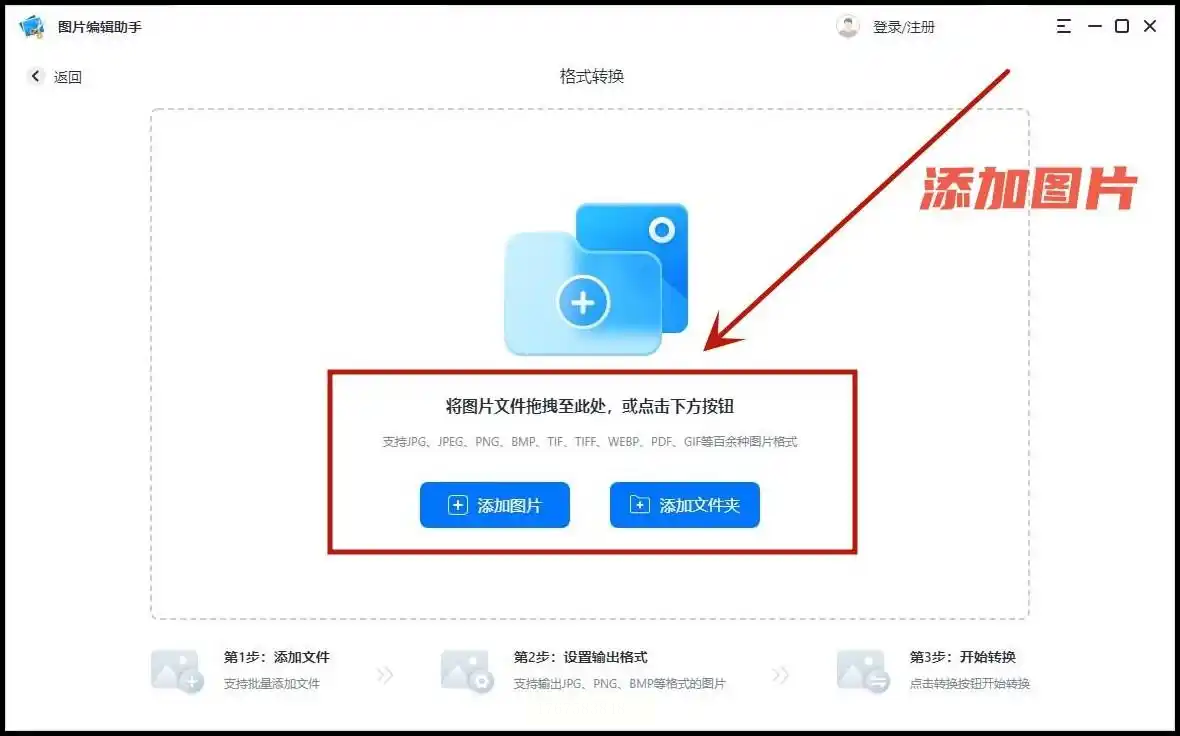
步骤三:选择输出格式
在页面上方的格式选项里,找到并选择“SVG”。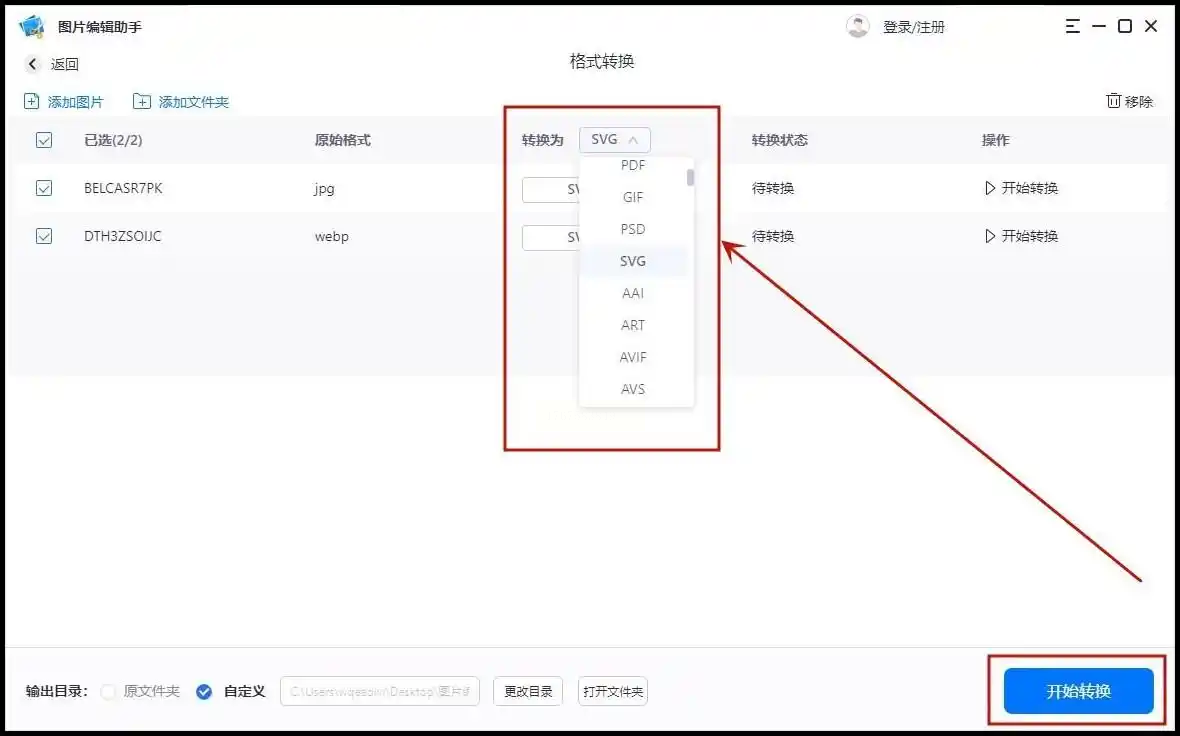
步骤四:设置保存路径
在下方设置转换后文件的保存位置。
步骤五:开始转换
点击“开始转换”,稍等片刻,转换就完成了。
方法三:核烁文档批量处理工具
适合需要批量转换的用户,操作也很简单。
步骤一:选择图片工具
打开软件后,点击左侧菜单的“图片工具”,然后选择“图片转换为SVG”。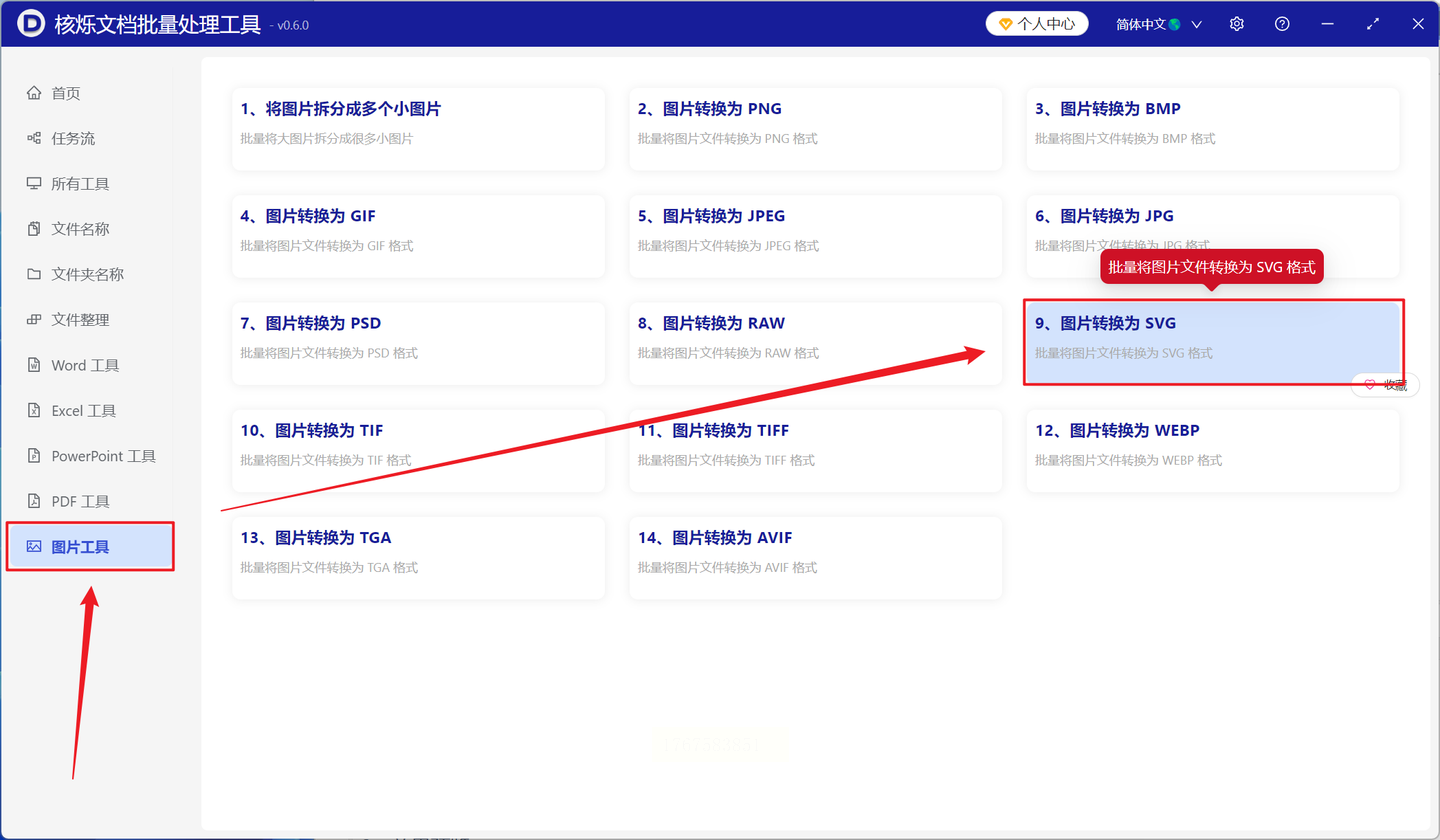
步骤二:添加图片
你可以选择“添加文件”导入单个或多个图片,也可以用“从文件夹中导入文件”一次性导入整个文件夹里的所有图片。
步骤三:设置输出路径
处理完成后,点击界面上的“保存位置”,就能查看转换好的SVG文件了。
方法四:Convertio(在线工具)
这是一款在线格式转换工具,无需安装软件,直接在网页上操作。
步骤一:打开网站
打开Convertio的官网,点击页面中间的“选择文件”按钮。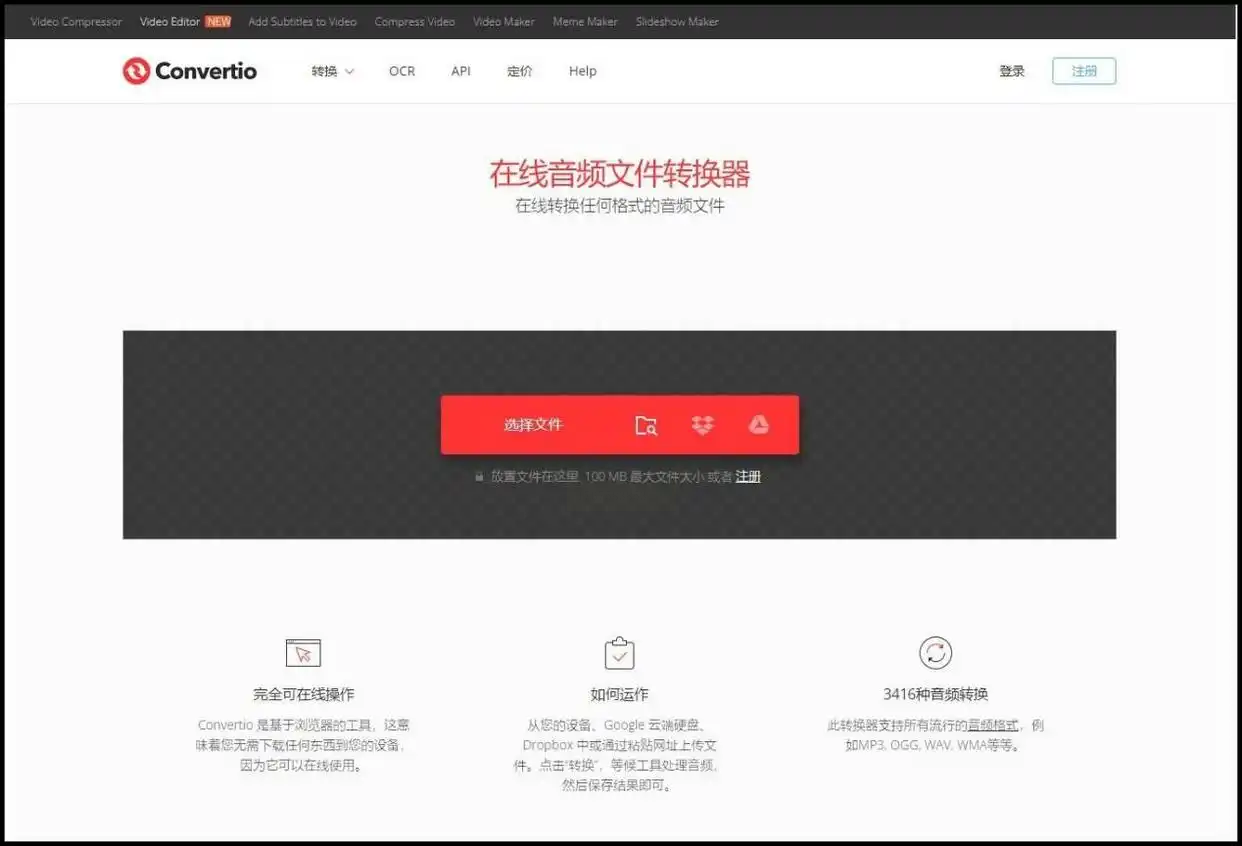
步骤二:上传图片
从本地选择要转换的JPG图片。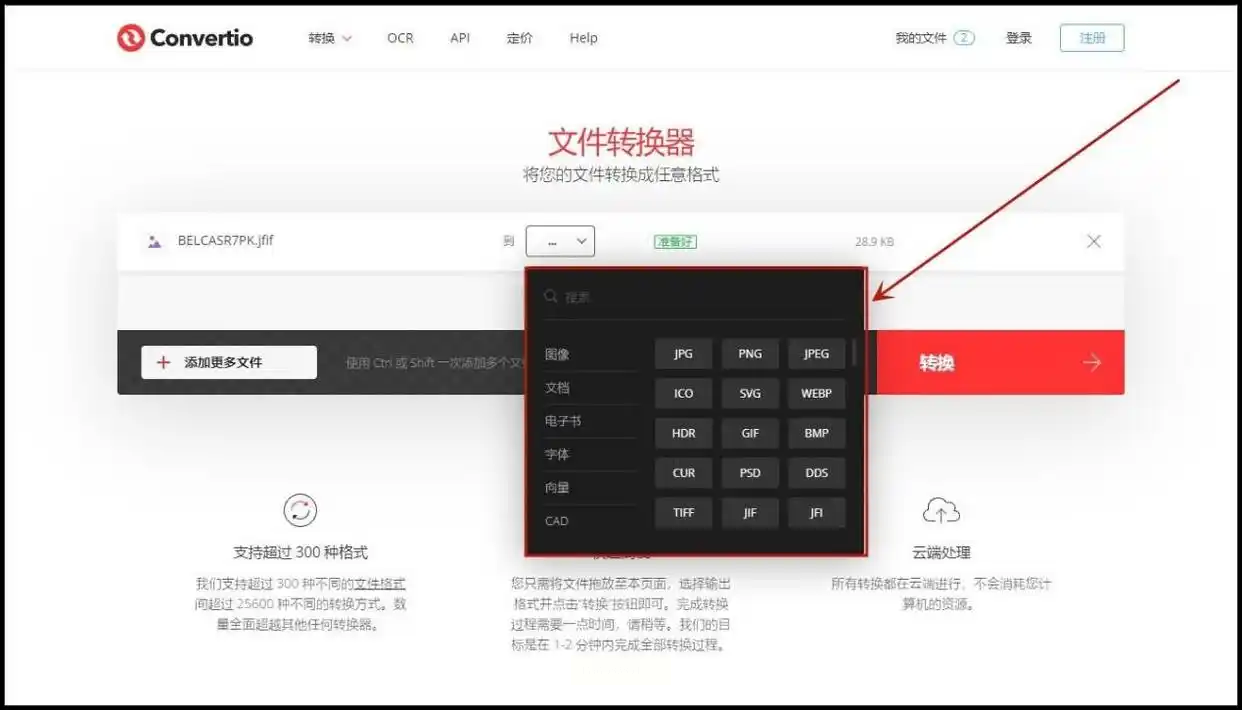
步骤三:选择目标格式
在格式选项里选择“SVG”。
步骤四:开始转换
点击“转换”按钮,等待处理完成后,点击“下载”就能把SVG文件保存到本地了。
方法五:Vtracer(免费开源在线工具)
Vtracer是一个免费的在线图片转矢量图工具,不需要注册账号,操作很灵活。
步骤一:设置转换参数
打开网站后,你可以先设置转换参数,比如聚类、过滤散斑等,不懂的话用默认参数就行。
步骤二:上传图片
直接把JPG图片拖到上传区域,或者点击上传按钮选择图片。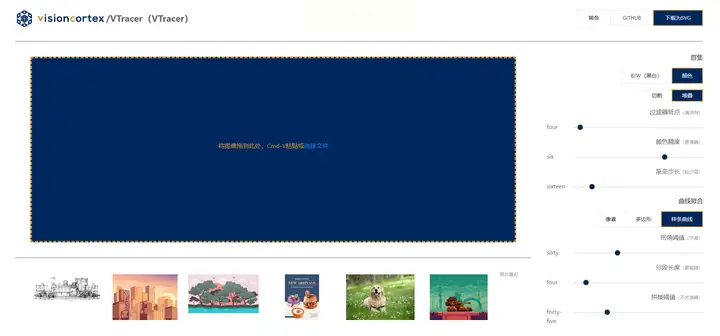
步骤三:下载结果
转换完成后,在右上角点击“下载”,就能把生成的SVG文件保存到电脑里了。
方法六:PS(专业图片编辑软件)
如果你已经安装了Photoshop,也可以用它来转换格式,虽然功能不如专门的矢量工具,但也很方便。
步骤一:打开图片
在PS里打开你的JPG图片。
步骤二:全选图片
用矩形选框工具选中整个图片,确保没有遗漏。
步骤三:导出到Illustrator
点击左上角的“文件”菜单,依次选择“导出”->“路径到Illustrator”,然后设置保存路径,点击“确定”,就能生成AI格式的矢量图了。不过要注意,PS导出的矢量图默认是AI格式,需要用Illustrator打开。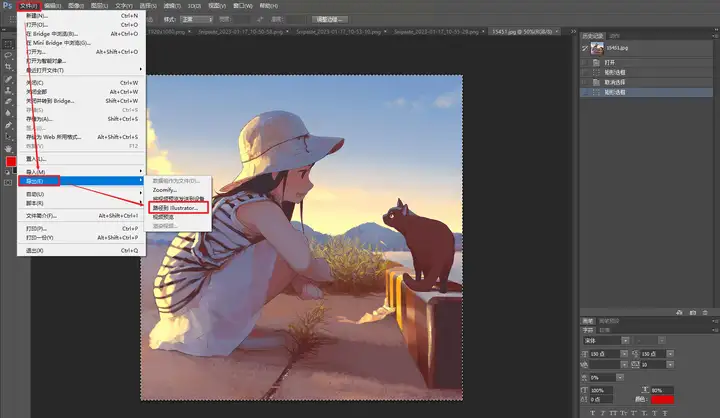
常见问题解答
Q:转换后的SVG图片会失真吗?
A:SVG是矢量图格式,不管放大多少倍都不会失真。但如果原始JPG图片本身分辨率很低,转换后的效果可能会受到一定影响,所以建议用高清的JPG图片来转换。
Q:有些方法提到的在线工具需要注册吗?
A:像Vtracer、Convertio这些在线工具大部分都不需要注册,直接上传图片就能转换。汇帮图片处理器是本地软件,更不用担心账号问题,不过如果是一些需要权限的功能,可能需要登录,但转换图片本身不需要。
Q:批量转换时可以调整参数吗?
A:汇帮图片处理器支持批量转换,但是参数设置比较简单,适合快速转换。如果需要更精细的参数调整,比如颜色精度、曲线拟合等,可以用Vtracer这类在线工具,能自定义更多转换细节。
不管你用哪种方法,关键是根据自己的需求和场景选择合适的工具,轻松实现图片格式转换。
