

在数字时代,图片格式的转换需求越来越普遍。无论是想把喜爱的GIF动图截取一帧作为静态头像,还是需要将动态图片拆分成多张jpg用于设计素材,掌握格式转换技巧都能让工作更高效。
工具一:汇帮图片处理器
软件名称:汇帮图片处理器
下载地址:https://www.huibang168.com/download/XwByxR1noPx3
第一步:获取软件
请先前往汇帮图片处理器的官方渠道下载安装包,完成安装后打开软件。它的界面简洁明了,操作流程符合大众使用习惯,即使是新手也能快速上手。
第二步:添加文件
打开软件后,你可以点击界面上的「添加文件」按钮,从电脑中选中需要转换的GIF文件;或者直接用鼠标将文件拖拽到软件窗口中,支持一次性添加多张图片,批量处理效率更高。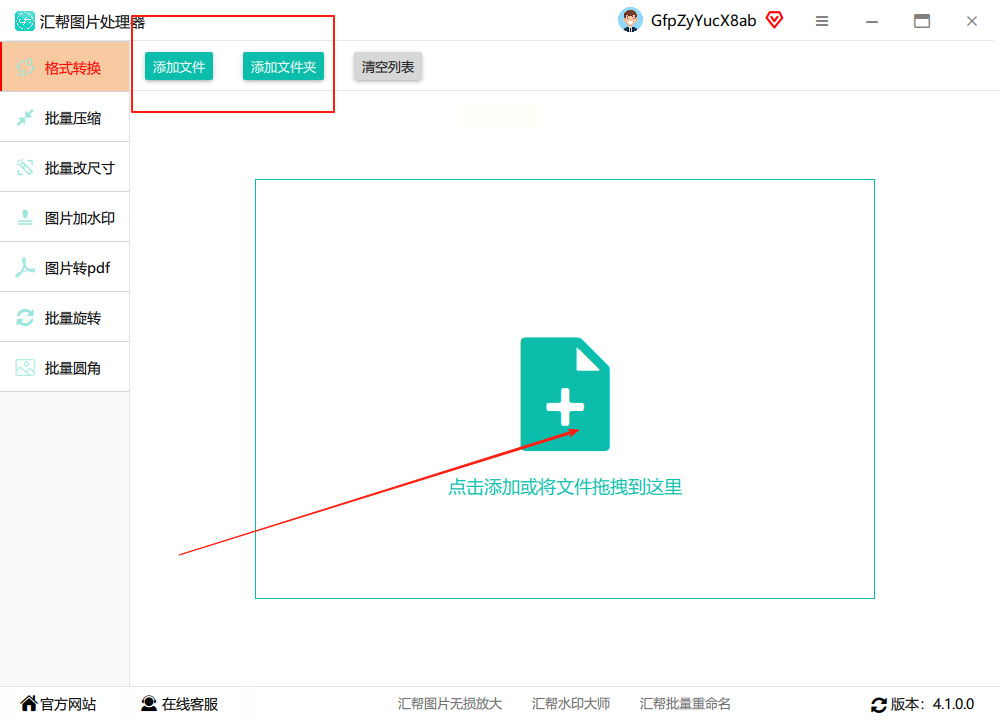
第三步:设置输出参数
文件上传后,在界面下方的格式选项中找到「导出格式」,选择「JPG」格式。默认的输出目录会显示在界面中,你可以根据需要点击「浏览」按钮自定义保存位置,比如选择桌面或特定文件夹方便后续查找。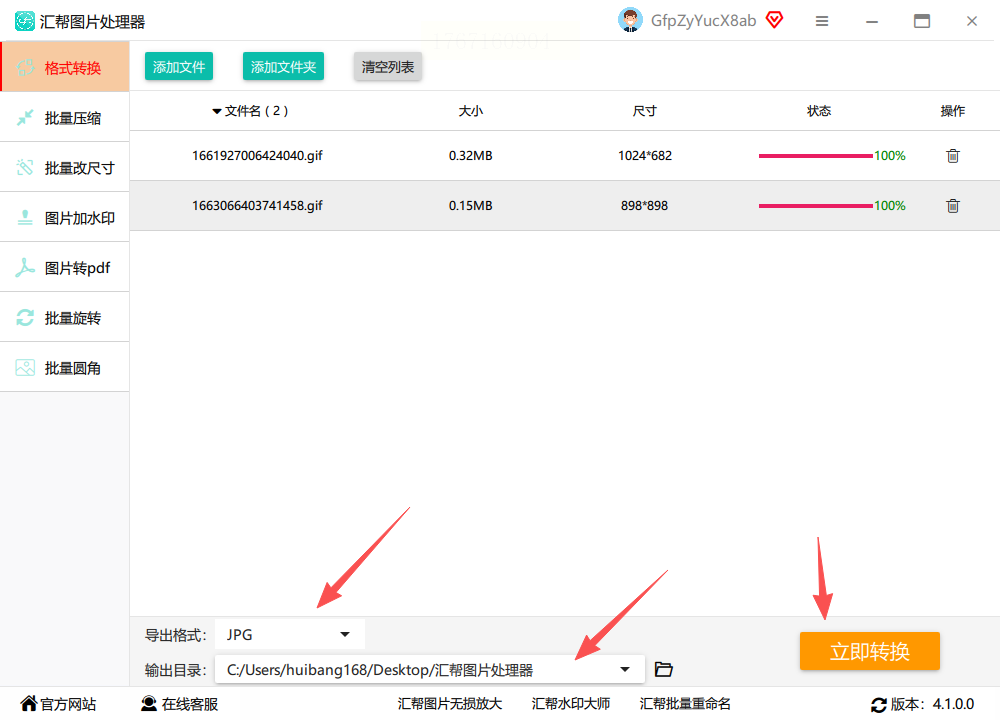
第四步:执行转换
确认所有参数无误后,点击「立即转换」按钮。软件会自动处理文件,转换过程根据文件大小通常只需几秒到十几秒,完成后会提示操作成功,同时保留原始GIF文件,生成的JPG图片会出现在你指定的输出目录中。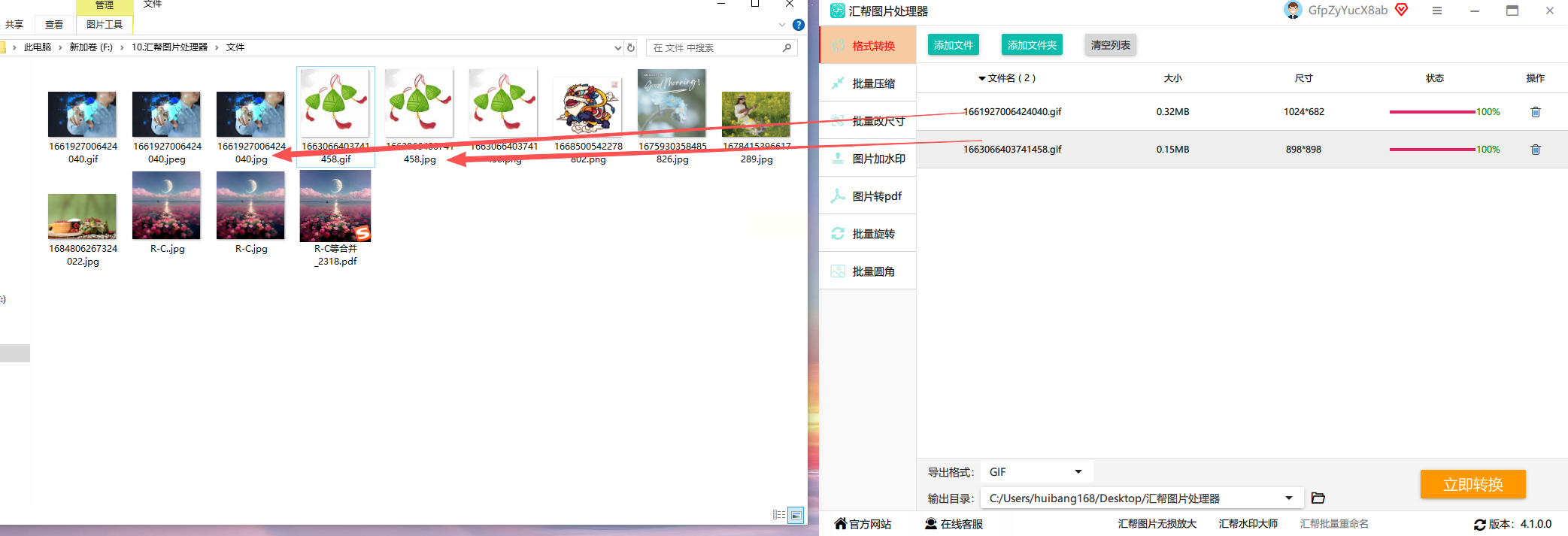
安全保障
汇帮图片处理器在本地运行,所有文件处理过程无需上传至云端,从源头上避免了内容泄露的风险。软件本身经过正规安全检测,使用时可放心操作,尤其适合处理包含隐私信息的图片文件。
工具二:EZGIF在线转换
这是一款专注GIF编辑的在线工具,支持GIF转静态JPG。进入官网后点击「GIF to JPG」功能,上传文件后选择需要提取的帧数或直接导出静态图,操作简单但功能相对单一,适合快速处理小文件。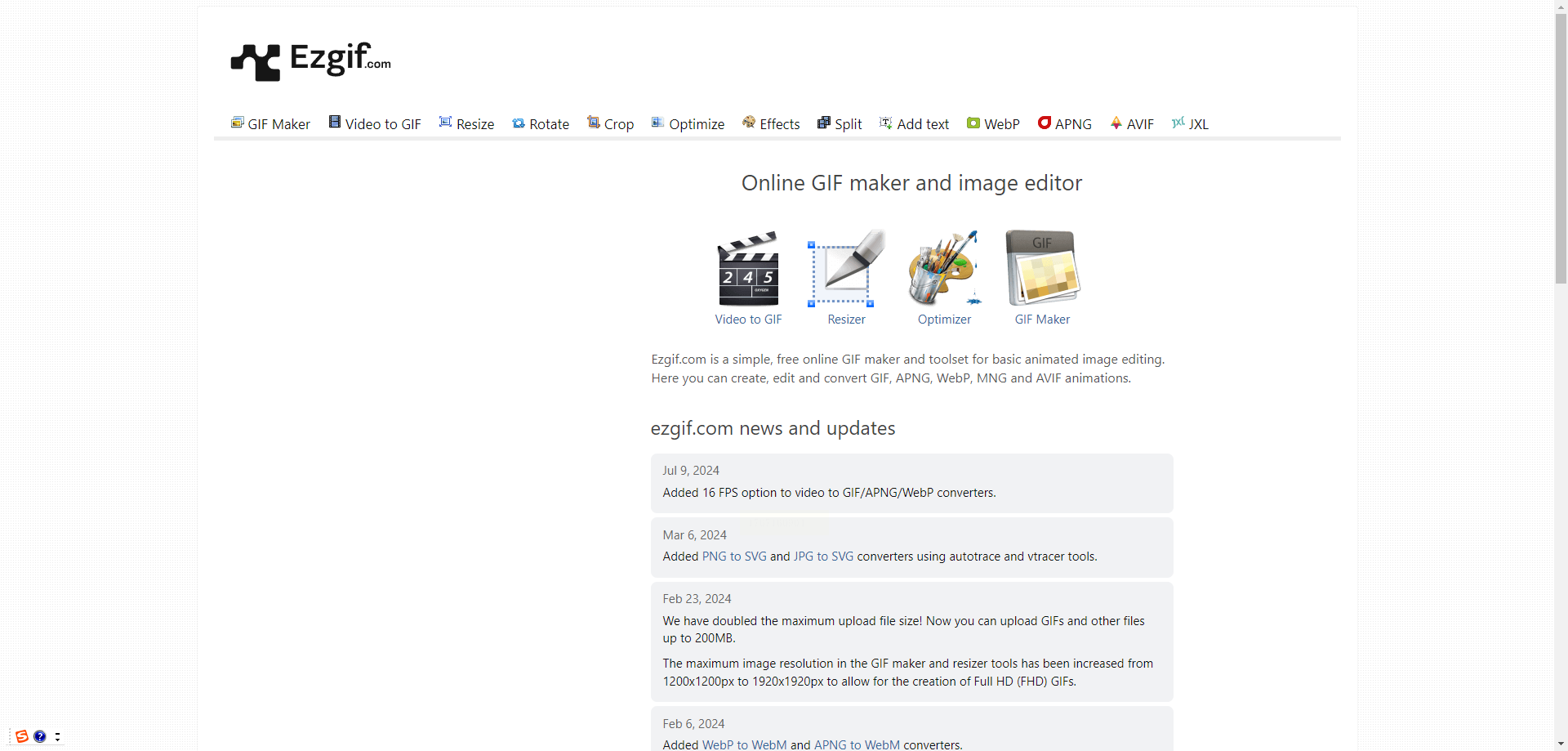
工具三:Online-Convert
它支持超300种格式转换,包括GIF与JPG互转。在网页中选择「图片转换」分类,上传GIF文件后设置输出为JPG,还能调整图片尺寸、压缩质量等参数,转换完成后直接下载即可,无需安装软件。
工具四:Convertio
在线文件转换平台,支持多格式互转。进入网站后点击「选择文件」导入GIF,设置输出格式为JPG,注意其免费版有100MB文件大小限制,适合处理小容量图片。转换过程会显示进度条,完成后点击「下载」保存结果。
工具五:ImageMagick(命令行工具)
适合熟悉代码的用户,通过命令行指令实现转换。例如输入`convert input.gif output.jpg`即可完成单文件转换,批量处理时可编写脚本实现自动化转换。不过对新手来说操作门槛稍高,建议优先使用图形界面工具。
工具六:Photoshop/GIMP
专业图像编辑软件,适合需要二次处理的场景。在Photoshop中打开GIF文件后,右键点击图层选择「导出为」,选择JPG格式并调整质量参数;GIMP操作类似,通过「文件→导出为」菜单导出静态图片,适合对画质要求高的设计需求。
通过以上方法,无论是使用专业的工具,还是便捷的在线工具,都能轻松实现GIF转JPG的需求。
