

PDF格式的好处太多了,它能把多张图片“打包”成一个文件,保持页面整齐,在不同设备上打开都不会变形,打印出来效果也好,还方便添加水印、密码保护。知道PDF好,可具体该怎么把图片变成PDF呢?这篇教程就是为你准备的实用指南。我会详细讲解六种不同的转换方法,从电脑软件到手机小程序,从专业工具到系统自带功能,总有一种适合你的使用场景。

方法一:电脑端主力军——《汇帮图片处理器》一键懒人法
软件名称:汇帮图片处理器
下载地址:https://www.huibang168.com/download/XwByxR1noPx3
详细步骤:
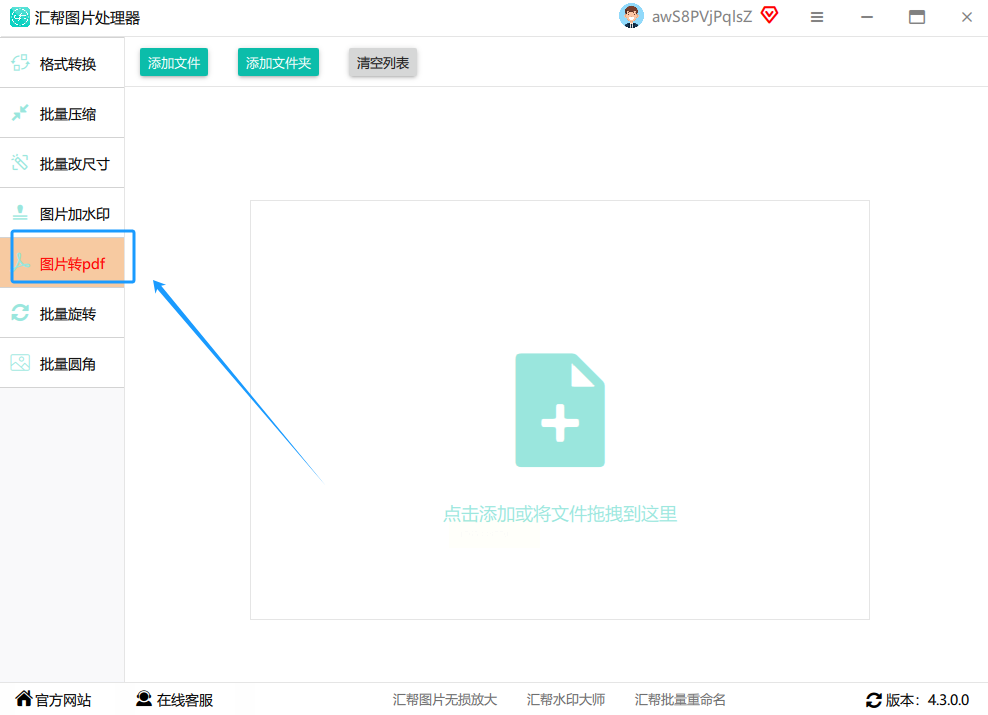
1. 打开软件,找准入口。
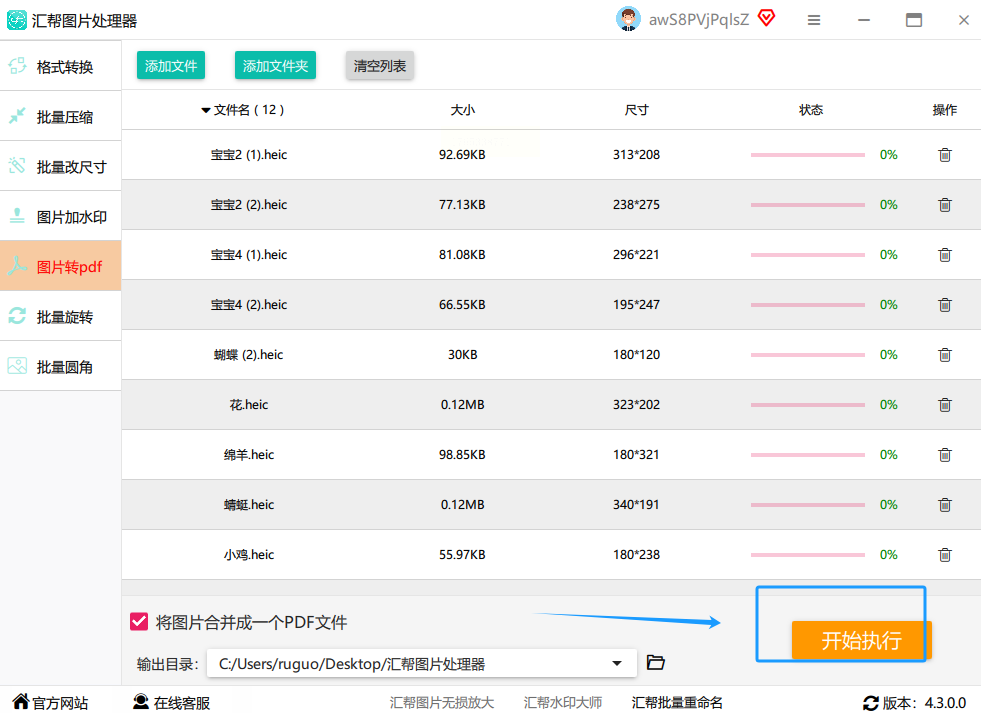
在电脑上找到《汇帮图片处理器》的图标,双击打开。进去之后别慌,主界面很清爽,功能一目了然。你直接找那个写着 “图片转PDF” 的大按钮,对,就是它,点进去。
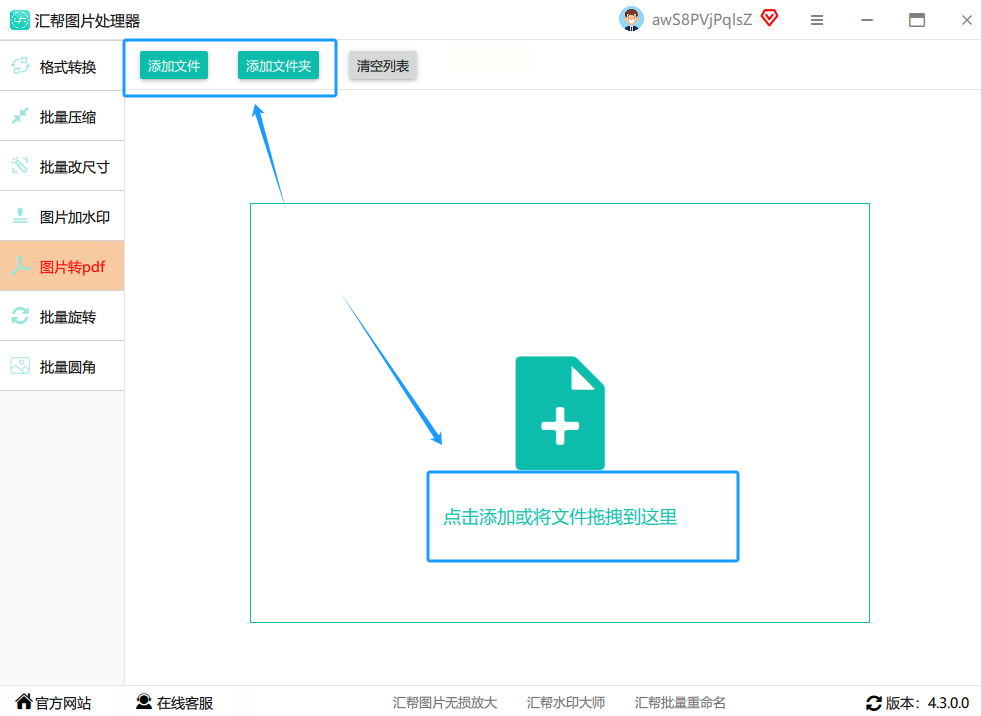
2. 把图片扔进去。
现在来到了转换的核心界面。你会看到 “添加文件” 和 “添加文件夹” 两个选项。这里有个小诀窍:
* 如果就一两张图要转,点“添加文件”,然后去电脑里找到它们选中就行。
* 如果你的图片已经在一个文件夹里放好了,想全部转换,那直接用鼠标把整个文件夹拖拽到这个窗口里!更爽快,不用一张张选。
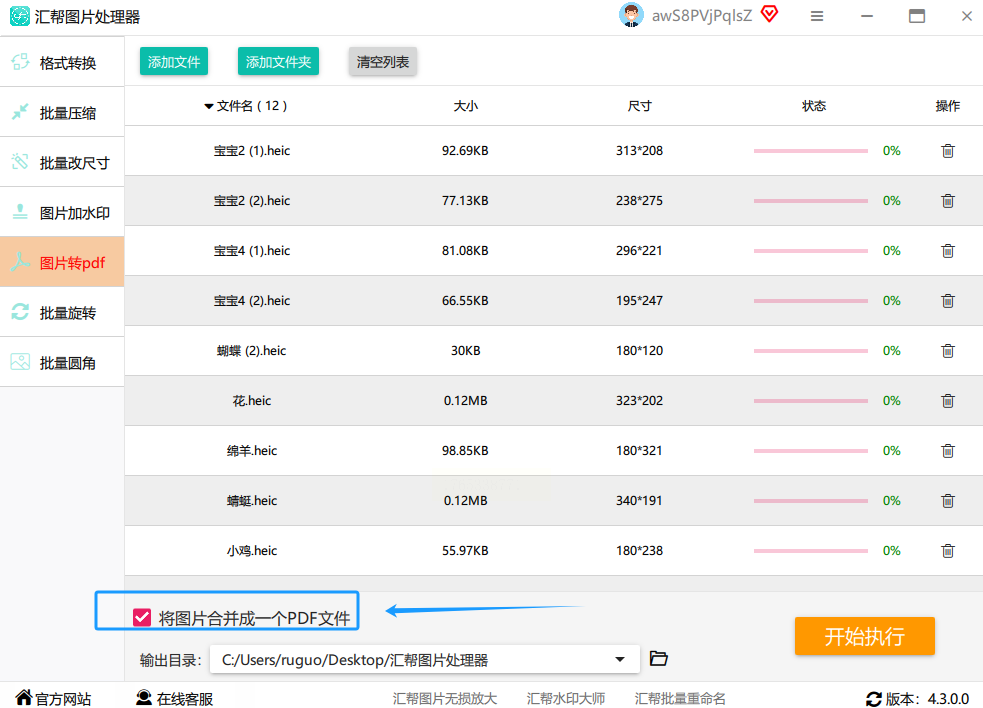
3. 决定“打包”方式(关键步骤!)。
图片都导进去之后,看界面底部。这里有个非常重要的选项——“合并为一个PDF文件”,它前面有个小复选框。
* 一定要勾上! 勾上,软件就会把你导入的所有图片,按顺序排列,生成一个PDF文件。
* 如果不勾,那每张图片都会独立生成一个单独的PDF文件。想象一下,你转了20张图,结果出来20个PDF,那场面……简直等于白忙活。所以,记住,除非有特殊需要,否则就勾选它。
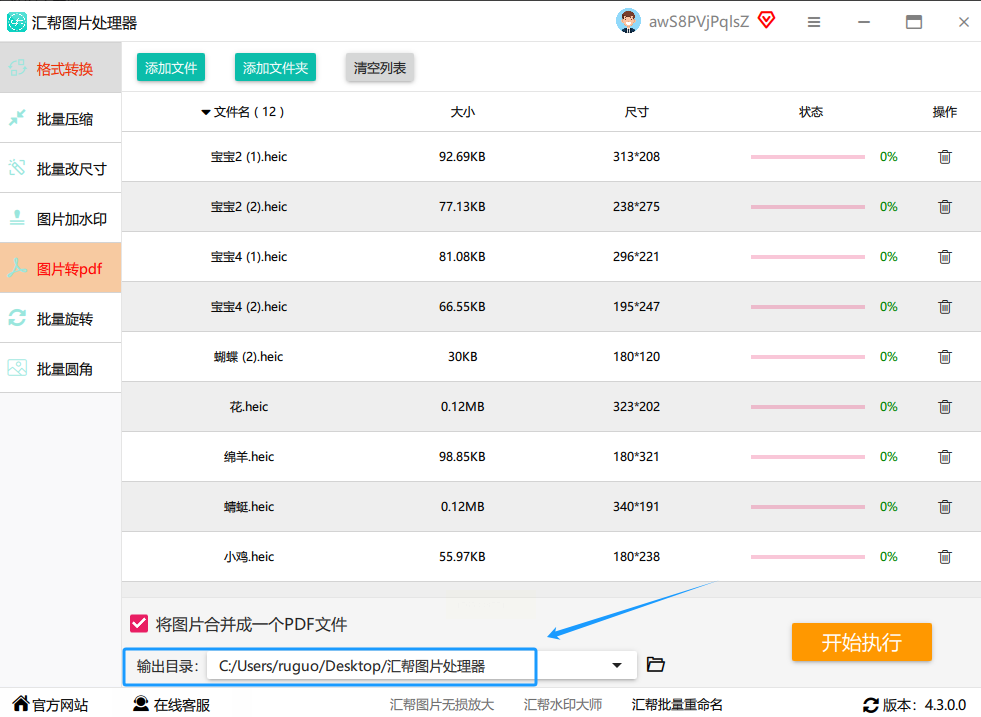
4. 选个好地方存放。
生成的文件放哪儿?看右下角,有个 “浏览” 按钮。点一下,弹出电脑的文件夹目录,选一个你容易找到的位置,比如桌面或者专门的“已处理PDF”文件夹。这一步做好了,后面找文件不抓瞎。
5. 坐等收成。
所有设置检查一遍,没问题了?那就点击那个醒目的 “开始执行” 或者 “转换” 按钮。
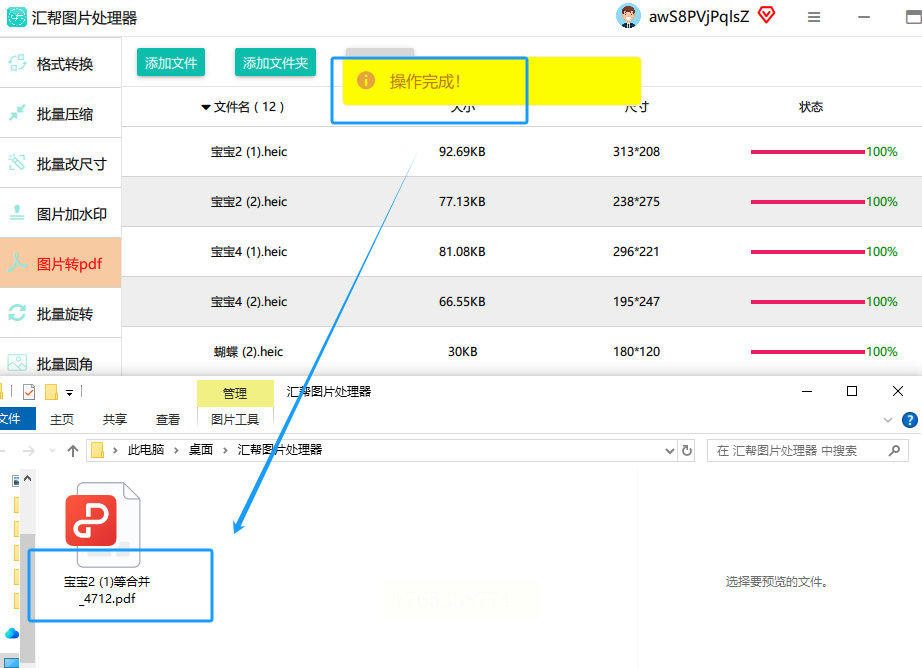
等进度条跑完,提示“转换成功”,你就可以去刚才设定的文件夹里,验收你的PDF成果了。
方法二:专业版——PDF转换器
详细步骤:
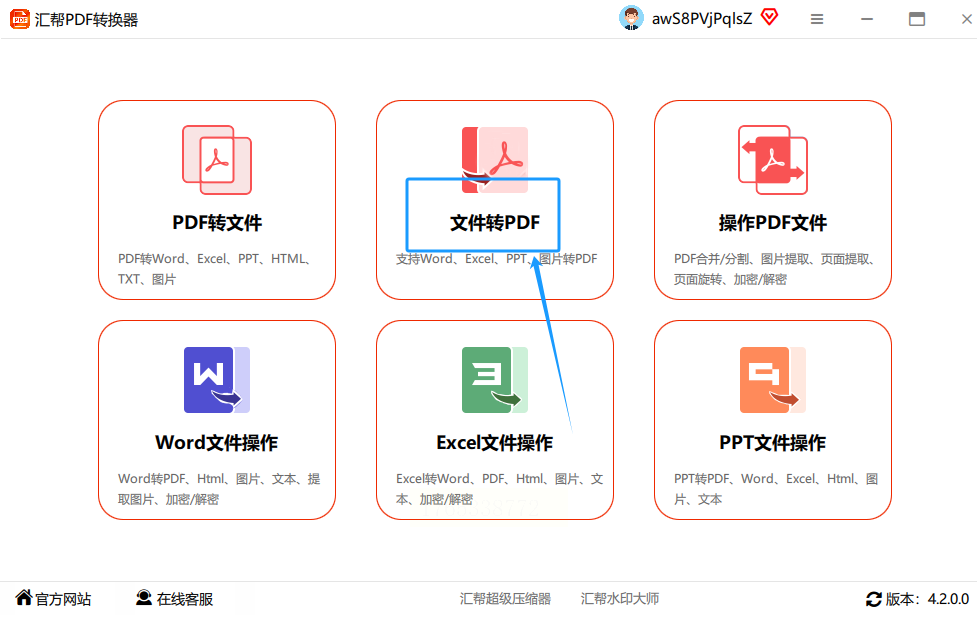
1. 打开软件,首页的功能区通常很直观,找到 “文件转PDF” 或类似的分类入口。
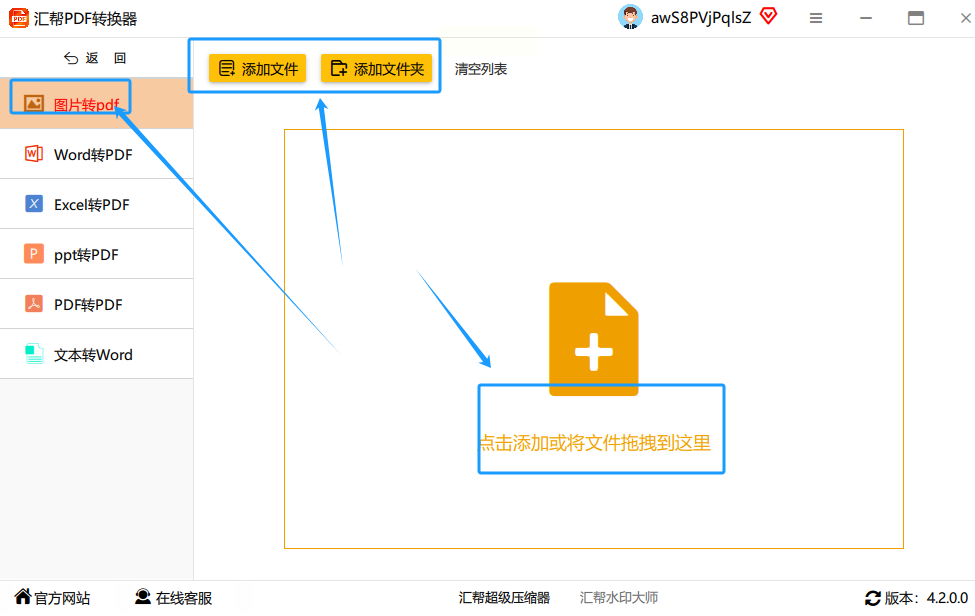
2. 进入后,在转换类型列表里选择 “图片转PDF”。接着点击 “添加图片”,从你的手机相册里选择需要转换的照片。同样支持多选。
3. 关键的“合并”选项 会出现。如果你想做一个包含多页的PDF文档,务必勾选 “合并为一个文件”。如果只想把单张图片转为独立的PDF,就别勾。
4. 接下来可以做一些 “输出设置”。这里你可以看看有没有调整PDF页面大小(比如A4、A5)、图片质量(标准、高清)的选项。然后,记得点“输出目录”或“保存路径”,选一个手机里你熟悉的文件夹,不然文件很容易“失踪”在浩瀚的系统文件夹里。
5. 最后,点击 “开始转换”。转换完成后,会提示你,并可以直接点击“查看文件”或“打开目录”。
方法三:不装软件也行!手机系统自带的隐藏技能
详细步骤(以常见安卓系统为例):
1. 打开你的 手机相册,长按选中第一张需要的图片,然后可以继续点选其他图片,把它们都勾上。
2. 点击屏幕底部的 “更多”(通常是三个点或者“分享”旁边的菜单),在弹出的选项列表里仔细找找,可能会有 “打印” 或 “生成PDF” 这样的选项。
3. 点击后,系统会进入一个预览界面。这里关键一步来了:不要直接去找打印店! 在预览界面的顶部或底部,寻找一个下拉菜单或“保存”选项,其中应该有一个 “保存为PDF” 或 “导出为PDF”。
4. 点击它,系统会让你选择保存位置,给文件起个名(建议名字里带上主题和日期,比如“项目会议纪要_20231027.pdf”),然后点击保存。搞定!
5. 保存好的PDF文件,一般可以在手机自带的 “文件管理” 或 “我的文件” App里,在 “文档” 或 “下载” 分类中找到。苹果iOS用户也可以通过“文件”App或“打印”菜单中的“保存到文件”功能实现类似效果。
方法四:网页在线工具——图图工坊
不想安装任何软件到设备上?那就试试在线工具吧。打开浏览器就能用,用完即走。
详细步骤:
1. 在电脑或手机的浏览器里,搜索“图图工坊”进入其官网。

2. 在网站首页,找到 “图片转换” 或 “格式转换” 相关的功能入口,点进去。
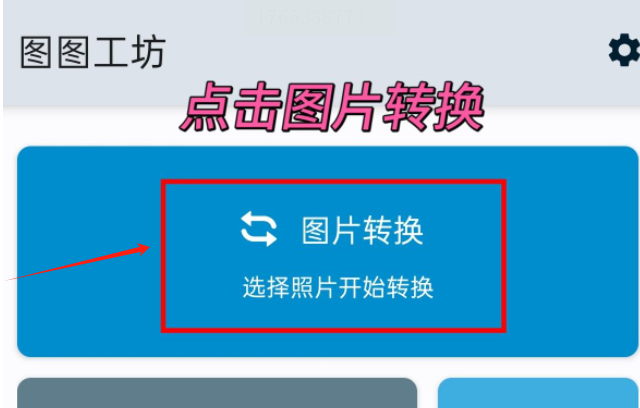
3. 选择 “转换为PDF” 这个目标格式。然后点击“上传图片”或直接把图片拖进浏览器指定区域。同样支持批量上传。
4. 图片上传后,网站通常会显示一个列表。这里你可以拖动图片来调整它们在PDF中的先后顺序,这个功能很重要。
5. 仔细看看有没有额外的设置选项,比如页面边距、图片压缩率等,可以根据需要简单调整一下。
6. 最后,点击 “开始转换” 或 “生成PDF” 按钮。稍等片刻,转换完成后,网站会提供一个下载链接。点击下载,就能把PDF文件保存到你的本地设备了。
方法五:全能Office转换大师——本地专业软件
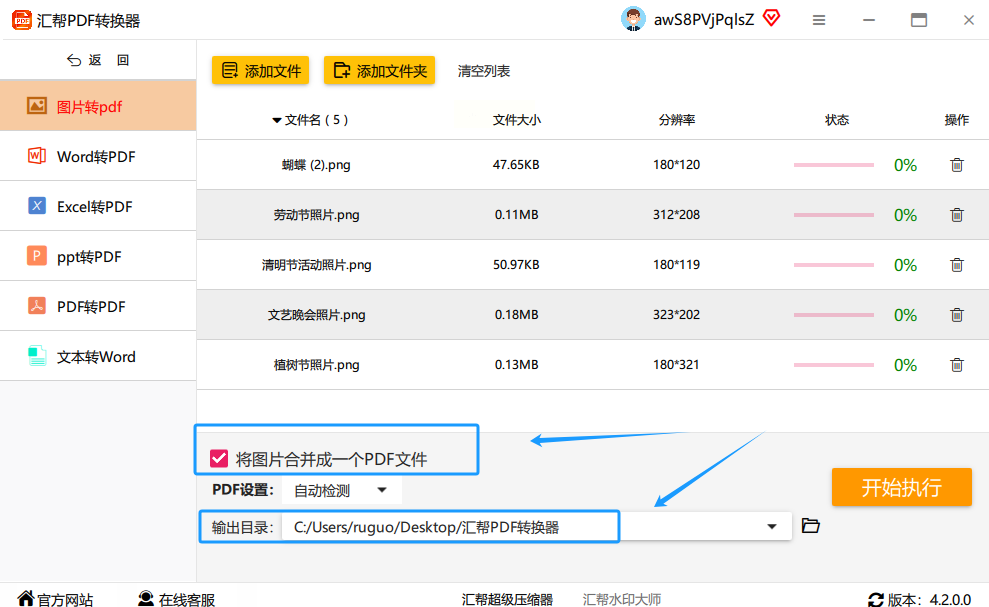
第一步:打开软件。进入软件主界面后,在众多功能选项中,清晰地找到并点击【图片转PDF】菜单,从而进入到图片转PDF的功能模块。
第二步:在该功能模块的界面中间位置,有一个明显的添加按钮,点击此按钮。随后会弹出文件选择窗口,在窗口中定位到需要合并的图片所在文件夹,通过按住Ctrl键或Shift键进行多选操作,一次性选中所有要合并的图片,然后点击“确定”,将图片添加到软件中。
第三步:在软件界面下方,找到【将图片合并成一个PDF文件】的选项并勾选,确保所有图片会被合并到一个PDF文件中。同时,设置好输出目录,输出目录就是合并完成后PDF文件保存的文件夹路径,可根据个人习惯选择合适的保存位置。
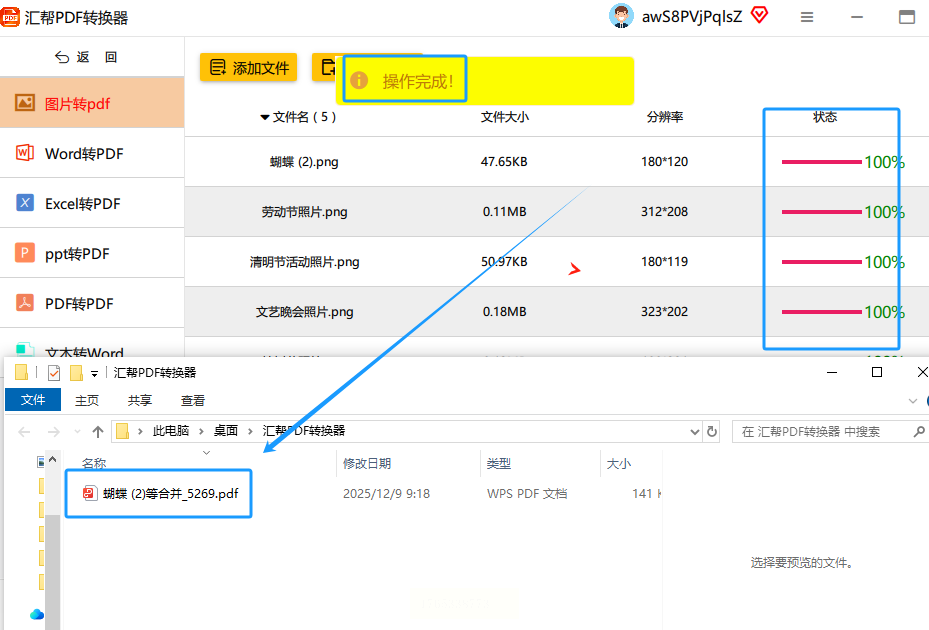
第四步:完成上述图片添加和输出设置后,点击软件界面右侧的【开始执行】按钮。软件随即开始自动运行,按照设定的要求对添加的图片进行合并处理,将它们整合成一个PDF文件。
第五步:稍作等待,当软件处理完成后,我们可以前往之前设置好的输出目录中查看。在该目录下,能够看到成功合并生成的PDF文档。打开这个文档,就会发现之前添加的所有图片都已被整齐地添加到这个PDF文件当中,方便查看与管理。
方法六:夸克扫描软件——不止于扫描
详细步骤:
1. 在手机应用商店下载“夸克扫描”或类似的主流扫描软件(如扫描全能王等),并打开。
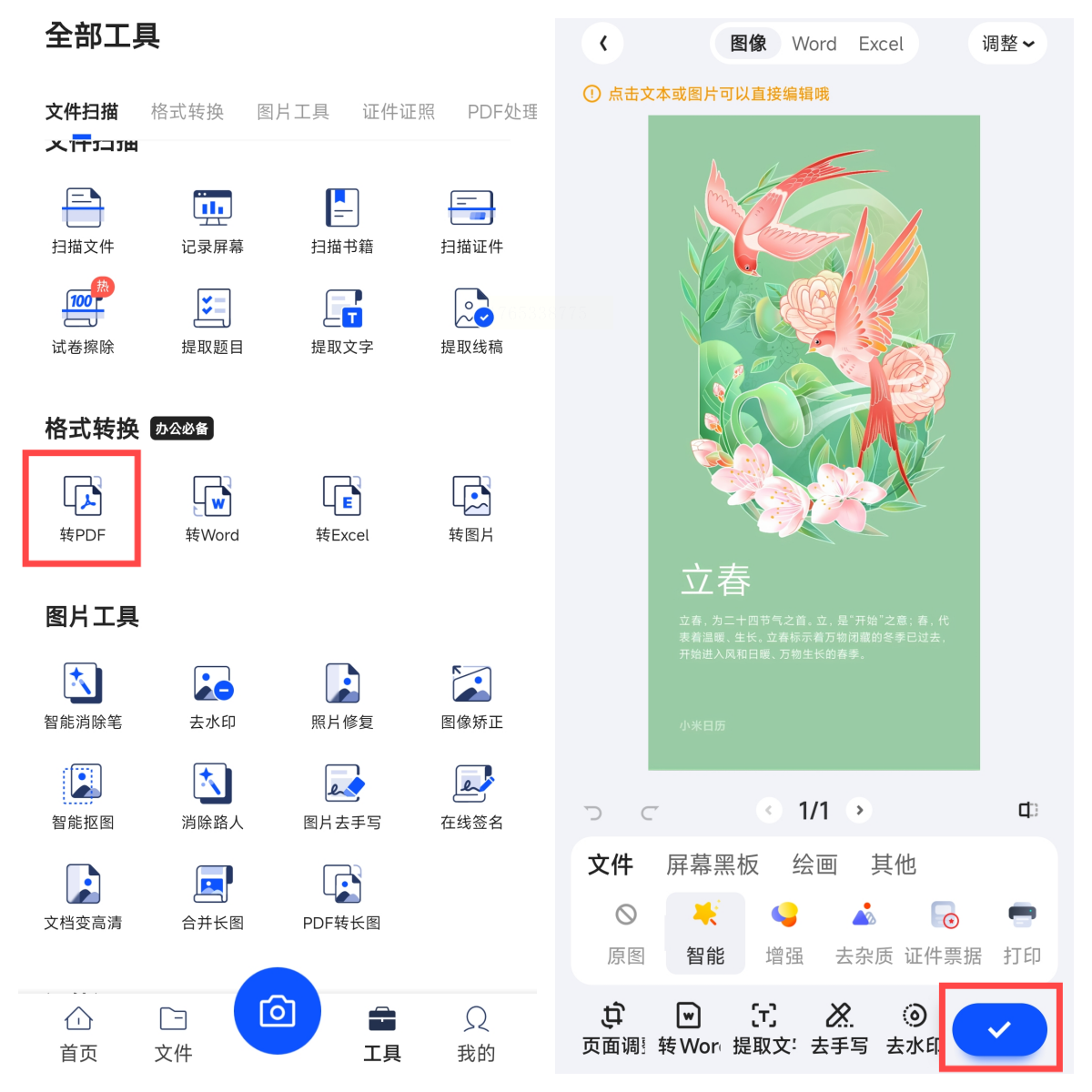
2. 在App首页,寻找 “转PDF”、“图片转PDF” 或 “文档扫描” 功能(在扫描功能里通常也包含从相册导入图片生成PDF的选项)。
3. 选择“从相册导入”,勾选你需要转换的图片。
4. 导入后,App会进入一个编辑界面。这里功能往往比较强大:你可以裁剪图片、调整亮度对比度、滤镜(让图片看起来更像扫描件)、调整顺序。
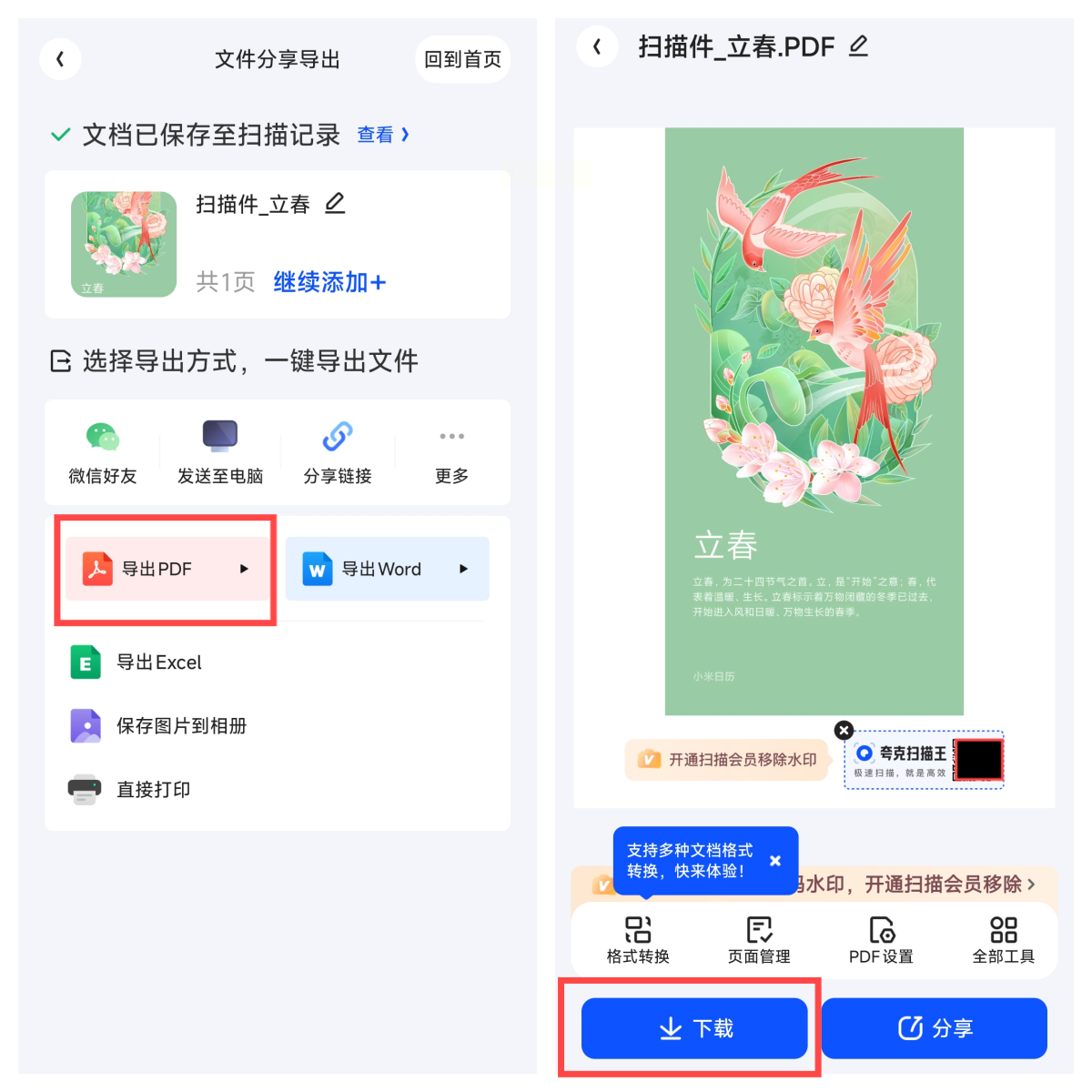
5. 编辑满意后,点击下一步或完成,通常会进入导出界面。选择 “导出为PDF”,并选择清晰度(标准/高清)。
6. 最后,点击 “保存” 或 “导出”,PDF文件就会保存到你的手机中。这类App生成的PDF,往往在优化文档视觉效果方面做得更好。
好了,六种方法全都毫无保留地交给你了。咱们来简单回顾一下,帮你理清思路:
* 追求稳定、批量大、功能全,首选电脑版的《汇帮图片处理器》,它的合并、质量设置、安全功能最省心。
* 主要用手机处理,且需要一定编辑功能,《汇帮PDF转换器》移动版或夸克扫描这类专业App是你的好伙伴。
* 只是临时应急,转换几张简单图片,直接用手机系统自带功能或者微信小程序,最轻便快捷。
* 不想安装任何软件,那就打开浏览器,用图图工坊这类在线网站搞定。
希望这篇长长的教程能真正帮到你。其实工具再多,核心逻辑就那几个:导入、排序、合并、输出。多试一两次,你就能找到最适合自己工作流的那一款。以后再遇到一堆散乱图片,你就能从容不迫地把它变成一份规整漂亮的PDF文档了。如果觉得有用,可以自己收藏一下,或者分享给身边同样需要的小伙伴。祝你使用愉快!
