

一、为什么要把JPG转BMP?这些场景超常见!
先给大家科普下为啥要折腾格式转换:
- 专业设计:BMP是无损格式,保留所有像素细节,适合PS修图、CAD图纸标注;
- 旧软件兼容:老款Windows软件(比如2000年代的工业设计软件)只认BMP,JPG一打开就乱码;
- 打印需求:打印店要求用BMP格式,JPG压缩后细节会丢,打印出来糊成一团;
- 教学素材:课件里需要清晰的位图,JPG放大就模糊,BMP能保证高清显示。
记住:BMP就像“高清底片”,JPG是“压缩后的照片”,各有各的用处,按需转换才是真聪明!
如何保持jpg转bmp的清晰度?使用这些转换方法
方法1:用「汇帮图片处理器」可以实现批量把jpg转换成bmp
软件名称:汇帮图片处理器
下载地址:https://www.huibang168.com/download/XwByxR1noPx3
1. 下载安装:在浏览器搜索“汇帮图片处理器”,安装时注意别勾选捆绑软件,一路“下一步”就行。
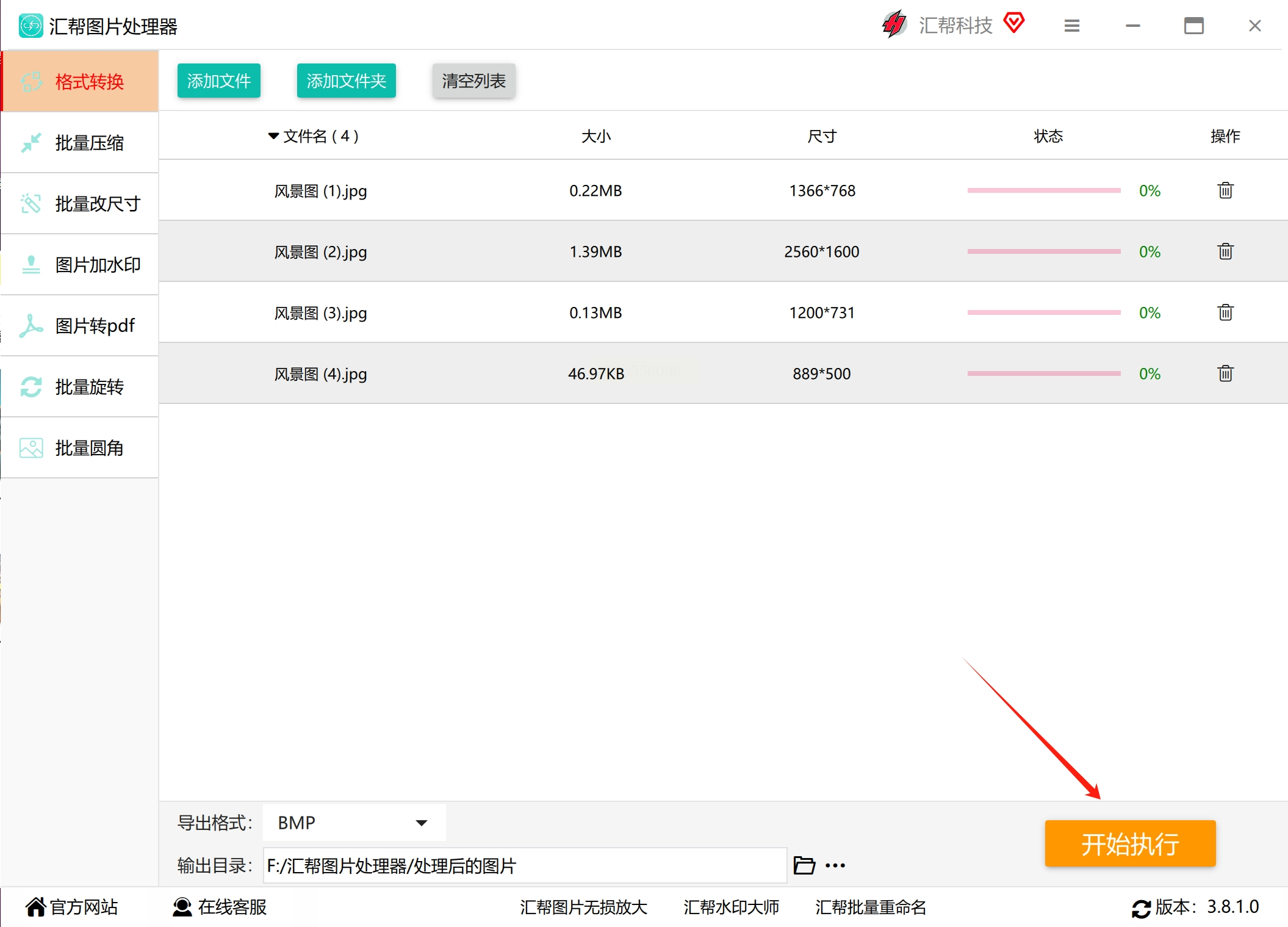
2. 选择功能:打开软件后,左边菜单直接点“格式转换”,就像手机点“相册”一样简单。
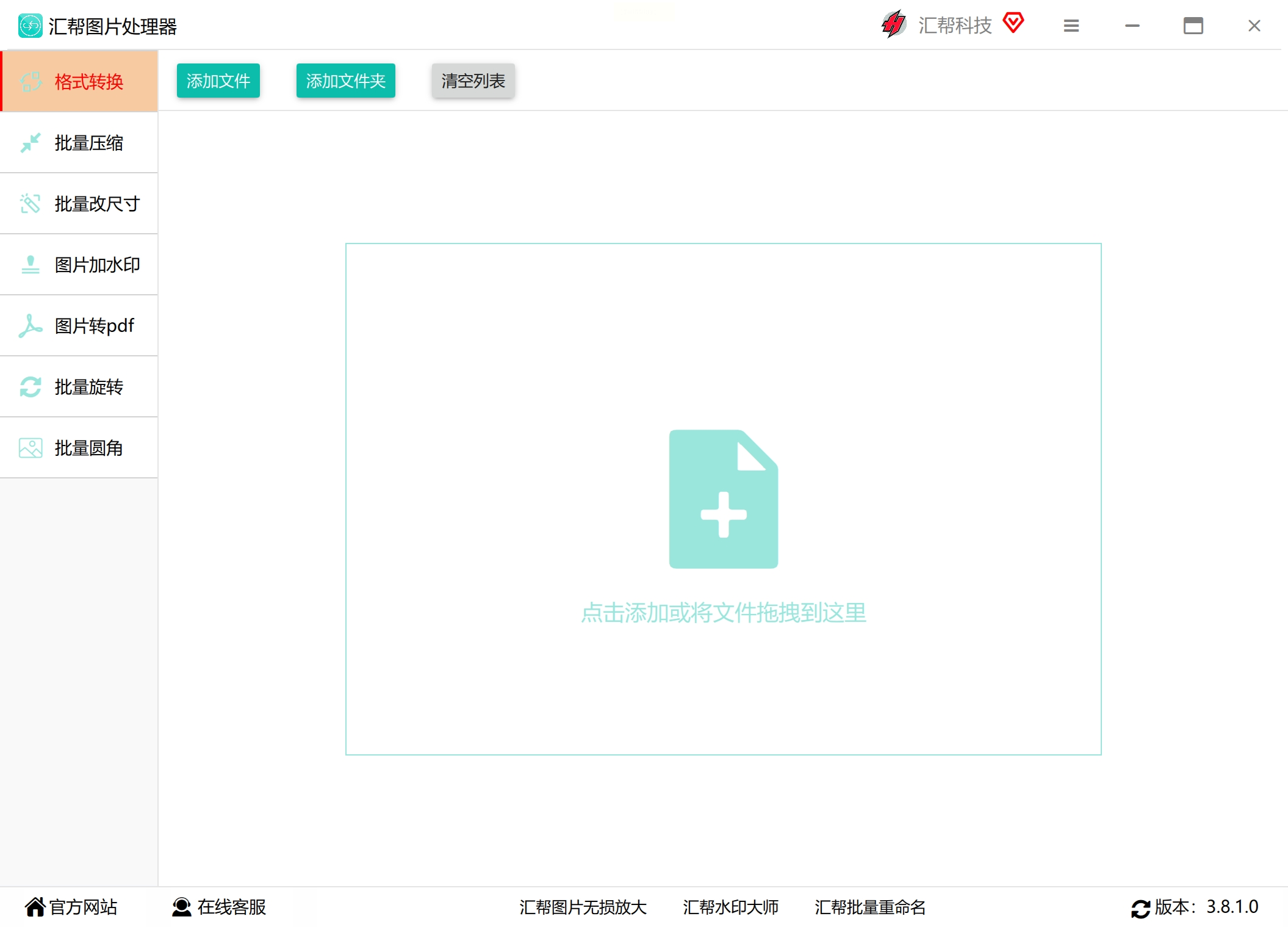
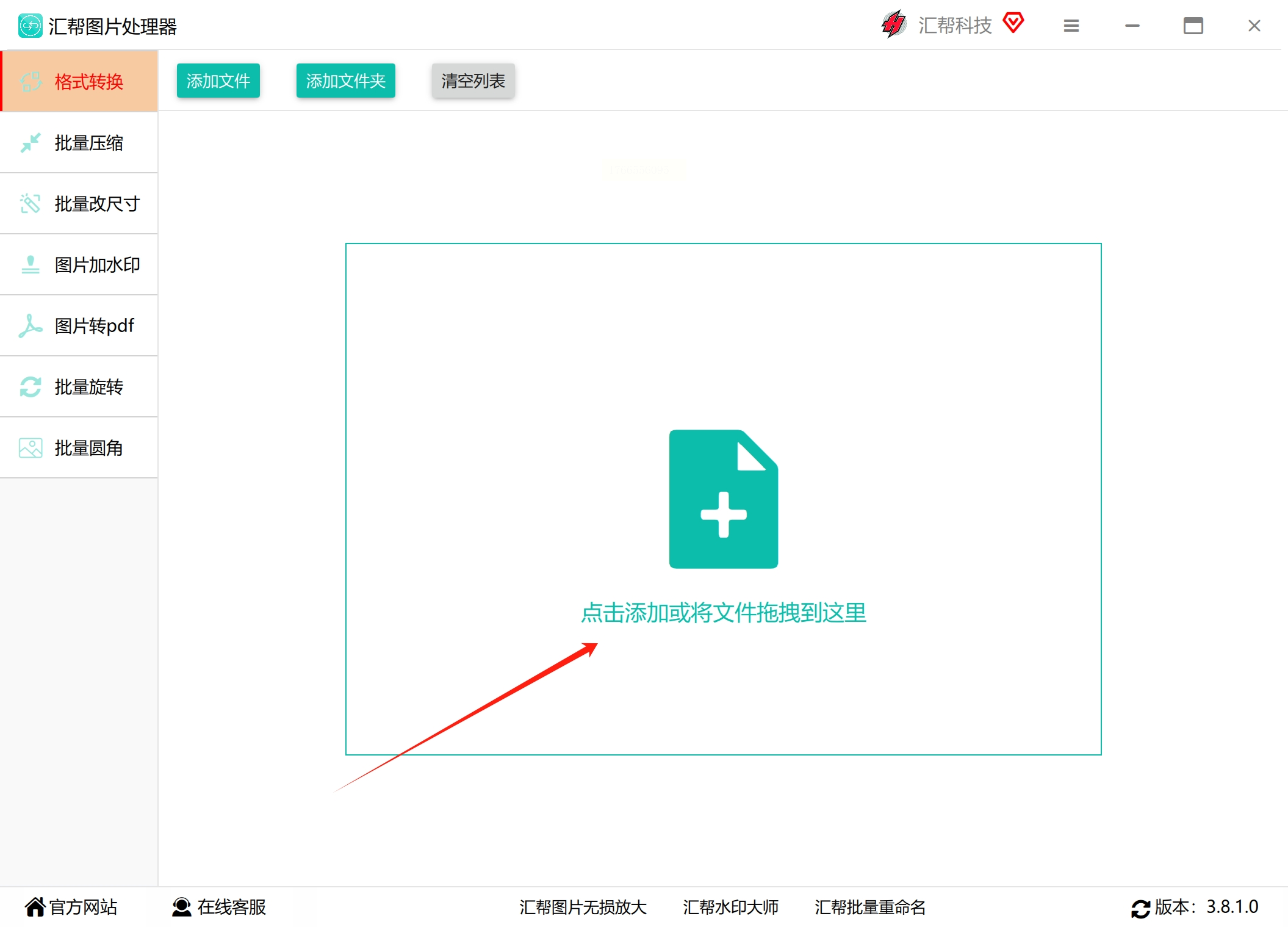
3. 添加图片:点中间“添加文件”按钮,找到你要转换的JPG文件,支持拖放批量添加,不限制添加的图片数量。
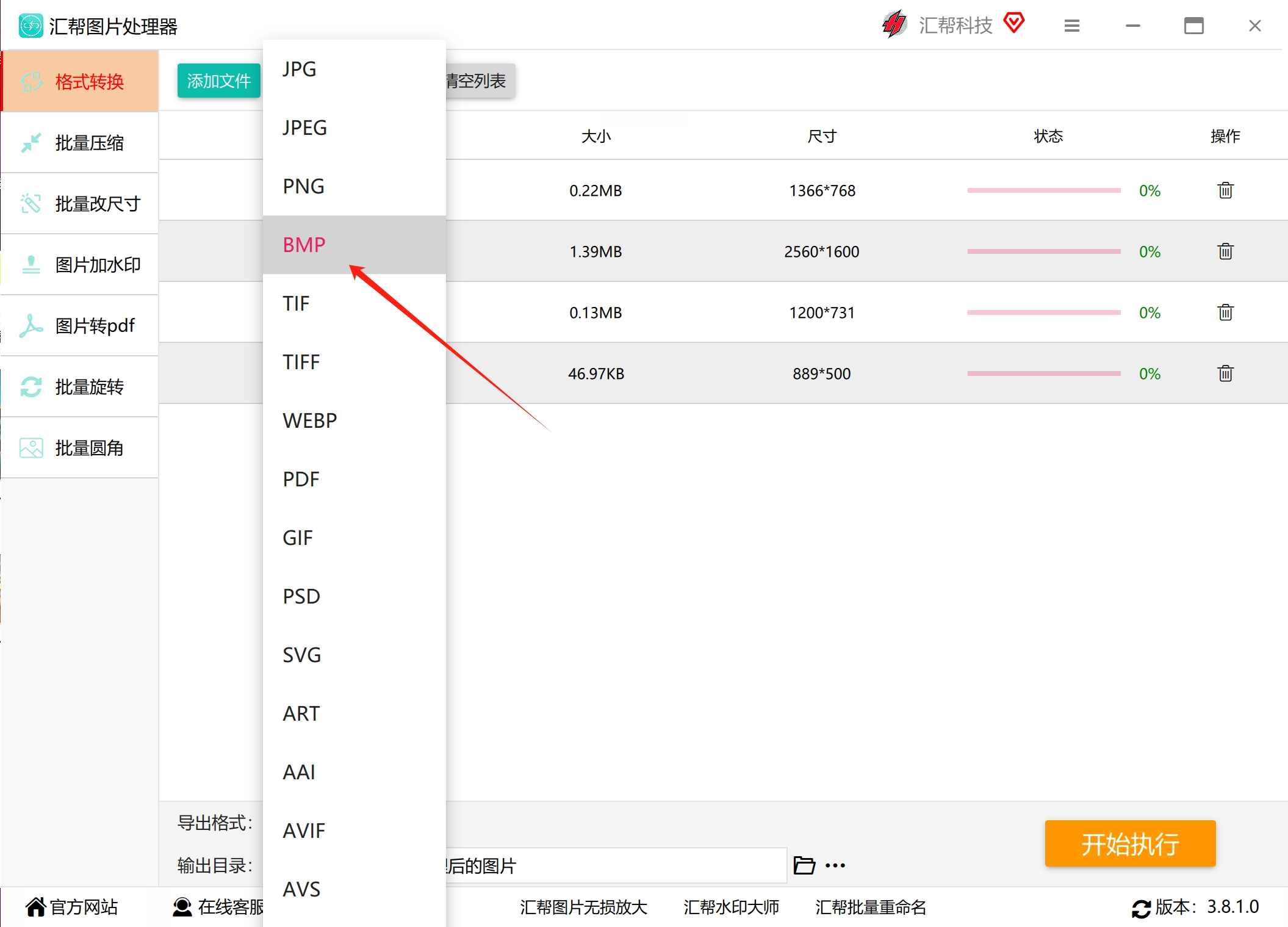
4. 设置格式:右边“输出格式”下拉框选“BMP”,还能调整画质(默认高清,新手直接用默认)。
5. 选保存位置:点“浏览”选个文件夹,比如“桌面/BMP转换结果”,方便找文件。
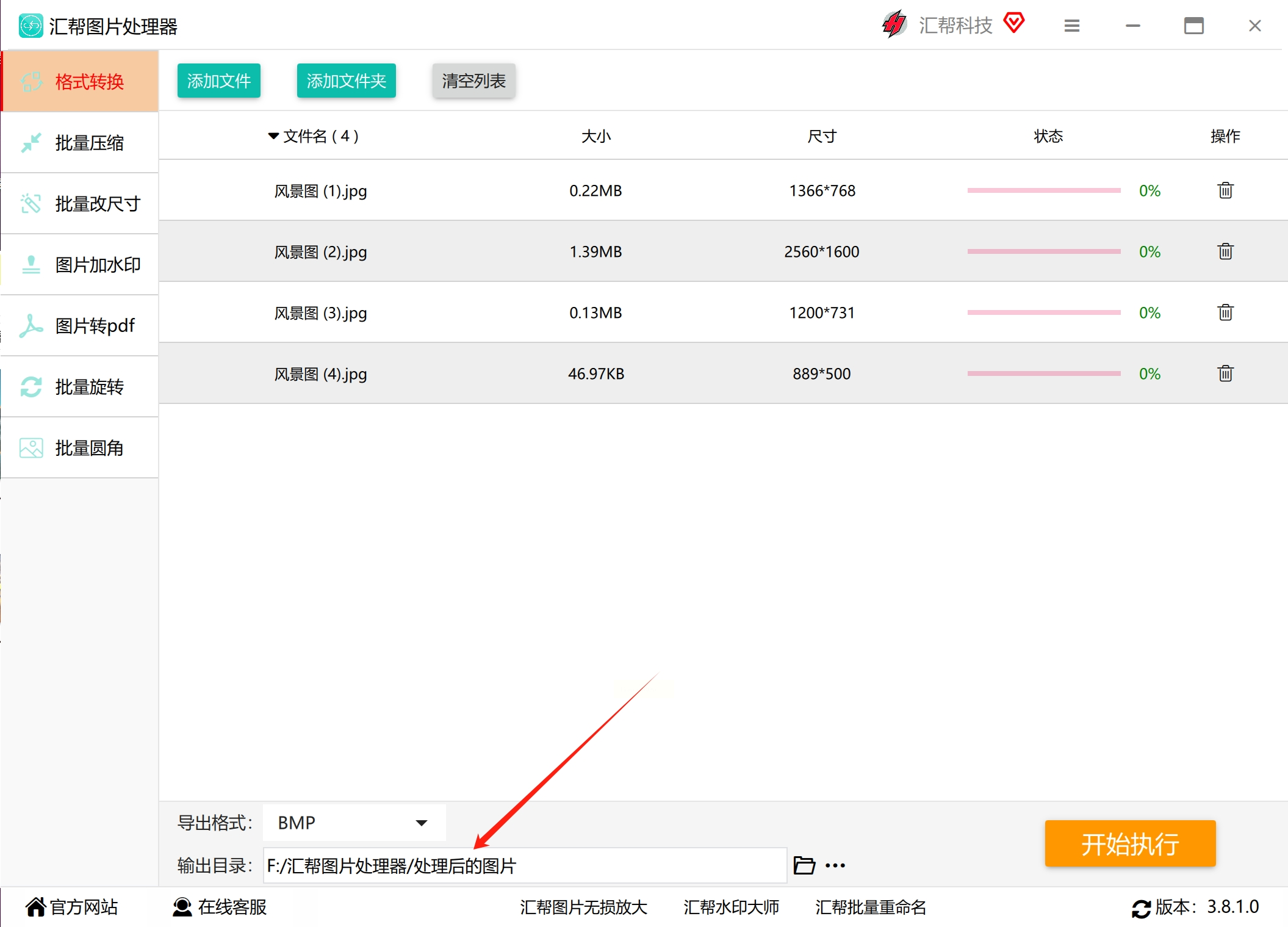
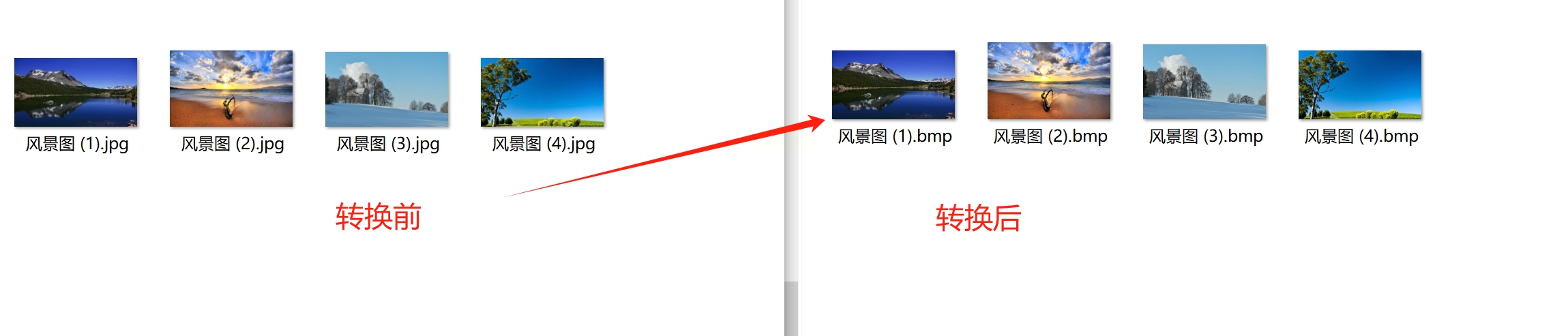
6. 一键转换:点击右上角“开始执行”,进度条走完就能看到转换好的BMP文件了!
方法2:在线转换工具「Zamzar」在线转换工具进行转换
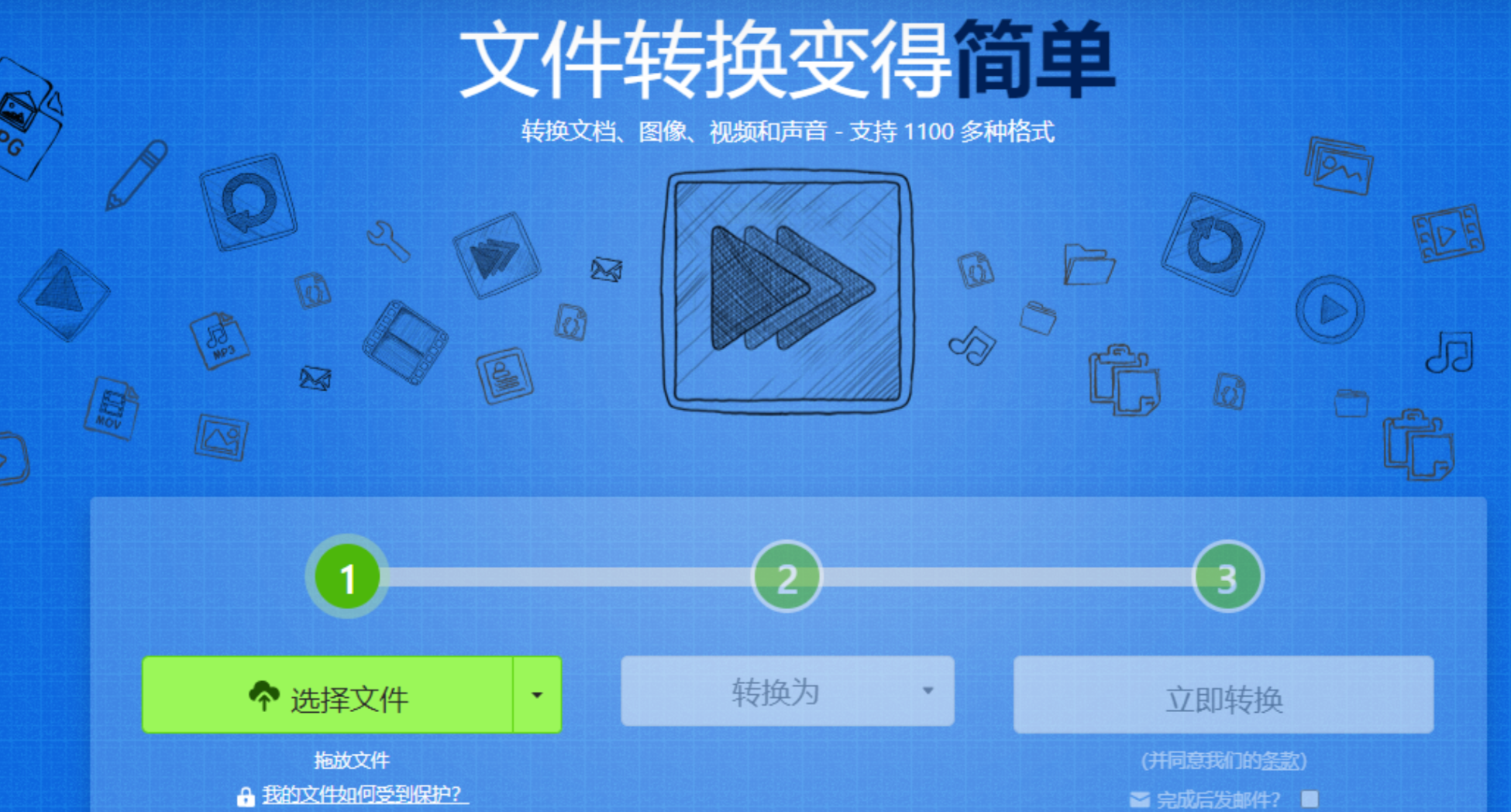
1. 打开在线地址:用手机或电脑浏览器搜“Zamzar”。
2. 上传文件:点“Choose Files”按钮,从手机相册或电脑里选JPG文件(支持单张或多张)。
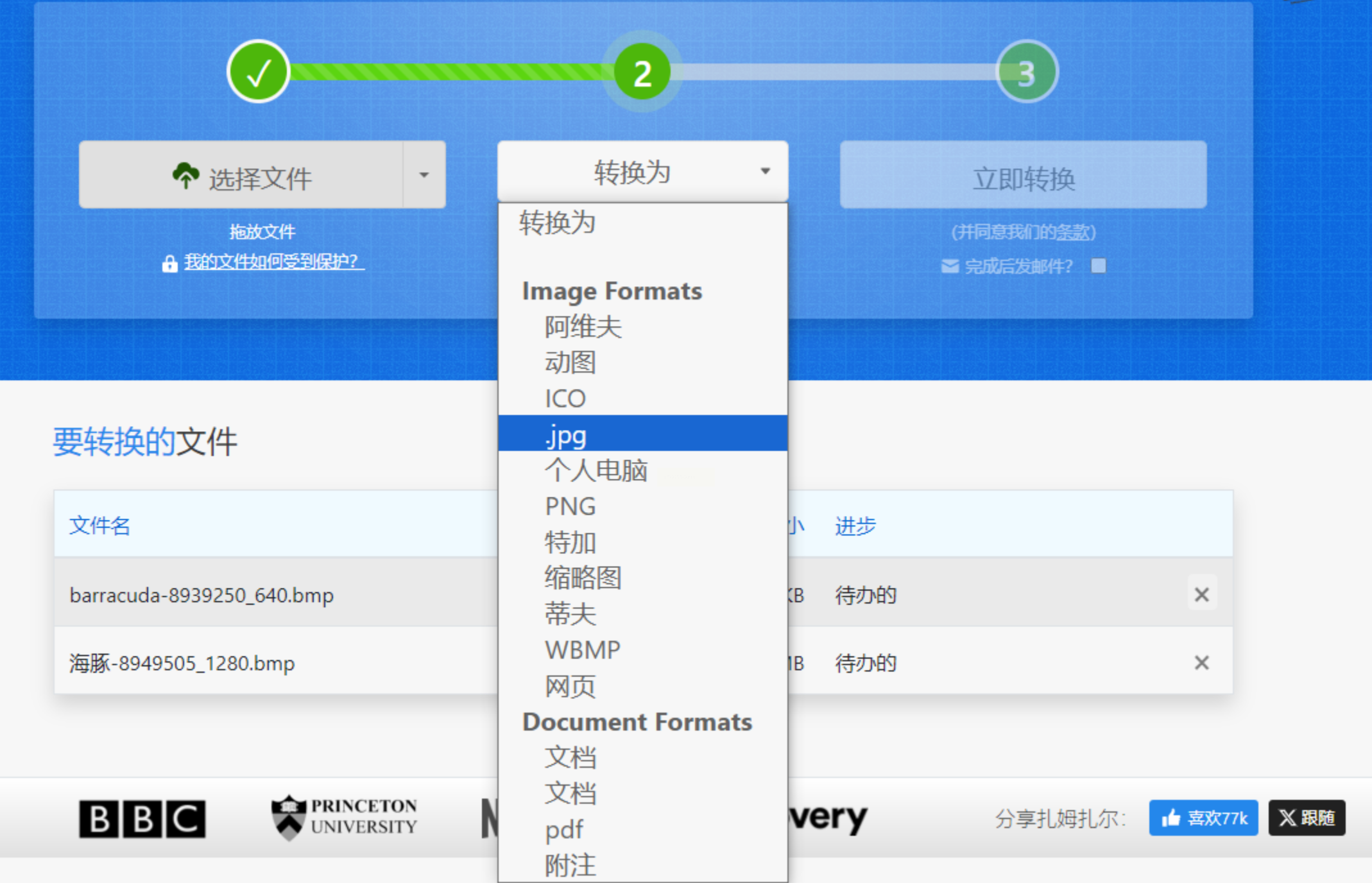
3. 选输出格式:下拉菜单选“BMP”,其他参数默认就行(比如分辨率自动匹配原图)。
4. 开始转换:点“Convert Now”,等进度条跑完,点“Download”就能保存到手机/电脑了!
方法3:电脑自带「画图工具」系统自带的功能进行转换
1. 打开画图工具:按Windows键+S,搜“画图”,点第一个结果(或者在开始菜单“附件”里找)。
2. 导入JPG:点左上角“文件”→“打开”,选中要转换的JPG文件。
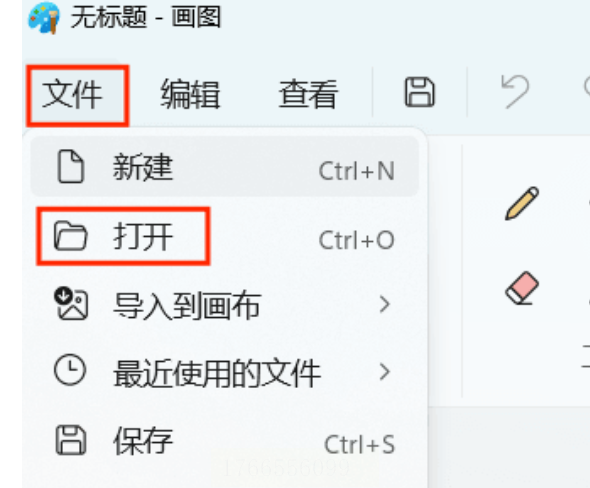
3. 另存为BMP:再次点“文件”→“另存为”,下拉菜单里选“BMP图像”,文件名随便改,点“保存”。
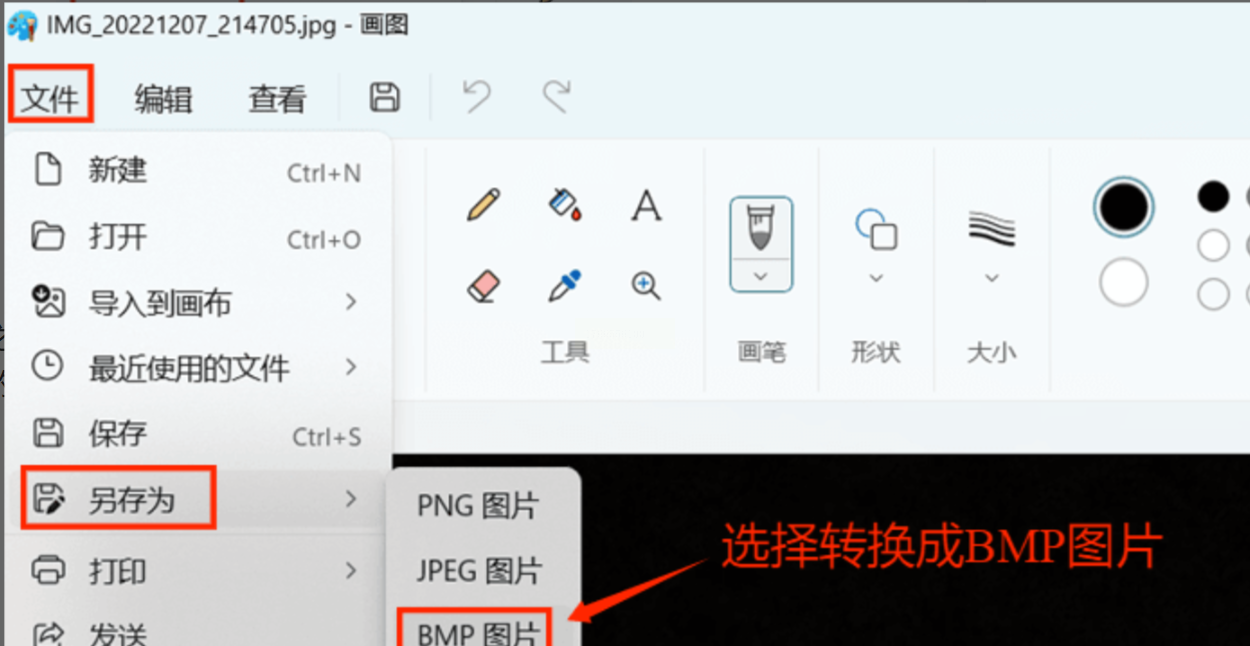
缺点:一次只能转1张,而且分辨率低的话可能糊,适合小尺寸图片(比如证件照)。
方法4:「速和文档批量处理工具」也可以实现图片格式转还能
1. 选择图片工具:打开软件后,点“图片工具”→“图片转换为BMP”(像手机点“功能菜单”一样)。
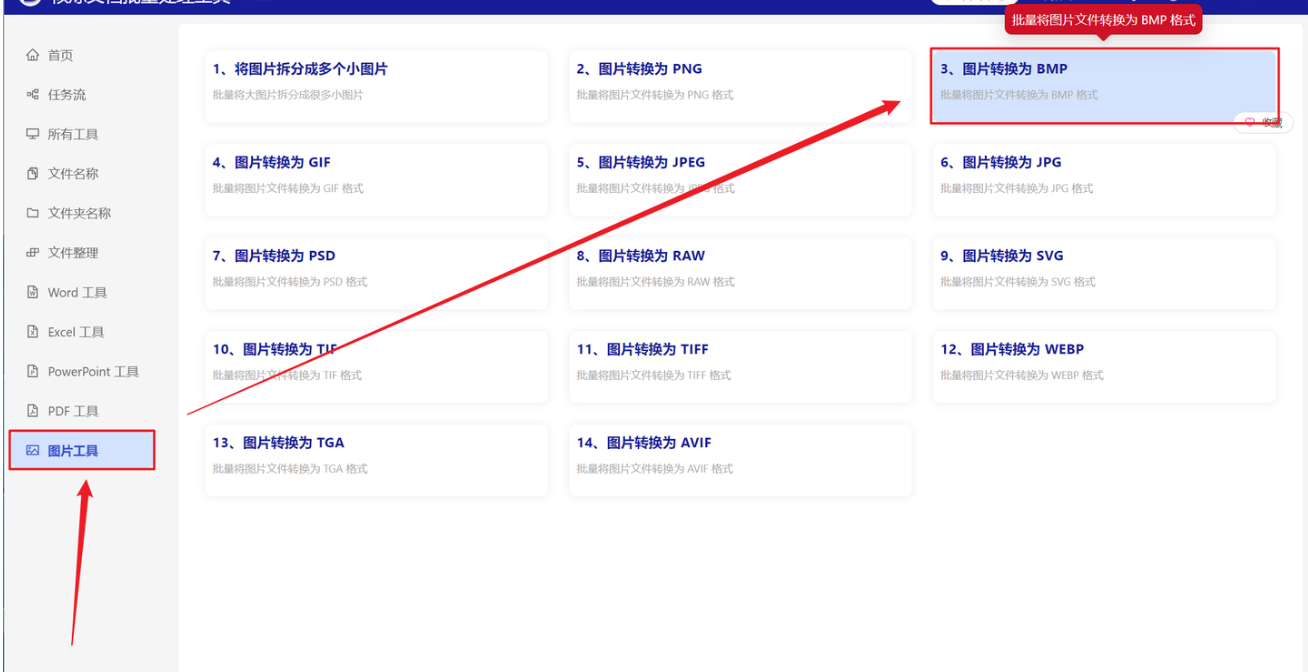
2. 添加文件:点“添加文件”选单个JPG,或“从文件夹导入”直接拖整个文件夹,文件会自动列出来。

3. 设置参数:默认“BMP”格式,分辨率选“原图”,如果要改颜色深度(比如256色/真彩色),可以点“高级设置”。
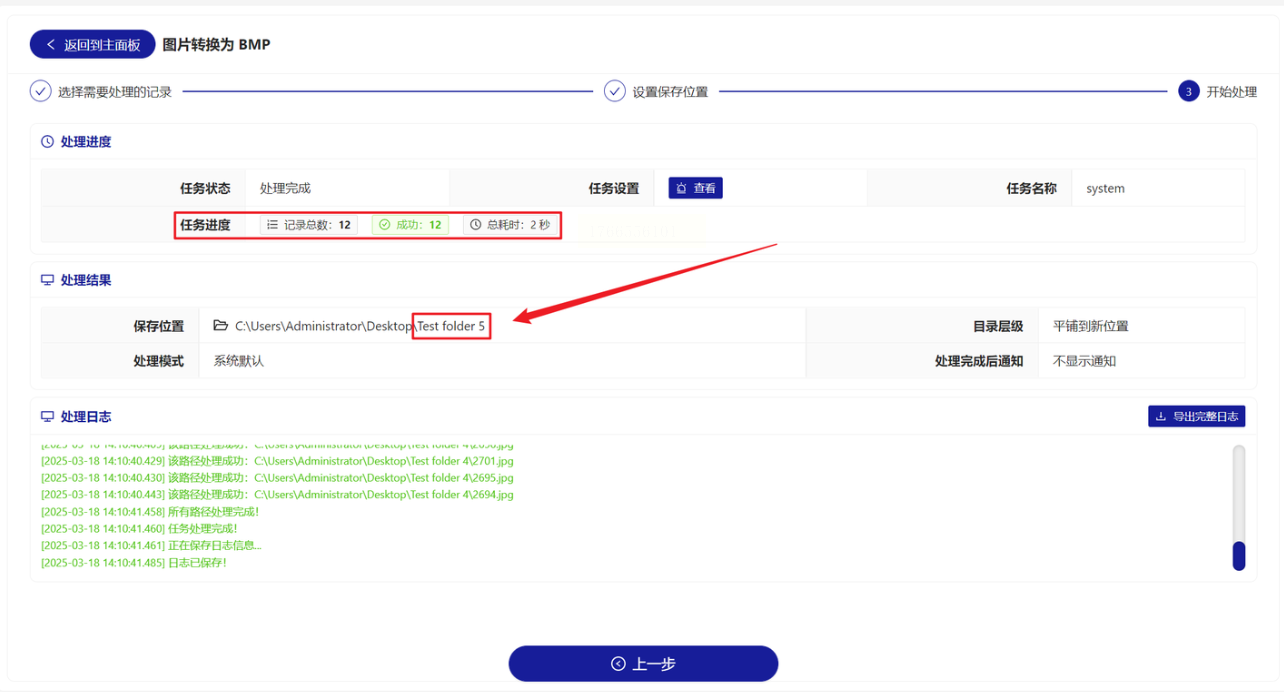
4. 导出结果:选好保存位置,点“开始处理”,转换完成会弹出提示,文件秒到指定文件夹!
方法5:「金狮视频助手」也是个不错的图片格式转换工具
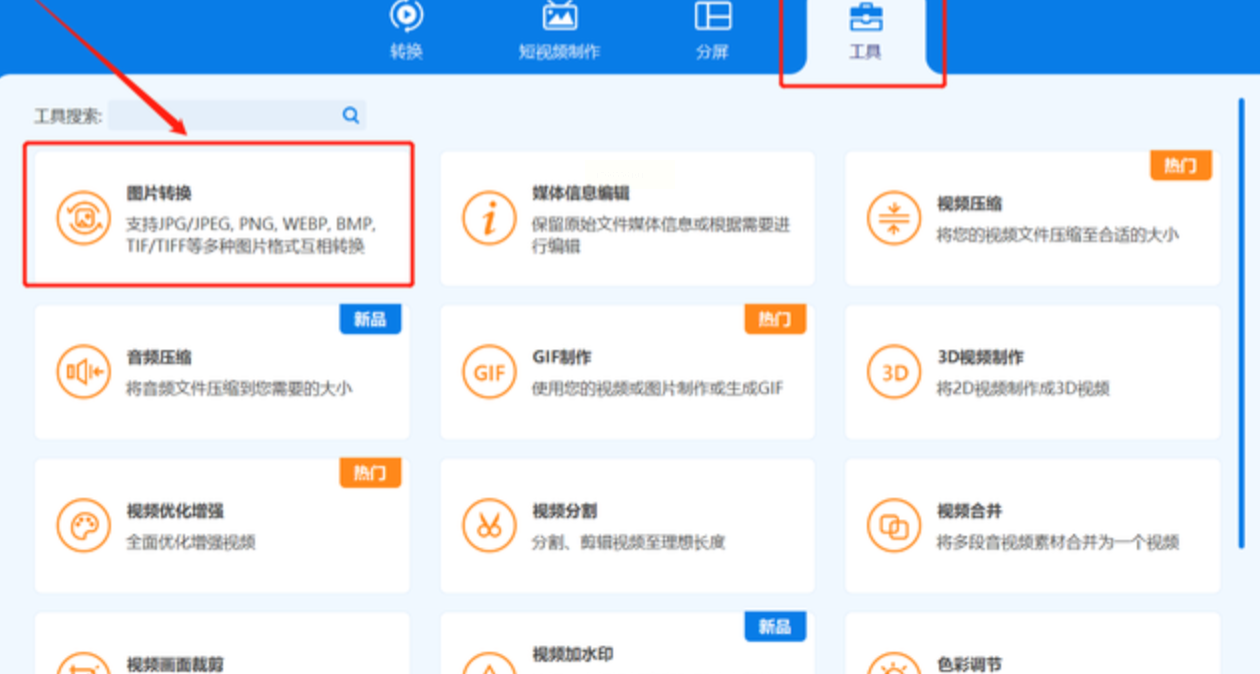
1. 下载安装:搜“金狮视频助手”,安装后打开软件,点“工具”模块里的“图片转换”。
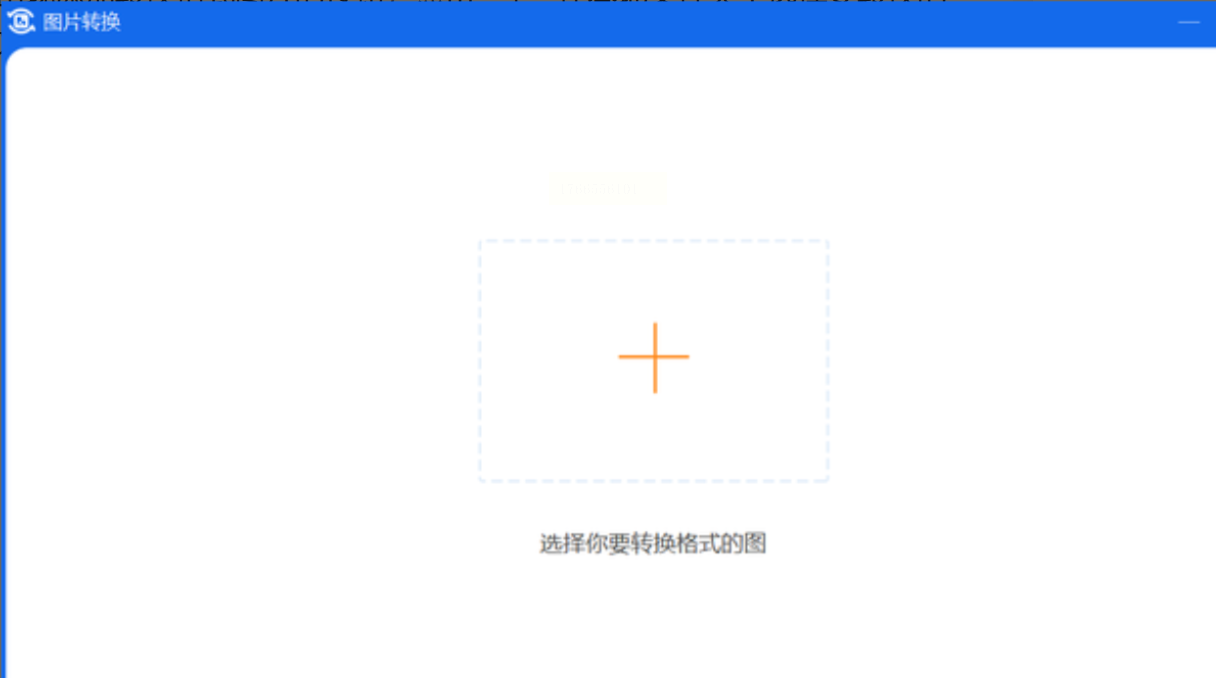
2. 添加JPG:点“+”号导入图片,支持批量拖拽(比如把手机相册里的JPG全拖进去)。
3. 设置输出:右边“输出格式”选“BMP”,还能在下方调整“压缩质量”(选“高”保留细节)。
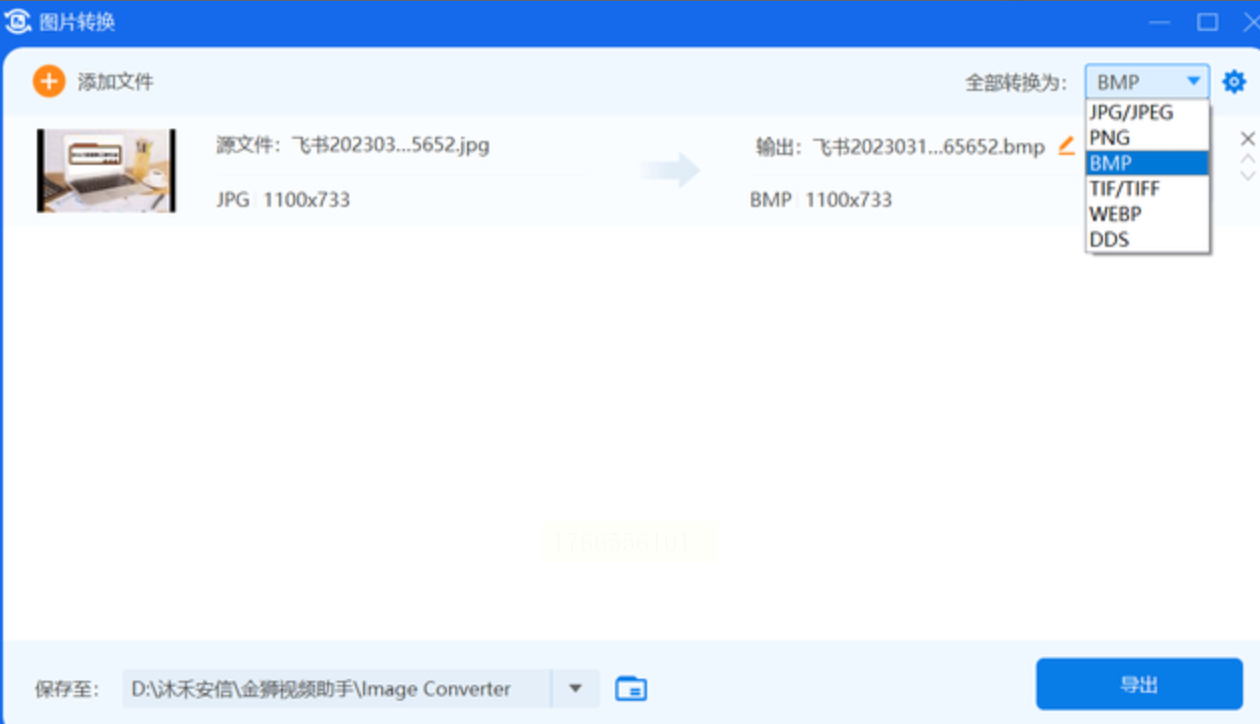
4. 导出文件:选好保存路径,点“导出”,转换完成后会显示“处理成功”,直接点“打开文件夹”就能看!
格式转换就像给图片换件“合身的衣服”,选对工具、按步骤操作,就能完美变身!其实生活中很多事情都是这样——看似复杂的问题,拆解成小步骤就简单了。如果你觉得有用,记得分享给身边需要的朋友,别让他们还在为格式转换发愁!最后送大家一句话:“技术是死的,人是活的,找到最适合自己的方法,比盲目跟风更重要!” 快去试试吧,转换完记得回来告诉我你的小惊喜哦~
