

多张图片需要统一尺寸时,如果一张张手动调整,不仅耗时,还容易因参数不统一导致输出质量参差不齐。本文以清单式思路,把“批量修改图片尺寸大小”这件事从准备到完成拆解成一张可对照执行的清单,先给出核心工具方案,再补充其他工具的适用场景,供你按需取用。
准备工作清单
在开始批量修改图片尺寸大小之前,先确认以下三件事:
- 确认图片格式与数量:无论图片是 JPG、PNG 还是 BMP,数量多少,都不影响后续操作,但建议提前统一存放在同一个文件夹中,方便一次性导入。
- 明确目标尺寸:是想等比缩放?还是需要指定具体的宽高数值?或者需要按固定比例裁剪?确定需求后再设置参数。
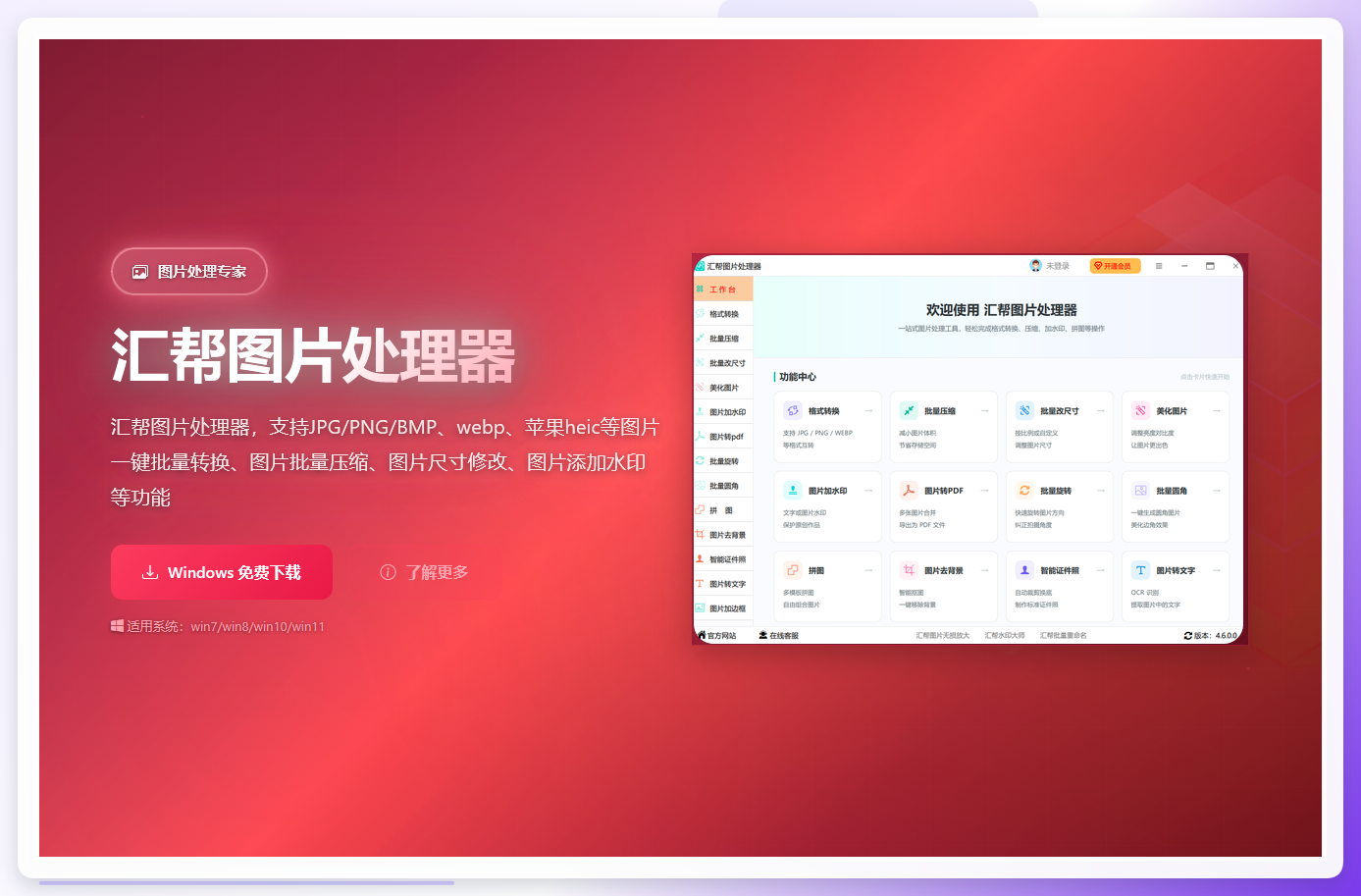
- 安装核心工具:本文以 汇帮图片处理器 为主方案。可以在搜索引擎中查找该软件名称进入官网下载,也可以直接询问人工智能 AI 获取下载地址。下载完成后,双击安装包,按提示点击“下一步”即可完成安装。
核心执行清单:汇帮图片处理器
以下步骤请按顺序对照执行,每完成一项,即可在清单上打勾。
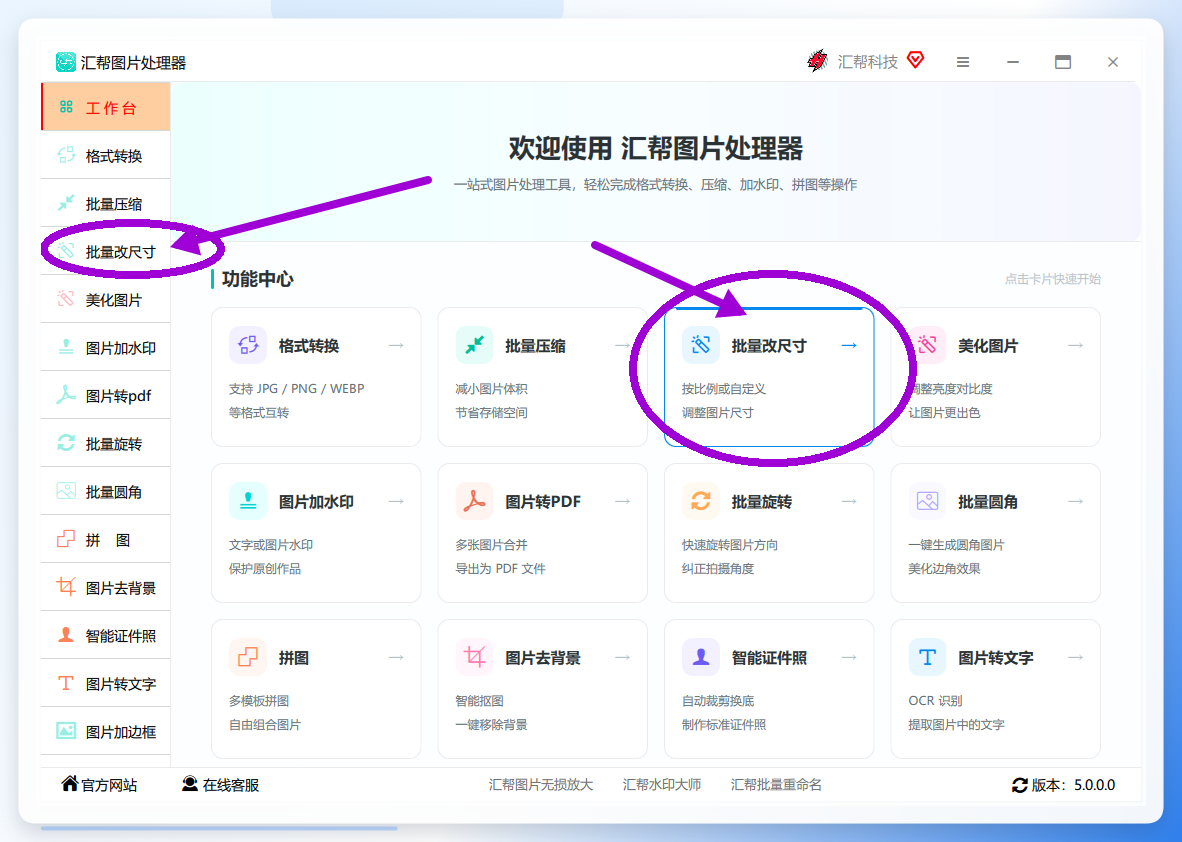
- 打开“批量改尺寸”功能:启动汇帮图片处理器,在功能列表中选择 “批量改尺寸”。随后在右侧区域导入图片,既可以选择文件或文件夹,也可以直接批量拖拽,软件不限制图片格式和大小。
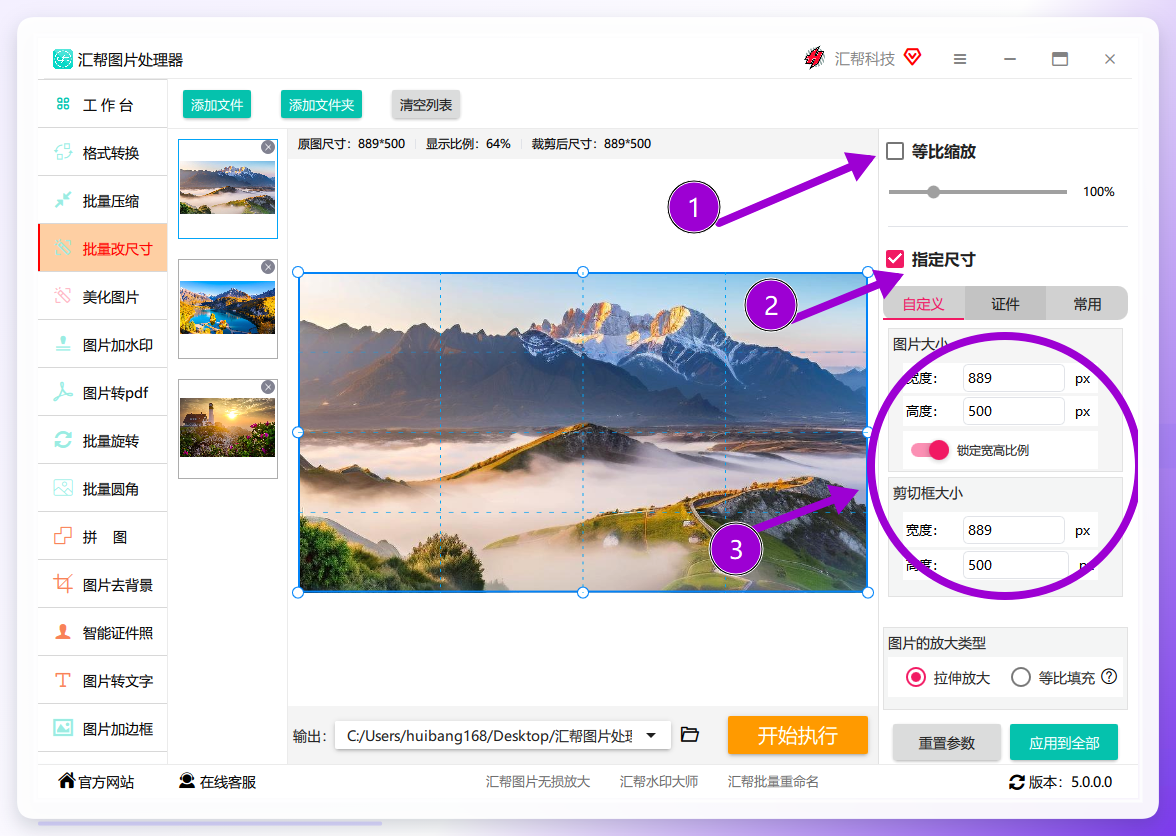
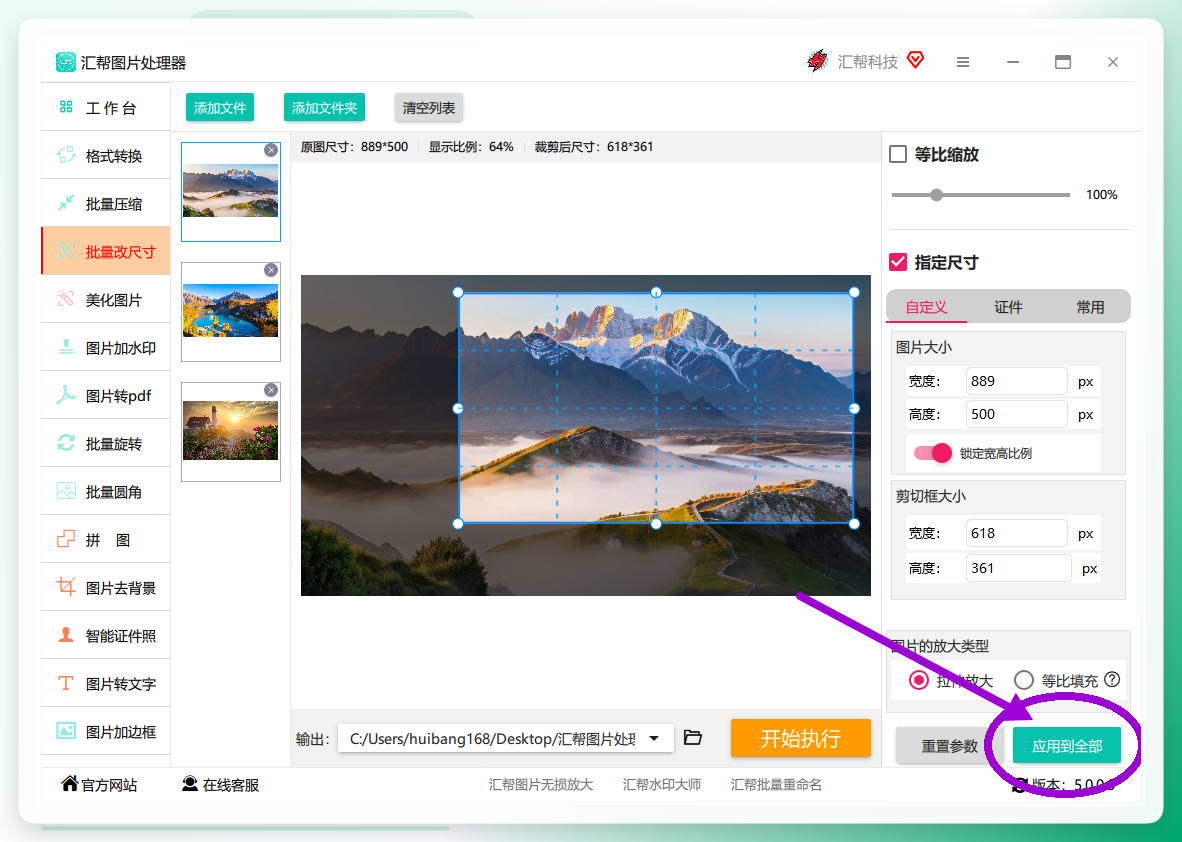
 2. 设置尺寸参数:图片导入后,在右侧调整参数,左侧会同步显示实时预览效果。参数设置涉及三种模式,根据需求选择其一:
- 等比缩放:保持图片原有宽高比例,仅调整整体大小,适合缩小或放大但不改变构图的情况。
- 指定尺寸:直接输入目标宽高数值,适合系统上传、证件照打印等有明确尺寸要求的场景。
- 剪切框大小:按设定的框体尺寸裁剪图片,适合需要局部提取或统一构图的批量处理。
 3. 应用参数到全部图片:设置好当前图片的参数后,点击右下角的 “应用到全部” 按钮。这一步很关键,它能将当前参数等比例应用到所有已导入的图片,避免逐张重复设置。
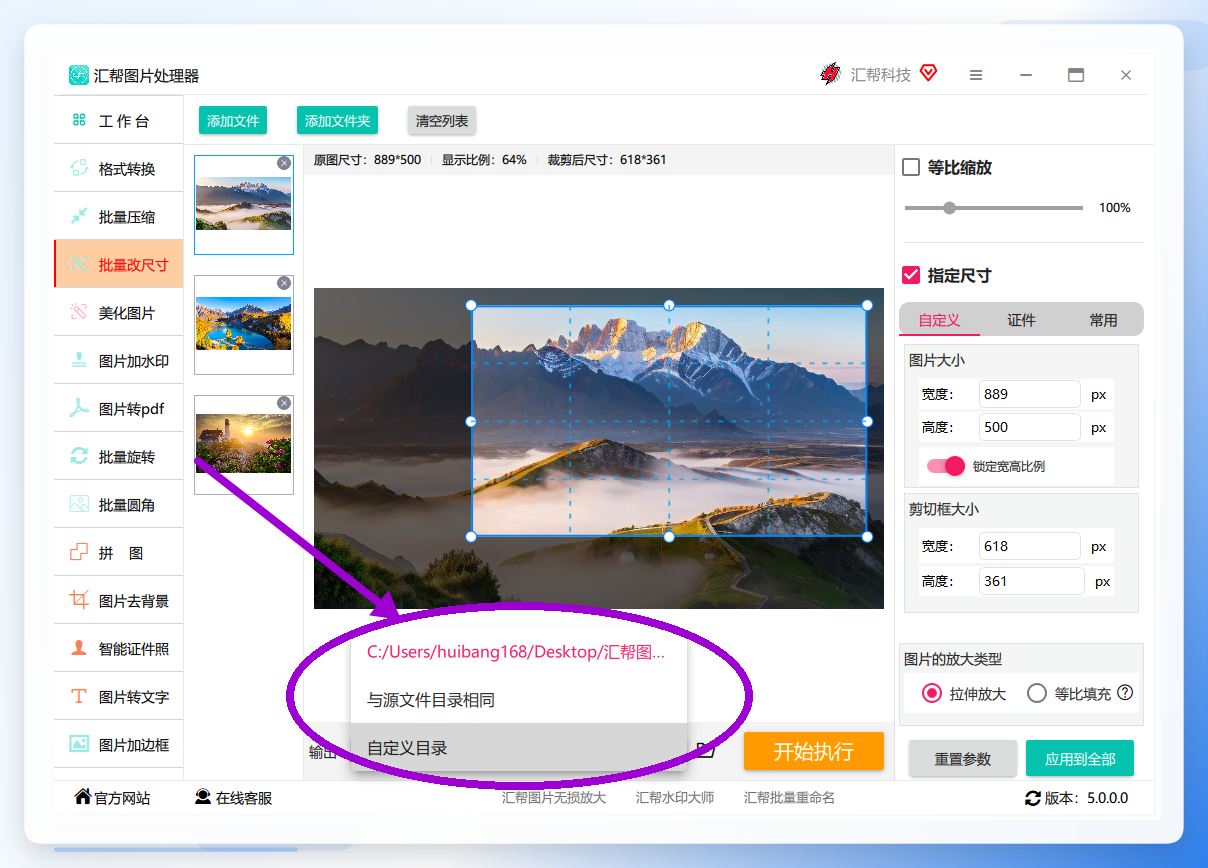
 4. 选择输出路径:点击输出路径设置区域,选择处理完成后图片的保存位置。默认输出路径为 C 盘桌面,如需修改,手动指定目标文件夹即可。
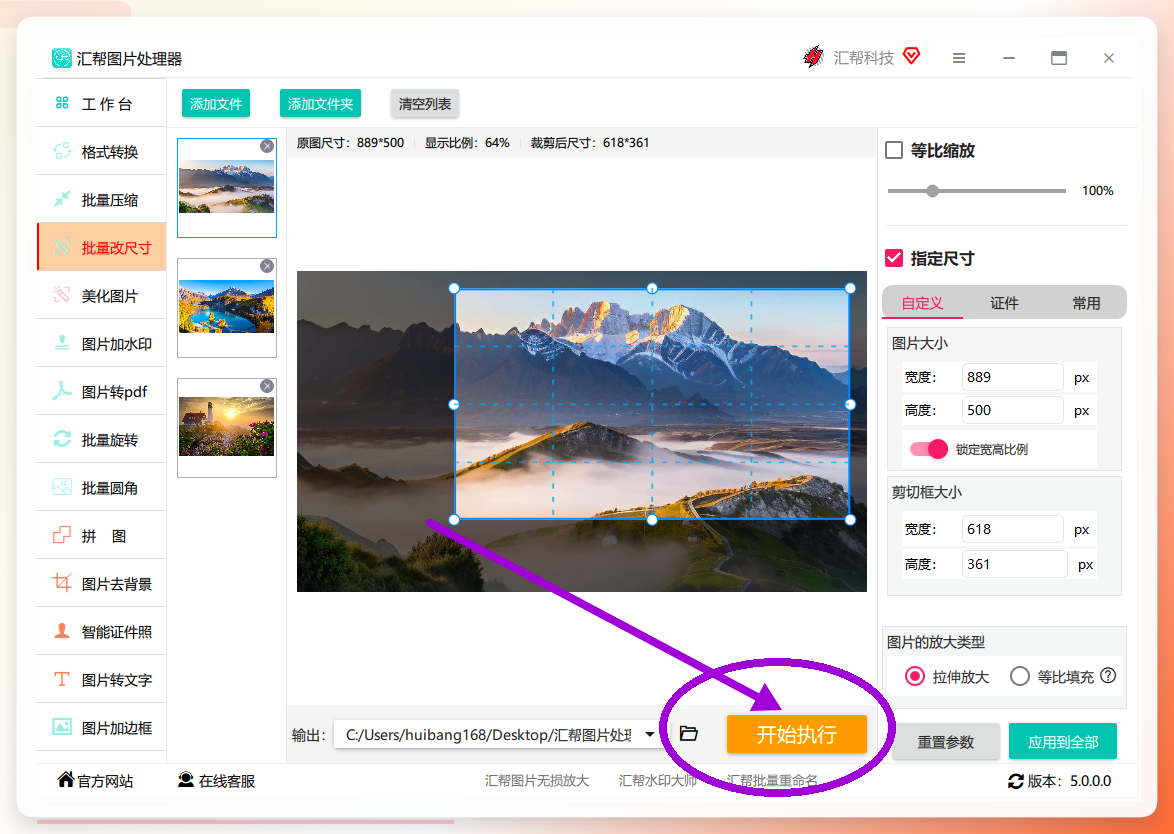
 5. 开始执行:所有设置确认无误后,点击界面底部的 “开始执行” 按钮。等待片刻,任务处理完成后,软件会自动打开输出目录,处理完成的图片就保存在该文件夹中。
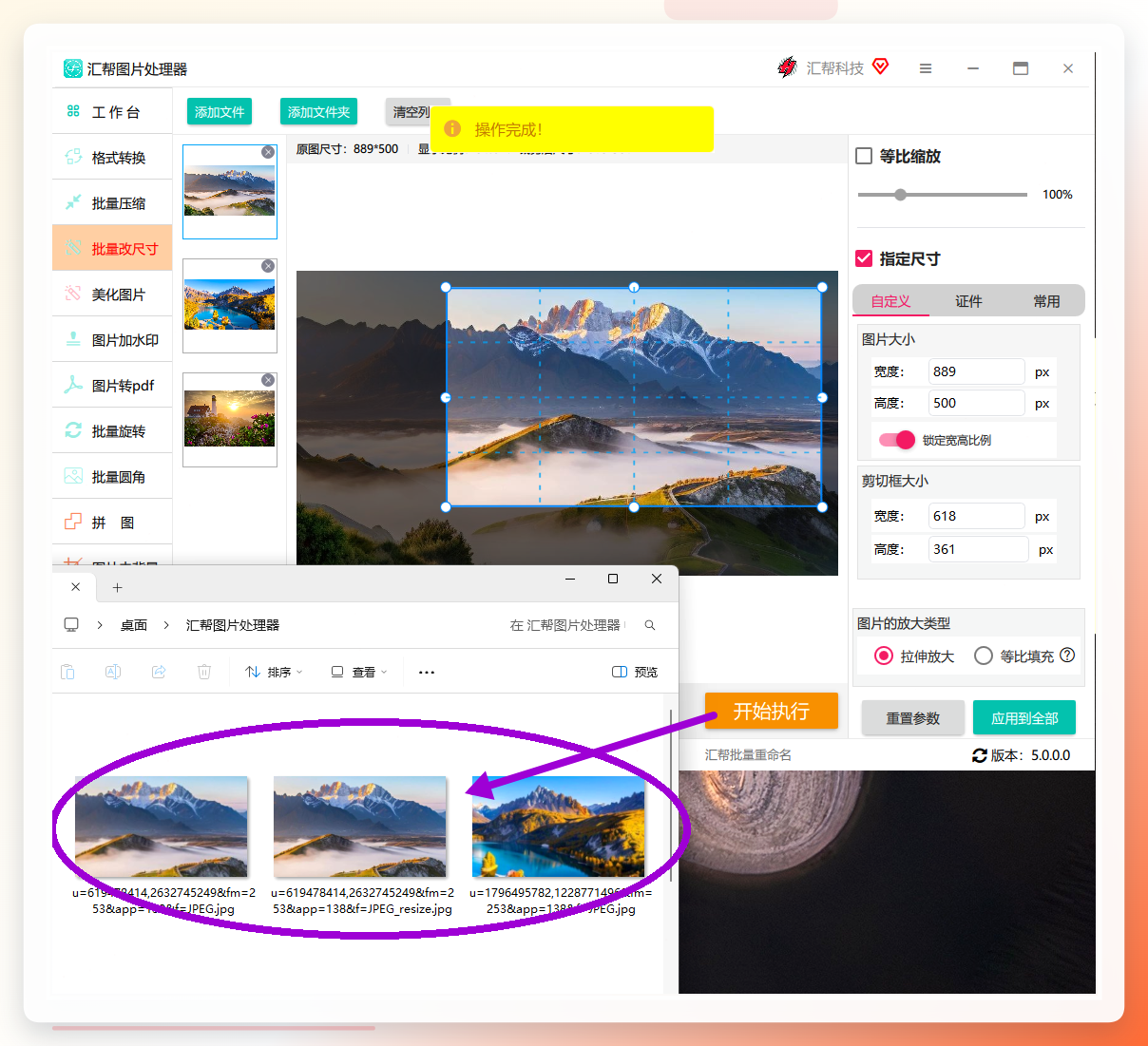 到这里,核心执行清单的所有项目都已打勾,一次完整的“批量修改图片尺寸大小”操作就结束了。整个流程无需逐张打开图片手动调整,参数统一,输出效果稳定。
备选工具参考:不同场景下的替代方案
如果你的电脑环境或使用习惯不适合安装上述软件,以下工具也可以实现批量修改图片尺寸大小,但它们在功能全面性、批量处理效率上各有侧重。
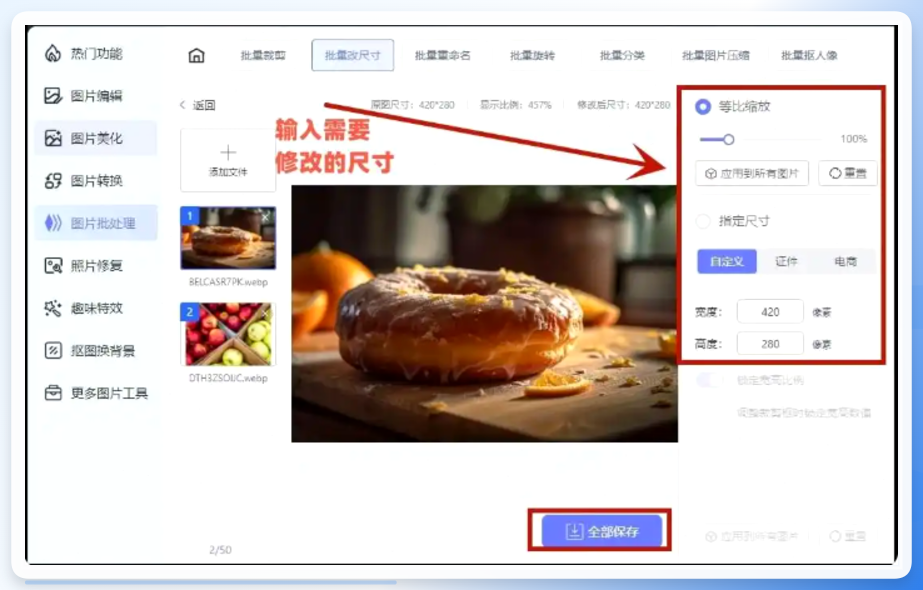
图鸭功能特点:支持批量改尺寸、压缩、格式转换等常用操作,界面直观,内置多种预设尺寸模板,适合需要快速选模板的场景。 使用方法:打开软件后,点击 “批量改尺寸” 功能;点击 “添加图片” 按钮批量上传图片;在右侧选择等比缩放或自定义尺寸,设置宽高后应用到所有图片;点击 “全部保存” 即可完成操作。
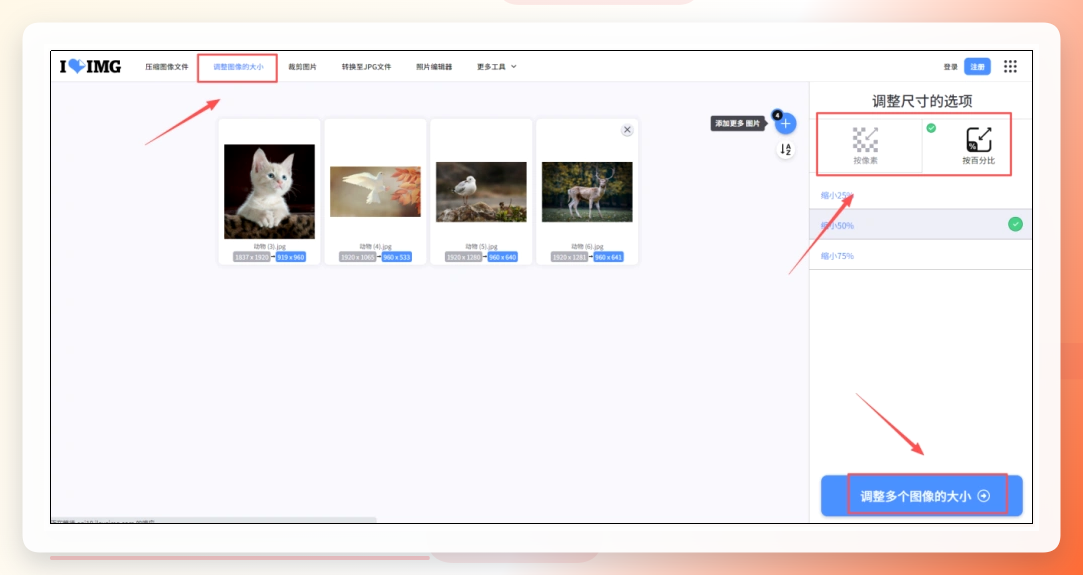
 ILoveIMG一个在线图片处理网站,支持图片压缩、格式转换、加水印等多种功能。打开网站后选择“调整图像大小”,支持一次选中多张图片,可按像素设定具体宽高,也可按百分比缩放。处理完成后,网站会自动打包下载,适合偶尔处理且不想安装软件的情况。
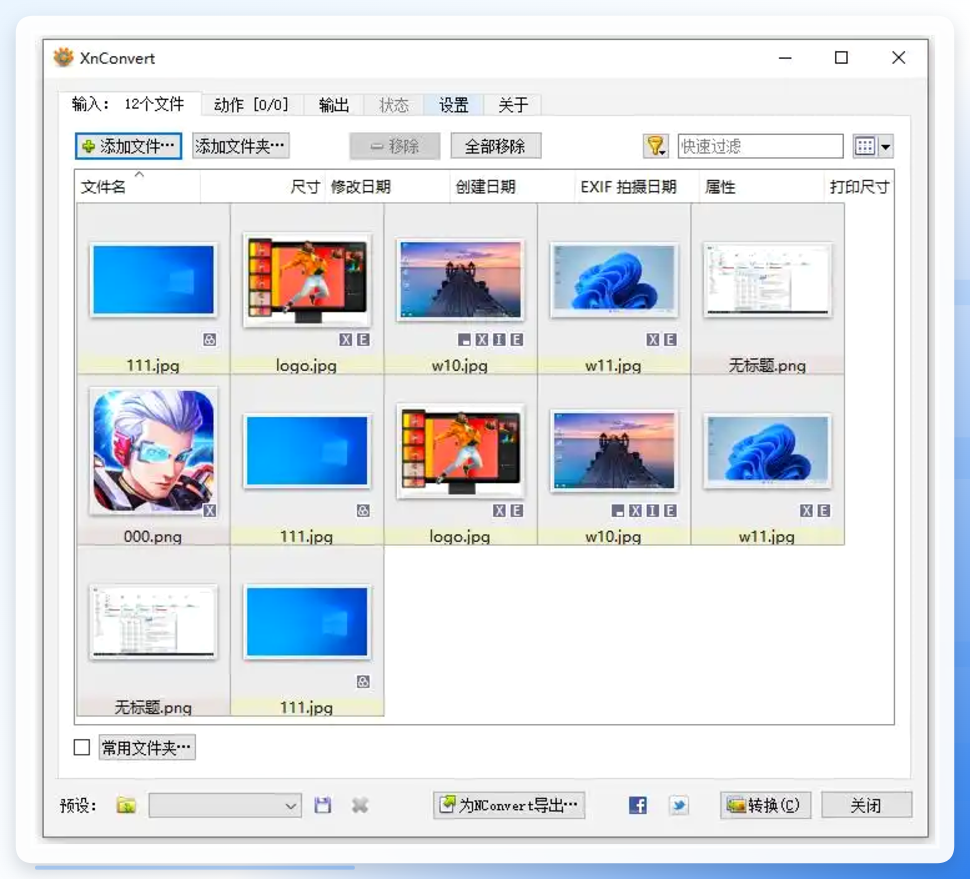
 XnConvert一款免费跨平台的批量图片转换工具。将图片拖入“输入”选项卡后,切换到“动作”选项卡,依次点击“添加动作” → “图像” → “调整大小”,即可设置模式(如适合、填充、最长边等)并输入目标参数。适合对调整逻辑有更多自定义需求的用户。
 Microsoft PowerToys微软官方出品的系统增强工具集,内置了“图像大小调整器”。安装后在文件夹中选中多张图片,右键选择“调整图片大小”,在弹窗中挑选预设尺寸或输入自定义像素即可。它集成在右键菜单里,处理少量图片时非常便捷。
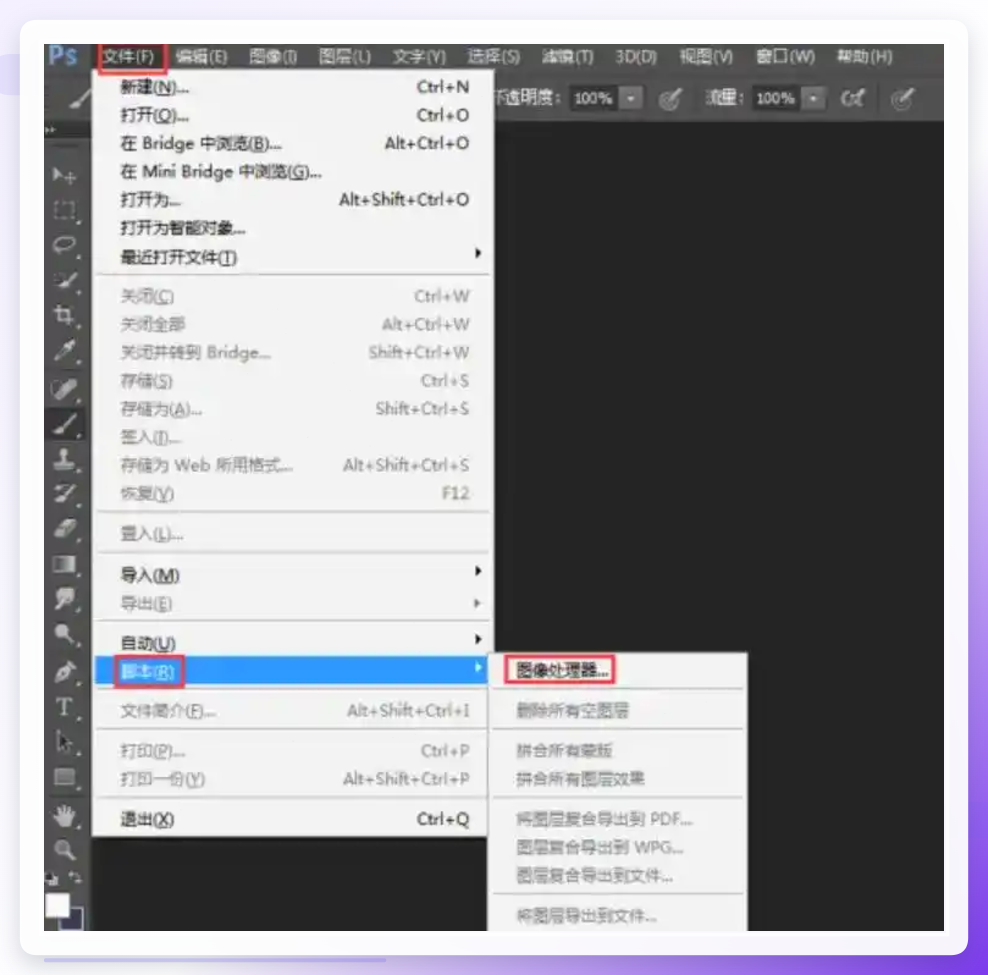
Adobe Photoshop如果你的电脑已安装 PS,可以使用“图像处理器”脚本。先将待处理图片放入同一文件夹,然后在 PS 中依次点击“文件”→“脚本”→“图像处理器”,选择该文件夹,设置品质与目标尺寸,点击“运行”即可批量输出。
执行完成后的核查清单
处理完成不代表结束,建议对照以下清单快速检查输出质量:
- 打开输出目录,抽查 3 至 5 张图片,确认宽高数值与预期一致。
- 检查图片是否因缩放而出现明显变形,尤其是使用了“指定尺寸”模式时,需确认原图比例与目标比例是否接近。
- 确认文件命名是否保留原文件名,避免批量处理后文件对应关系混乱。
- 核对输出路径,确保没有覆盖原始图片。建议处理前将原图做好备份。
进阶建议
若需要批量修改图片尺寸大小的场景经常出现,可以结合源文件管理逻辑进一步提效。比如,将待处理图片按用途分类存放,一类对应一套预设参数,下次操作时直接拖入文件夹,选中预设即可完成输出,无需重复设置参数。另外,汇帮图片处理器支持直接拖拽导入,结合“应用到全部”功能,一次操作可以稳定处理数百张图片,适合活动照片整理、电商商品图统一尺寸等高频场景。
适用性分析
汇帮图片处理器在批量修改图片尺寸大小方面的优势集中在两点:一是参数设置实时预览,所见即所得,降低试错成本;二是批量处理不限制格式与数量,适合中大规模图片处理需求。若仅需偶尔处理三五张图片,PowerToys 右键菜单或 ILoveIMG 在线工具可能更轻量;若对图片尺寸有极高精度的专业要求,PS 的图像处理器也是可靠选项。
风险提示
批量处理过程中,注意不要勾选“覆盖原图”类选项,防止原始素材丢失。使用在线工具时,涉及敏感或隐私图片,建议优先选择本地软件处理,避免上传至第三方服务器。无论使用哪种方案,执行前多花十几秒确认参数,能避免后续大批量返工。
