

日常办公、自媒体创作中,遇到拍摄倾斜的证件照、产品图,或需要创意排版时,固定角度旋转(90/180度)不够用,任意角度旋转能精准校正画面,让图片更美观。本文分享3个电脑端免费方法,无需专业技巧,跟着步骤操作就能完成。

方法一:用WPS Office(免费办公软件)
适合场景:已安装WPS,处理文档内图片或单张图片
操作步骤:
1. 打开WPS Word,插入需要旋转的图片(点击「插入」→「图片」→选择图片文件)
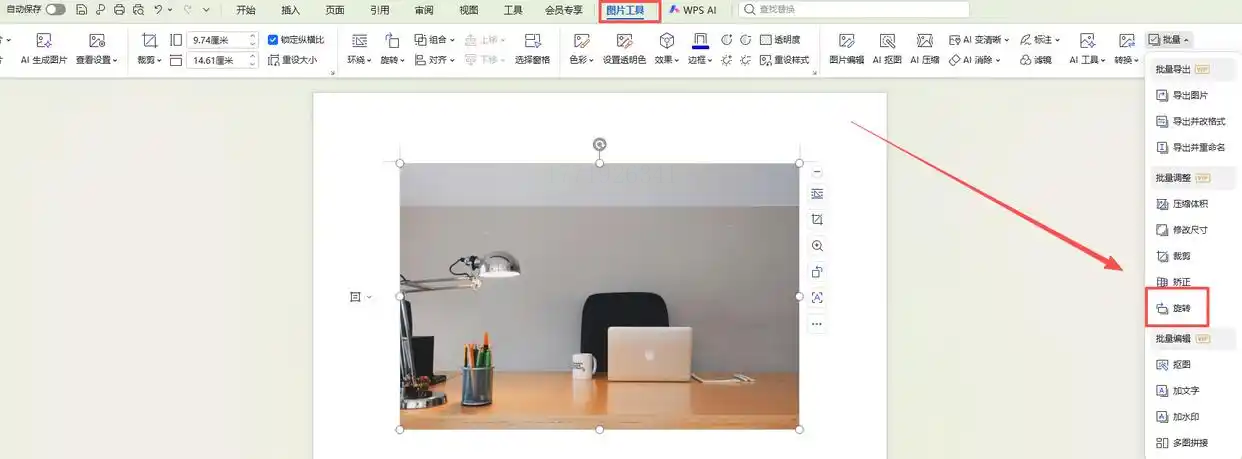
2. 选中图片,顶部菜单栏出现「图片工具」→点击「格式」选项卡
3. 找到旋转工具:在「排列」组中,点击「旋转」按钮(图标是弯曲箭头)
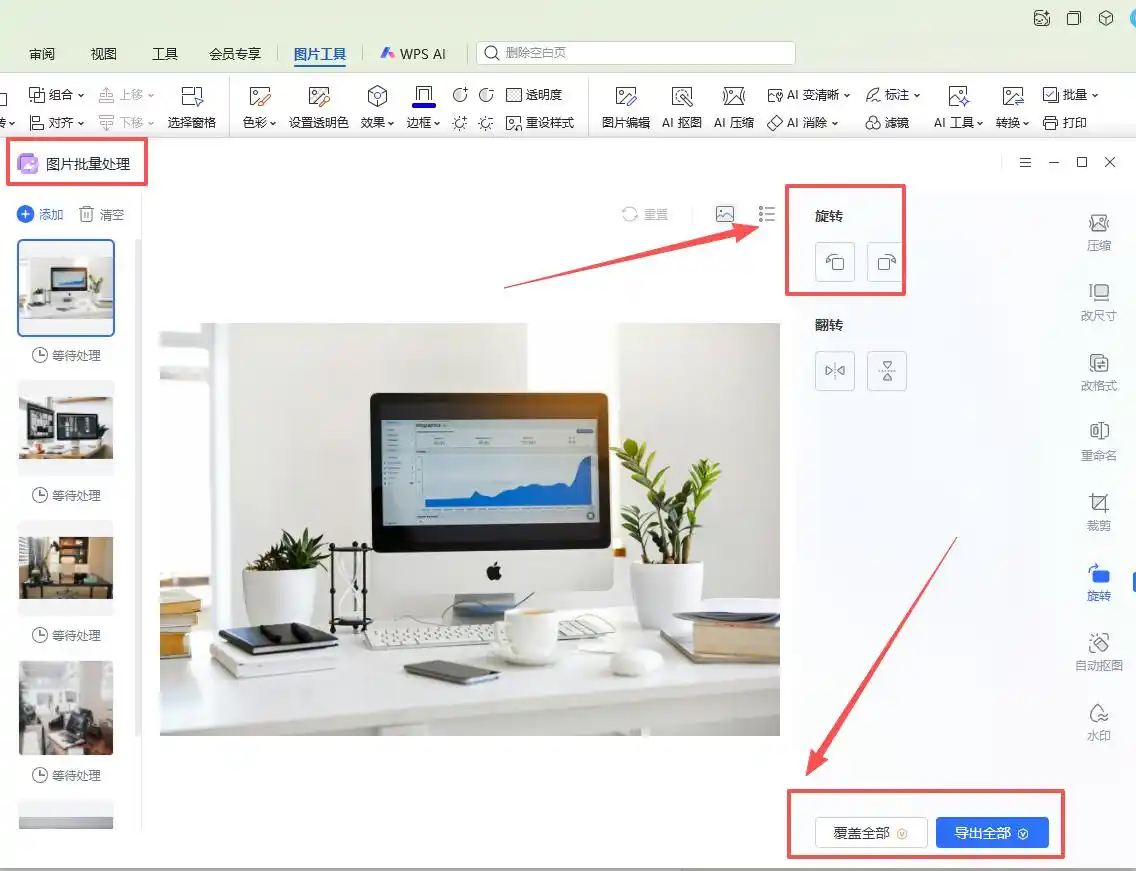
4. 手动拖动旋转:鼠标悬停在图片四角的旋转控制点上,按住左键拖动即可自由旋转;或点击「旋转」下拉菜单,选择「其他旋转角度」,输入具体度数(如15°、-30°)
5. 保存图片:右键点击图片→「另存为图片」→选择格式(JPG/PNG)和保存位置
方法二:汇帮图片处理器(轻量免费工具)
软件名称:汇帮图片处理器
下载地址:https://www.huibang168.com/download/XwByxR1noPx3
适合场景:批量处理多张图片,无需安装WPS
操作步骤:
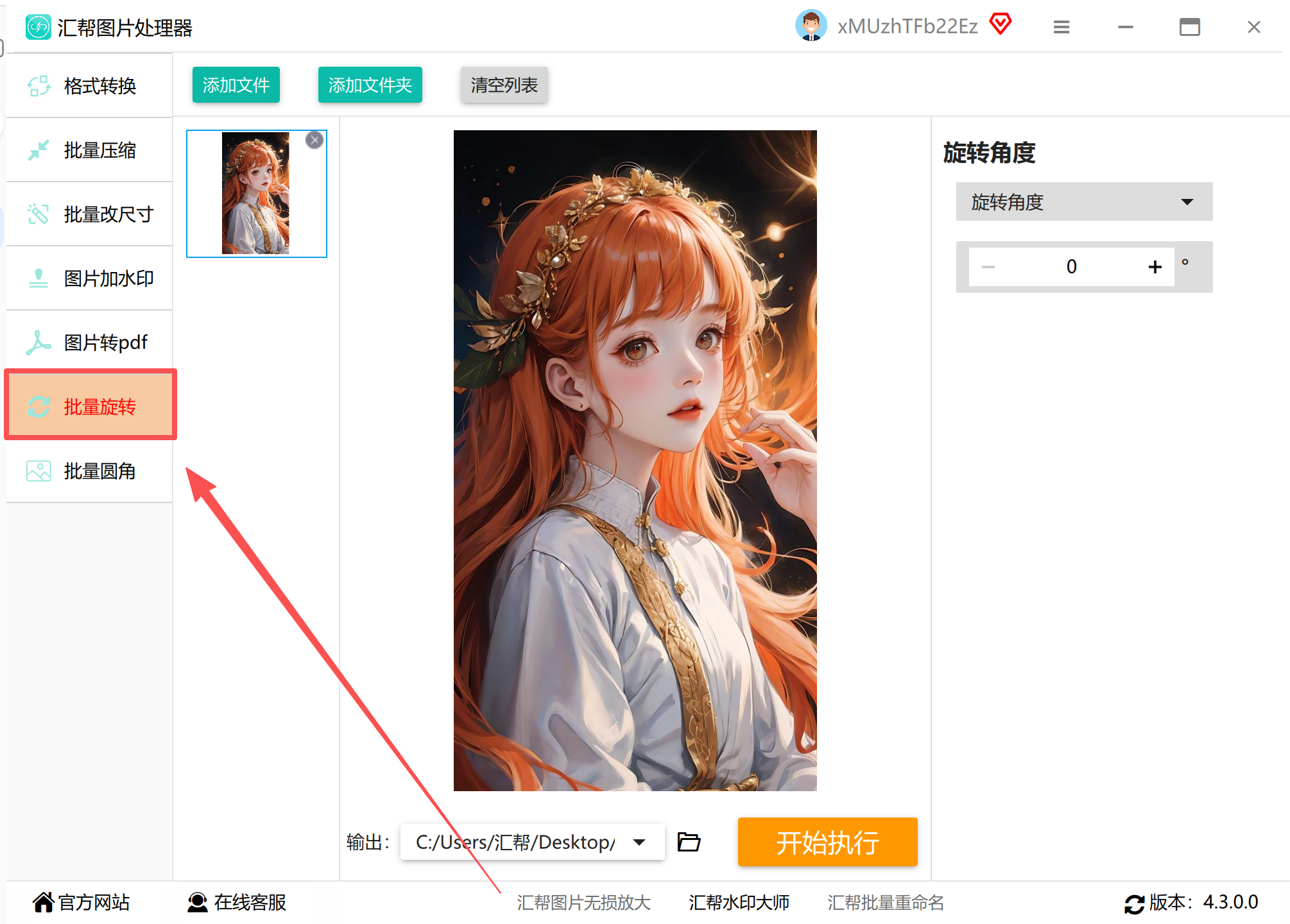
1. 打开软件,左侧功能栏点击「图片旋转」
2. 导入图片:点击「添加文件」,支持单张或批量导入(Ctrl+点击多选图片)
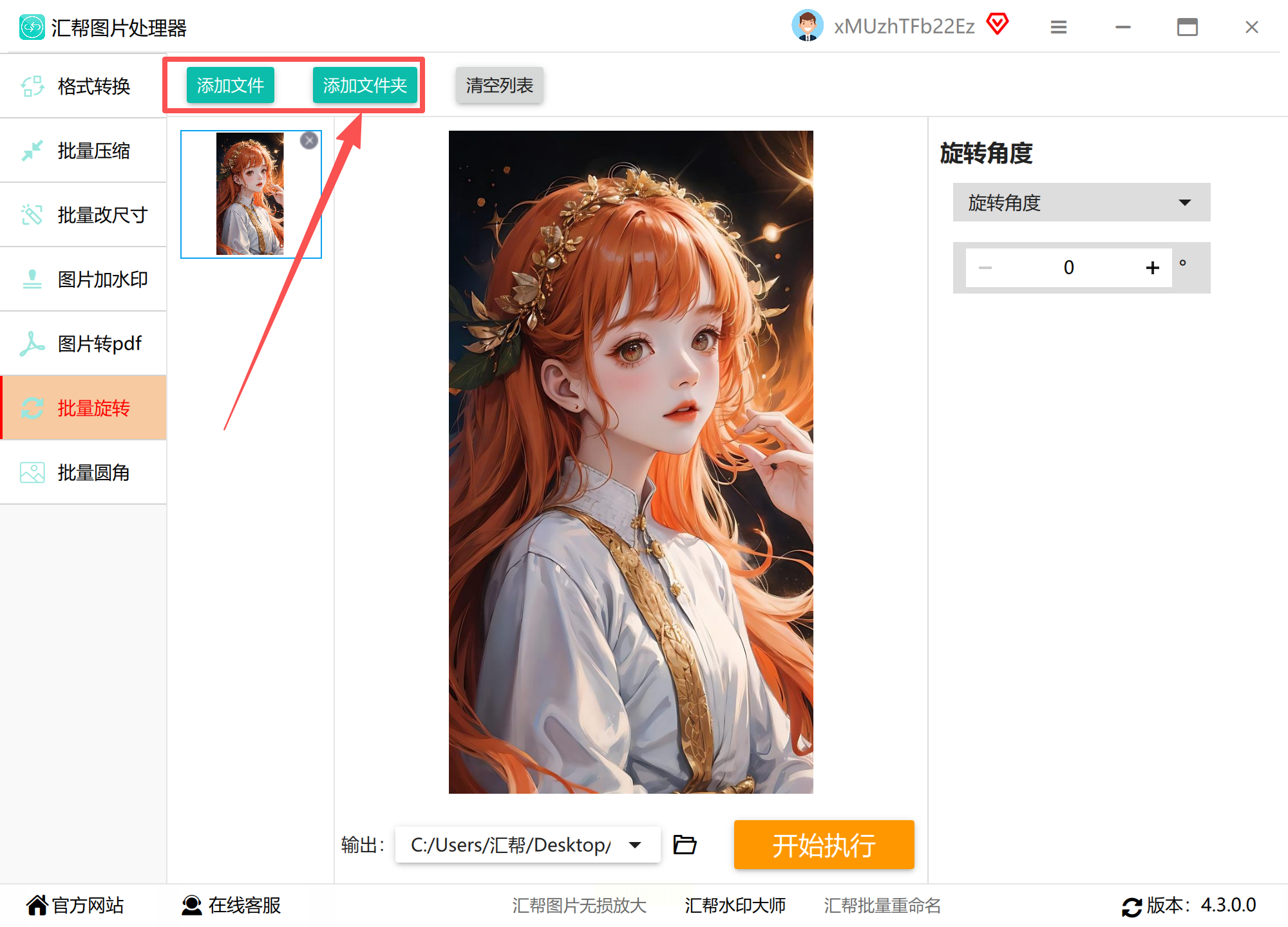
3. 设置旋转参数:
- 基础旋转:勾选「水平翻转」「垂直翻转」快速调整方向
- 精确角度:在「自定义角度」输入框输入具体数值(如12°、-5°)
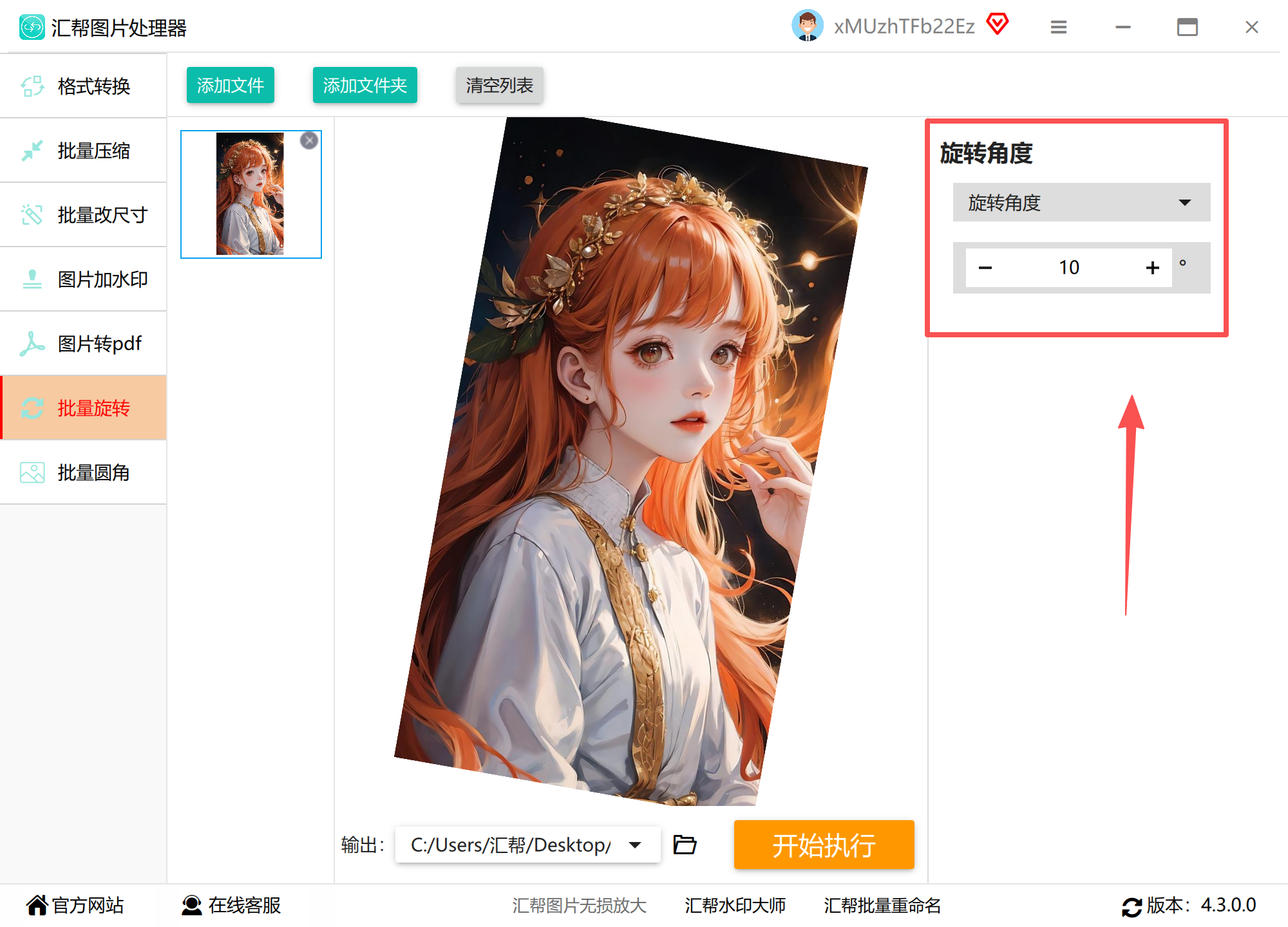
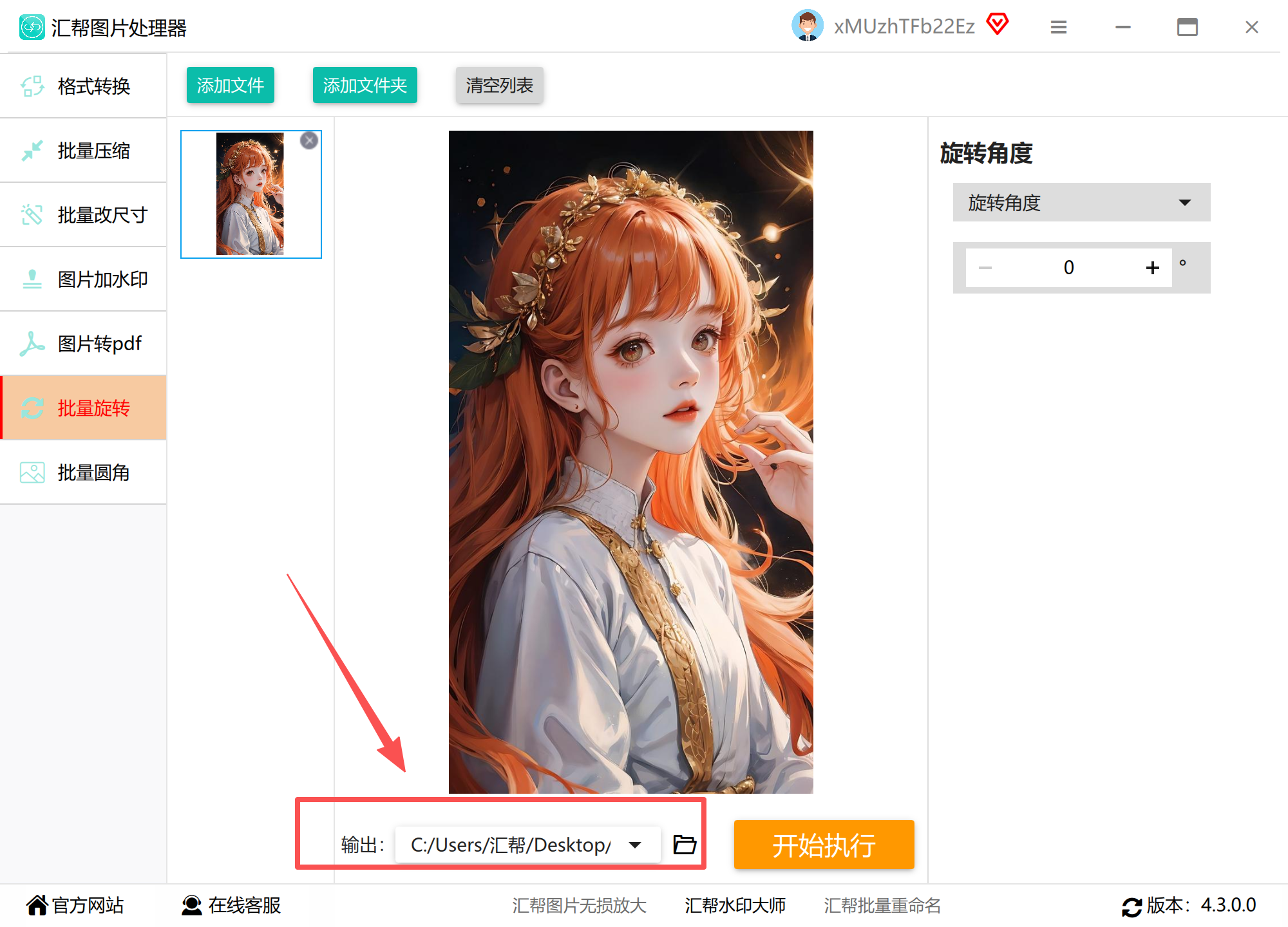
4. 设置保存路径:点击「浏览」选择输出文件夹(默认在原位置,也可自定义)
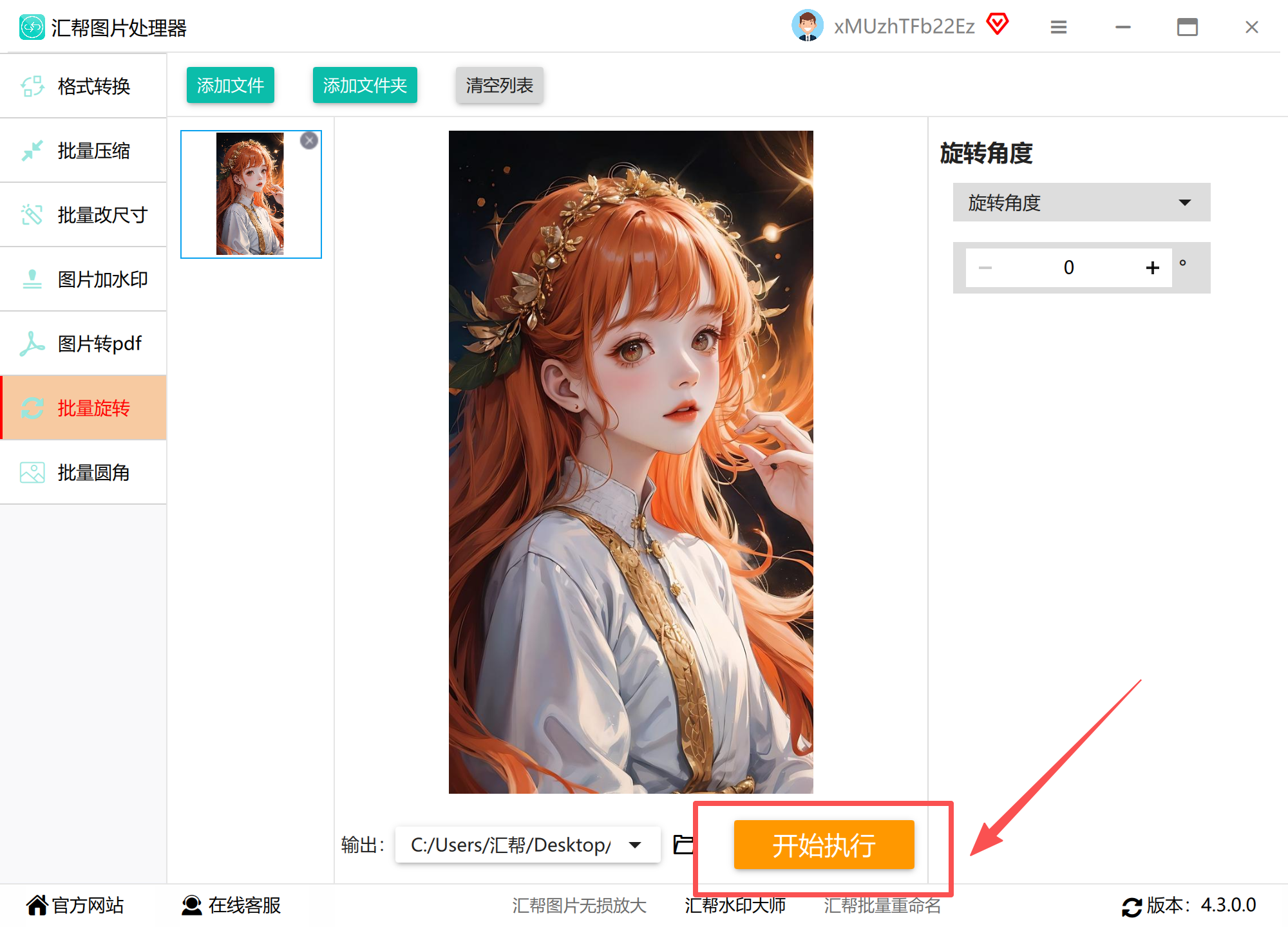
5. 开始处理:点击「开始执行」,等待进度条完成(约几秒到几十秒,取决于图片数量)
6. 查看结果:处理完成后,软件会自动弹出文件夹,可直接检查图片是否旋转正确

方法三:图叫兽(简洁在线/桌面版)
适合场景:快速处理小批量图片,无需复杂设置
操作步骤:
1. 打开软件,选择「图片处理」模块→「旋转图片」功能
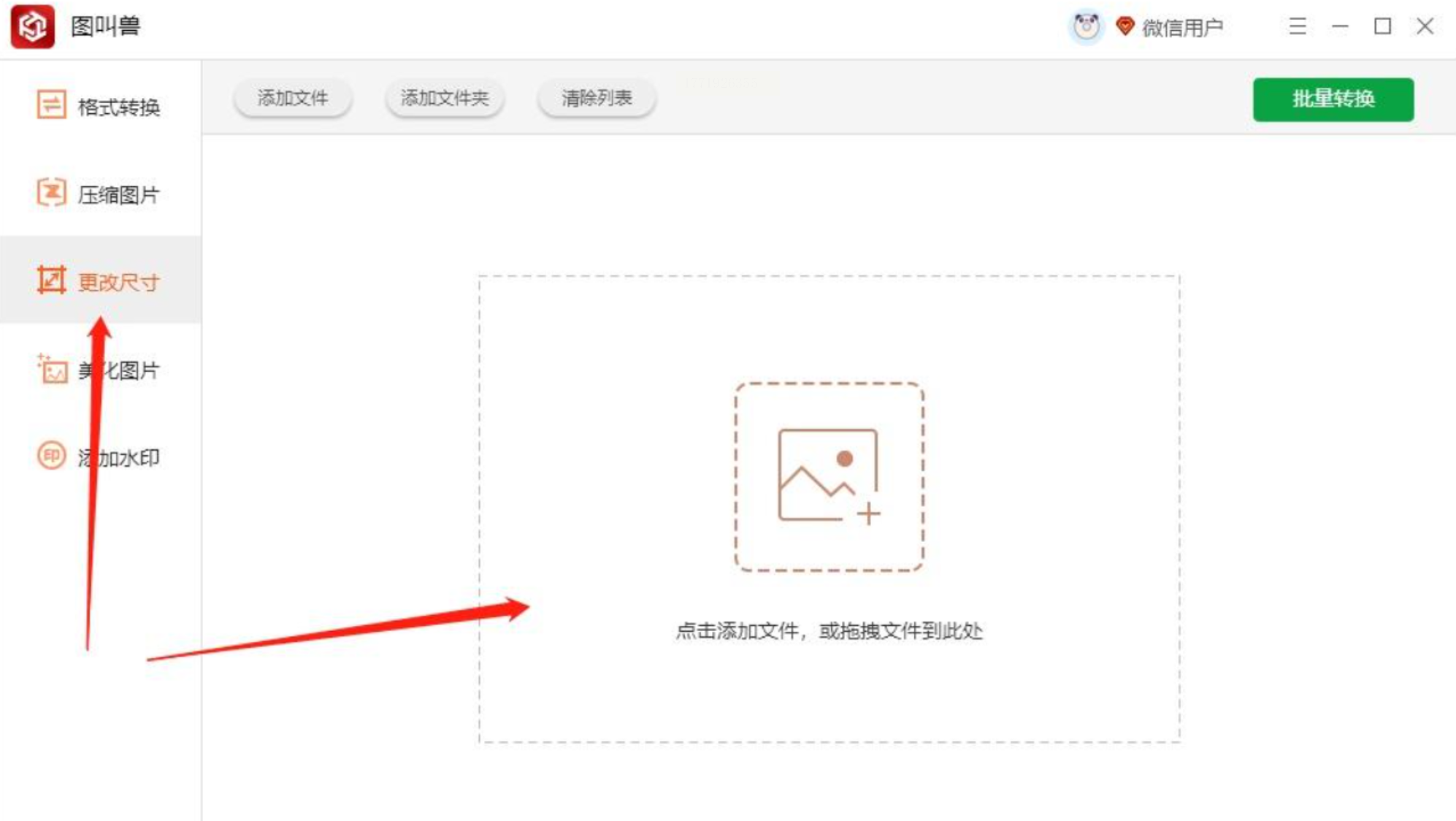
2. 导入图片:点击「添加图片」,支持拖放文件到界面
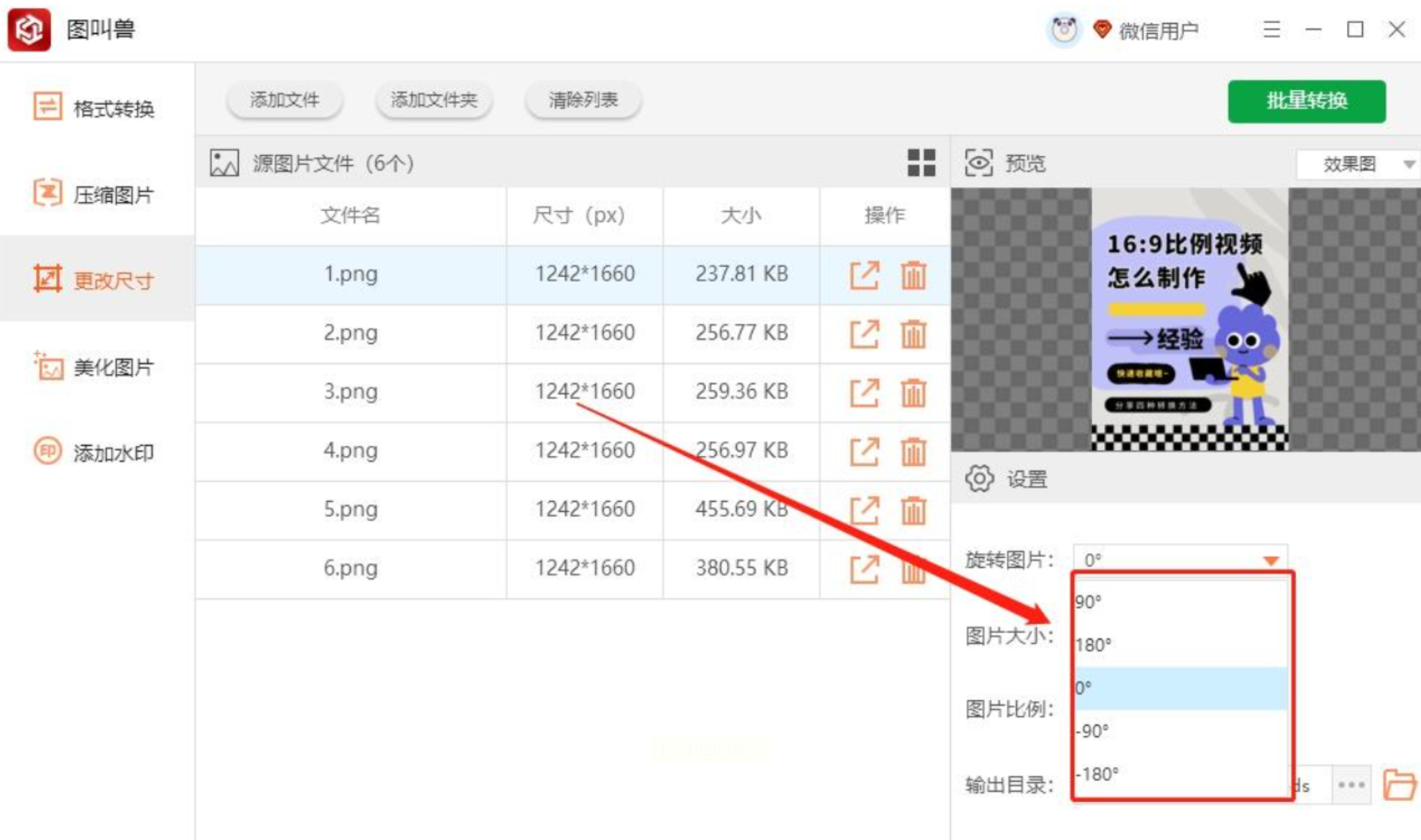
3. 设置旋转角度:在右侧参数栏,输入角度值(范围-180°~180°),实时预览效果
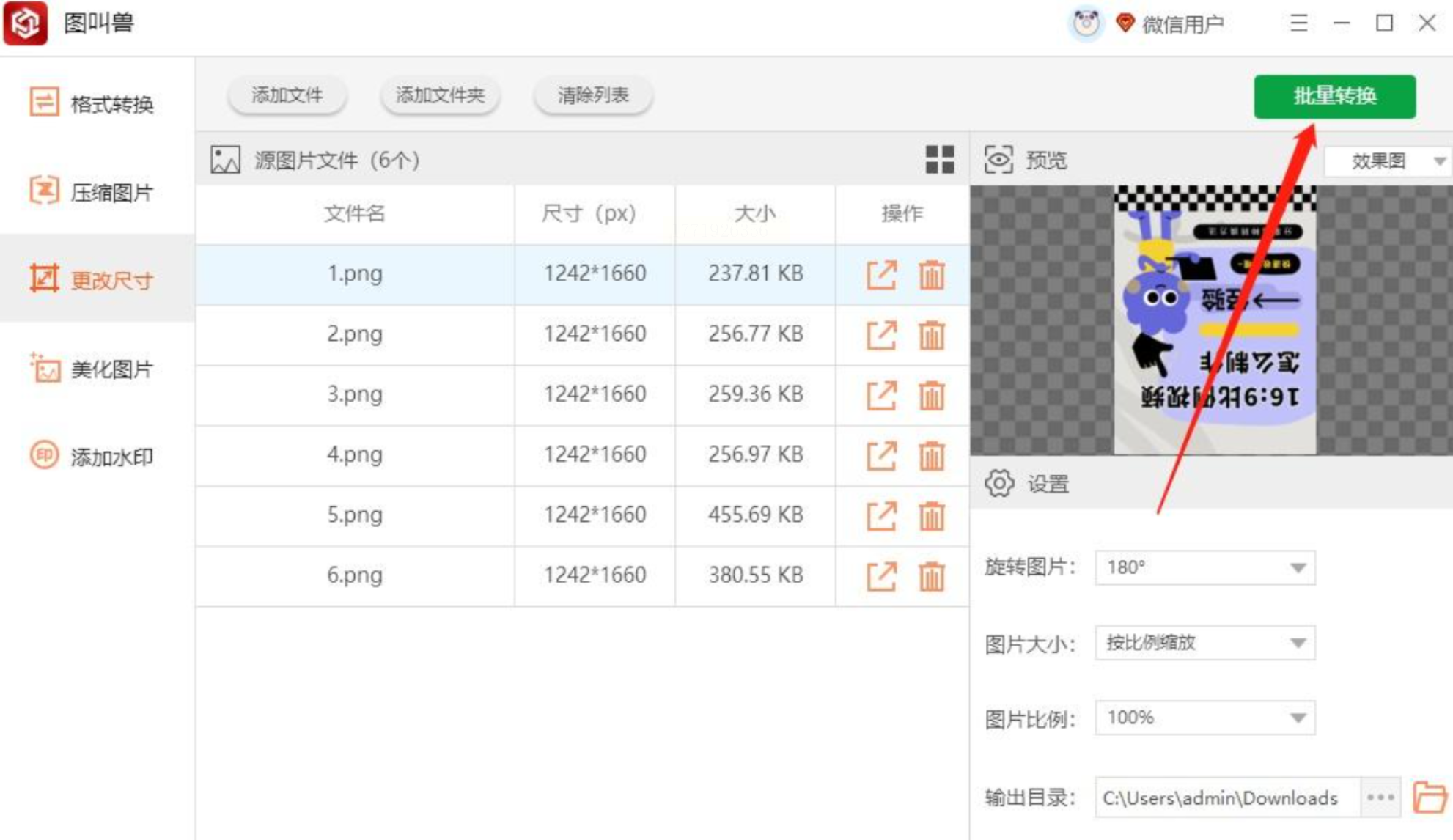
4. 批量转换:若有多张图片,勾选「全部应用」→点击右上角「开始转换」
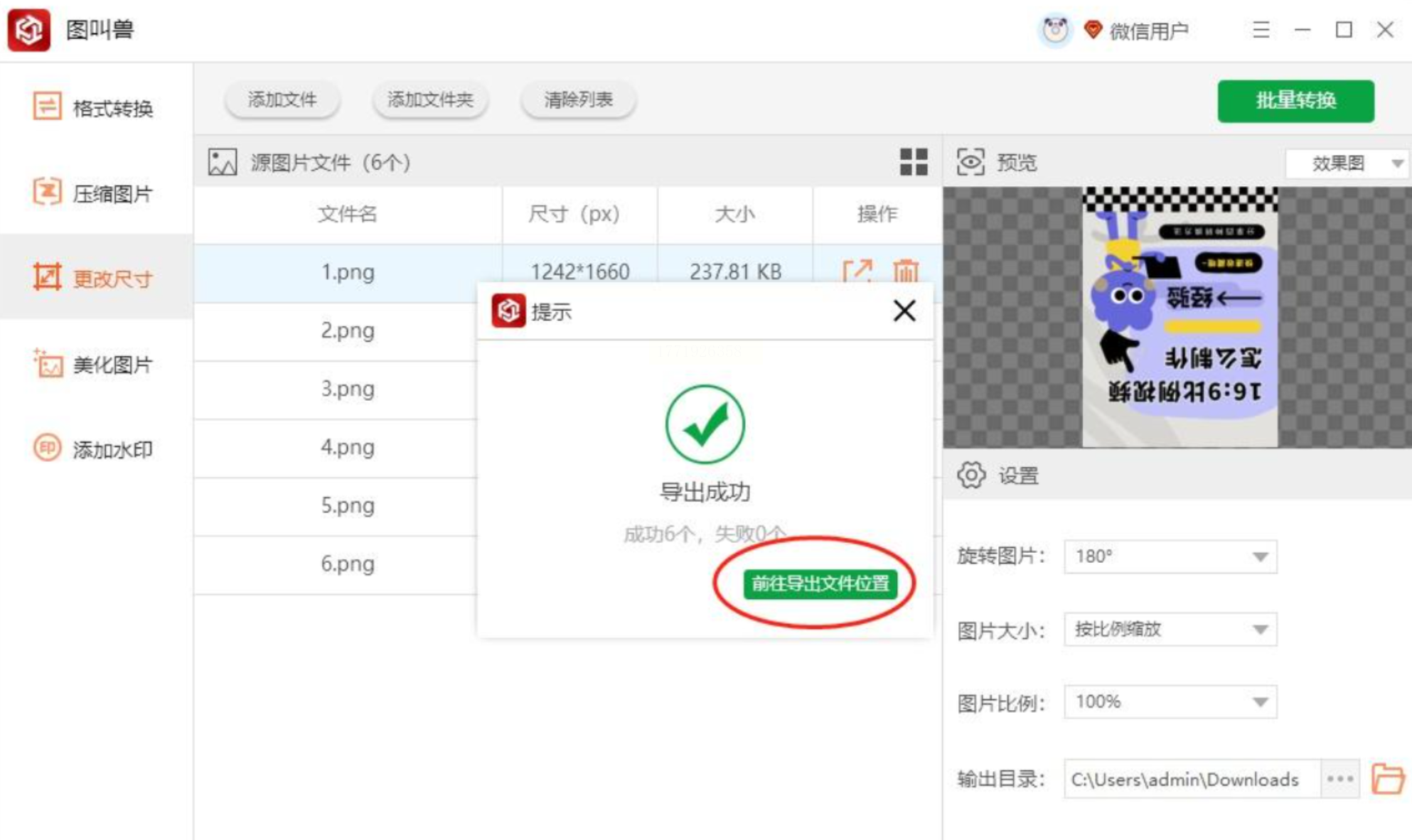
5. 导出图片:转换完成后,点击「打开文件夹」直接查看结果
- 日常简单需求:用WPS直接在Word里旋转,适合单张或文档内图片
- 批量处理多张:汇帮图片处理器更高效,支持自定义角度和批量保存
- 极简操作:图叫兽适合快速处理1-2张图片,无需复杂设置
这些方法都无需安装专业修图软件,系统自带或免费工具就能完成「任意角度旋转」,操作步骤不超过6步,新手也能1分钟上手。根据自己的场景选择合适工具,轻松解决图片倾斜问题!
