

在数字化时代,图片尺寸调整几乎是每个人都会遇到的需求。无论是社交媒体配图需要适配比例,还是文档排版要求特定像素,或是印刷前检查分辨率,精准修改图片尺寸都能让内容更专业。本文将从不同使用场景出发,为你介绍5款实用工具的操作方法,帮你快速掌握图片尺寸调整技巧。
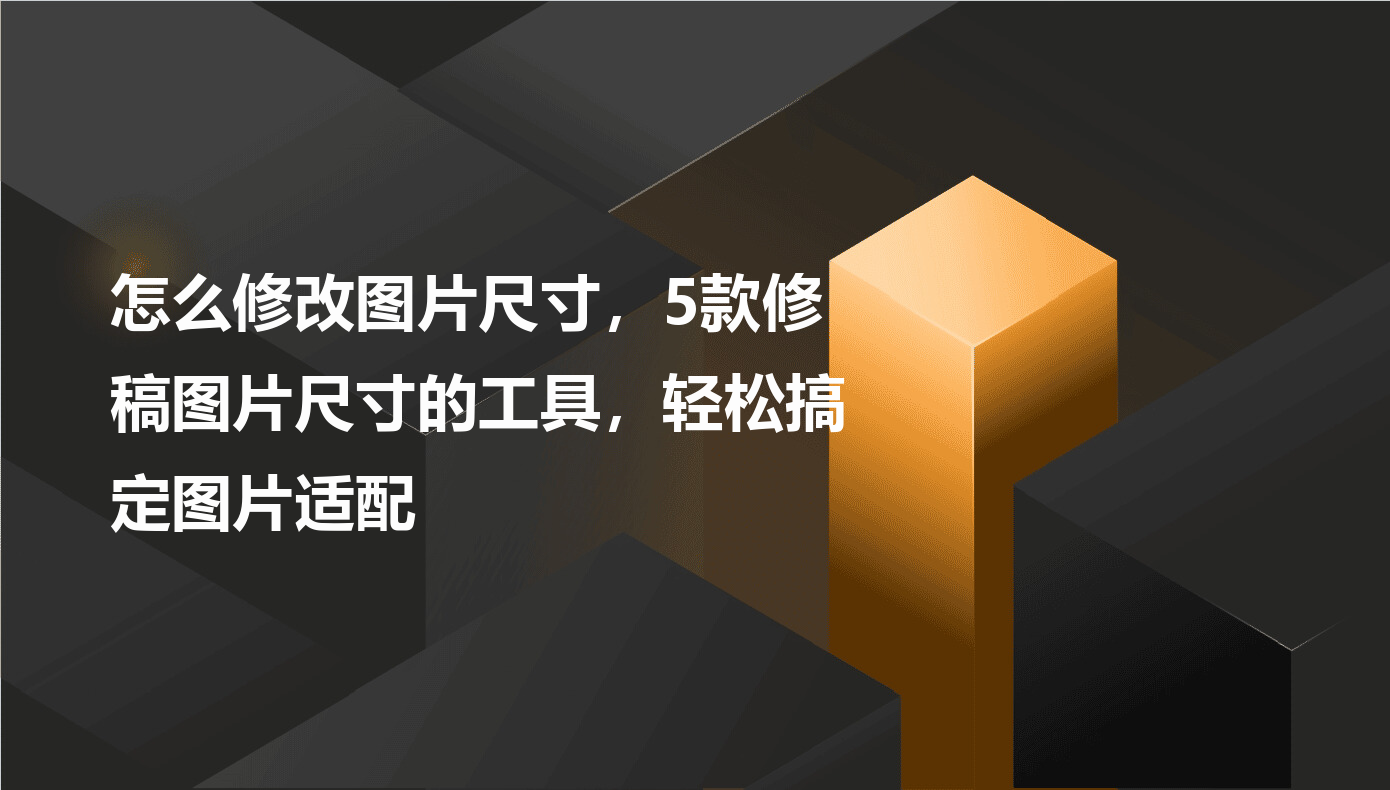
工具一:在线裁剪工具(适合单张快速修改)
操作步骤:
1. 打开在线平台(如选择的裁剪类工具),点击主页"图片编辑"入口
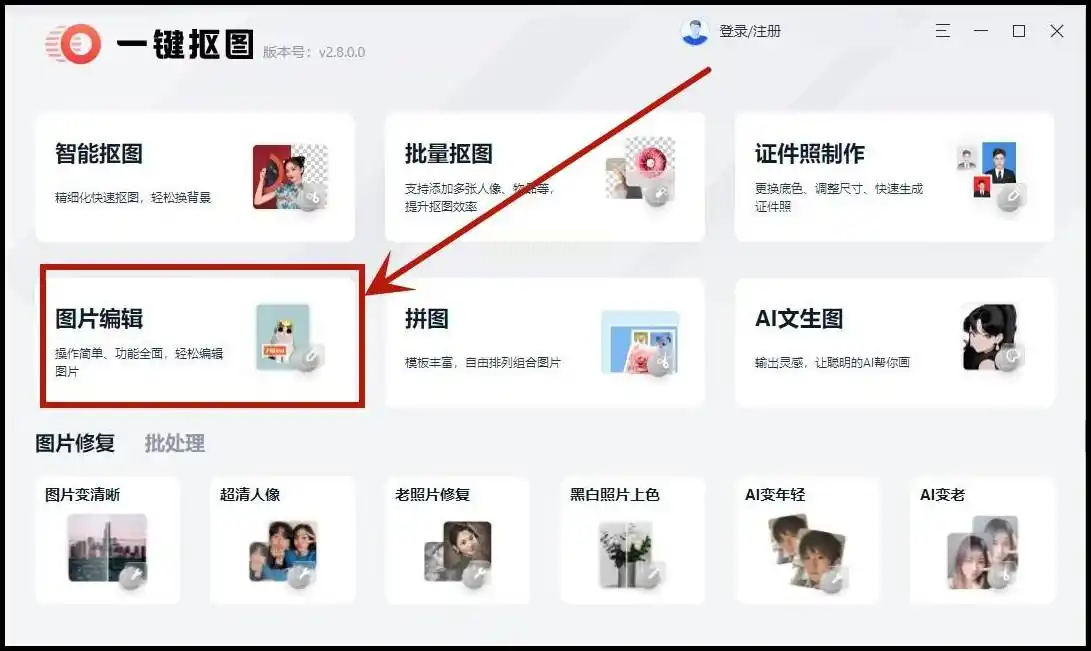
2. 点击"上传图片"按钮,选择需要修改的图片(支持拖拽上传更快捷)
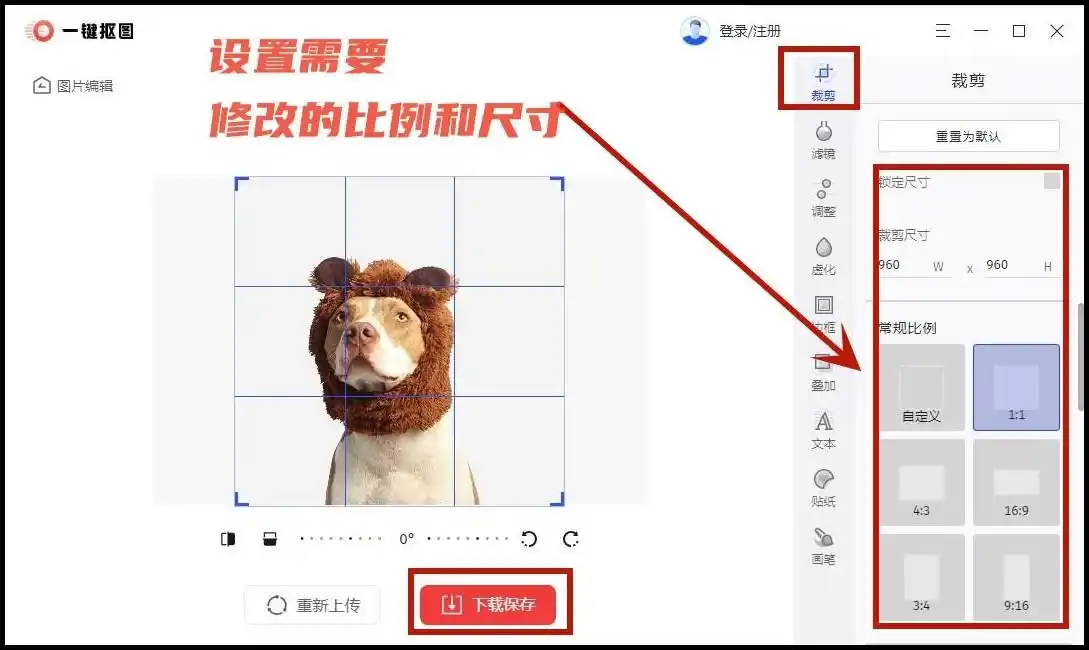
3. 在编辑栏找到"裁剪"功能,选择"自定义尺寸"
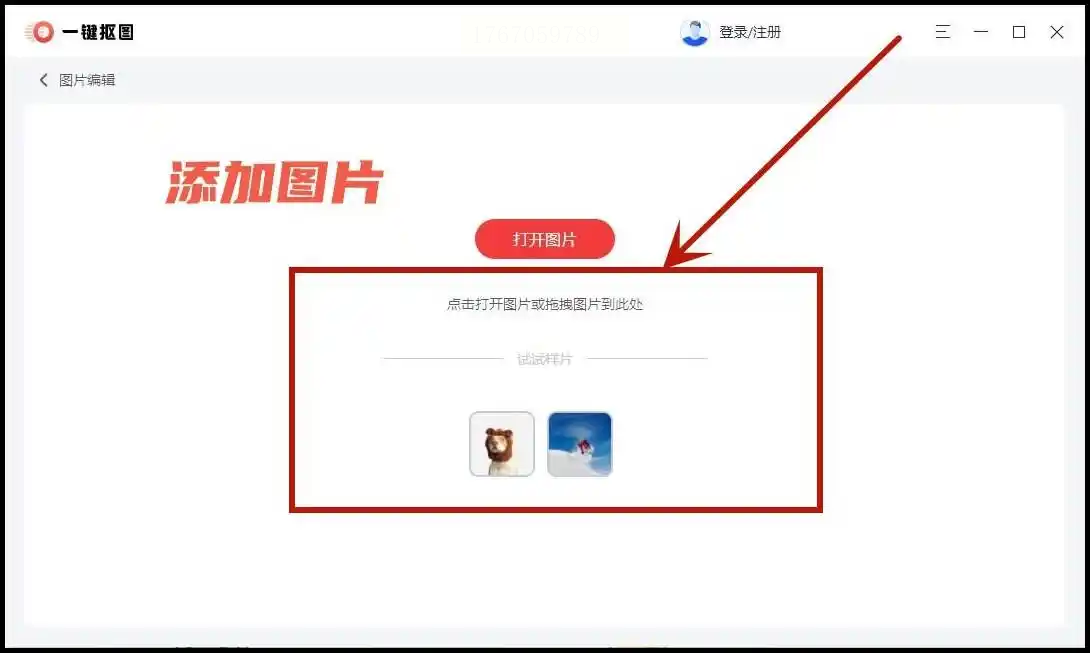
4. 输入新尺寸参数(如宽度1080px,高度600px),建议勾选"保持比例"防止变形
5. 调整裁剪框至合适位置,点击"确认裁剪"完成修改
6. 预览无误后点击"下载"保存到本地
优势:无需安装软件,支持多格式图片,适合临时小修改
工具二:专业批量处理软件(适合办公批量需求)
软件名称:汇帮图片处理器
下载地址:https://www.huibang168.com/download/XwByxR1noPx3
操作步骤:
1. 打开软件后,在左侧功能栏找到"批量修改尺寸"选项
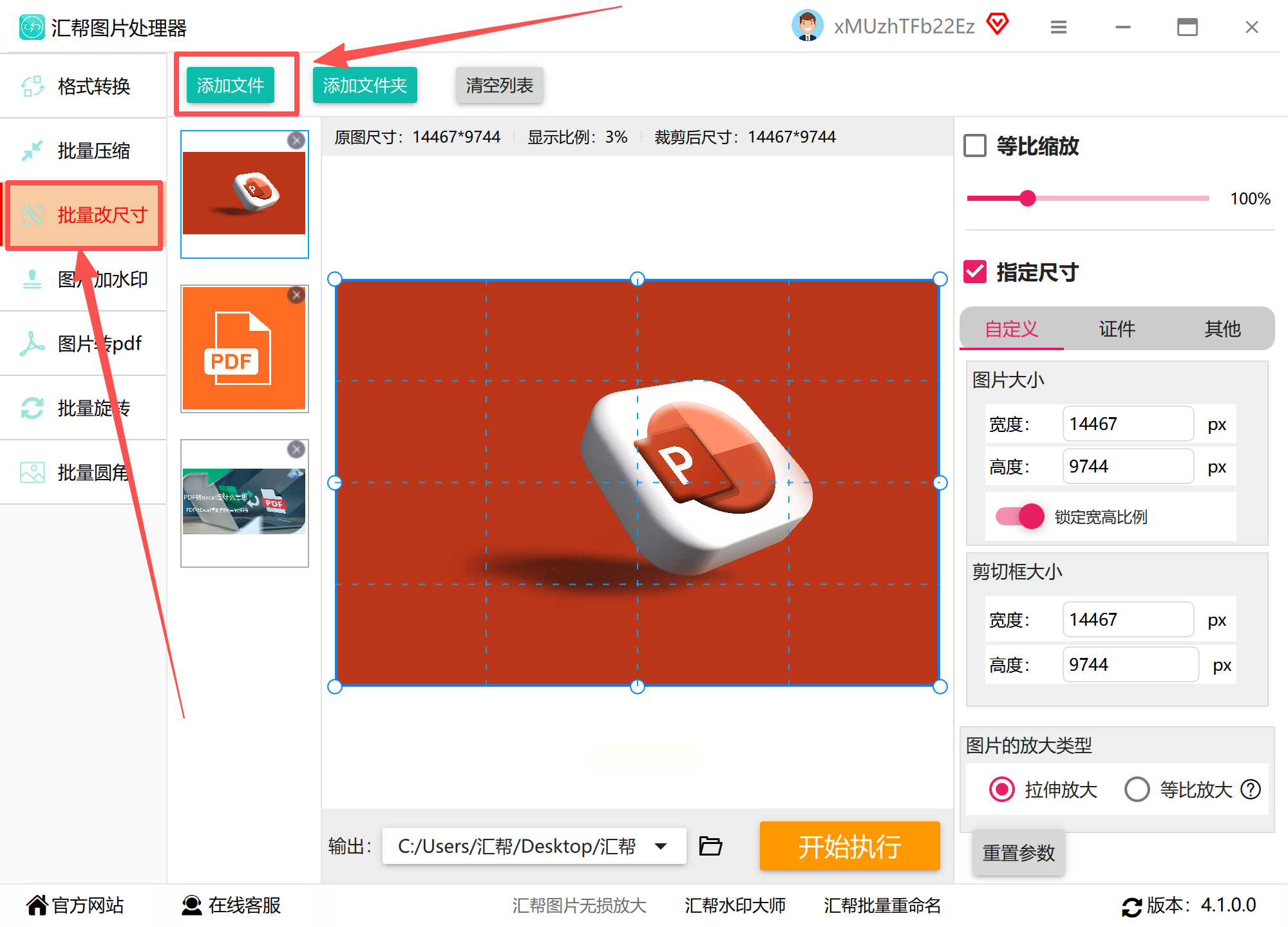
2. 点击"添加文件",一次性导入多张图片(支持批量多选)
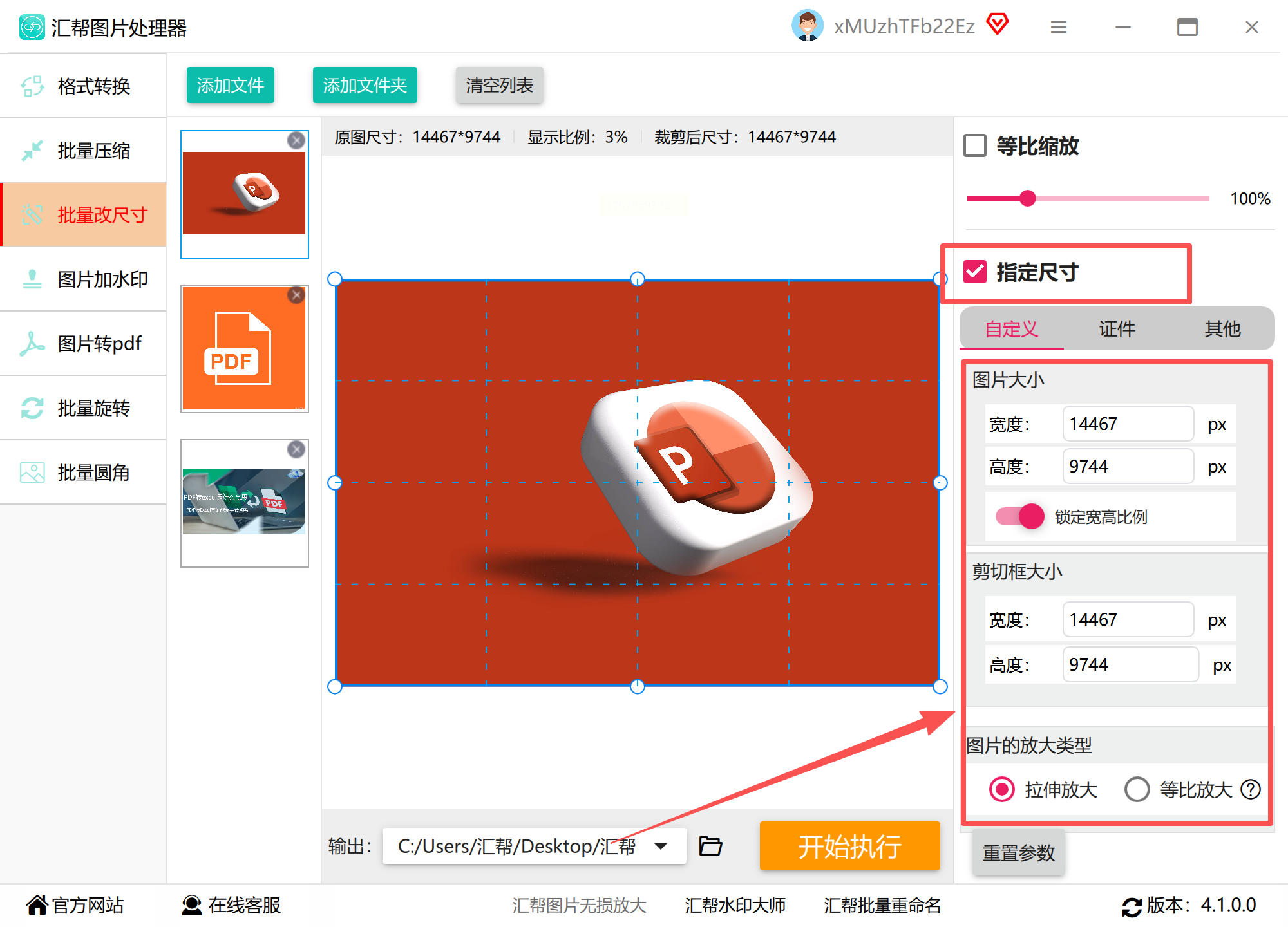
3. 设置输出参数:输入目标宽度/高度(单位可选择像素/厘米),勾选"保持原始比例"
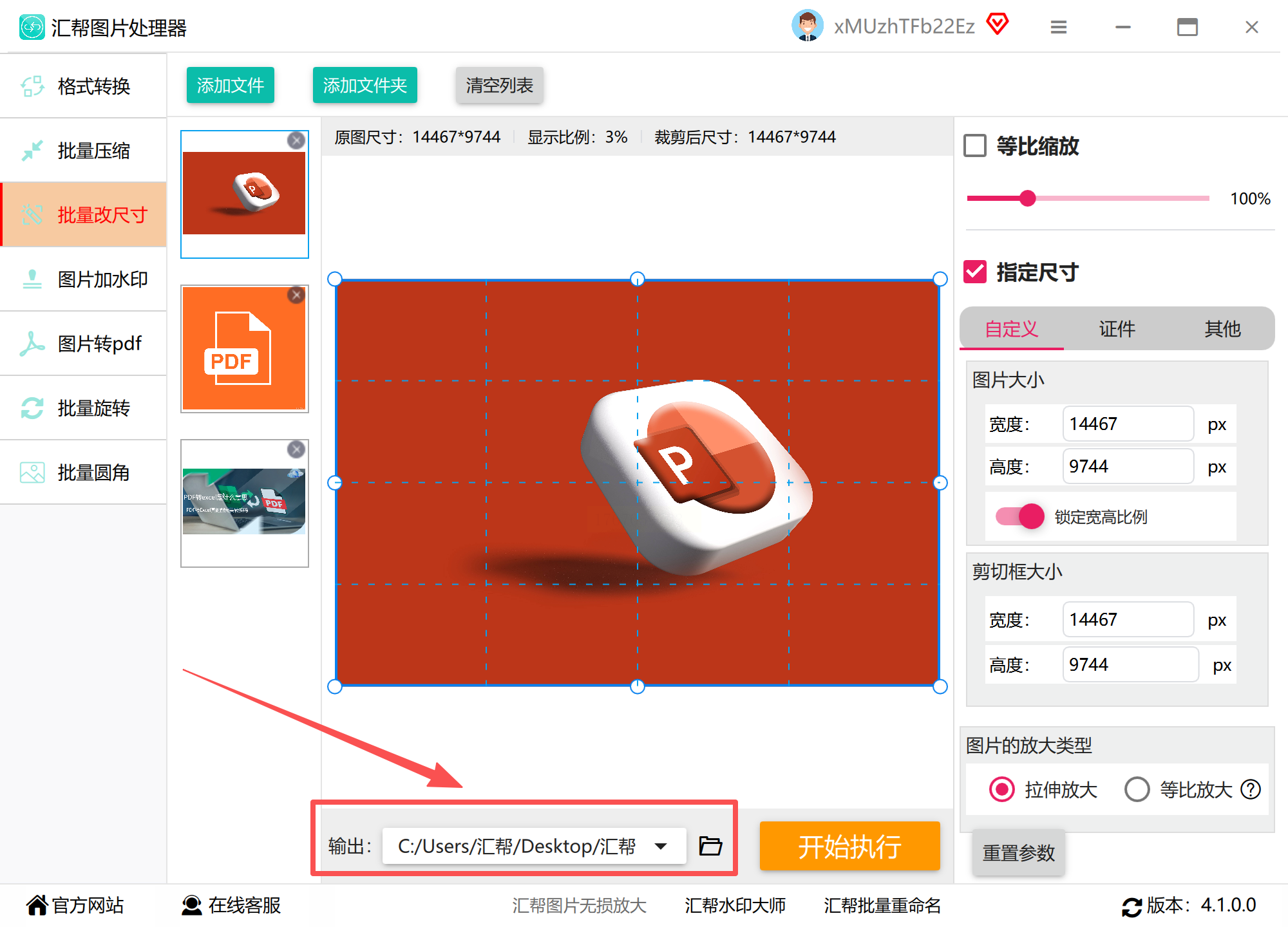
4. 自定义保存路径(建议单独建文件夹方便查找)
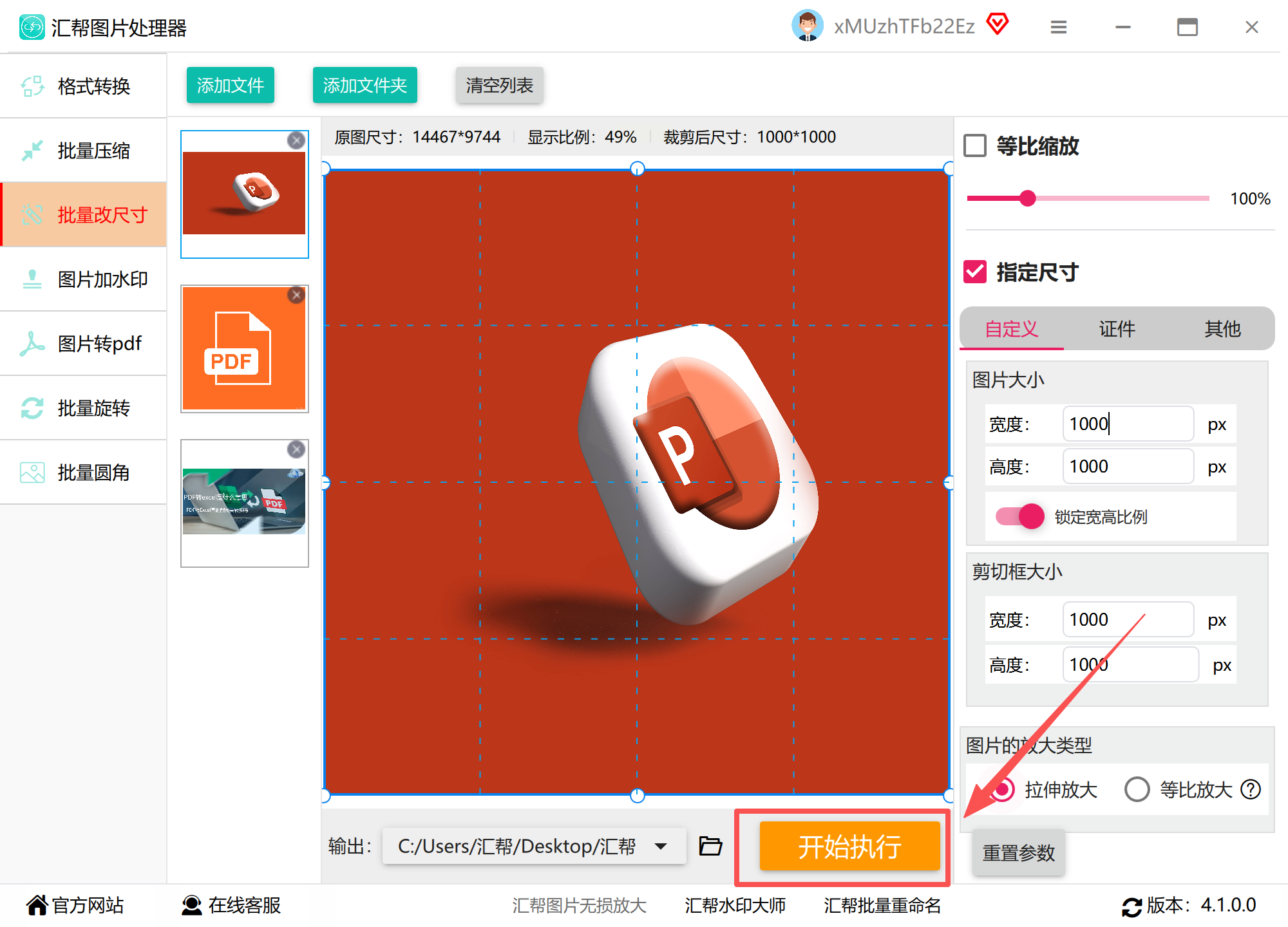
5. 点击"开始处理",软件会自动按设定参数转换所有图片
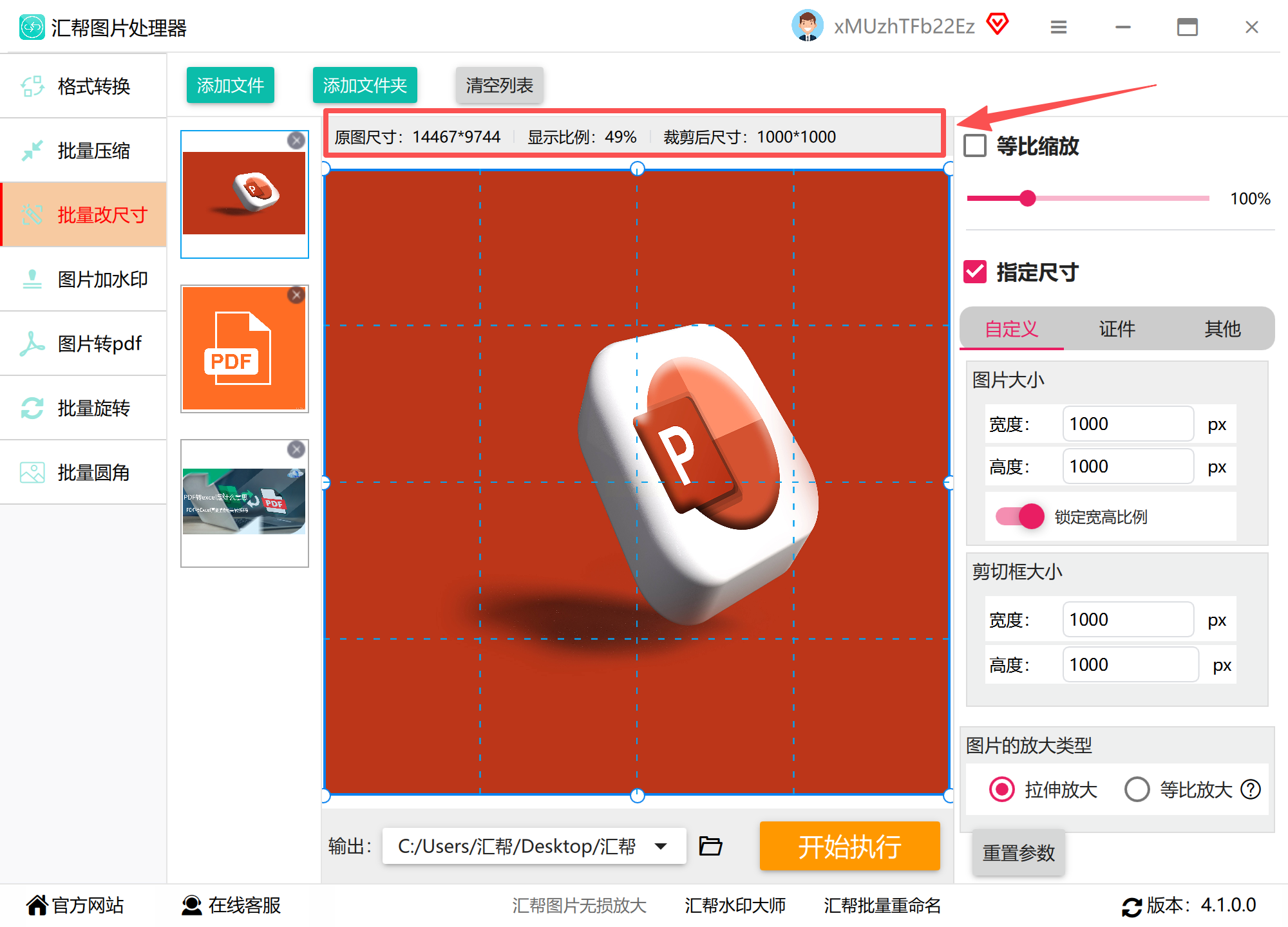
6. 处理完成后自动弹出文件夹,可快速核对修改结果
提示:若需调整图片格式(如jpg/png转换),可在设置中同步勾选格式转换选项
工具三:智能比例调整工具(适合保持画质的场景)
操作步骤:
1. 进入平台首页,选择"调整图片大小"功能
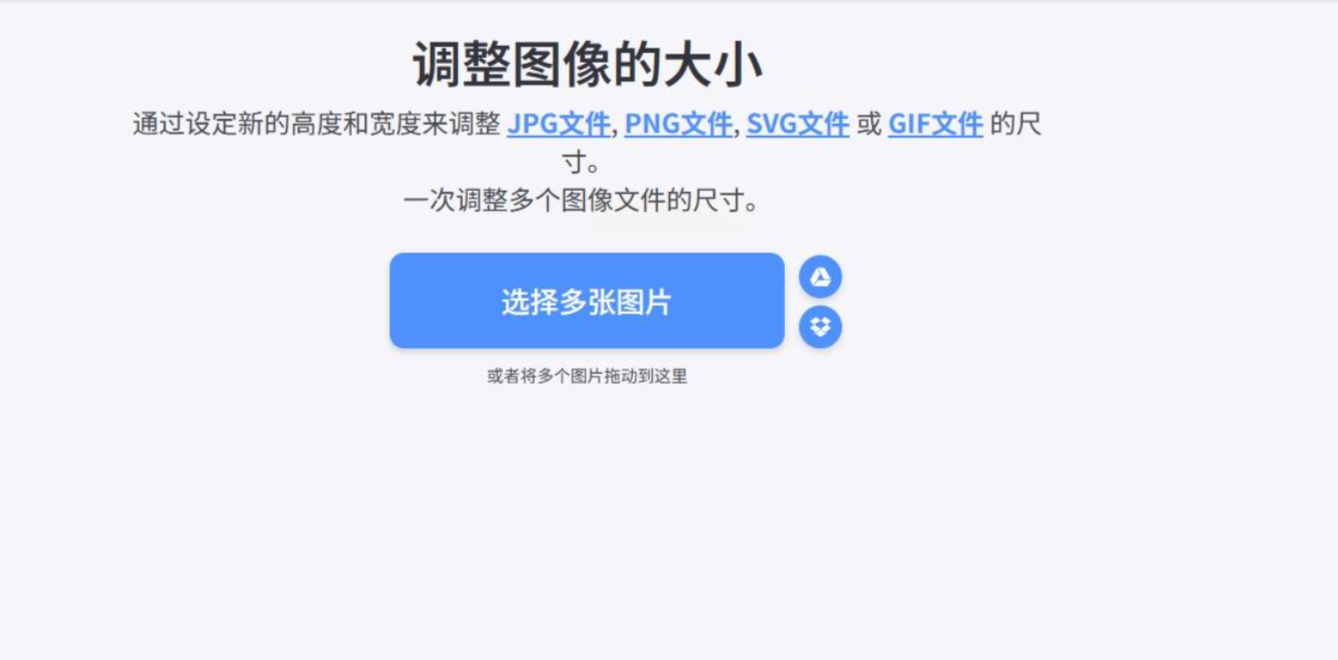
2. 上传单张或多张图片(一次最多支持10张)
3. 选择调整方式:按像素修改需输入目标尺寸,按百分比缩放更简单
4. 关键步骤:务必勾选"保留原始比例"(软件默认不勾选易导致变形)
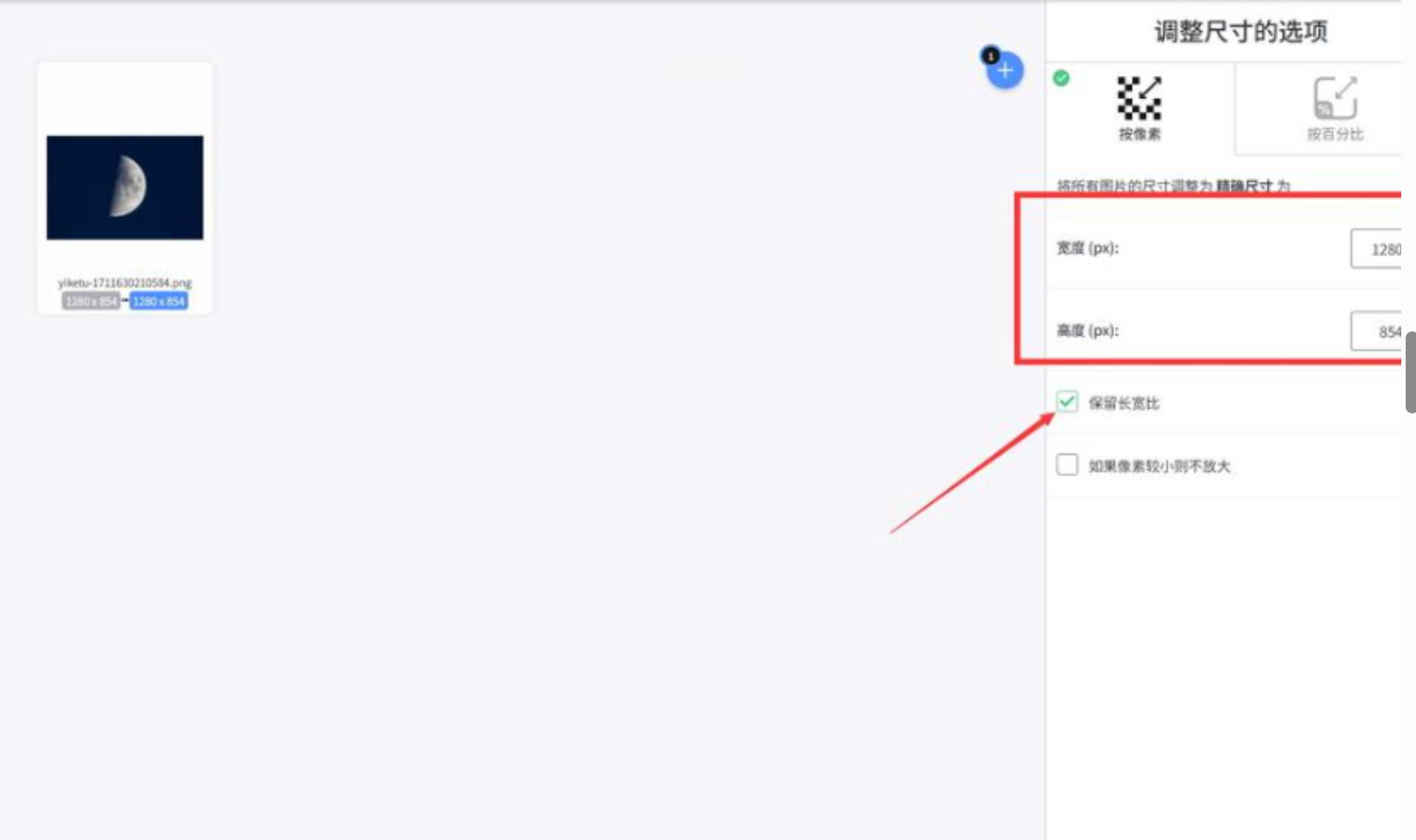
5. 点击"调整"后立即下载,支持直接预览修改前后对比
6. 下载时可选择不同格式(jpg/png/webp)及压缩参数
适用人群:对图片比例要求严格的设计师、自媒体运营者
工具四:AI辅助裁剪工具(适合复杂构图图片)
操作步骤:
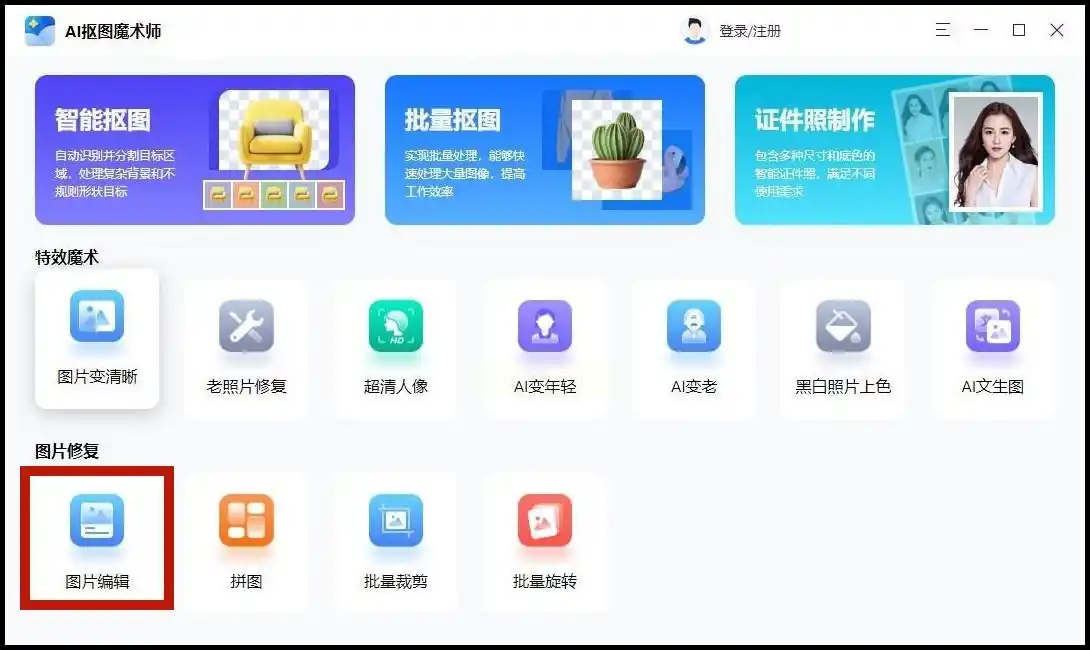
1. 打开应用后点击"图片编辑",上传需要处理的图片
2. 选择"智能裁剪"功能,软件会自动识别主体区域
3. 手动调整裁剪框:拖动边缘可微调比例,系统会实时显示尺寸参数
4. 若需自定义尺寸,可直接输入数值(如宽度800px)
5. 点击"应用"后选择高清下载,确保画质不失真
6. 支持一键翻转、旋转等辅助编辑功能
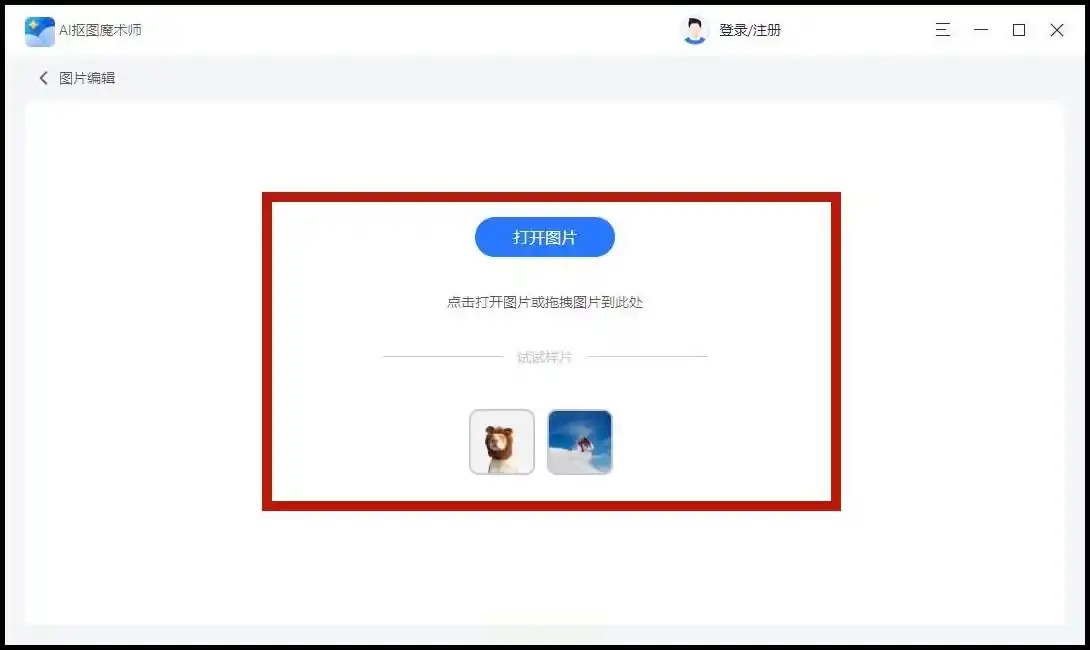
优势:对人像、产品图等主体明确的图片适配性更好
工具五:无损放大工具(适合需要高清输出的场景)
操作步骤:
1. 从官方渠道下载安装软件,打开后选择"图片尺寸调整"模块
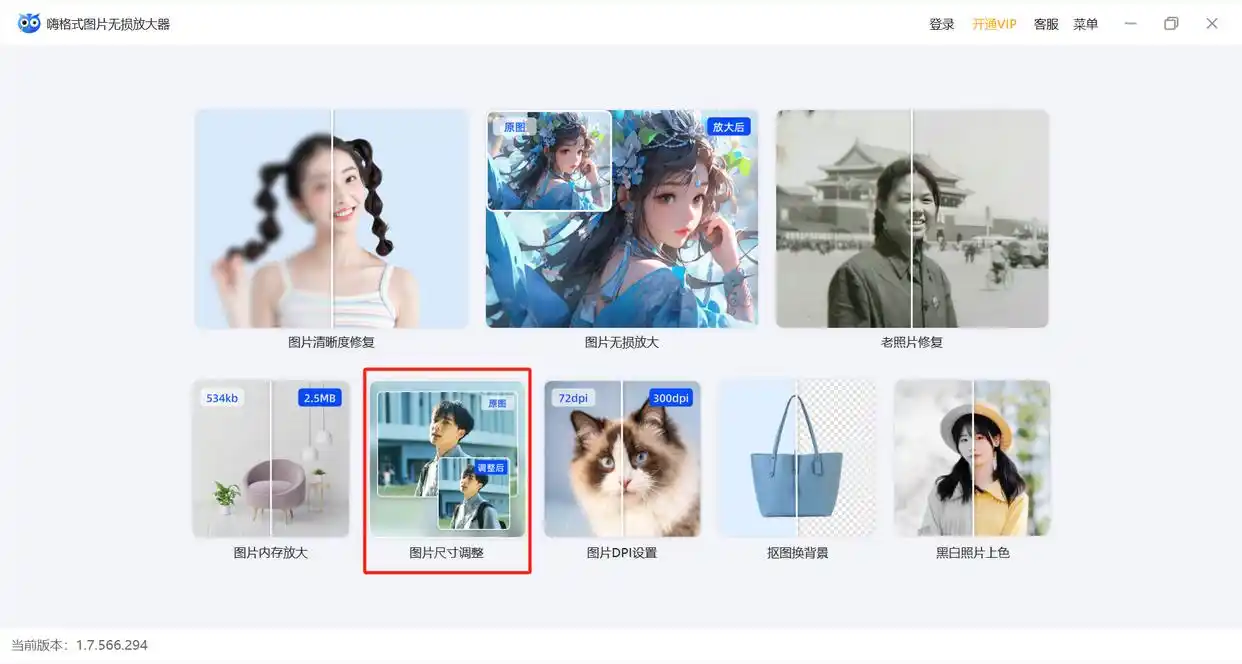
2. 点击"添加图片"导入原图(支持jpg/png等主流格式)
3. 选择"按尺寸修改":可输入像素数值,或选择百分比缩放
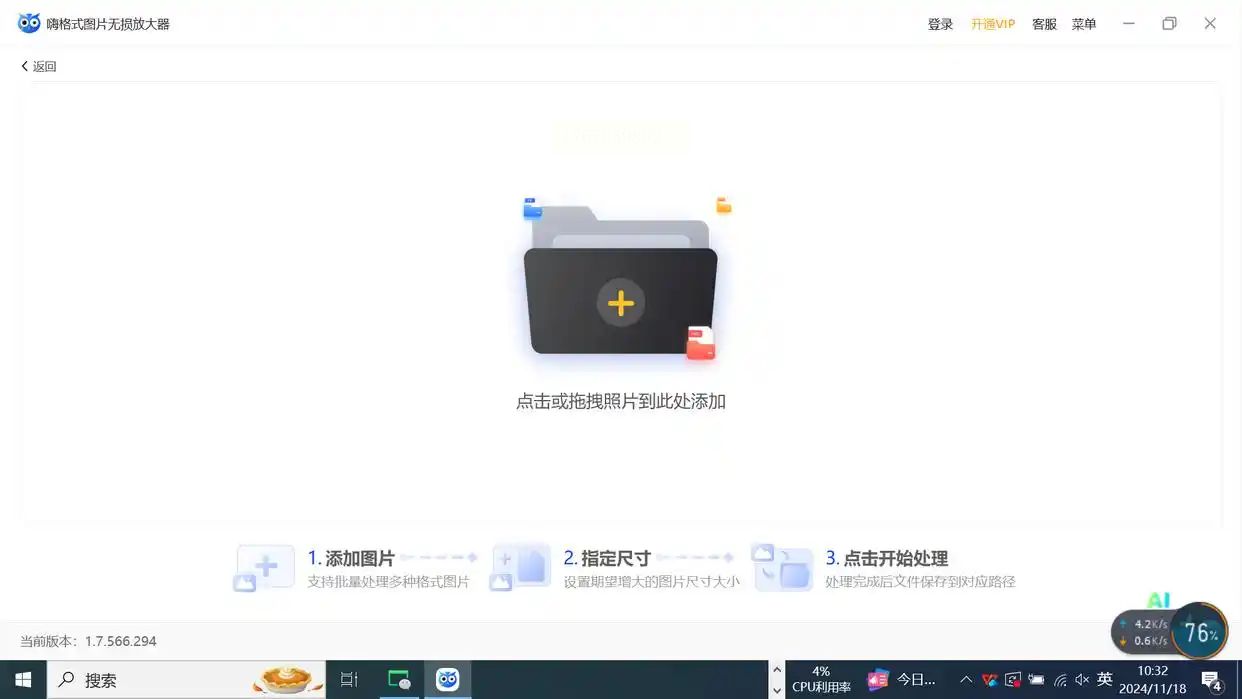
4. 高级设置:勾选"增强画质"选项,保留更多细节
5. 预览修改效果,确认无误后点击"开始处理"
6. 处理完成后导出至指定位置,建议用原图对比验证
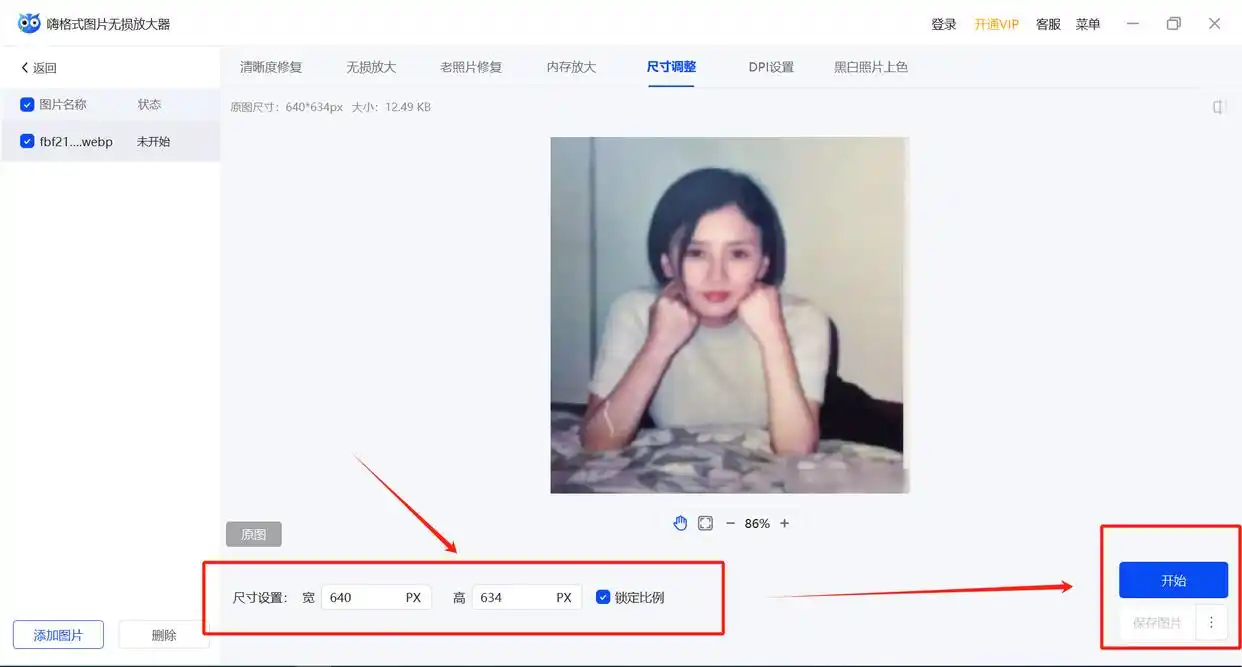
专业提示:若需印刷用途,导出时选择"300dpi"分辨率更适合纸质输出
关键是养成"先确定需求再选工具"的习惯——明确图片用途(社交/印刷/网页)、输出格式、是否需要批量处理,再匹配对应的工具。修改后建议用原图对比,确保尺寸和画质双重达标。
掌握这些方法,无论是简历配图、产品主图还是社交平台素材,都能快速调整到理想效果,提升内容专业度。
