

当我们辛辛苦苦下载了一堆WebP格式的图片,结果传到电脑里打不开,放进PPT里显示不了,甚至打印店老板直接甩你一句:“这格式我们机器不认!”
别急,这篇教程就是来救你的!
今天,我要手把手教你5种超实用的方法,把烦人的WebP图片批量转换成兼容性超强的JPG格式。
不管你是电脑小白还是办公达人,这篇教程都能帮你解决WebP的兼容性问题。废话不多说,直接上干货!
如何批量将webp图片快速转换成jpg格式?5个图片格式转换的简单方法

方法1:汇帮图片处理器批量转换图片格式,本地软件,简单快速
软件名称:汇帮图片处理器
下载地址:https://www.huibang168.com/download/XwByxR1noPx3
1. 打开软件,左侧选“格式转换”;

2. 直接拖拽图片进去,或者点“+”号上传;

3. 底部选JPG格式,设置输出文件夹(默认原目录也行);
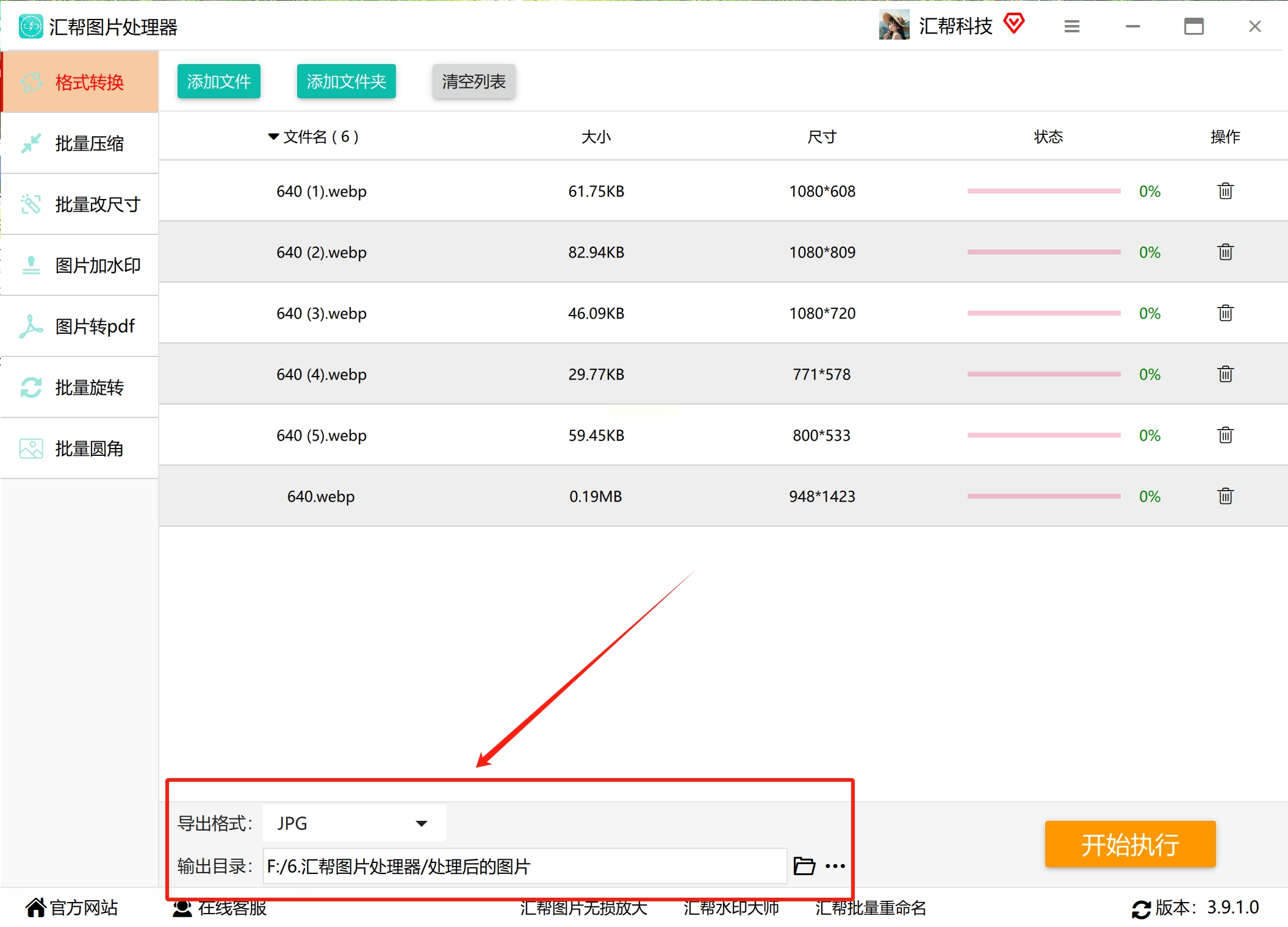
4. 最后点“开始执行”,坐等转换完成!
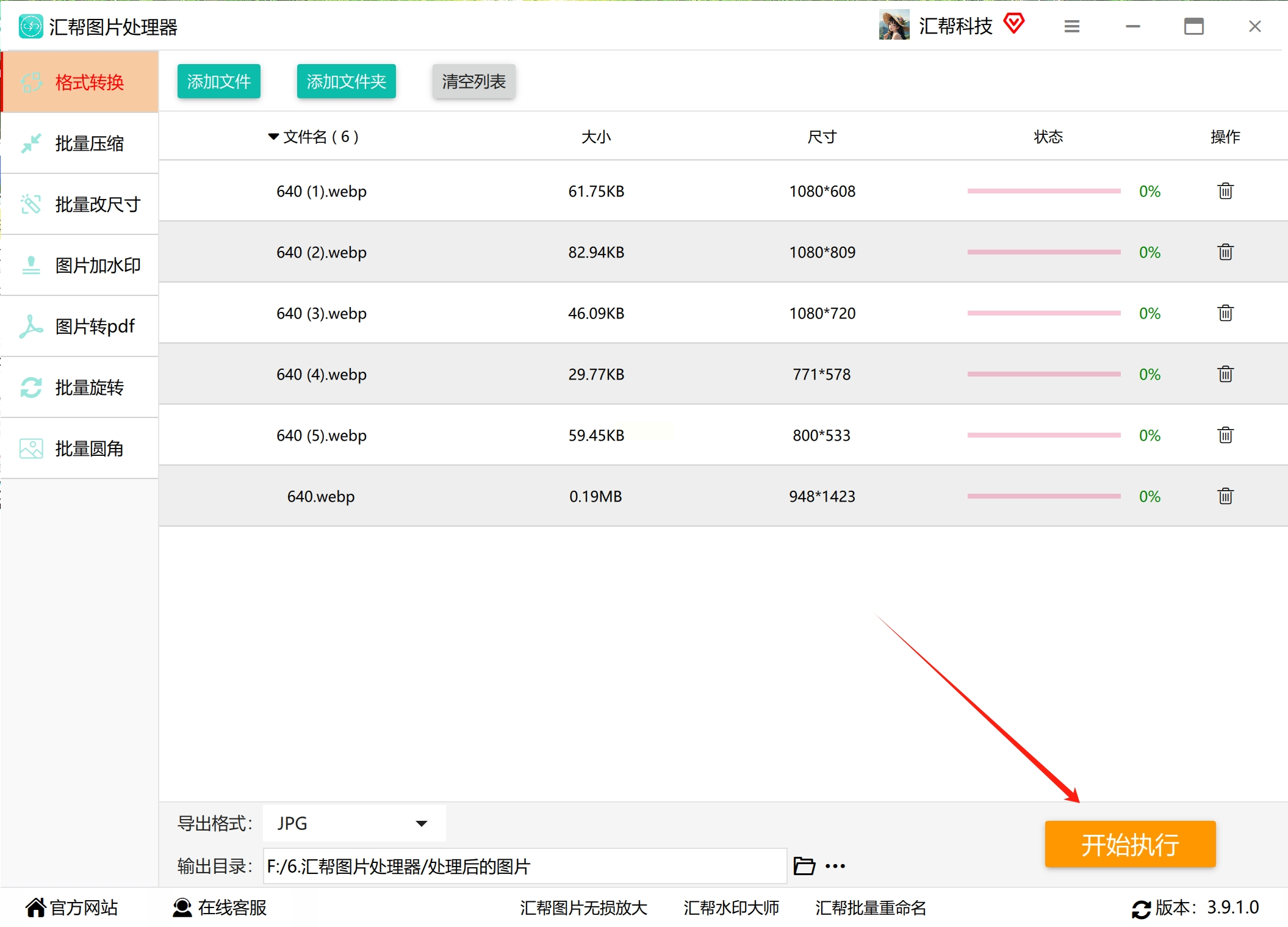
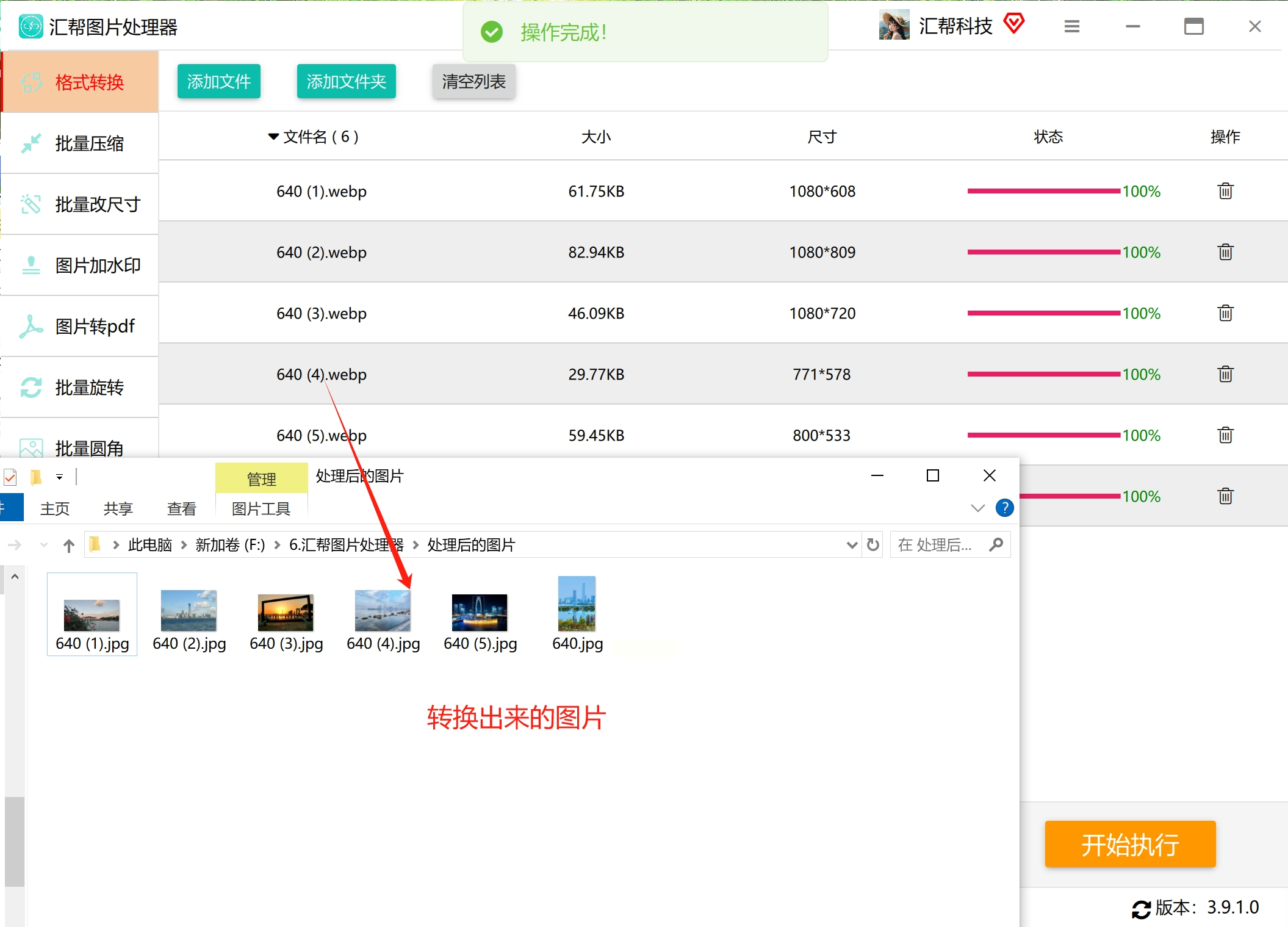
转换完成得到结果图片
软件支持离线使用
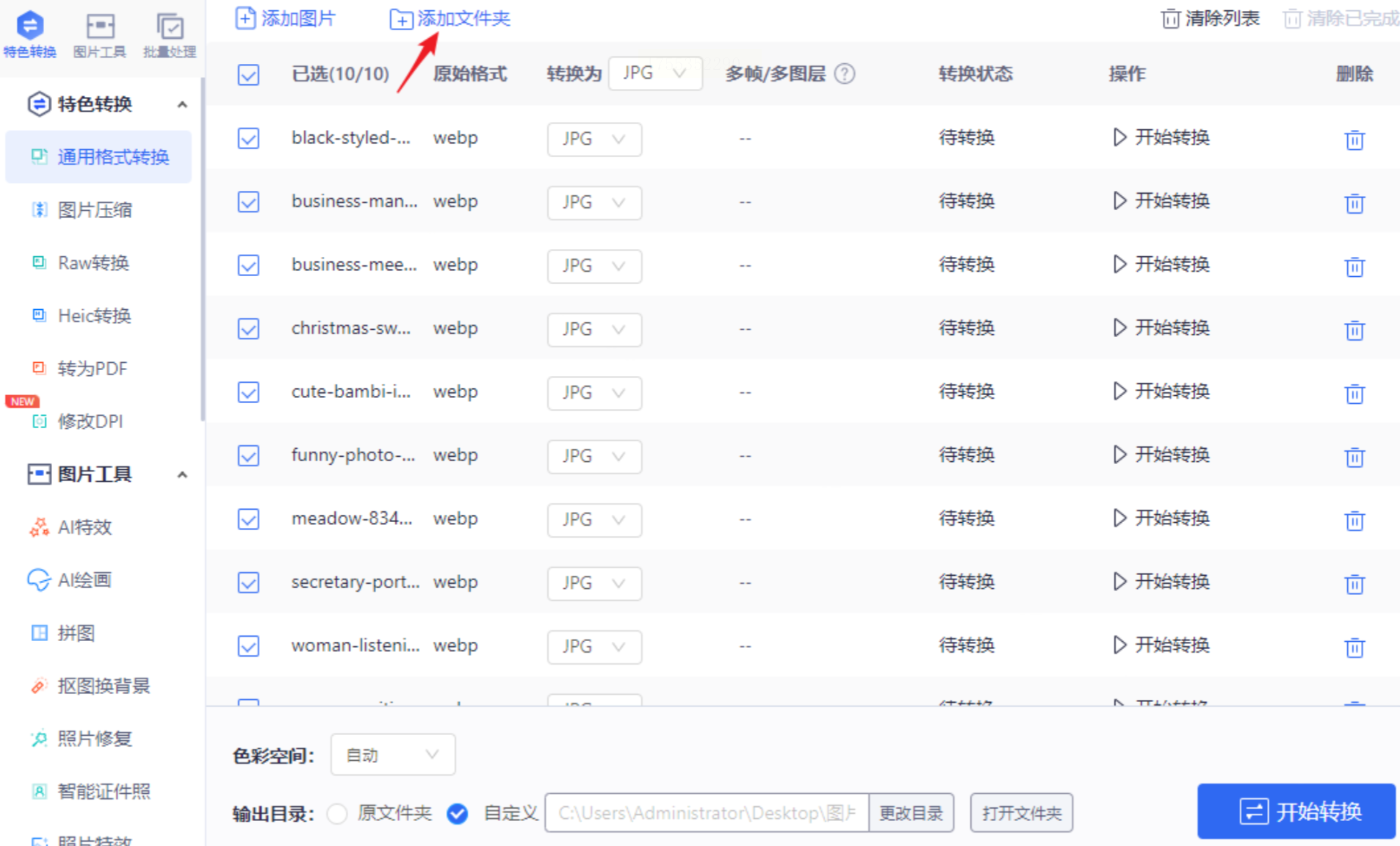
方法2:小捷图片转换器——懒人必备
1. 打开软件,直接选“常规格式转换”功能;
2. 把要转换的WebP图片全丢进一个文件夹,点击“上传文件夹”;
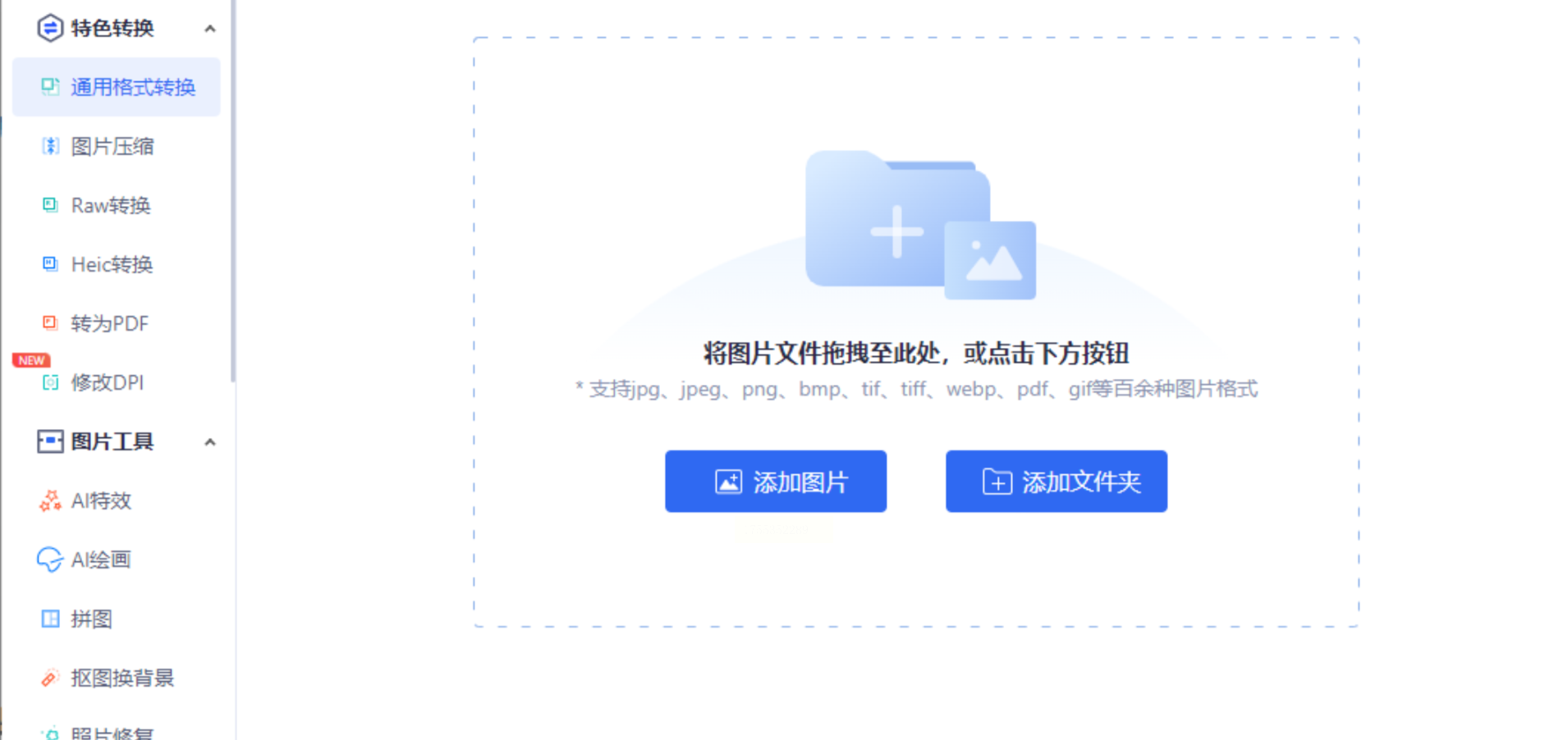
3. 最后点“开始转换”,搞定!转换后的JPG会自动保存到原文件夹。

方法3:专业图片编辑软件(比如PS)——适合技术党
如果你电脑里装了PS、GIMP这类软件,也能顺手转格式,就是步骤稍微麻烦点。
操作步骤:
1. 用软件打开WebP图片;
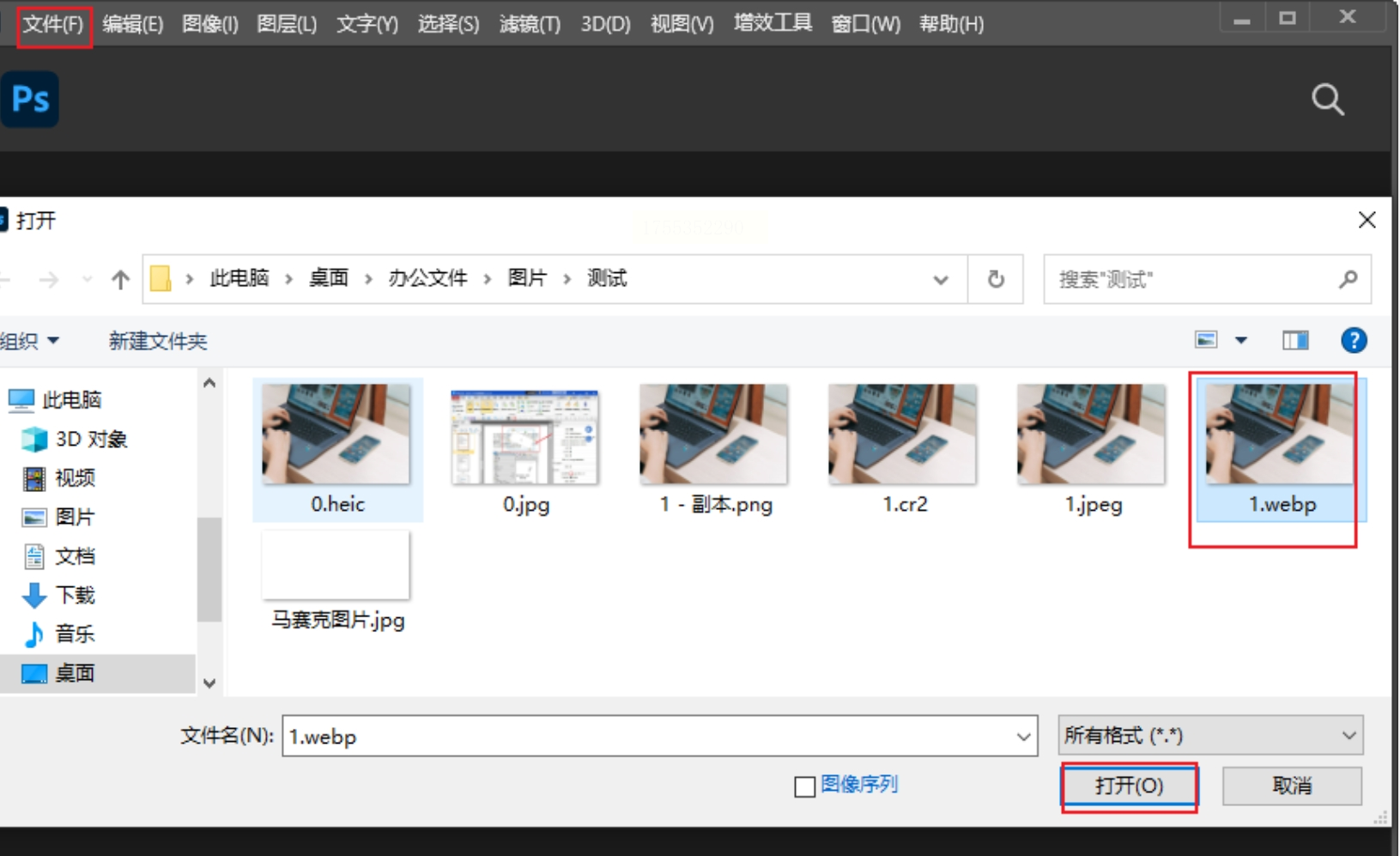
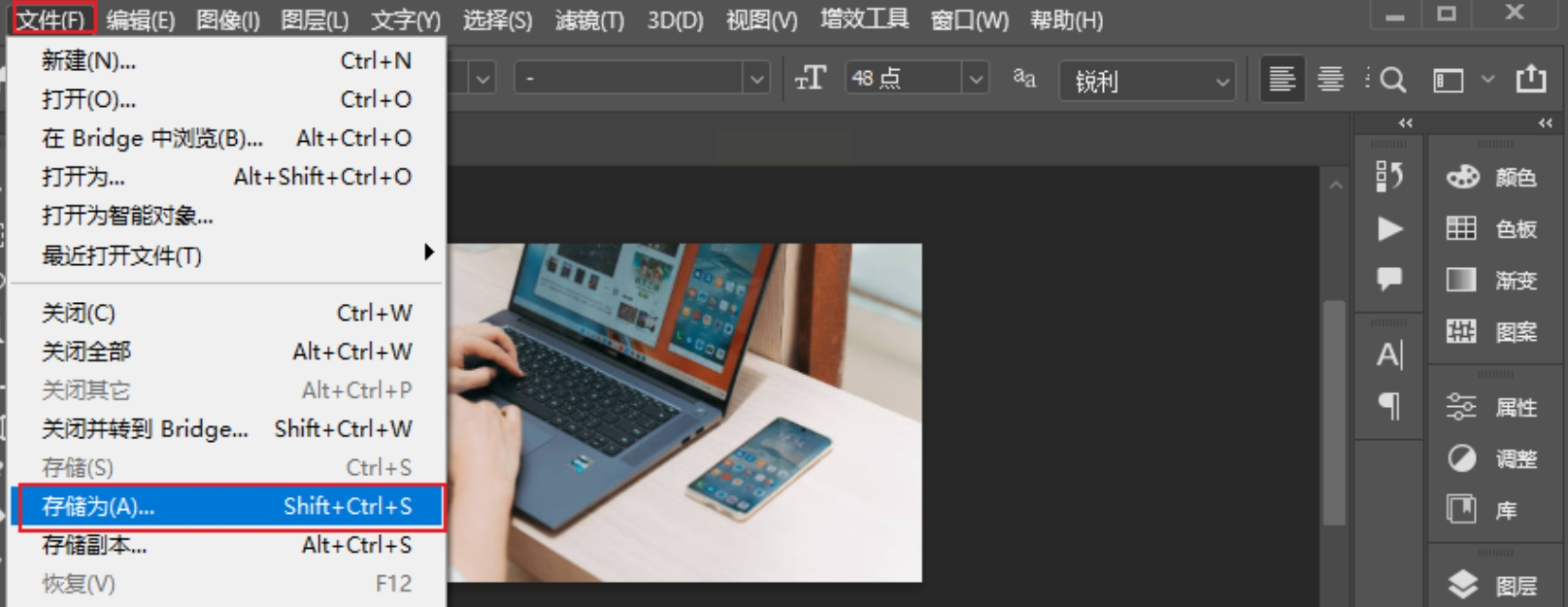
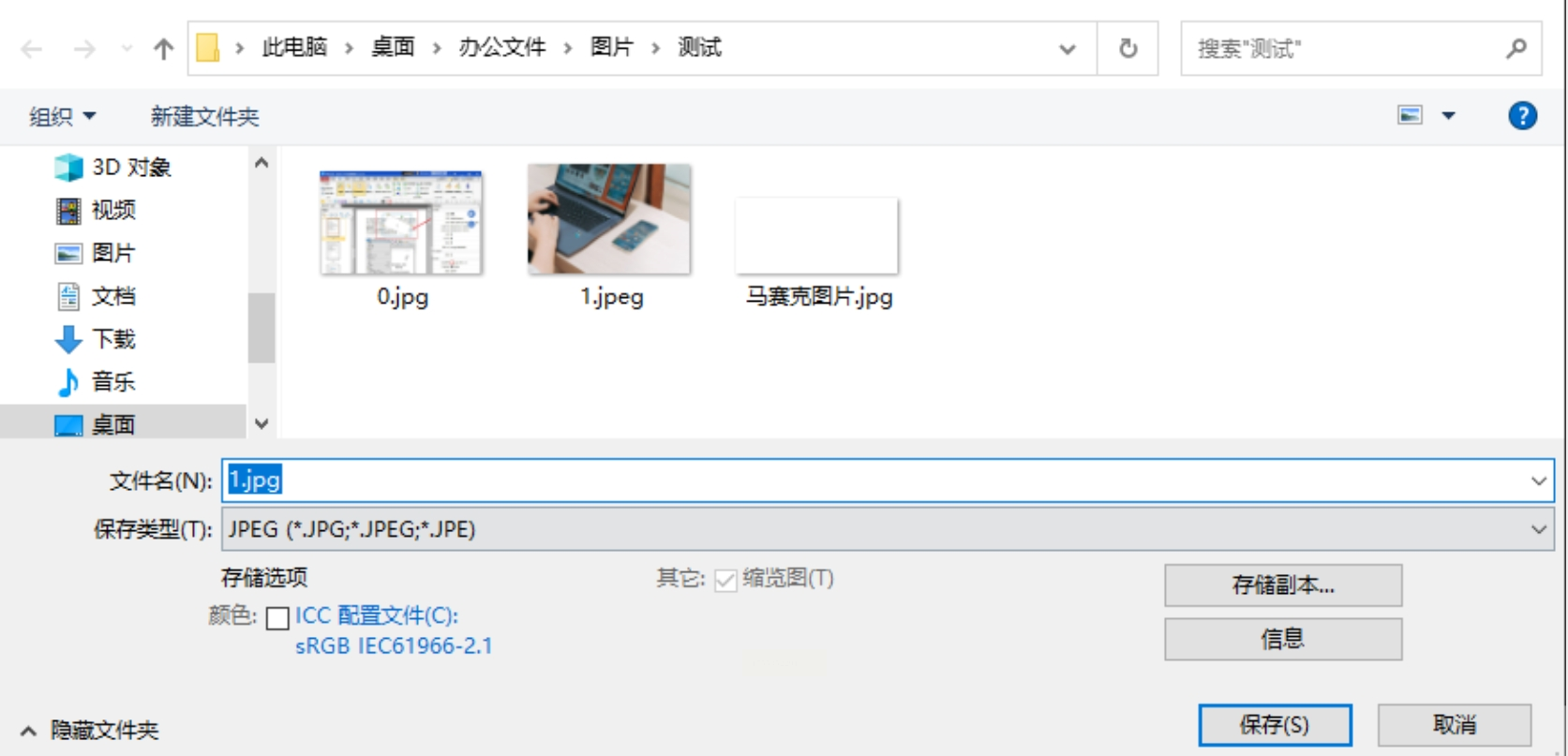
2. 点击“文件”→“另存为”,格式选JPG;
3. 调整一下质量参数,保存即可。
方法4:ImageTools在线工具也可以转换图片
1. 打开在线地址,上传WebP图片;
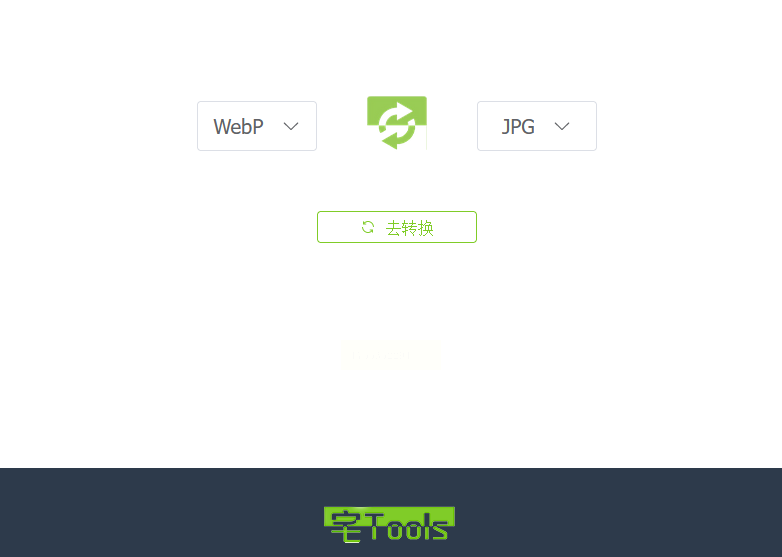
2. 点“转换”,完成后批量下载。

方法5:系统自带“另存为”适合临时转换
1. 右键图片→“打开方式”→选“照片”;

2. 点右上角“…”→“另存为”,格式选JPG。

下次再遇到WebP打不开,别发愁了!随便选个方法,分分钟搞定。如果这篇教程帮到了你,记得收藏转发,救救身边还在为格式发愁的朋友吧!
