

【先搞懂:JPG和BMP到底啥区别?】
简单说,JPG就像压缩饼干,文件小但细节会被“悄悄压缩”,适合发朋友圈、传图片;BMP是“无损原始文件”,像没拆封的蛋糕,细节保留最完整,打印、设计用它最靠谱!这两种格式互相转换的需求,简直是办公、设计、摄影爱好者的日常刚需!
【方法一:手机党专用!1分钟JPG转BMP】
神器推荐:速捷图片转换器(亲测无广告,界面超友好!)
操作步骤:
1. 找到APP:打开手机应用商店,搜索“速捷图片转换器”(认准带盾牌图标的官方版本,下载后记得点“允许安装”哦)。
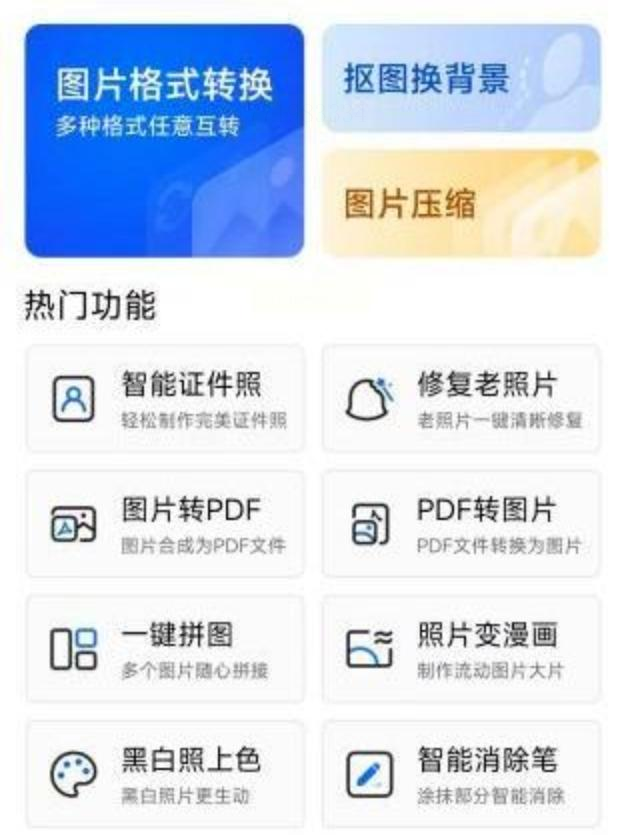
2. 进入转换界面:打开APP后,首页就能看到“图片格式转换”,点进去!
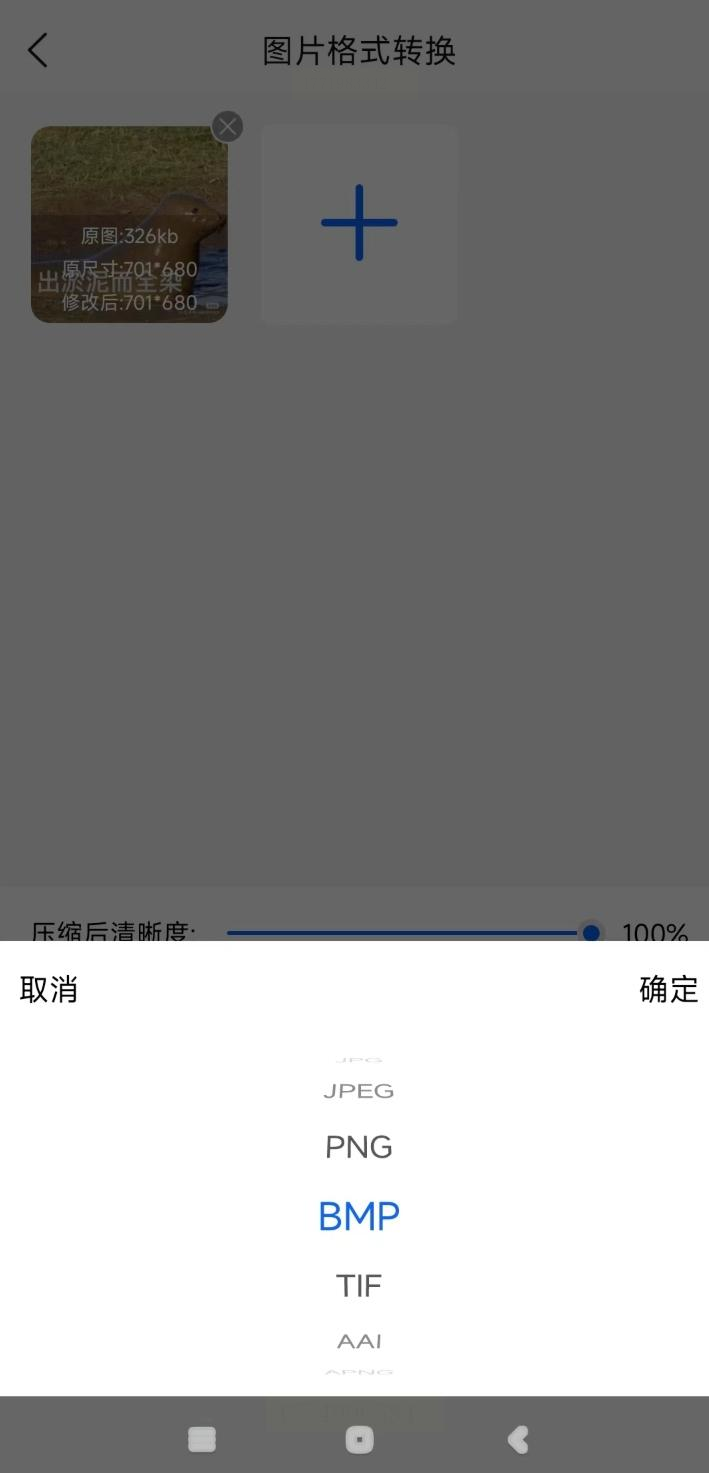
3. 选文件:点击“添加图片”,从相册里挑你要转换的JPG图片(一次能选好几张,超方便)。
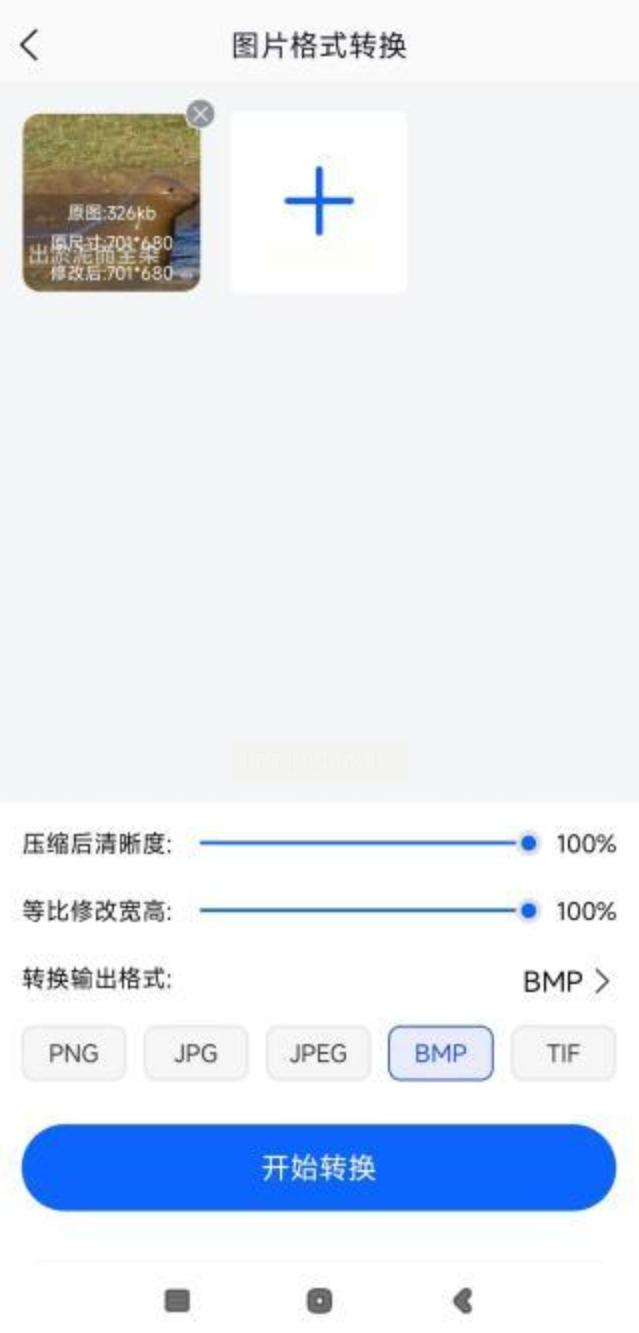
4. 改格式:在下方找到“输出格式”,点那个小箭头,下拉菜单里选“BMP”(字体超大,老人小孩都看得清)。
5. 开始转换:点右下角“开始转换”,手机会转圈圈几秒钟,搞定!转换好的BMP图片会自动存到相册的“速捷转换”文件夹里,直接点开就能用!
小提示:要是图片有点大,转换时可能需要等一会儿,别着急退出APP哦~
【方法二:电脑党必备!批量转换不费劲儿】
工具推荐:汇帮图片处理器(电脑小白也能秒会,还能批量处理!)
操作步骤:
1. 下载安装:在软件管家或官网(认准正规下载渠道,别点弹窗广告!)找到“汇帮图片处理器”,安装完双击桌面图标打开。
2. 进入格式转换:打开软件后,左边功能栏找“格式转换”,点进去(界面像菜单列表,一目了然)。
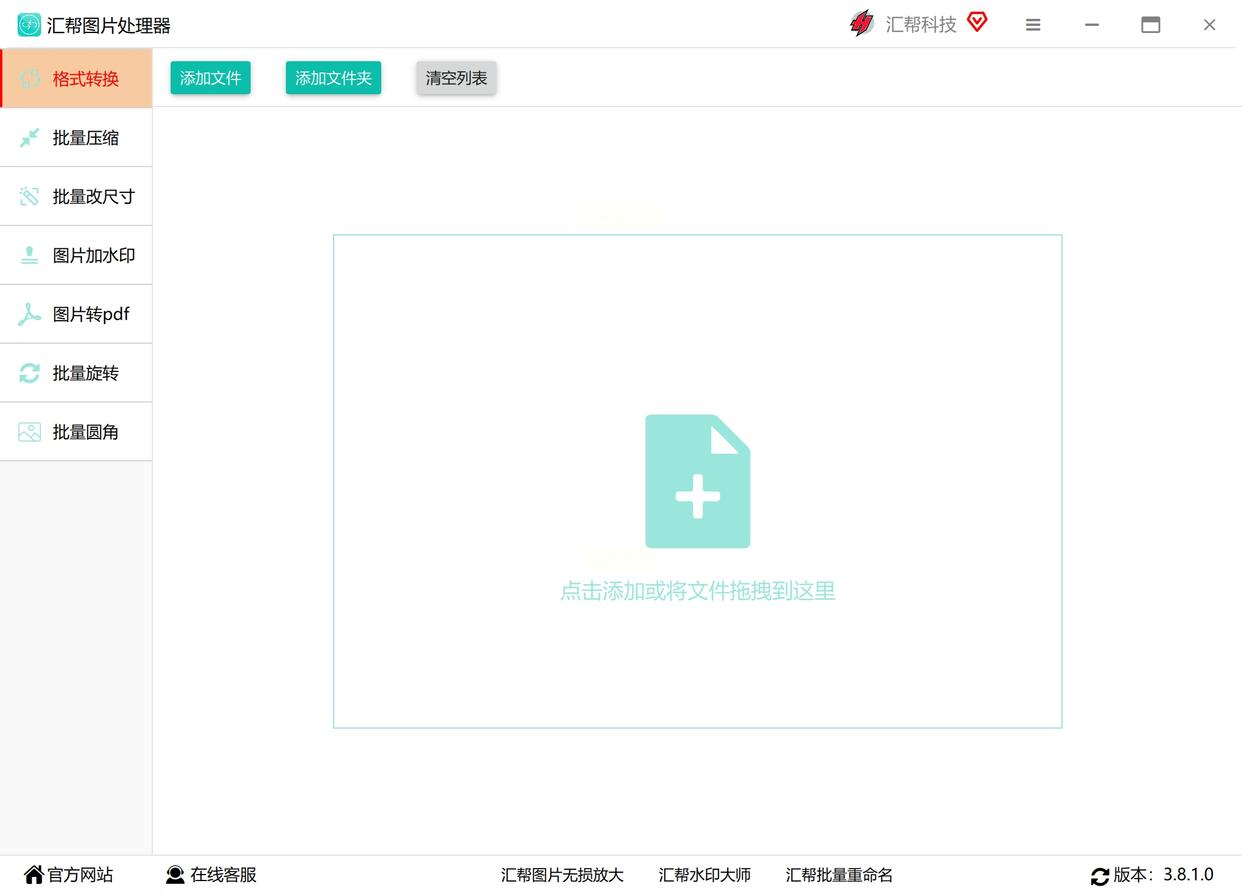
3. 添加JPG文件:点中间的“+”号,或者直接拖文件到界面里!可以批量选10张20张,省得一张张来~
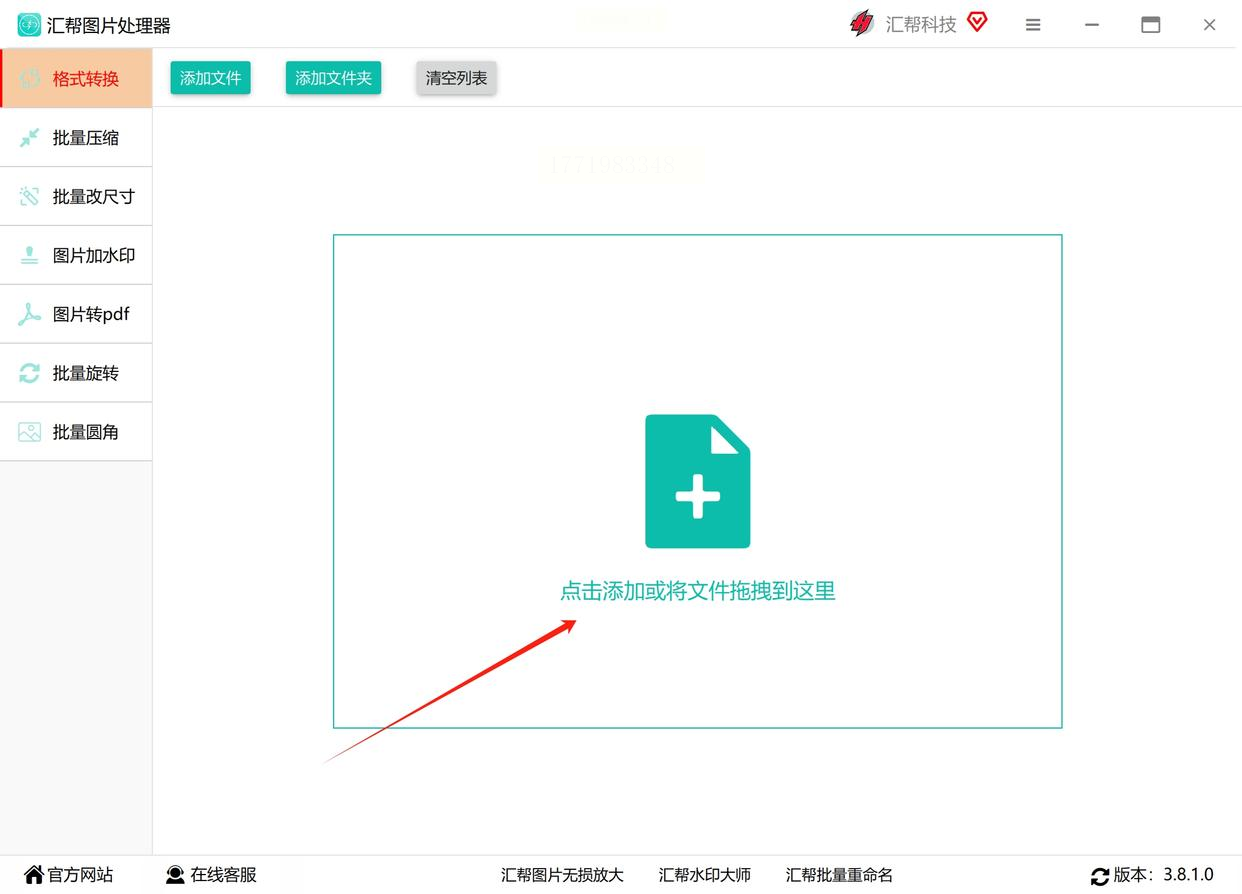
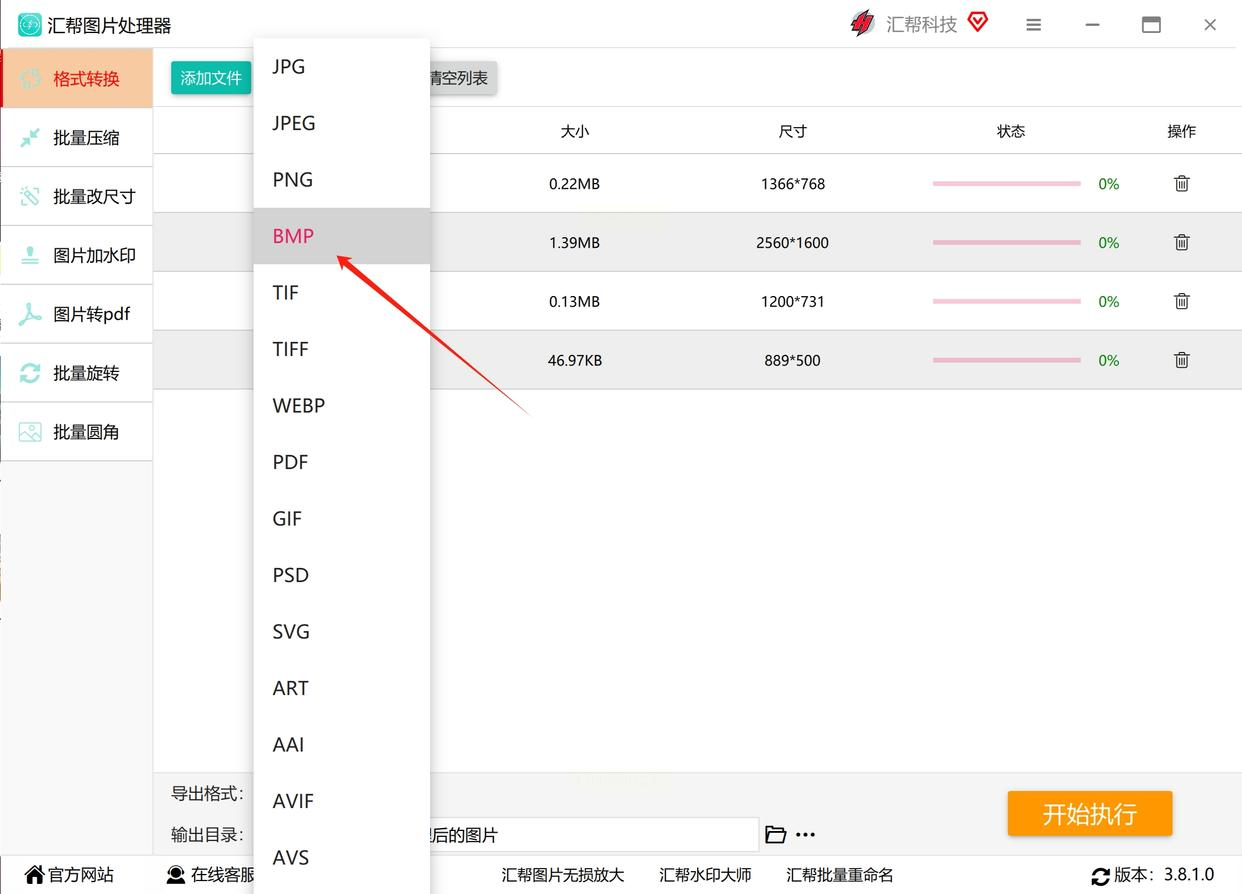
4. 设置BMP格式:在下方“输出格式”里选“BMP”,还能顺便调整画质(如果需要更清晰,选“高”就行,文件会稍大一点但够用)。
5. 选保存位置:点“浏览”按钮,选个好记的文件夹(比如桌面上建个“BMP图片”文件夹,以后找起来方便)。
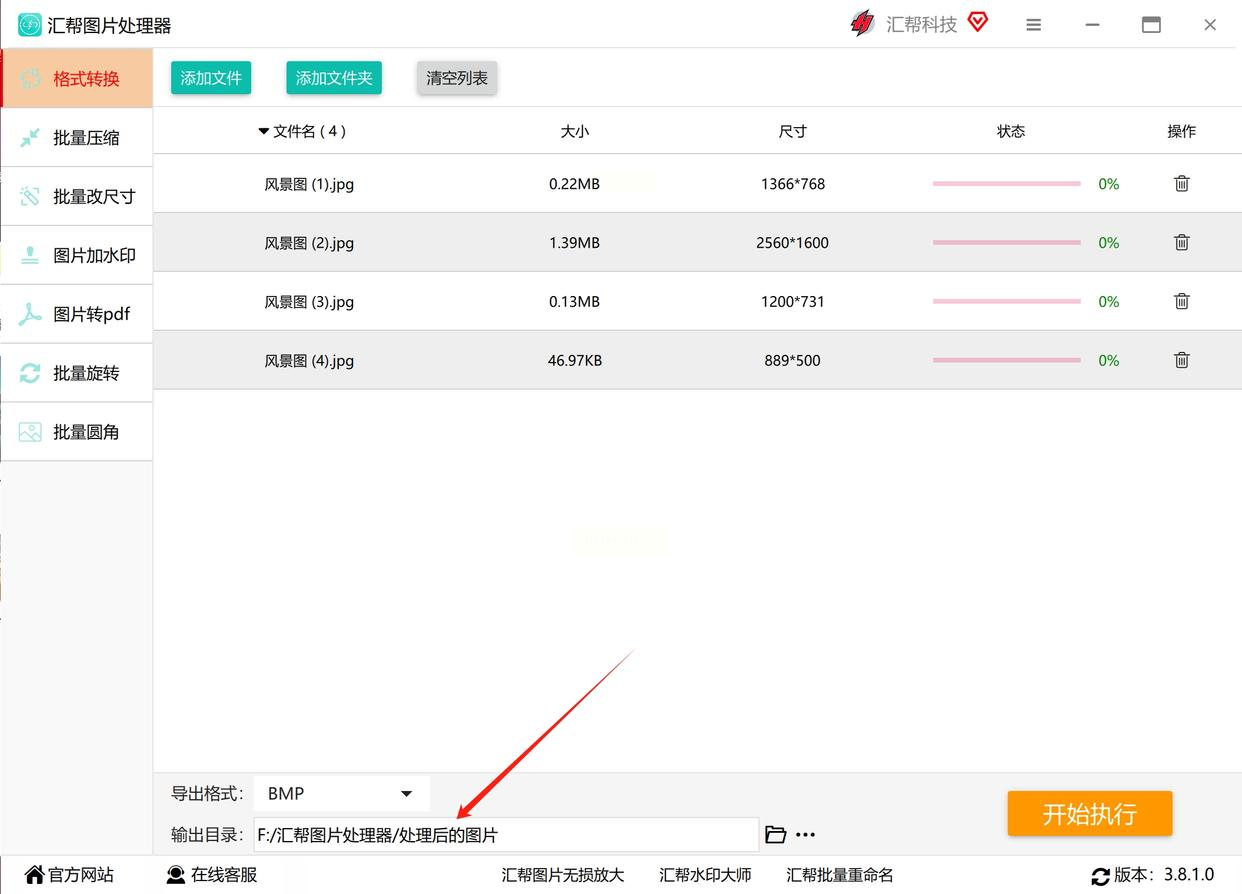
6. 一键转换:点“开始转换”!进度条会慢慢跑,完成后会弹出“转换成功”的提示音。
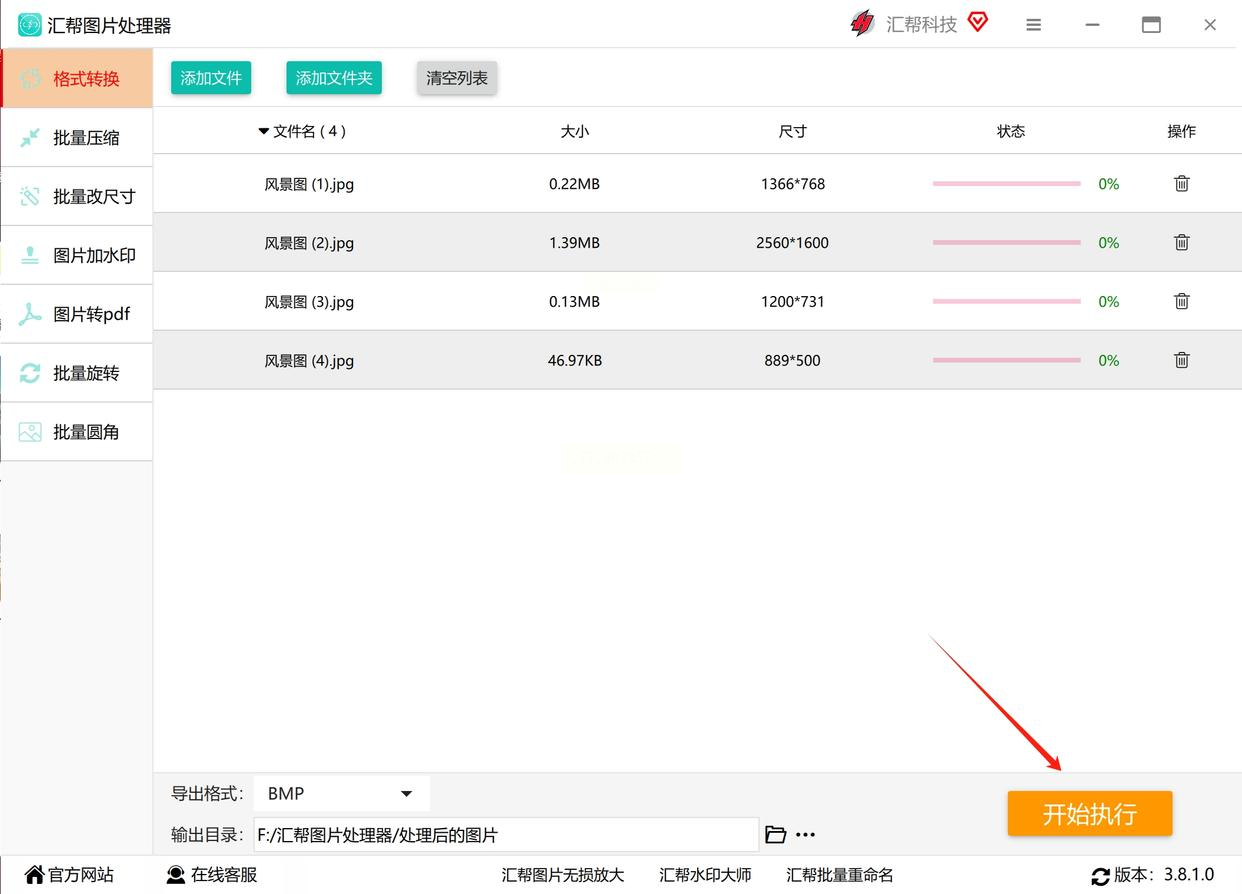
安全保障:原JPG文件会乖乖待在原来的地方,转换后的BMP是新文件,不用担心文件被删或改!
【方法三:BMP转JPG!设计师都在用的技巧】
如果收到别人发来的BMP格式文件,想变小方便发微信?推荐用「在线转换工具」(手机电脑都能用,不用安装软件!)
操作步骤:
1. 找转换网站:百度搜“在线图片格式转换器”(选排名前3的,比如“convertio”这种,界面干净的)。
2. 上传BMP文件:点“选择文件”,从电脑里找到要转的BMP图片,拖进去或点选都行。
3. 设置JPG格式:选“输出格式”为JPG,还能调压缩比例(默认70%就够用,想更清晰选90%)。
4. 点击转换:等个10秒左右,文件转换完成后点“下载”,图片就会自动存到电脑里啦!
【关键知识点】
- 手机端:适合快速转换,适合单张或少量图片,操作超简单,1分钟搞定!
- 电脑端:适合批量转换(比如设计师一次处理50张图片),画质可控,安全性高!
- 在线工具:零安装,但要注意隐私(别传重要文件到陌生网站),适合临时救急~
【避坑指南】
1. 别乱点弹窗:下载软件时,点“普通下载”,别点“立即安装”这种捆绑广告!
2. 备份原图:转换前记得把JPG/BMP原图存到云盘或U盘,防止操作失误丢文件。
3. 输出路径别选错:电脑转换时,一定要手动选“桌面”或“新建文件夹”,别直接放原文件里!
【小编寄语】
格式转换这件小事,其实藏着大效率!学会了JPG和BMP的互相转换,发朋友圈、做海报、传文件都能事半功倍~刚开始操作慢没关系,多试两次就熟练啦!要是觉得文章有用,记得分享给身边总问“怎么改格式”的朋友哦~有其他问题也可以留言,我会帮你解答!下次见啦~
