

很多从事电商、设计或新媒体排版的朋友,在处理产品图或素材时,大概率会遇到这样一个重复性极高的需求:图片批量去底色。无论是将白底图转为透明底的PNG用于详情页合成,还是把杂乱背景的商品图统一处理成纯色底,单张手动抠图不仅耗时,而且面对几十上百张图片时,效率会成为非常突出的瓶颈。
针对这个需求,市面上其实存在几种不同的解决路径。在介绍具体的操作方案前,有必要先梳理一下各类方法的适用边界,这能帮助大家避开一些常见的坑。
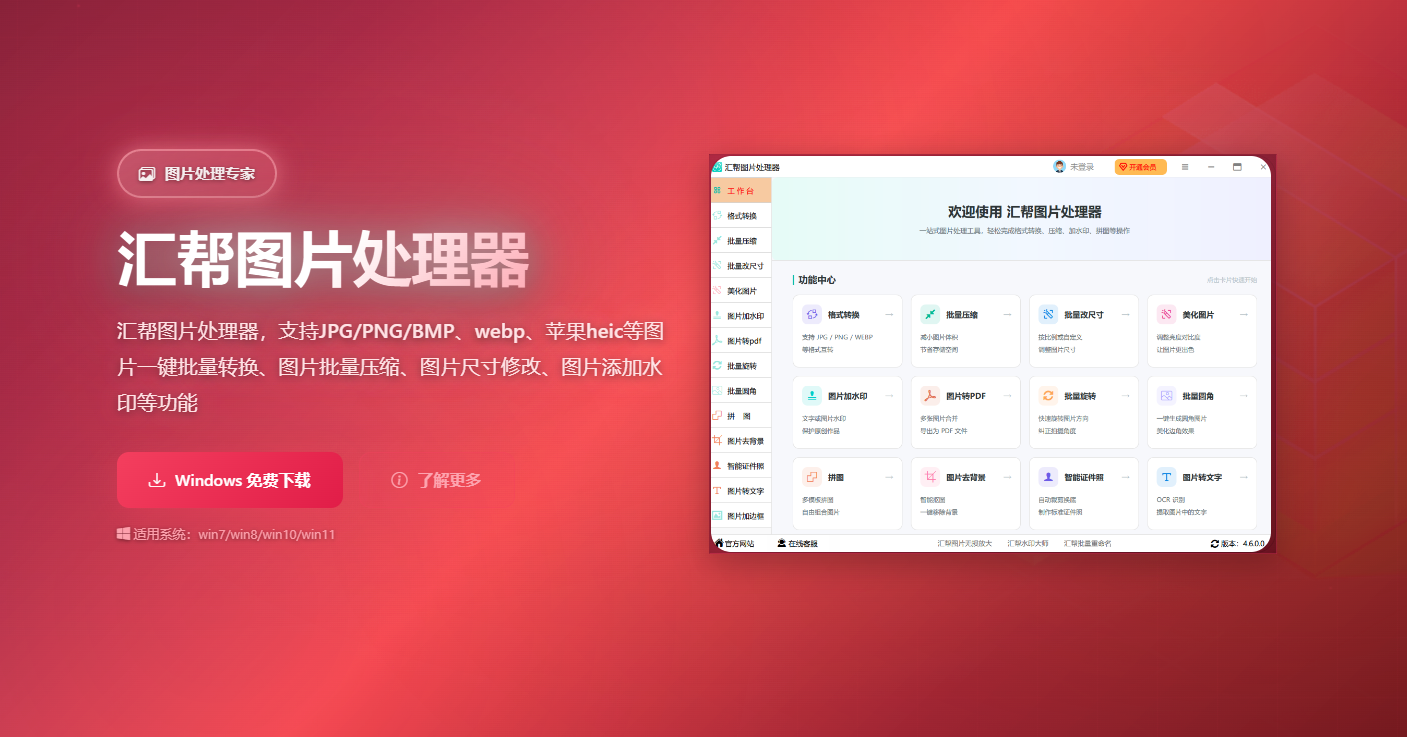
 下面以汇帮图片处理器为例,演示一套完整的操作流程。
图片批量去底色的具体操作步骤
汇帮图片处理器是一款运行在Windows系统上的本地工具,其核心卖点是通过AI模型自动识别图像中的主体与背景,从而实现图片批量去底色。具体操作可以分为五个步骤:
步骤1. 获取并安装软件在搜索引擎中输入“汇帮图片处理器”进入官方网站下载安装包。下载完成后,双击运行,按照安装向导的提示依次点击“下一步”即可完成安装。安装过程中无需额外配置环境,默认路径即可。
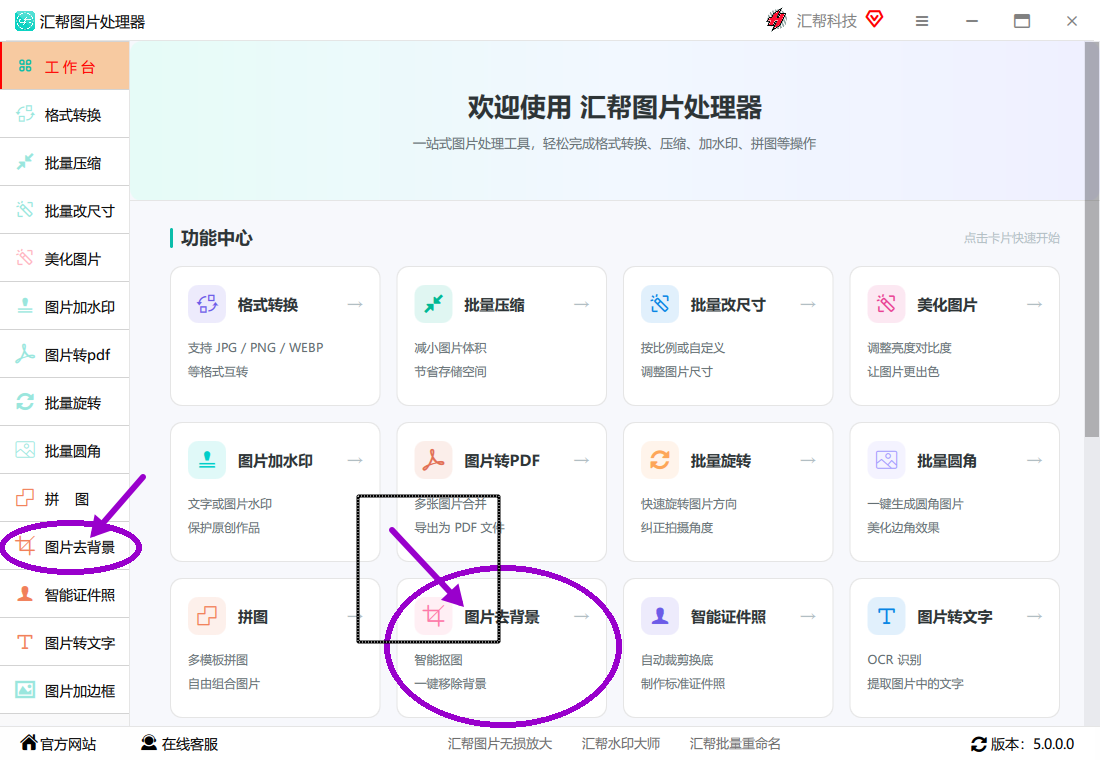
 步骤2. 进入“图片去背景”功能模块打开软件主界面后,可以看到左侧功能列表中有多项图片处理工具。此时点击选择 【图片去背景】 功能,进入独立的操作面板。
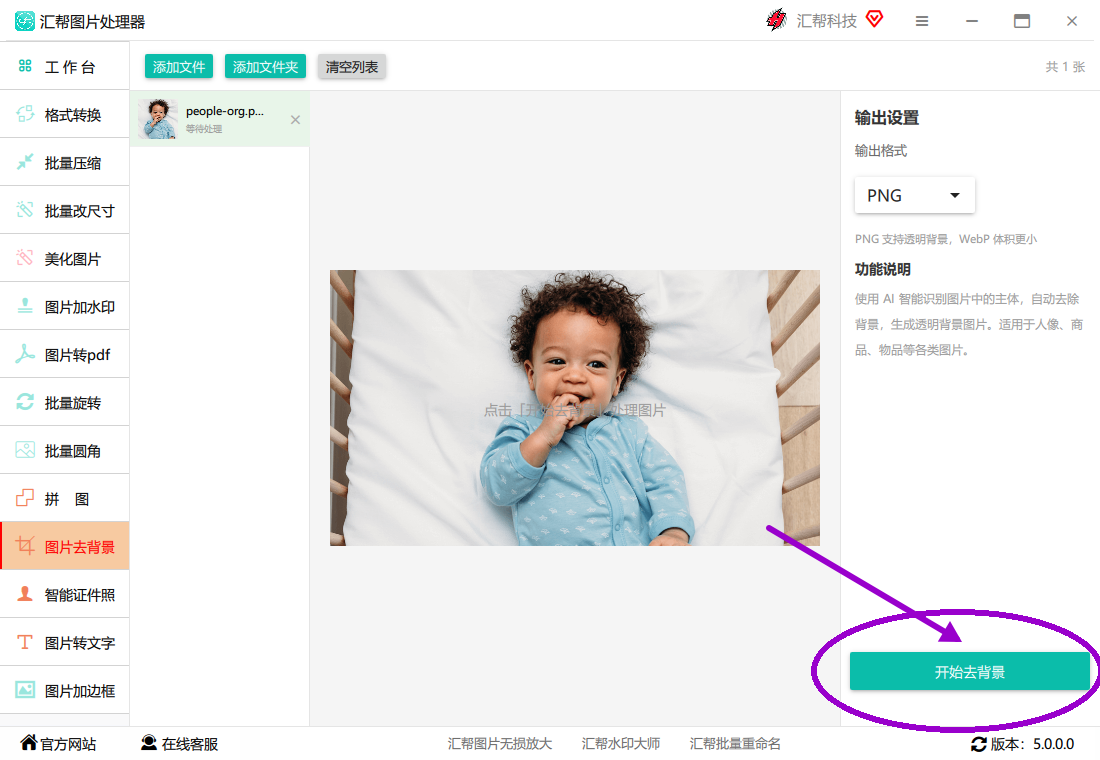
 步骤3. 添加待处理的图片文件在去背景面板中,点击 【添加文件】 或 【添加文件夹】 按钮,将需要处理的图片批量导入。此外,软件也支持直接使用鼠标将图片文件拖拽至软件窗口内,操作路径比较灵活。
 步骤4. 执行批处理操作图片添加完毕后,确认列表中的文件无误,点击右下角的绿色 【开始去背景】 按钮。这里需要留意一点:该功能依赖AI模型运算,首次使用时会有一个模型初始化下载的过程(视网络环境而定,通常只需等待一次),后续再使用则无需重复下载。
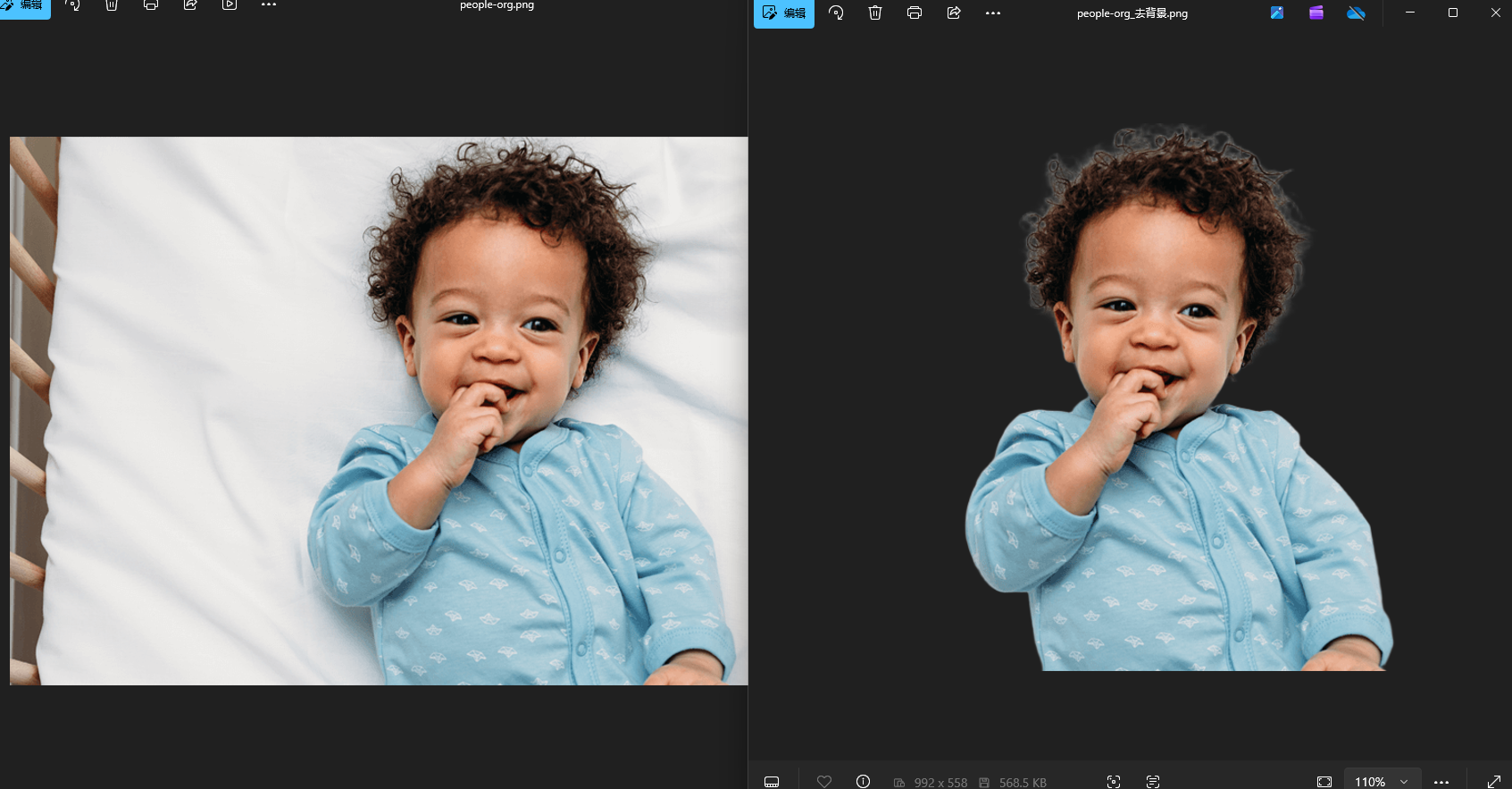
 步骤5. 查看输出结果处理完成后,软件会自动将生成的透明底PNG图片保存至输出目录。从实际效果来看,AI算法对人物发丝边缘的处理相对细致,生成图片保留了较为完整的细节,没有出现明显的锯齿或背景残留。
关于本地处理与数据安全的补充说明
在图片批量去底色的过程中,不少用户会担忧文件上传后的隐私问题。使用汇帮图片处理器这类本地软件时,整个运算过程均在个人电脑上完成,不涉及数据上传。对于包含未公开商品、合同扫描件或人物肖像的图片素材,这种处理方式在安全性上更有保障。
如何根据输出图片判断处理质量
判断一次去底操作是否成功,不能只看背景是否消失,还需关注以下三个维度:
- 边缘细节:放大查看主体边缘,观察是否存在白色描边或背景色晕染。高质量的去底效果应当保留发丝、绒毛等细小结构。
- 主体完整性:如果图片主体颜色与背景颜色接近(如白色衣服配白底),AI模型可能出现误判。若发现主体区域有镂空,建议更换对比度更高的背景重新拍摄后再处理。
- 透明通道:生成的文件需为PNG格式,才能保留Alpha透明通道。JPG格式不支持透明信息,无法达到去底目的。
总结与选型建议
回到图片批量去底色这个需求本身,并没有一种方案能够适配所有场景。如果是偶尔处理一两张图片,在线工具确实便捷;但如果涉及批量处理、商业素材或对隐私有较高要求,使用汇帮图片处理器这类本地软件会更稳妥。它省去了逐张导出的时间,也规避了网络传输带来的安全风险。
最后提醒一点,无论选择哪种工具,处理前建议对原始图片进行简单的预处理,比如统一尺寸或增强主体与背景的对比度,这能有效提升AI识别的准确率。如果你在操作过程中遇到模型下载失败或输出格式异常,可以检查一下软件版本是否为最新,通常这类问题在更新后都能得到解决。
