

做电商主图、设计素材、自媒体配图的朋友,应该都遇到过一个头疼的问题:手里攒了几十上百张图,需要批量给图片去底色,一张一张抠图慢到崩溃,用在线工具又怕泄露原图隐私,到底该怎么解决?
其实要搞定图片批量去底色,方法有不少,但最省心还靠谱的,首先得说汇帮图片处理器——毕竟是专门针对批量处理优化的工具,适配各种场景的需求。

一、核心解决方案:汇帮图片处理器(图片批量去底色首选)
这是我用了大半年的工具,不管是几十张的小批量,还是几百张的大批量,都能快速搞定,关键是全程本地处理,不会上传任何原图数据,隐私这块完全不用担心。具体操作步骤也特别简单:
1.先把软件装好:要么搜软件名找官网下,要么问AI要下载链接,下完双击安装包,一路点“下一步”就搞定,没什么复杂的设置。
 2. 打开软件后,直接找到【图片去背景】功能点进去,不用翻别的杂七杂八的功能,目标很明确。
 3. 接下来加图,要么点【添加文件】选单张,要么点【添加文件夹】导整个文件夹的图,嫌麻烦的话直接把图拖进软件窗口就行,我一般处理批量图的时候都是拖文件夹,一次搞定。
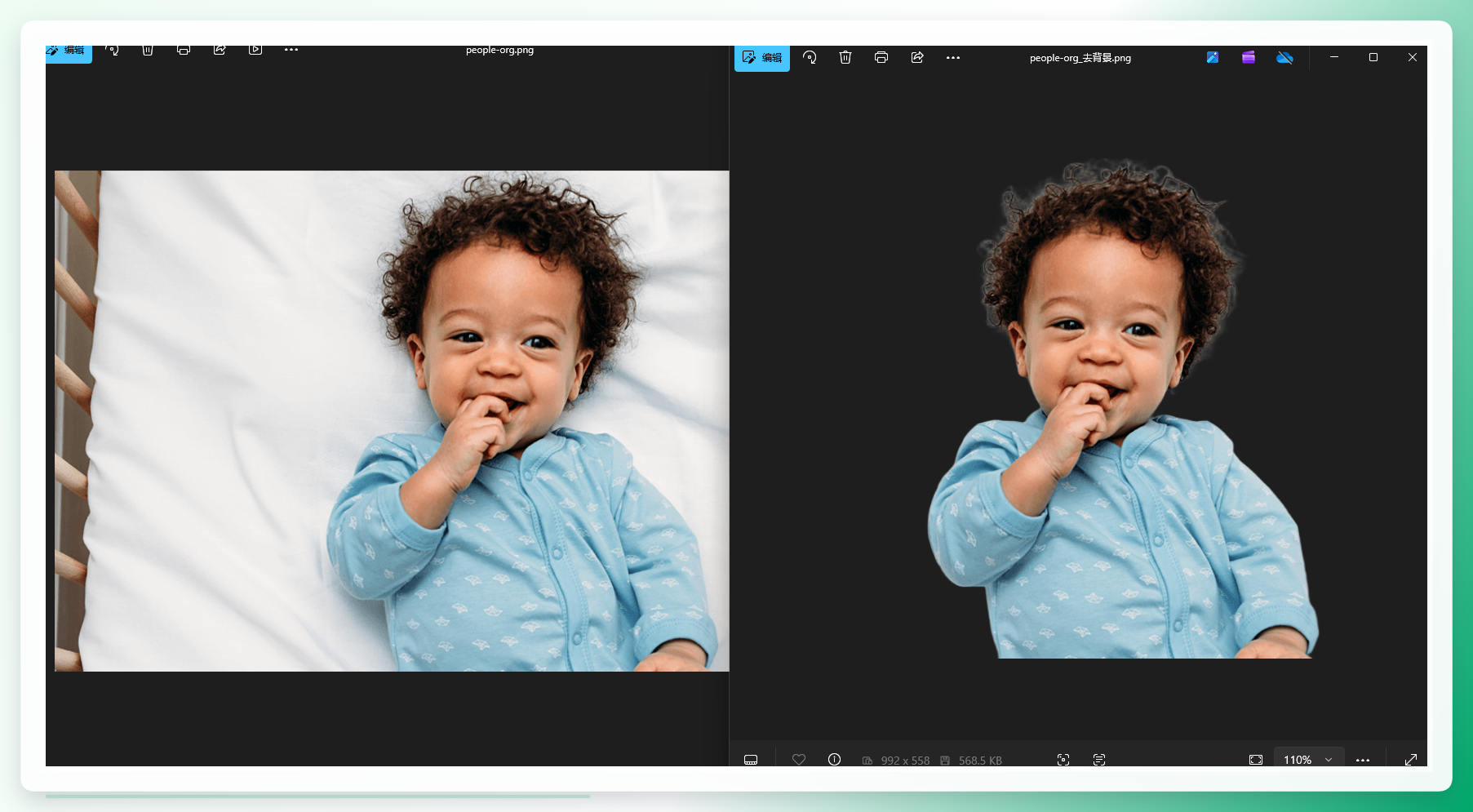
 给大家举个例子,比如这张要处理的图:
 4. 加完图,点右下角那个绿色的【开始去背景】按钮就行。第一次用的话,它会先下一个专用的AI模型,不用管,等下完后面再用就直接处理了,速度特别快。
 5. 等处理完,出来的就是透明背景的PNG图,细节处理得特别好,像头发丝这种容易抠坏的地方,都能完整保留,完全不用后期再修。
二、其他几种图片批量去底色的方法(各有局限)
除了汇帮这款,市面上还有几种能实现图片批量去底色的方法,大家可以根据自己的需求选,但都有各自的问题:
- 在线批量去底色工具:比如一些免费的在线网站,上传图片就能批量处理,不用装软件。但缺点很明显:第一,处理速度受网速影响,大批量图传得慢;第二,所有原图都要传到网站服务器,要是涉及产品图、隐私图,很容易泄露;第三,免费版往往有水印,要去水印就得付费,算下来成本不低。
- PS批量动作:会用PS的朋友,可能会想到录动作批量抠图。但PS的批量抠图只适合背景单一的图,要是图的背景复杂、或者主体边缘不规则,抠出来的效果特别差,而且录动作、设置路径都得折腾半天,新手根本搞不定。
- 手机APP批量处理:有些手机修图APP也有批量去底色功能,适合临时处理少量图。但手机屏幕小,操作麻烦,处理大批量图的时候,不仅速度慢,还容易误操作,效果也不如电脑端的工具好。
- 专业设计软件批量插件:比如一些AI设计软件的批量插件,功能很强,但价格贵,一年的会员费大几百,而且学习成本高,要是只是偶尔处理批量图,完全没必要花这个钱。
- 编程脚本:懂技术的朋友,可能会自己写Python脚本批量抠图。但这种方法对技术要求高,普通人根本不会,而且脚本只能针对特定场景优化,换个场景就得改代码,太麻烦。
三、方法对比:选对工具效率差10倍
我之前特意做过对比,处理100张需要去底色的产品图,用PS批量动作要花2个多小时,还得反复调整;用在线工具要花1个多小时,还担心隐私泄露;用汇帮图片处理器,从加图到处理完,总共才花了不到10分钟,效果还特别好,完全不用后期修改。
要是你经常需要处理批量图,不管是做电商、做设计还是做自媒体,选对工具真的能省超多时间。汇帮这款工具的优势很明显:操作简单、速度快、隐私安全、效果好,完全能满足大多数人的图片批量去底色需求。
最后再提醒大家一句,处理批量图的时候,一定要提前把原图备份好,哪怕工具再靠谱,备份原图也是好习惯,避免出现意外情况。
其实搞定图片批量去底色真的不难,选对方法比盲目试错重要得多,希望今天分享的内容能帮大家少走弯路,节省更多时间。
