

BMP格式虽然画质无损,但体积实在太大,而且很多手机和在线平台都不支持直接预览,这时候转成PDF就方便多了。一提到转换,很多人下意识就想去下载那些捆绑软件,结果装了一堆全家桶还转不成。
bmp文件转pdf最简单方法到底是什么?给大家推荐靠谱的几种方案,大家可以根据自己的情况挑着用。

方法一:电脑软件批量转
具体操作步骤:
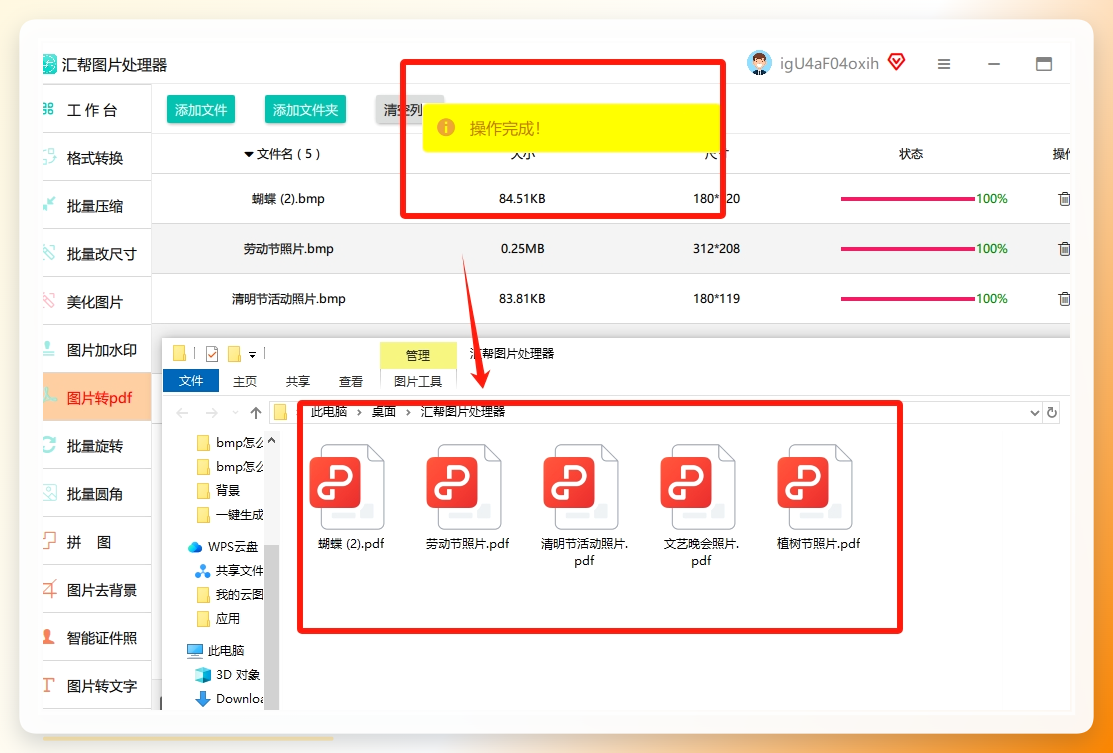
导入文件:打开软件,在主界面找到【图片转PDF】功能。进入后点击“添加文件”,把需要转换的BMP图片选中。

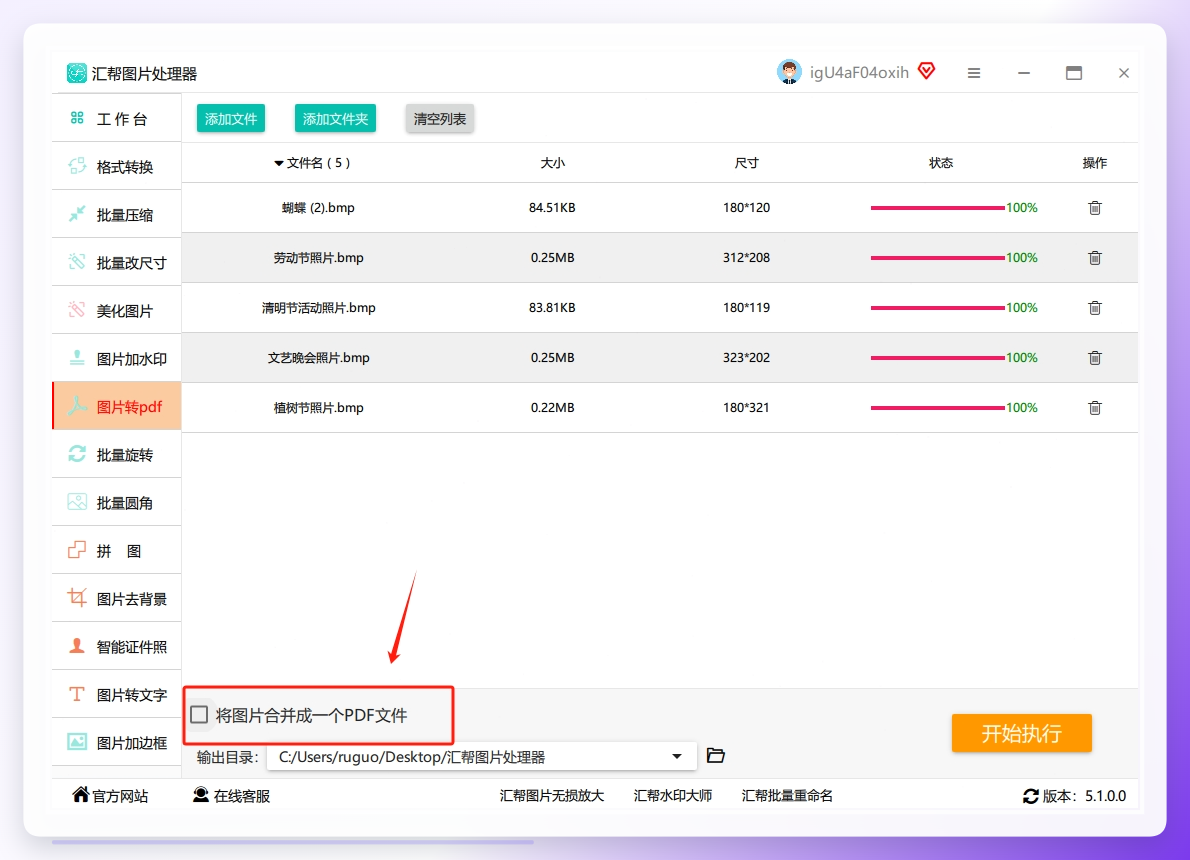
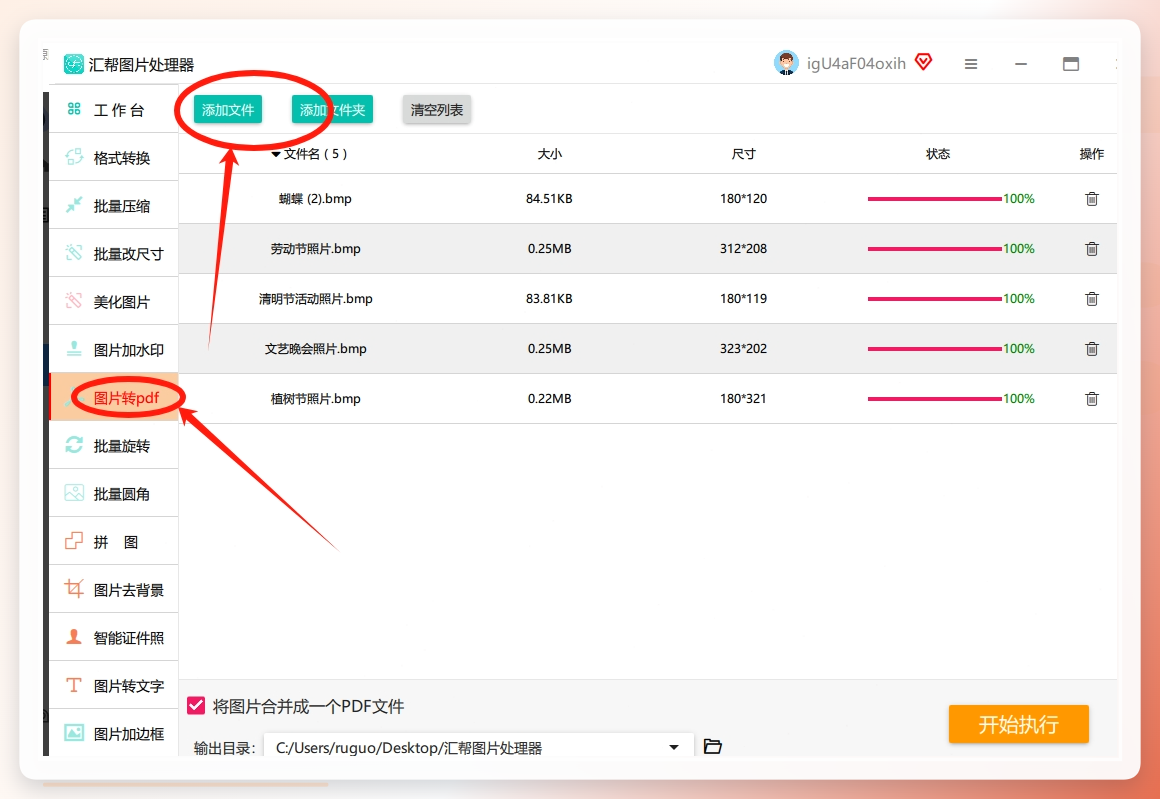 设置输出方式:图片导入后,在界面下方可以勾选“合并成一个PDF文件”。如果你是想每张图片单独生成一个PDF,那就不勾选,这个看个人需求。
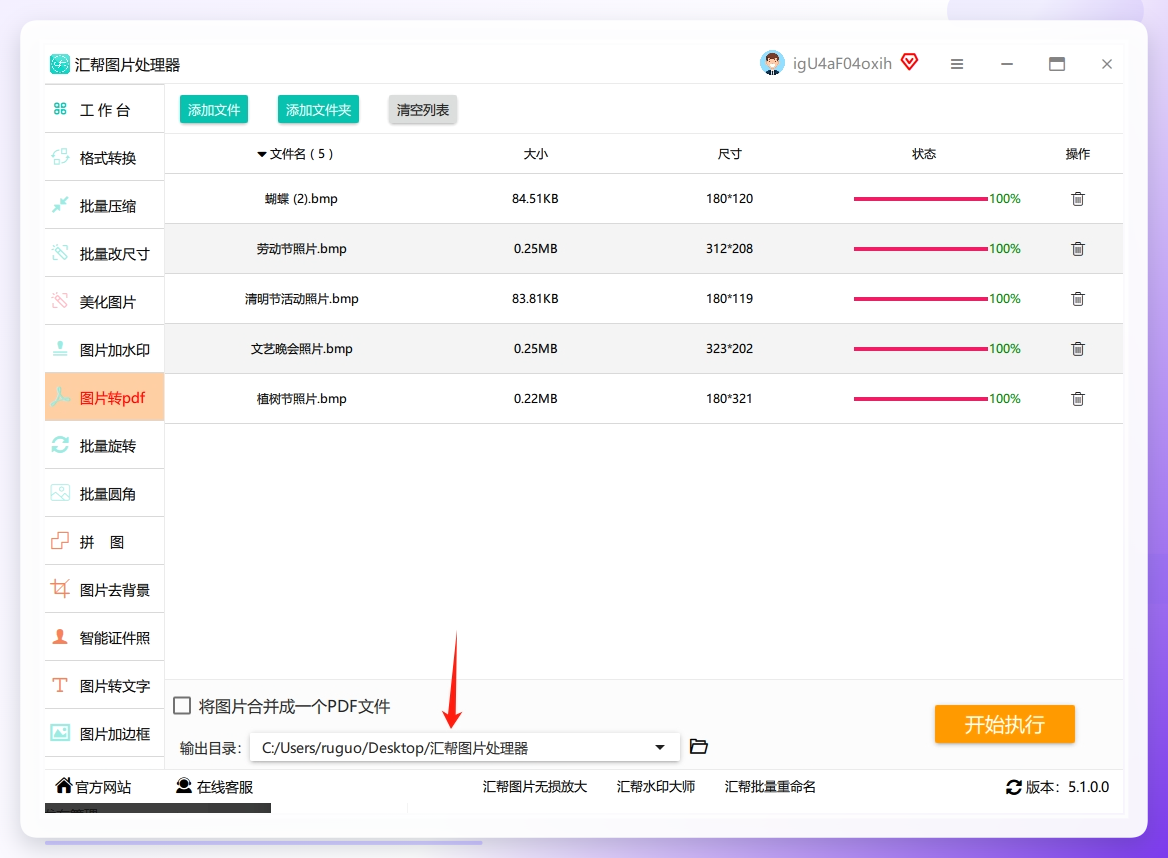
 选择保存位置:点击“输出目录”旁边的按钮,选好一个文件夹。建议单独建个文件夹放转好的PDF,不然和原图混在一起容易乱。
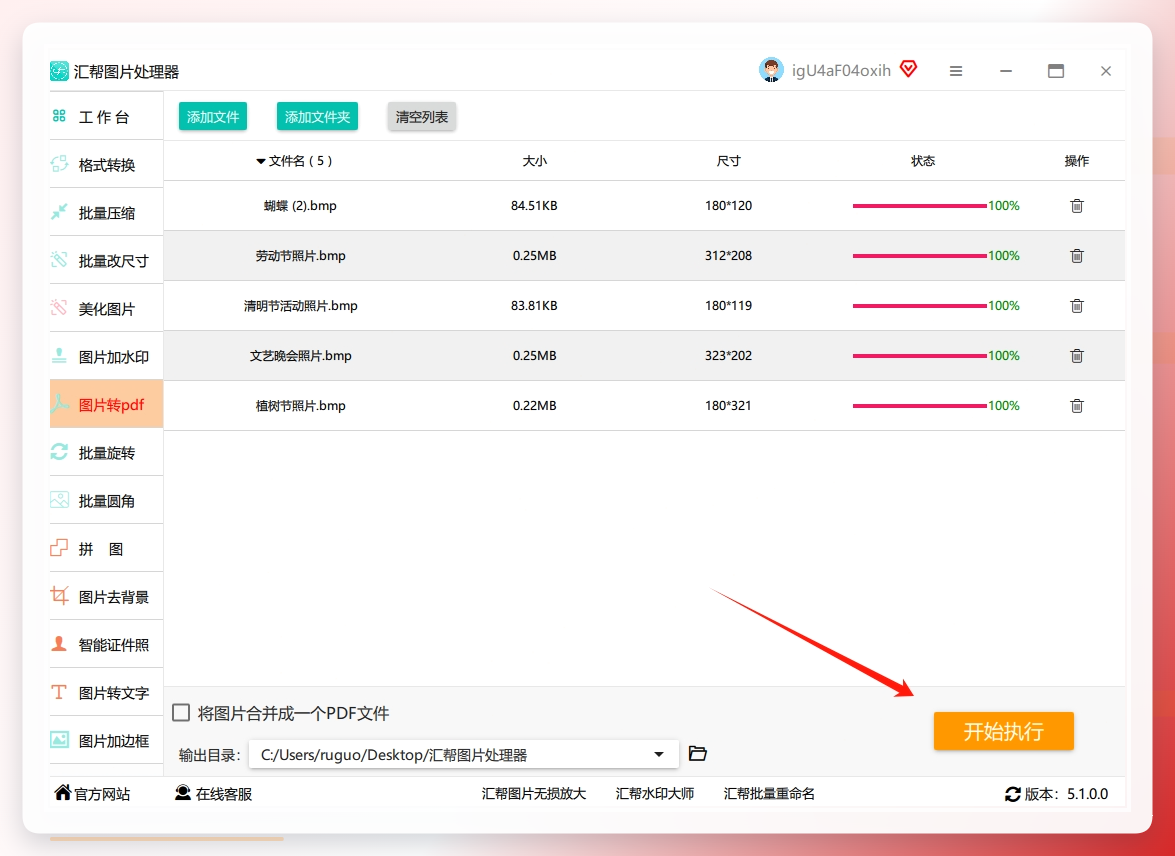
 开始转换:确认设置没问题后,点击“开始转换”。软件会显示进度条,速度挺快,几十张图也就一小会儿功夫就完了。
 检查输出:完成后去刚才设置的文件夹里找就行,用常见PDF阅读器打开看下清晰度,没问题就大功告成了。
方法二:在线转换网站
操作流程如下:
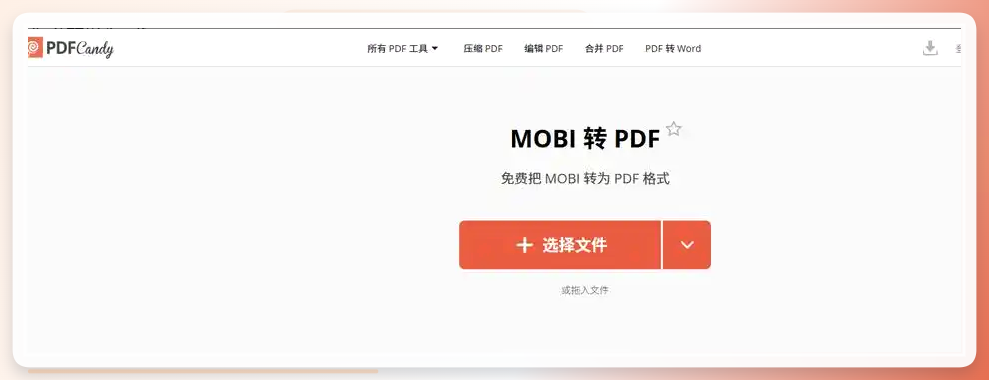
浏览器打开它的官网,首页中间有个明显的拖拽区域。
直接把BMP文件拖进去,或者点击选择文件上传。
上传后选择“转换为PDF”功能。
页面下方可以调整页面布局、图片缩放和输出质量。如果只是普通文档,建议选“标准”就行。
点击“转换文件”,等进度条走完,下载到电脑上就可以了。
方法三:专业PDF编辑器
转换步骤:
下载并打开UPDF软件。
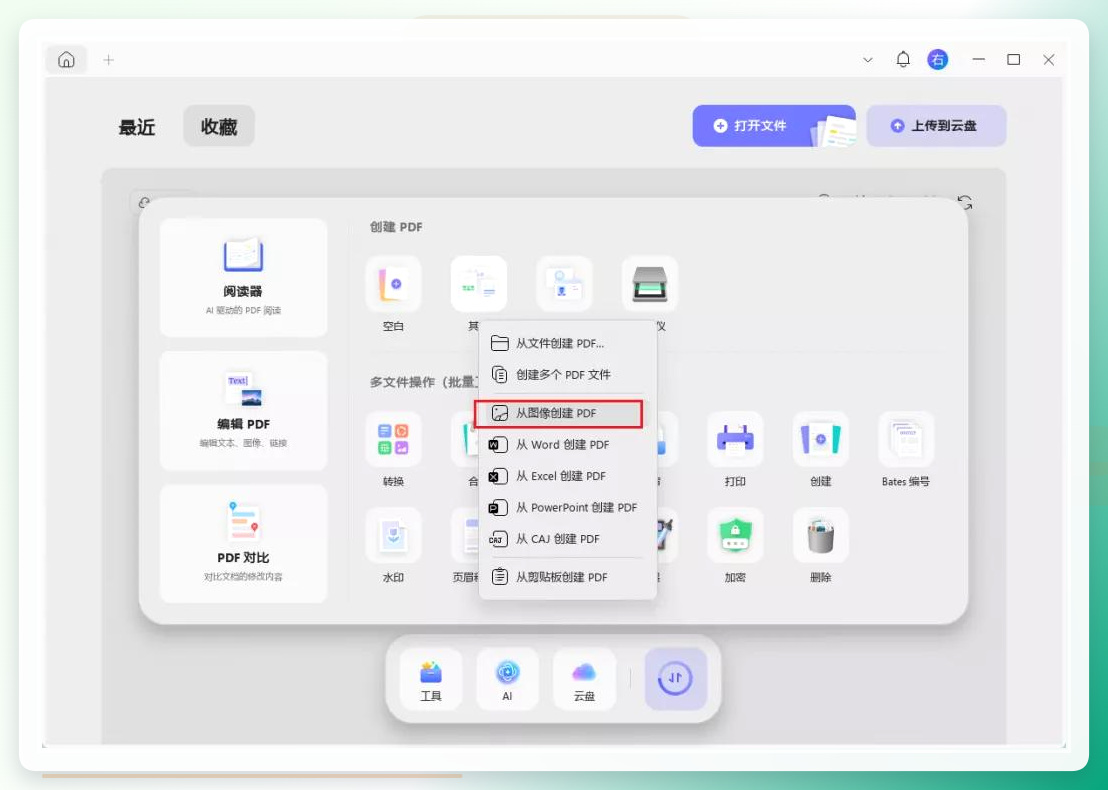
- 点击左上角“文件”,选择“创建”,然后点“从图片创建PDF”。
- 在弹出的窗口里选中你的BMP图片,确认导入。
- 软件会自动生成PDF文件并打开,你可以直接预览。
点击“文件”里的“保存”或“另存为”,选好位置存起来,就完成了。
方法四:Windows自带“打印”功能
操作方法很简单:
在电脑上用“画图”软件打开这张BMP图片。
按Ctrl + P快捷键调出打印窗口。
打印机选择“Microsoft Print to PDF”,这个打印机其实是个虚拟打印机。
页边距选择“无”,缩放选择“适应纸张”,然后点击“打印”。
在弹出的对话框里输入PDF文件名,选择保存位置,确定后图片就变成PDF了。
希望今天这篇实操教程能帮你解决BMP转PDF的困扰。如果你的文件比较多,建议收藏这篇文章,下次需要的时候可以直接对照步骤操作。如果还有其他格式转换的问题,欢迎评论区告诉我,咱们下期再聊。
