

在工作和学习中,图片尺寸不符合要求是常遇到的问题。无论是老板突然要求调整几十张产品图的宽度,还是证件照尺寸不达标需要重新修改,手动一张张处理既耗时又容易出错。掌握高效的图片处理工具,能帮你快速解决这些问题,节省大量时间。
工具1:汇帮图片处理器
软件名称:汇帮图片处理器
下载地址:https://www.huibang168.com/download/XwByxR1noPx3
汇帮图片处理器是一款专注于图片批量处理的软件,操作简单且功能实用,适合处理大量图片需求。
1. 下载与启动:首先去官网下载汇帮图片处理器,安装完成后打开软件。界面左侧有“批量改尺寸”等功能选项,点击进入后,右侧会出现图片导入区域。
2. 导入图片:在导入区域选择“文件”或“文件夹”,支持单张或批量导入图片,格式不限(如JPG、PNG等),也可以直接拖拽图片到指定区域,操作非常便捷。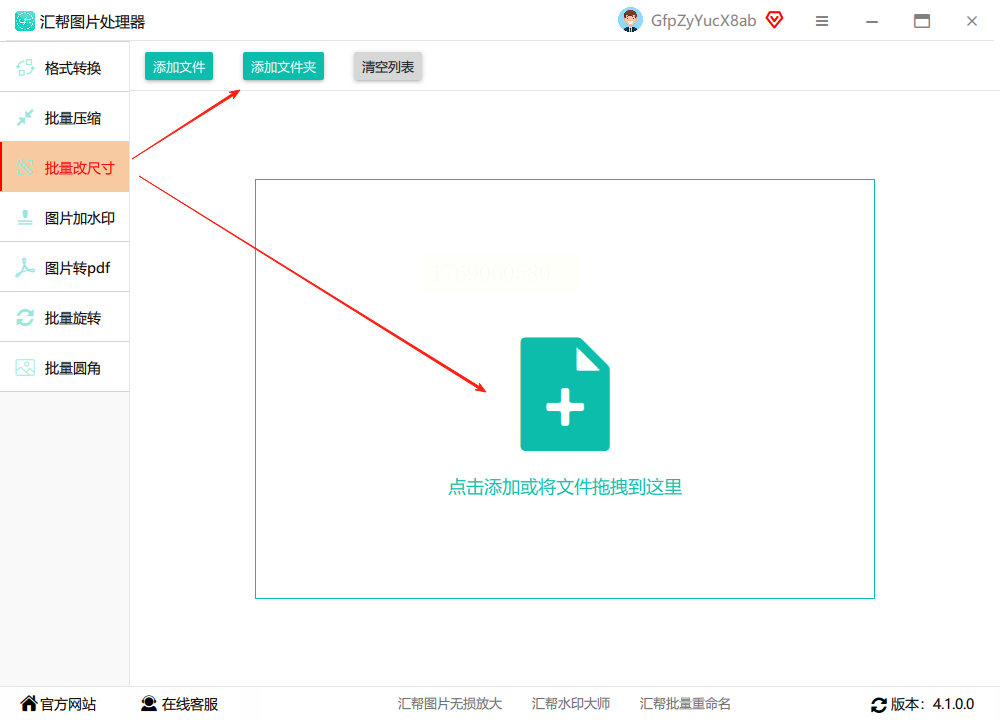
3. 设置尺寸参数:图片导入后,根据需求选择是否勾选“等比缩放”(保持图片比例不变,避免变形)。若需固定尺寸,勾选“指定尺寸”,输入宽度和高度数值(例如宽度设为800像素,高度会自动按比例生成)。放大类型建议选择“等比例放大”,确保图片看起来更协调。设置过程中,右侧会实时显示图片预览效果,方便你检查是否符合预期。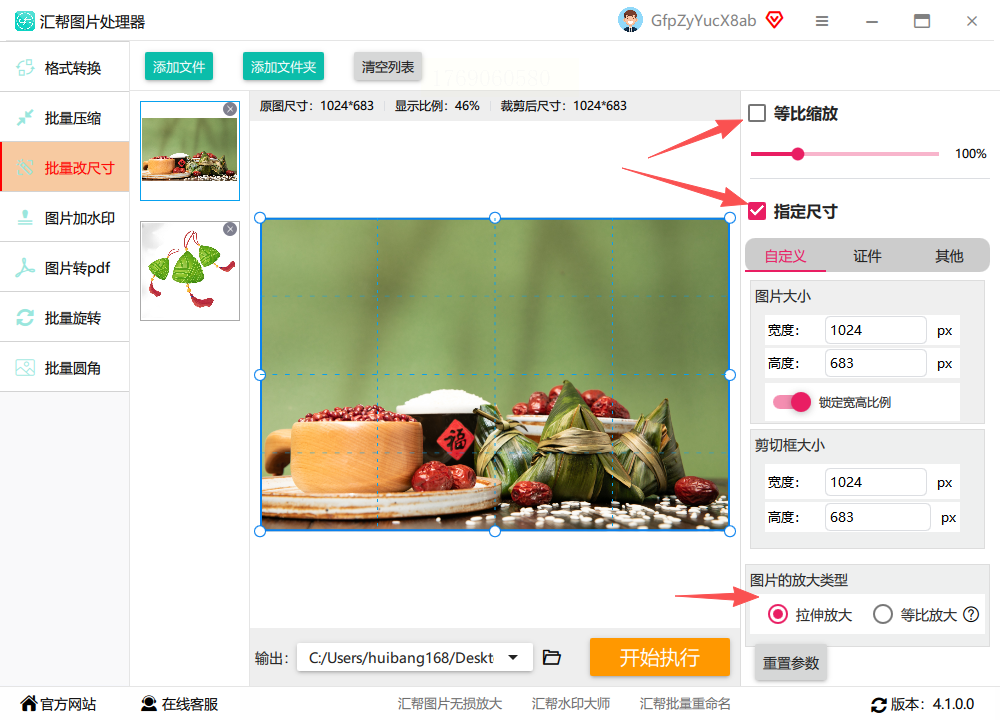
4. 输出路径设置:点击“输出路径”选项,选择保存修改后图片的位置(如默认保存在桌面,也可自定义到其他文件夹)。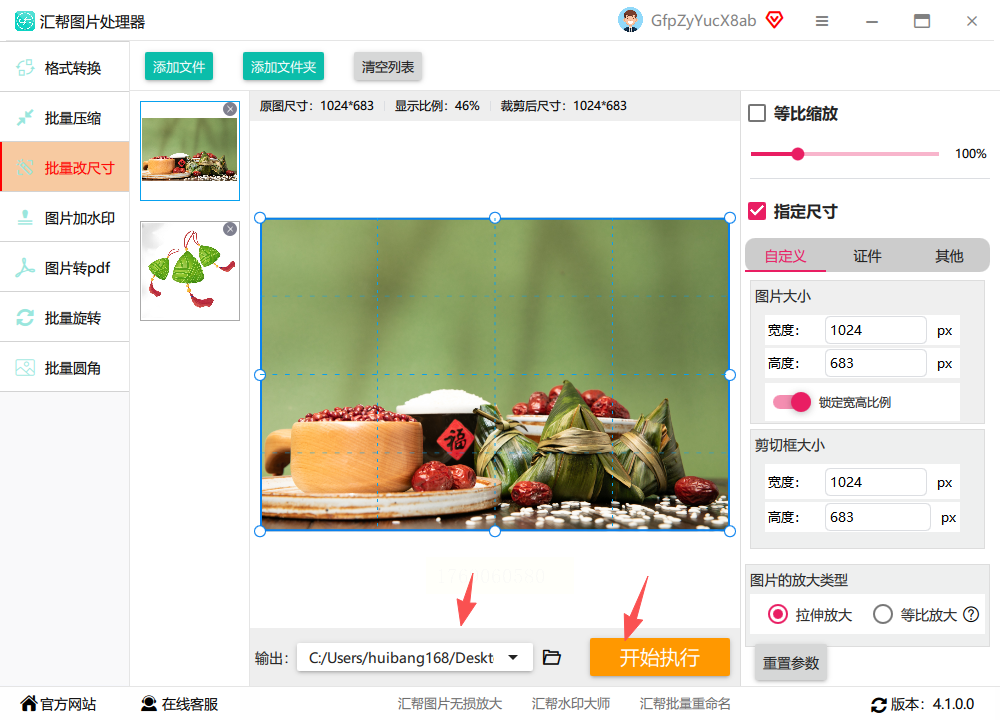
5. 执行处理:确认所有参数无误后,点击“开始执行”按钮。软件会自动处理所有导入的图片,处理完成后会生成新的图片文件,同时保留原始图片备份,避免误操作导致丢失。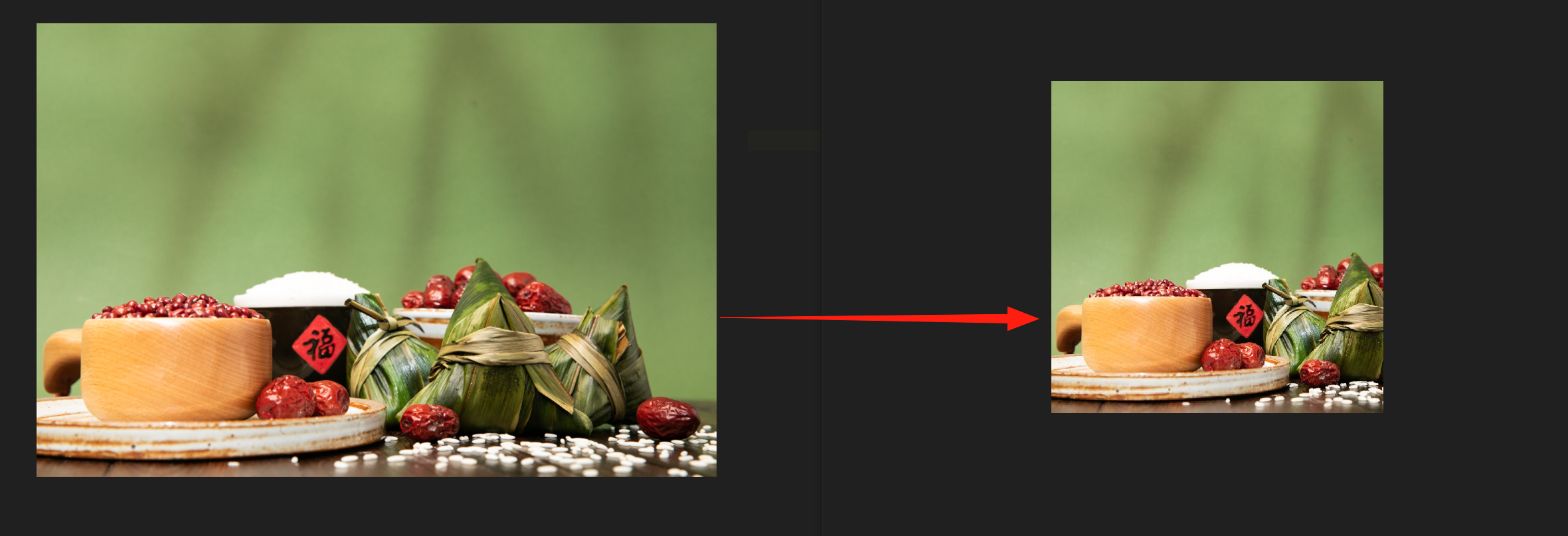
工具2:PPT(简易图片压缩法)
虽然PPT主要用于演示文稿,但也可作为简易图片压缩工具:
1. 新建PPT:打开PPT,通过【插入】-【相册】导入需要处理的图片,支持批量导入。
2. 压缩设置:选中任意一张图片,点击顶部菜单栏的【图片格式】-【压缩图片】。在弹出的窗口中,取消勾选“仅应用于此图片”,选择较低分辨率(如“电子邮件”或“Web”),确保批量图片都能按统一标准压缩。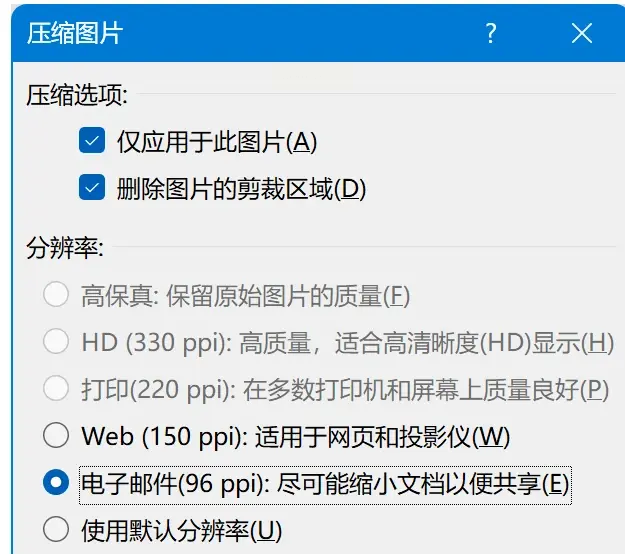
工具3:Adobe Photoshop(专业级批量处理)
专业软件Photoshop也可实现批量尺寸调整:
1. 调用图像处理器:打开PS,点击顶部菜单栏【文件】-【脚本】-【图像处理器】。
2. 设置处理参数:在弹出的窗口中,选择图片所在文件夹,设置输出格式和尺寸(例如宽度800像素,高度自动适配)。点击“运行”后,软件会自动处理所有图片,适合对画质要求较高的场景。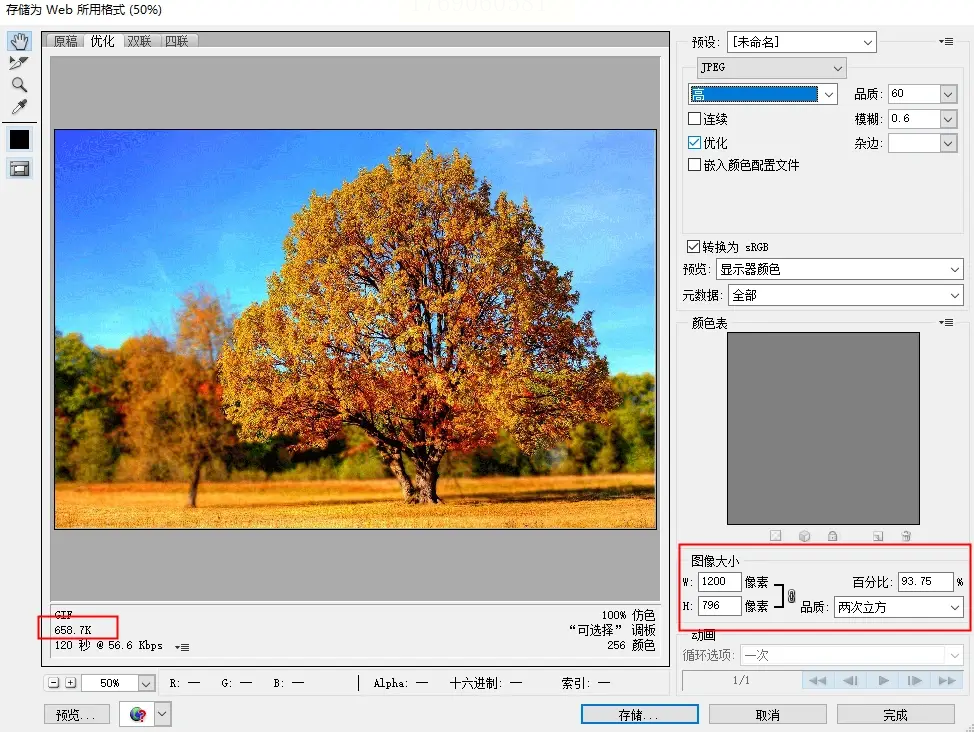
工具4:改图宝(在线轻量工具)
改图宝是在线图片处理平台,无需下载安装:
1. 进入改图宝:打开网页进入改图宝官网,选择“图片改大小”功能。
2. 上传与设置:上传图片后,自定义尺寸(宽度/高度)或选择预设模板(如证件照、社交媒体尺寸等),点击“开始处理”即可完成修改,最后下载图片。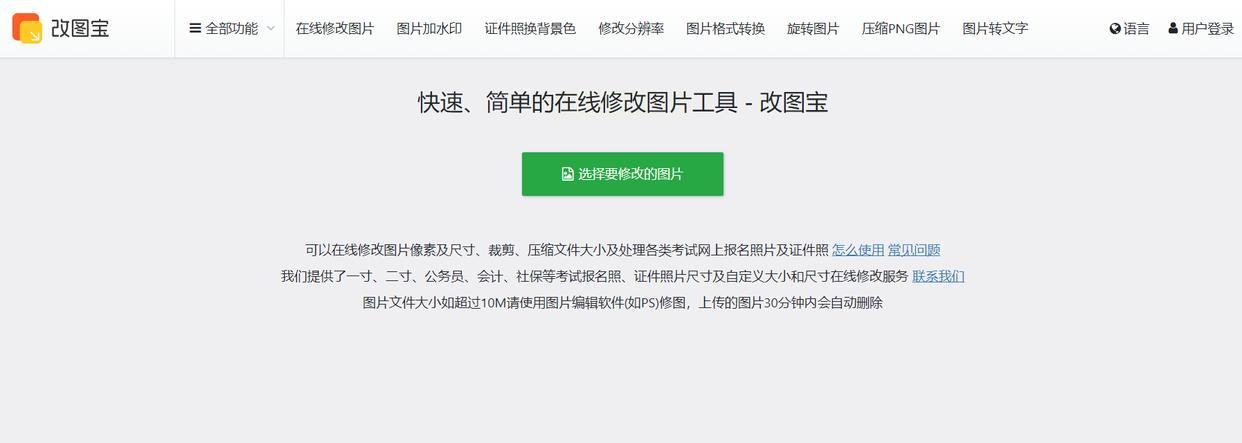
工具5:ILoveIMG(在线批量压缩)
ILoveIMG支持多种图片处理功能,尤其适合批量压缩:
1. 进入调整尺寸功能:打开ILoveIMG官网,选择【调整图像大小】功能。
2. 上传与参数设置:一次性上传多张图片,选择“按像素”或“按百分比”调整尺寸,设置好参数后,点击“开始处理”。处理完成后会生成压缩包,下载即可。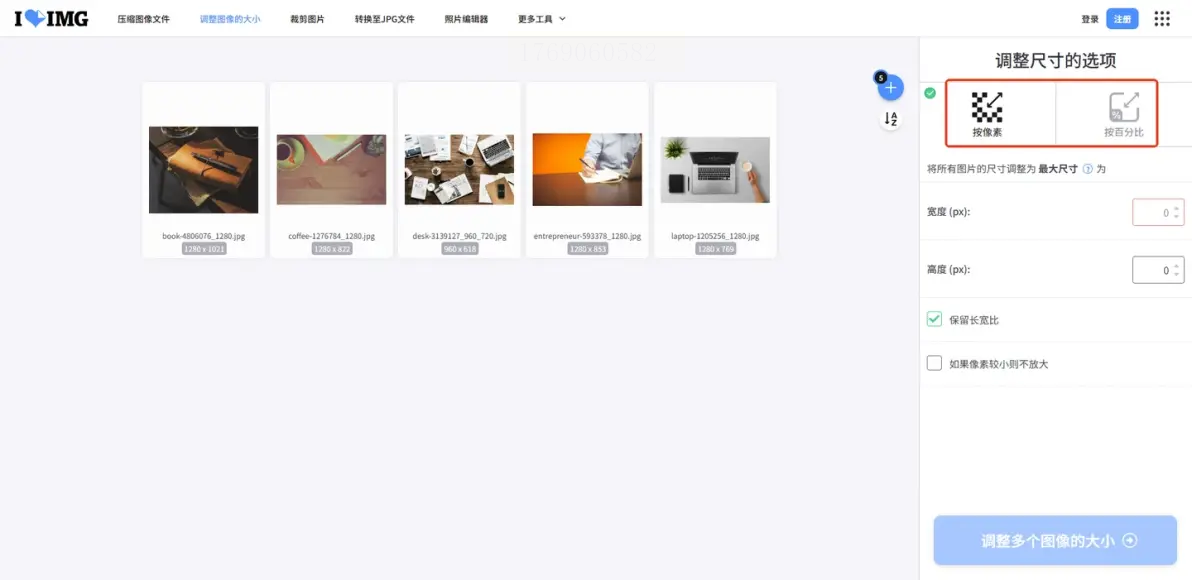
在处理图片时,选择合适的工具能大幅提升效率。汇帮图片处理器以其简单直观的操作、批量处理能力和高画质保留特性,成为日常图片处理的理想选择。无论是调整尺寸、格式转换,还是压缩图片、添加水印,都能快速完成。结合PPT、Photoshop等工具的辅助功能,可满足不同场景的图片需求。通过掌握这些技巧,你可以轻松应对工作和学习中的各类图片问题,节省时间精力,让图片处理变得简单高效。
