

在数字图像处理的过程中,我们常常会遇到需要调整大量图片方向的情况。无论是整理数码相机导入的横向照片,还是统一一批素材的展示角度,手动逐张操作不仅繁琐重复,也极大地消耗时间和精力。为了应对这类批量处理需求,掌握高效的工具和方法显得尤为重要。本文将系统地介绍几种实现图片批量旋转的实用方案。教程旨在提供清晰、直接的步骤指引,帮助使用者快速完成图片方向的批量调整任务,提升整体工作效率。接下来,我们将从各个软件的操作界面开始,逐步分解每一个动作。
方案一:一键抠图
这是一款功能集成度较高的图像处理工具,它提供了图片旋转的功能。打开软件后,在功能列表中找到并选择“图片旋转”选项。该功能支持上传包括PNG、JPG在内的多种常见图片格式。上传图片后,你可以选择顺时针旋转、逆时针旋转或上下翻转等预设操作。处理完成后,直接下载保存即可。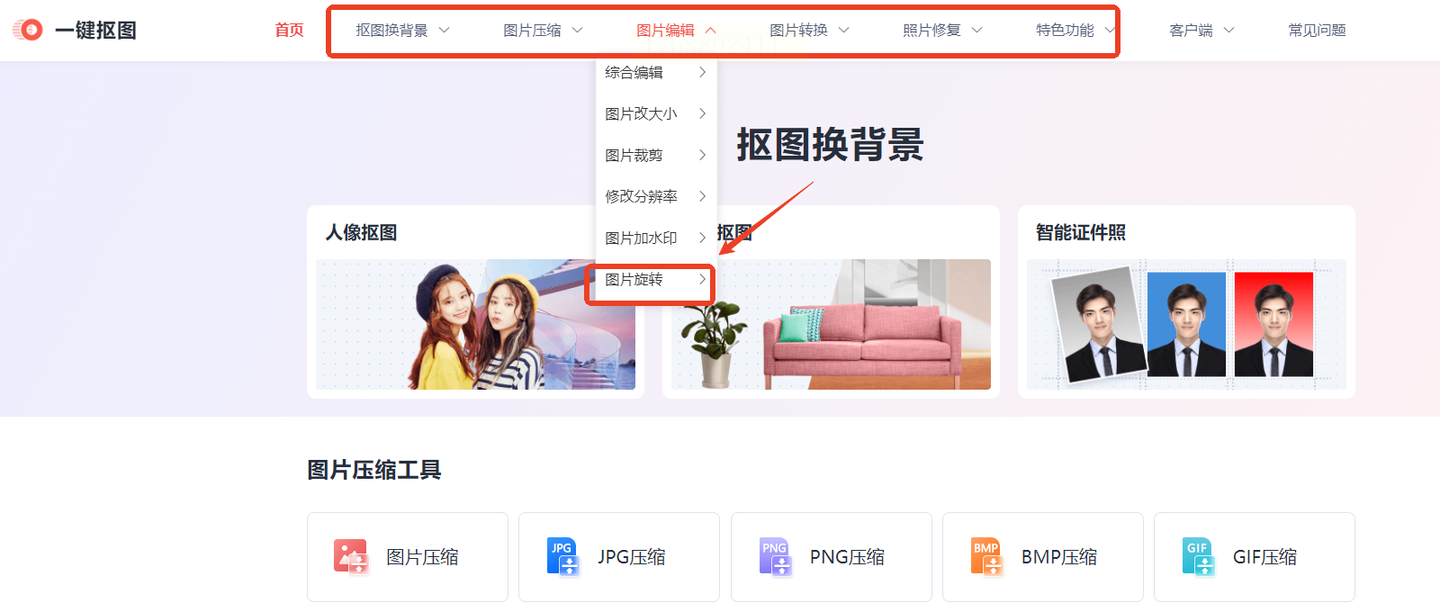
方案二:汇帮图片处理器
软件名称:汇帮图片处理器
下载地址:https://www.huibang168.com/download/XwByxR1noPx3
这是一款专注于批量图片处理的工具,要使用它,你需要先访问其官方网站获取并安装软件。
步骤一:安装并启动《汇帮图片处理器》软件。进入主界面后,你会看到左侧是操作类型选择区,右侧是文件上传区。首先,在右侧点击上传按钮,批量选择你需要旋转的图片文件。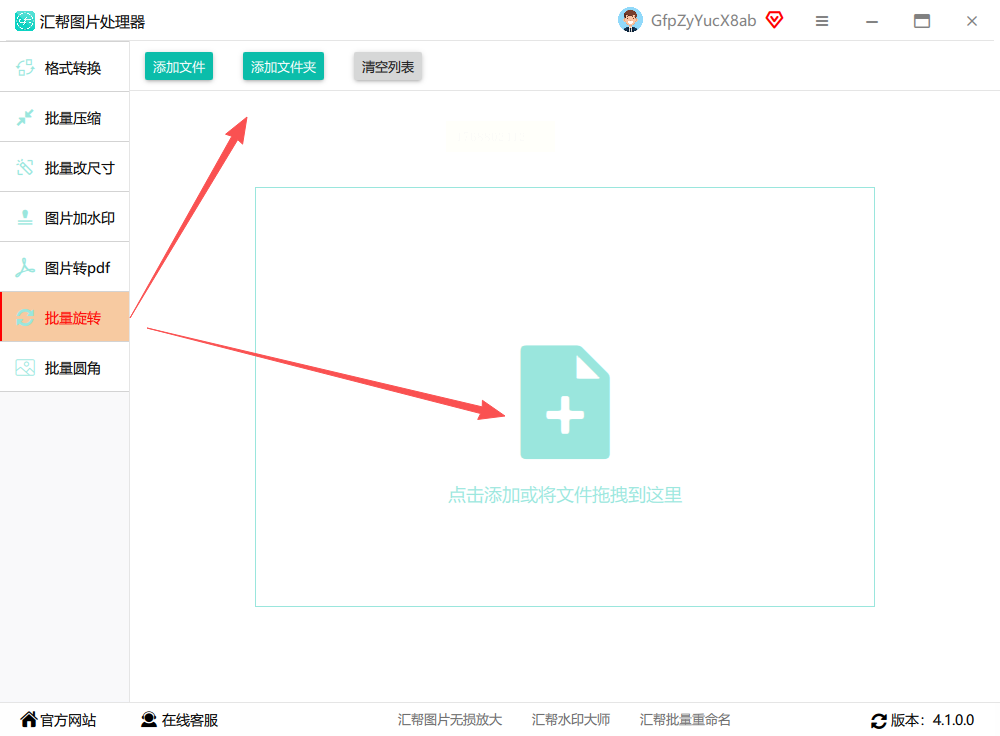
步骤二:图片成功导入后,在软件左侧的功能列表中,找到并点击“批量旋转”这个操作选项。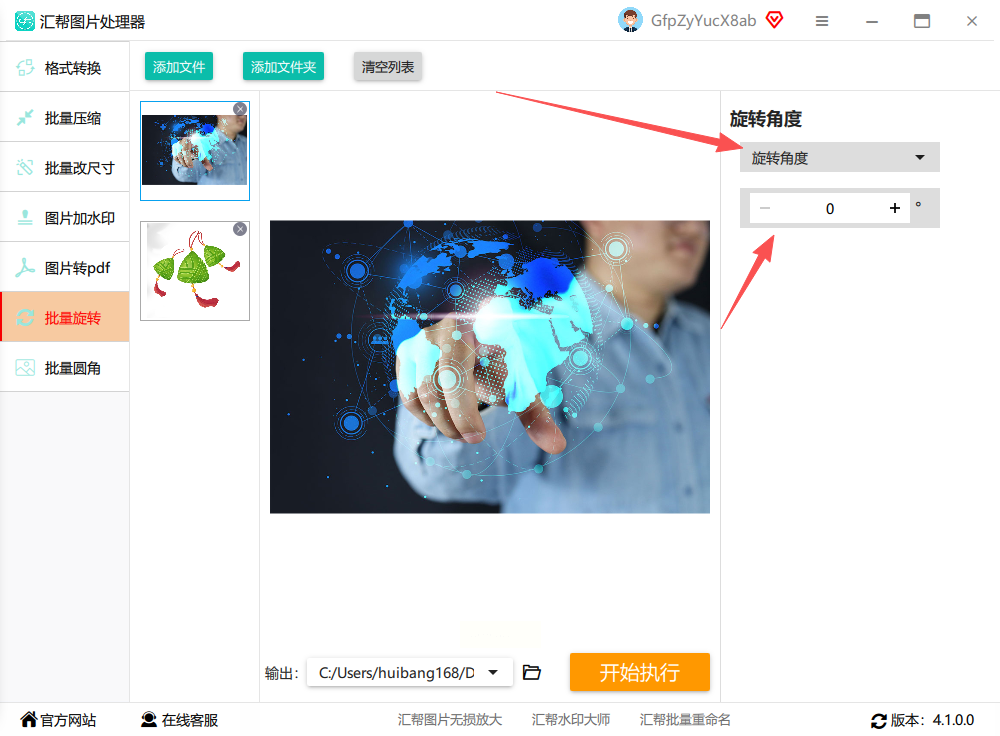
步骤三:选择该功能后,软件右侧的工作区会显示出旋转设置面板。在这里,你可以先选择基本的旋转方式,比如向左转90度或向右转90度。然后,通过角度输入框或滑块,精确设置你想要的旋转度数,自由度很高。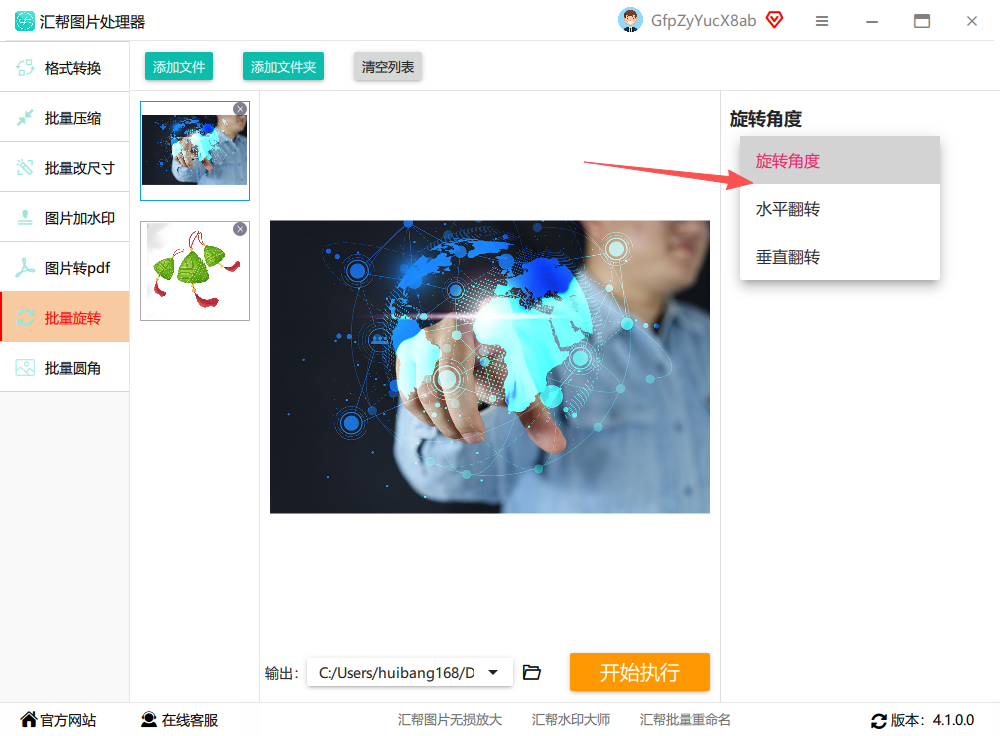
步骤四:设置旋转参数的同时,左侧的图片预览图会实时显示调整后的效果,方便你确认。接着,在下方设置好处理完成后图片的保存文件夹路径。最后,点击界面上的“开始执行”按钮。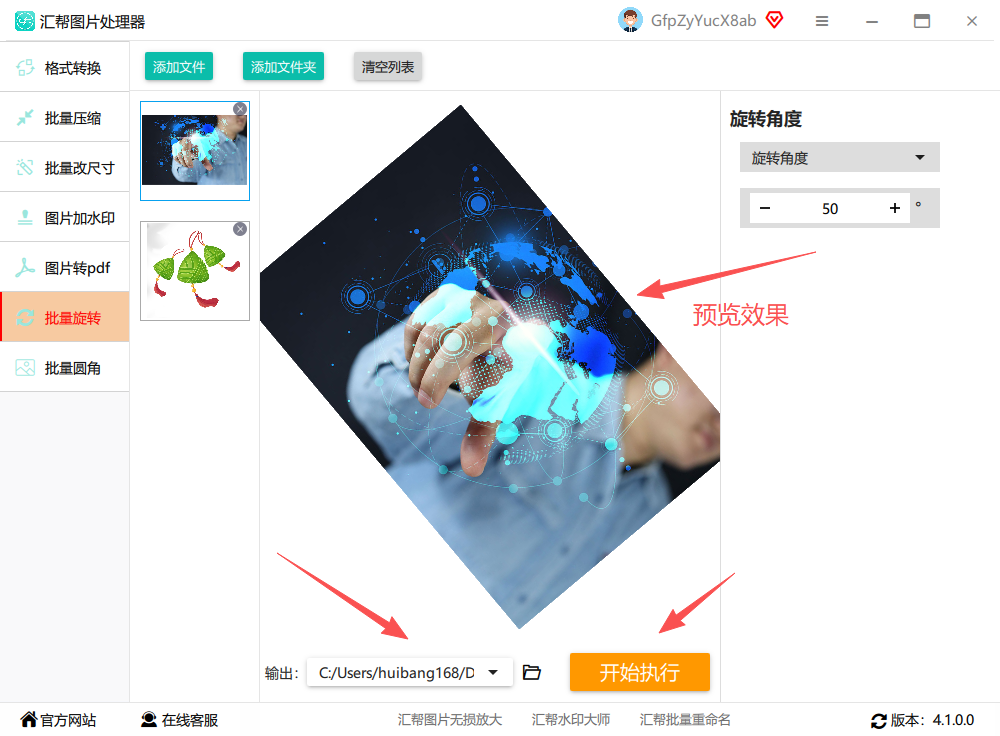
步骤五:软件开始处理,任务完成后,系统会提示你。你可以在预设的保存路径中找到所有已经旋转好的新图片,软件通常会自动为原始图片保留备份,防止误操作。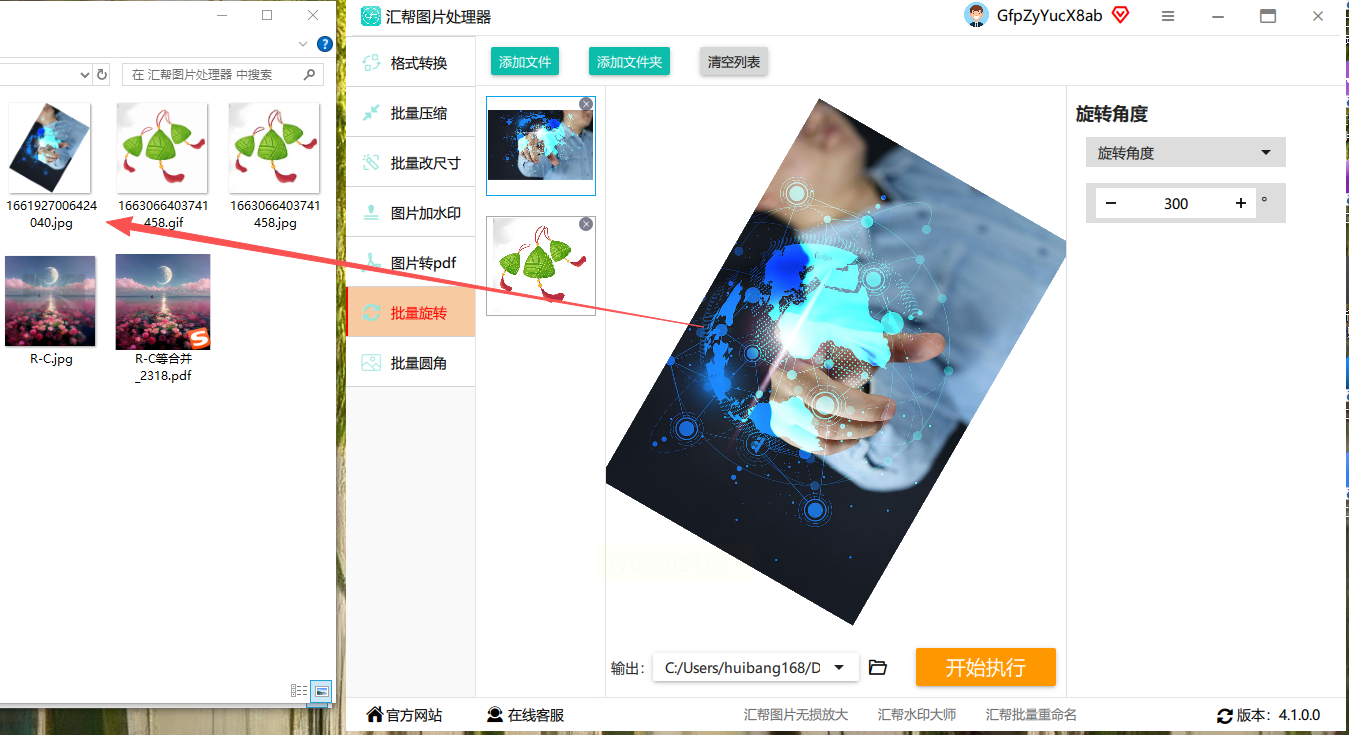
方案三:GIMP
GIMP是一款开源且功能强大的图像编辑器。它本身的核心界面更侧重于单张图片的深度编辑。要实现批量旋转,通常需要借助其脚本功能。你可以通过编写或使用现成的脚本(例如利用Python-Fu)来创建一个批量处理流程。这个过程需要用户对GIMP的脚本系统有基本的了解,适合那些喜欢钻研、有一定技术基础的用户。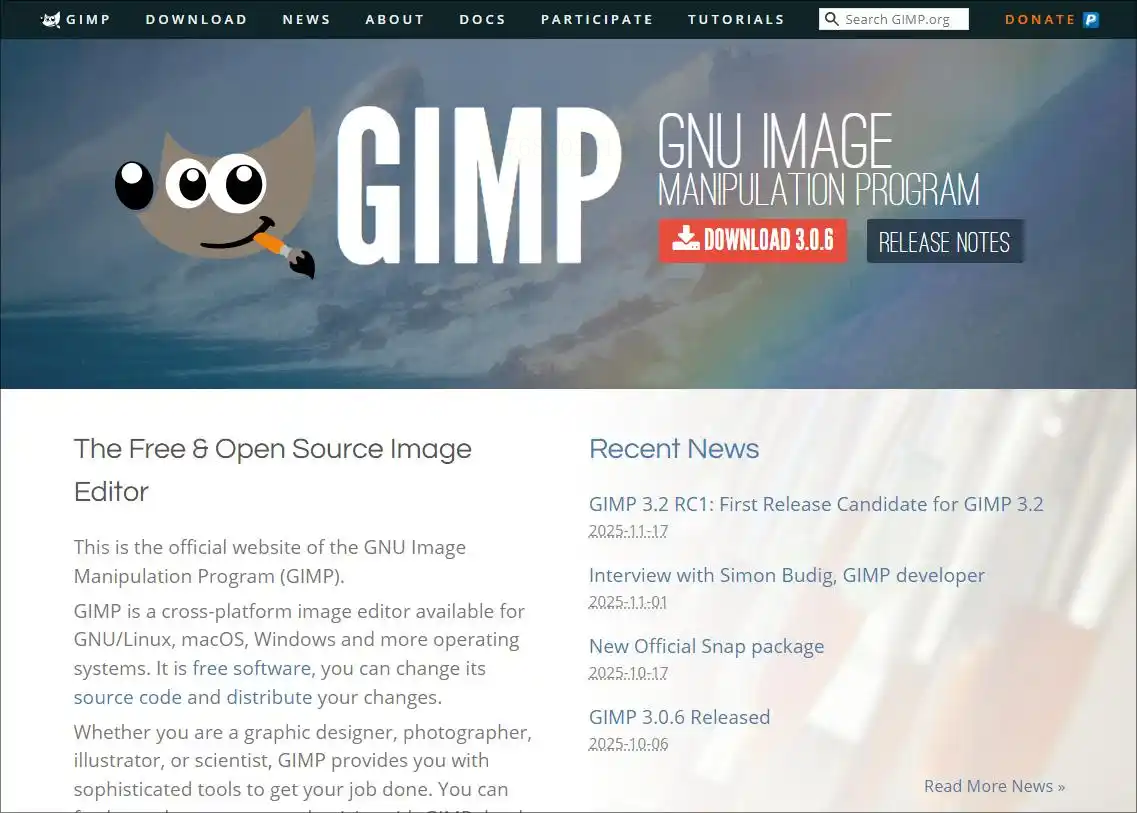
方案四:Photoshop
Photoshop是业界标准的图像处理软件。对于单张图片,你可以在顶部菜单栏点击“图像”,在下拉菜单中选择“图像旋转”,然后从预设角度中选择或自定义任意角度。要实现批量处理,则需要使用“动作”面板。你先为一张图片录制一个旋转动作,然后通过“文件”菜单下的“自动”->“批处理”命令,将这个动作应用到包含多张图片的整个文件夹上。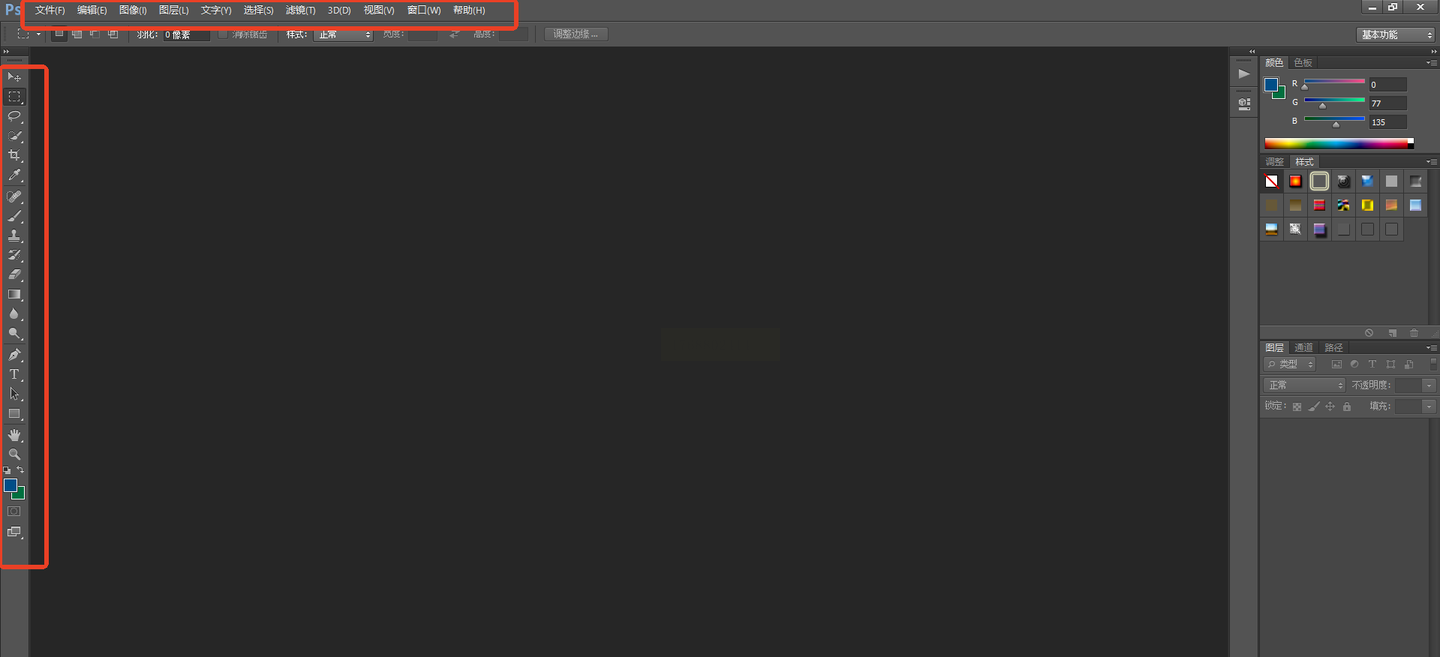
方案五:Windows自带“照片”应用
这是Windows系统内置的图片查看与管理工具。打开一张图片后,点击右上角的编辑按钮,可以使用旋转功能。它虽然主要针对单张图片操作,但你可以打开文件资源管理器,选中多张需要旋转的图片,右键选择“使用‘照片’应用打开”,然后在打开的视图里对它们进行依次快速的旋转操作,这比完全逐张打开要快一些。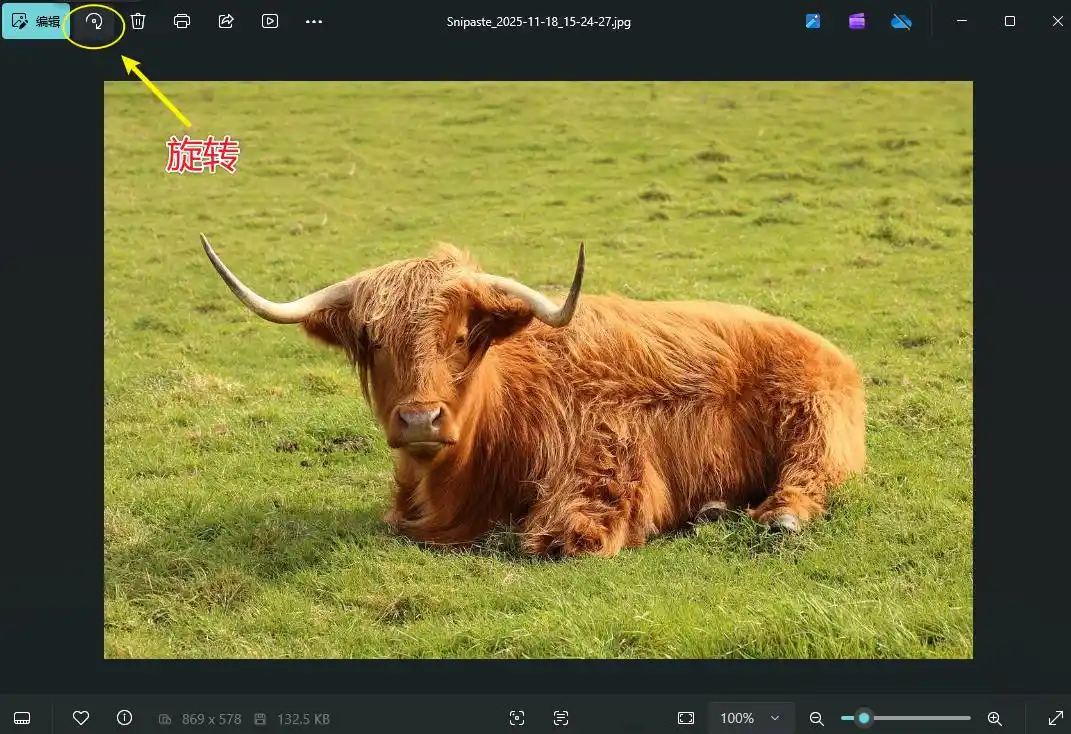
常见问题解答
问:软件支持一次性处理多少张图片?
理论上,只要你的电脑内存足够,可以处理非常多的图片。但建议单次不要上传超过数千张,以免软件响应变慢,可以分批次处理更稳妥。
问:处理过程中软件卡住了怎么办?
首先检查是否在处理尺寸特别大或数量特别多的图片。可以尝试先关闭软件,重新启动。如果问题依旧,检查一下电脑的可用内存和存储空间是否充足。
问:旋转后图片质量会下降吗?
不会。软件进行的旋转操作是一种无损的方向变换,不会压缩或降低图片的原始像素质量,清晰度和原图是一样的。
问:保存路径可以设置到外接硬盘或U盘吗?
完全可以。在执行任务前,选择保存目录时,直接选中你的移动存储设备盘符下的文件夹即可。
问:软件会修改我的原始图片文件吗?
软件默认设置下,处理后会生成新的旋转后图片文件,原始图片文件会被保留在原位置不动,除非你在设置中手动勾选了覆盖原图的选项。
总的来说,处理批量图片旋转的需求,有多种路径可以实现。从系统自带的简易工具,到功能全面的专业软件,各有其适用场景。
通过实际演练上述步骤,你可以迅速将大量杂乱方向的图片整理得井然有序。关键在于根据自身图片的数量、处理频率以及对操作简便性的要求,选择最顺手的那把工具。一旦掌握了批量处理的技巧,你会发现,以往需要耗费半天的工作,现在喝杯茶的功夫就能轻松完成,这无疑是数字办公时代一个实实在在的效率提升点。
