

嘿,朋友,最近是不是又在为图片水印的事儿发愁?我太懂那种感觉了。辛辛苦苦创作、拍摄或收集的图片,就像自己养大的孩子,总想给它们最好的保护。直接发原图出去吧,心里总是不踏实,指不定哪天就在哪个角落看见自己的图被用了,连个招呼都不打。可要是自己一张张去加水印,那真是个体力活,几十张还好,要是几百上千张,光是导入导出就能让人点到手抽筋,更别提还要调整样式、对齐位置了。时间耗不起,耐心也磨没了。
我们完全理解你的痛点,所以精心梳理并详细拆解了5种给图片批量添加水印的高效方法。从功能强大的专业软件,到灵活便捷的在线工具,再到你可能都没注意过的电脑自带功能,我们都会一一讲到。目的只有一个:让你彻底告别繁琐的重复劳动,用最短的时间,最省心的操作,为你的图片作品批量穿上坚固的“版权防护衣”,既保护了你的心血,又提升了图片的专业质感。跟着步骤走,你会发现,原来管理图片版权可以这么轻松!咱们废话不多说,直接进入正题吧!

方法一:专业选手上场:“汇帮图片处理器”详细攻略
软件名称:汇帮图片处理器
下载地址:https://www.huibang168.com/download/XwByxR1noPx3
详细步骤,一步步跟着来:
1. 打开软件,找准入口。
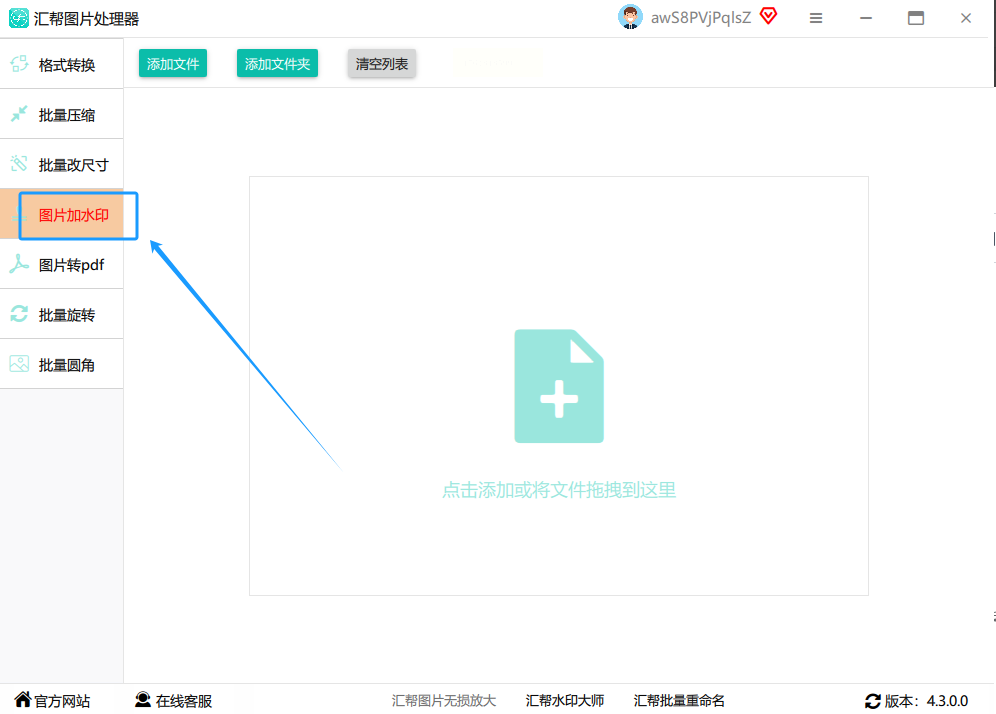
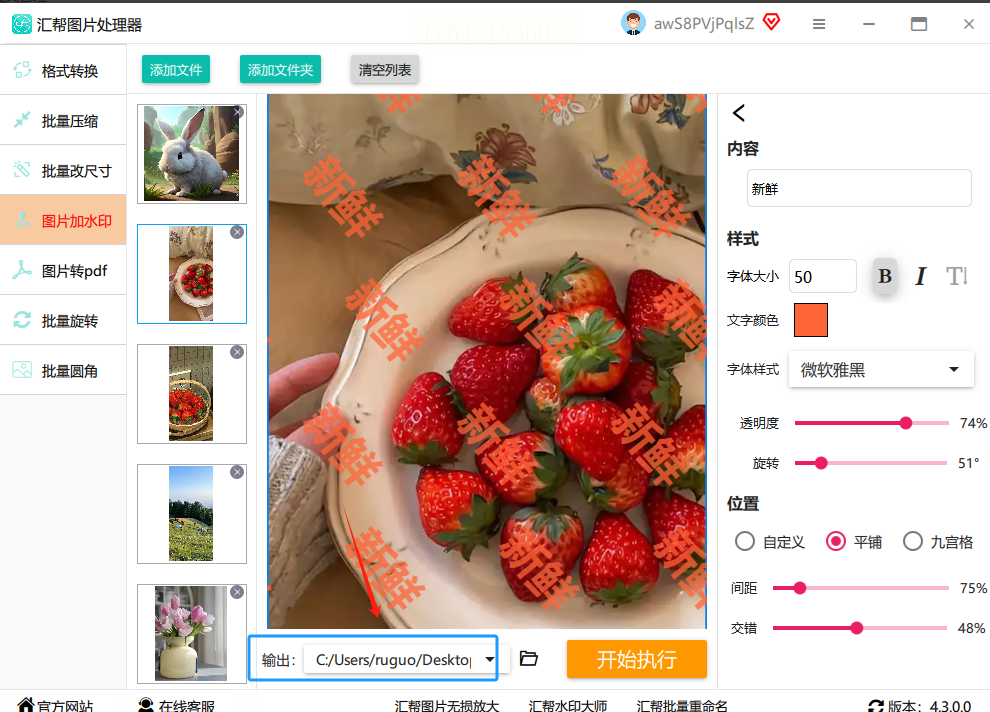
先把软件打开,界面可能功能不少,别眼花。你直接往左边看,找到一个叫 “图片加水印” 的选项,点它。
2. 把图片“扔”进去。
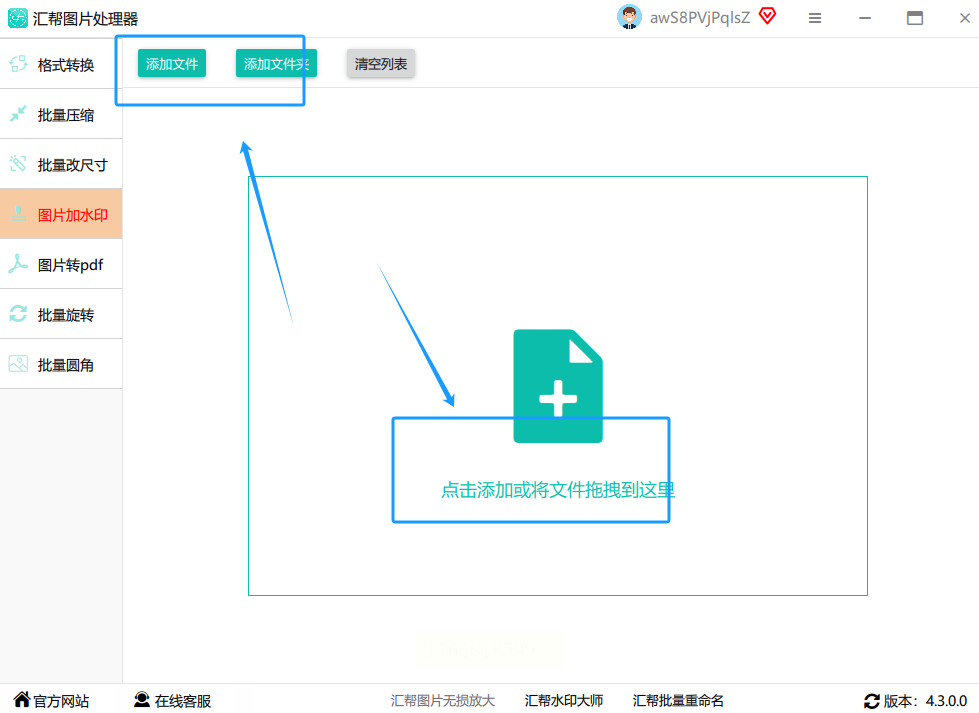
看软件左下方,有个 “添加文件” 的按钮。点它,就像在电脑里找文件一样,把你需要加水印的那些图片,全都选中,一次性导入进来。放心,它不挑食,常见的图片格式都能吃下,而且加多少张都没限制,特别适合大批量处理。
3. 选择水印类型。
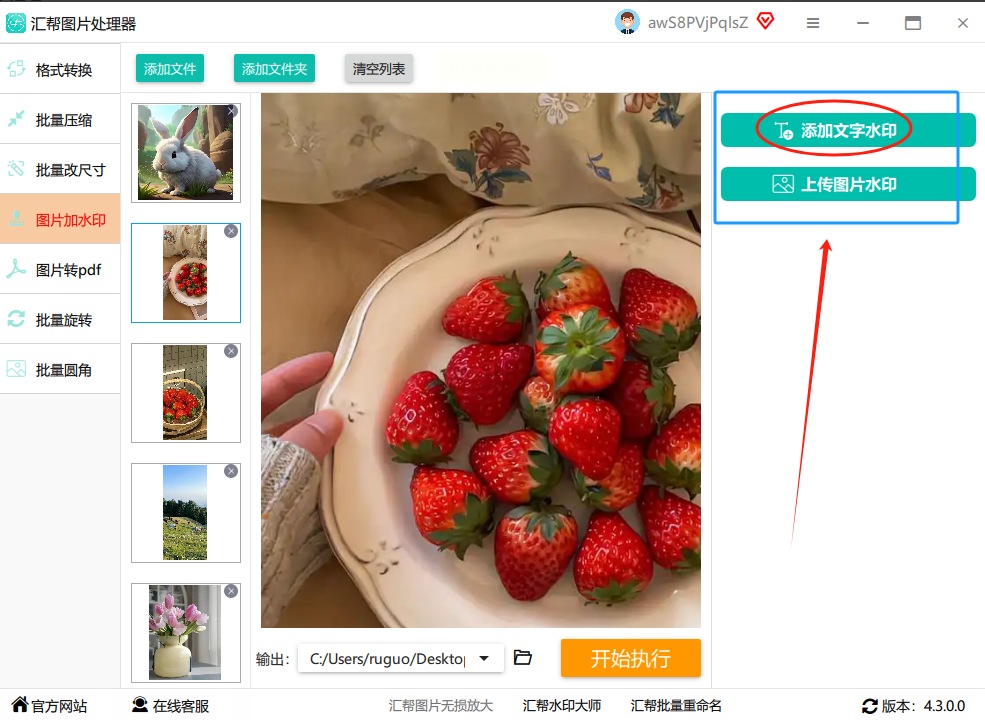
现在看界面右边。这里有两种选择:“添加文字水印” 和 “添加图片水印”。咱们先试试文字的,更常用。你就点那个“添加文字水印”的按钮。
4. 输入你的水印内容。
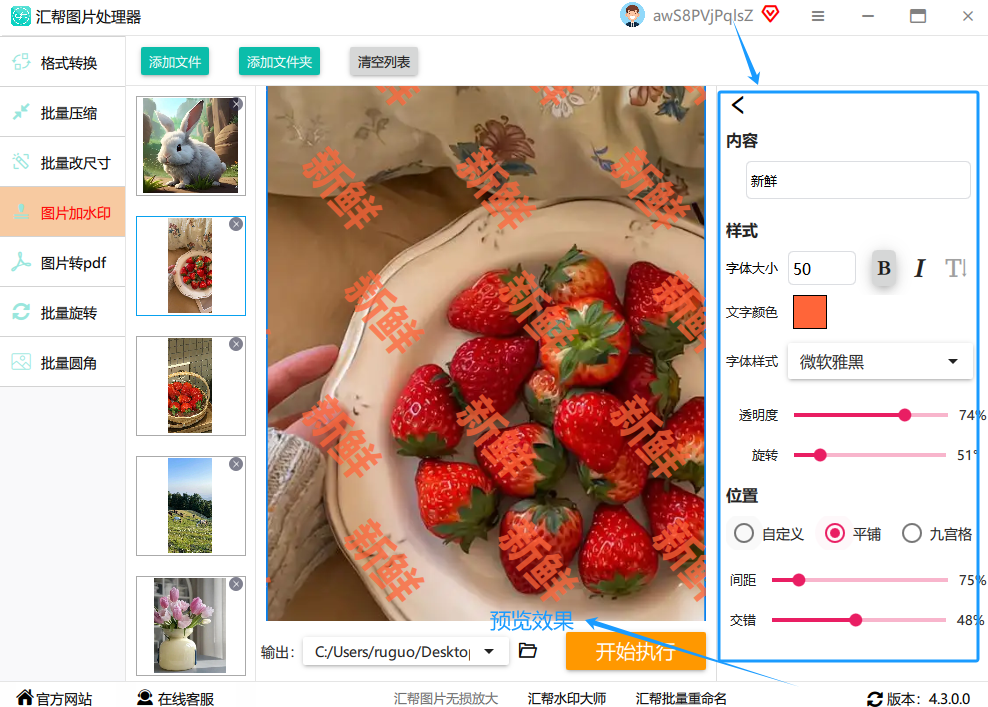
点了之后,右边会弹出详细的设置框。你在文本框里,输入你想显示的字,比如你的名字、品牌名或者网址。输完的一瞬间,你就能在左边的预览图里,看到水印已经加上去了,很直观。
5. 精心打扮你的水印。
光有字不行,还得好看、得体。接下来就是调整样式的环节了,这个有点意思,像在打扮它:
* 字体与大小:找个好看的字体,调一个合适的大小,别太大喧宾夺主,也别小到看不见。
* 颜色与透明度:颜色很重要,建议选和图片有一定对比度,但又不太扎眼的颜色。透明度是关键,适当调高一点,让水印半透明地浮在图片上,既起到标识作用,又不至于破坏原图美感。
* 位置与旋转:你可以直接用水印预览图上的控制点,把它拖到图片的某个角落,或者正中间。还可以设置旋转角度,让水印斜着放,有时效果更棒。
* 你就一边调,一边看左边预览图的效果,直到觉得“嗯,就是这个感觉!”为止。
6. 告诉软件存哪儿。
都设置好了,别忘了告诉软件处理完的图片放哪里。看软件底部,有个输出路径的设置。你可以点“浏览”,选一个你容易找到的文件夹。如果懒得选,它会默认存到桌面。
7. 最后一步,启动!
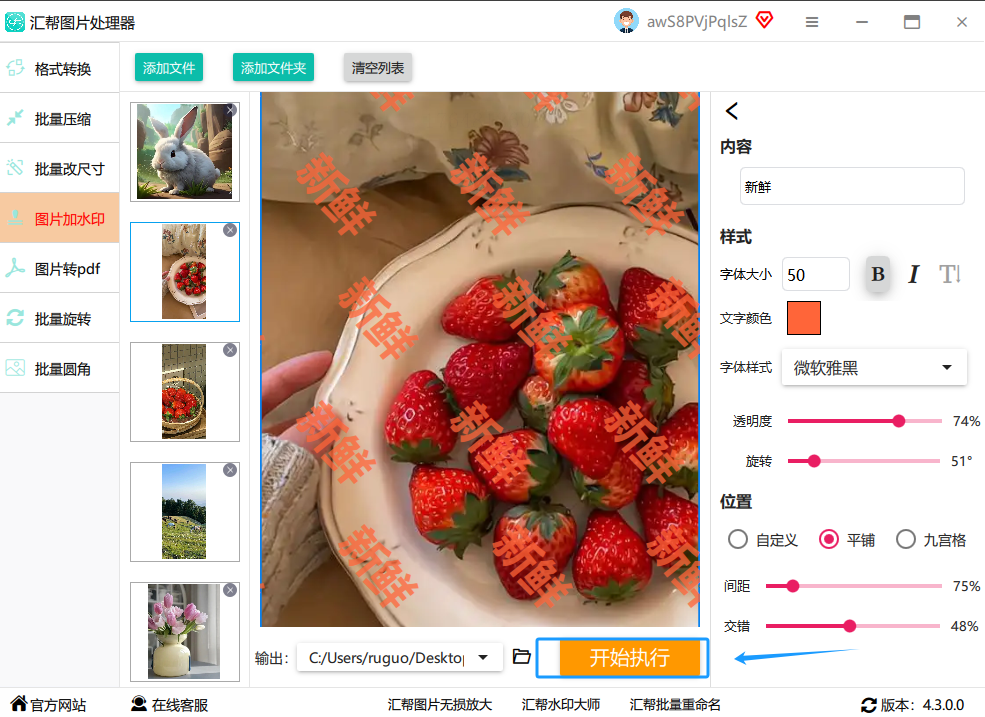
确认一切无误后,目光锁定界面右下角那个 “开始执行” 的按钮。勇敢地点下去。然后,你就可以喝杯茶休息一下了。处理速度取决于图片数量,完成后,你去刚才设置的文件夹里验收成果就行,所有图片都整整齐齐地穿上了你设计好的“防护衣”。
方法二:在线工具,随时随地轻松搞定
操作流程看这里:
1. 打开网站,找到功能。
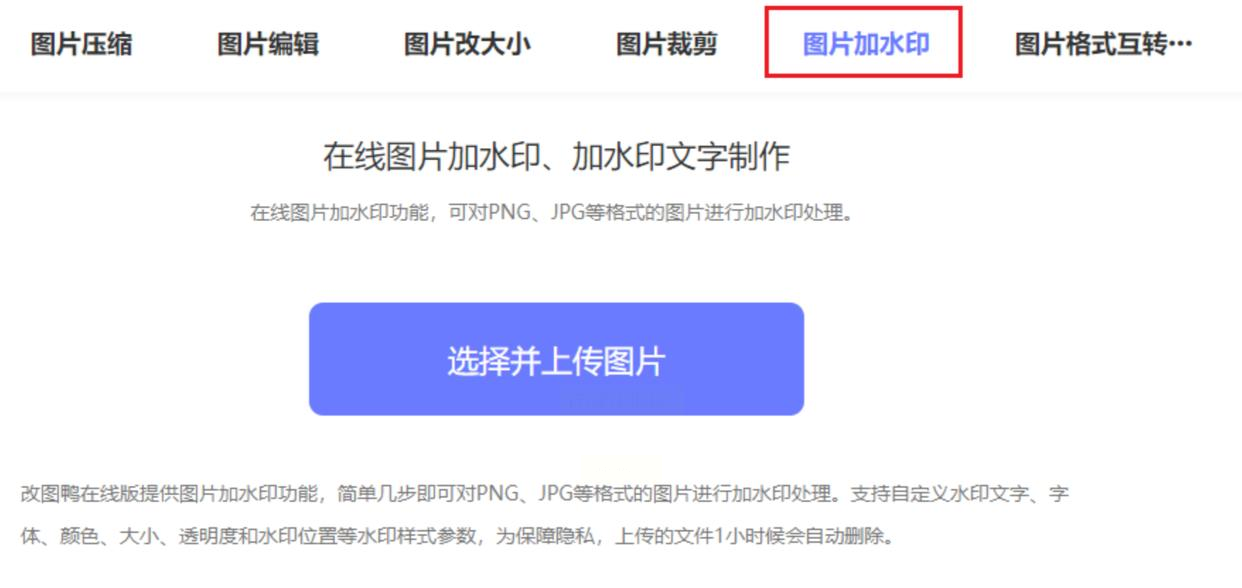
在浏览器里打开那个在线改图工具的网站。在它的功能导航栏里,找到类似 “图片加水印” 或 “批量水印” 的选项,点进去。
2. 上传你的图片。
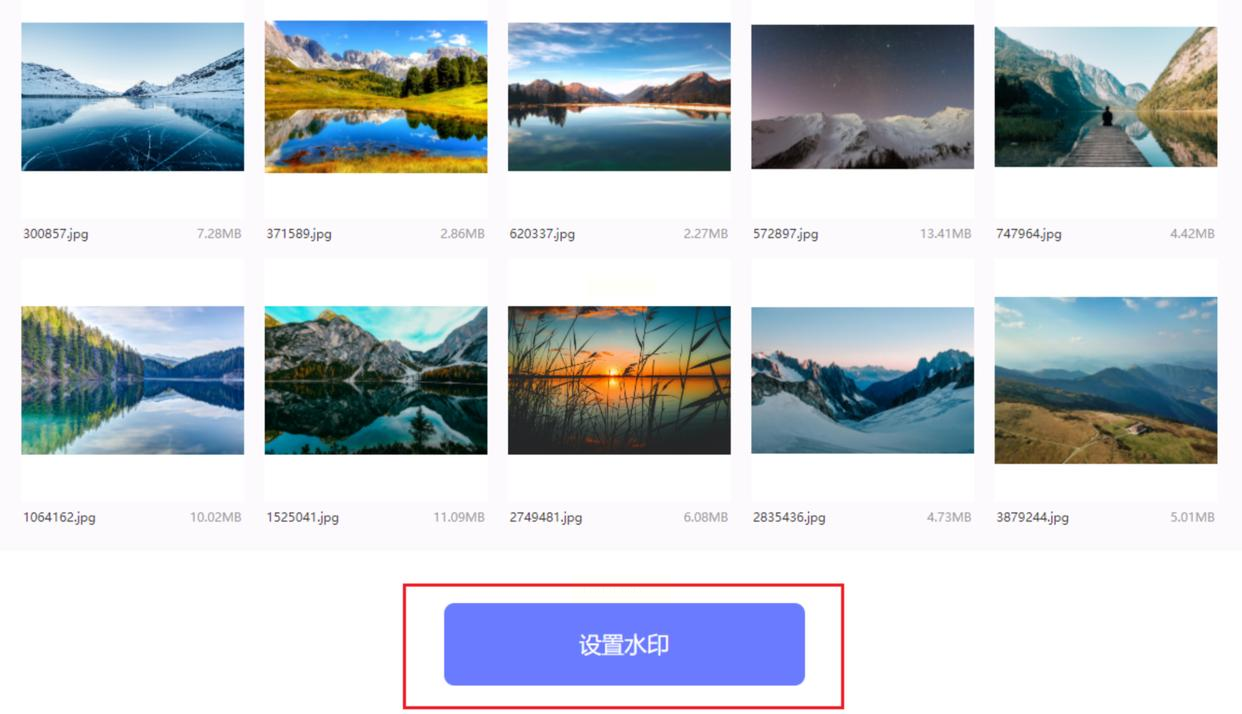
页面里会有一个很显眼的按钮,比如 “选择图片” 或 “上传图片”。点它,从你的电脑里选中需要处理的图片。放心,它一般也支持批量上传,一次性多选就行。
3. 设置水印参数。
上传成功后,就能设置水印了。通常有两种模式:
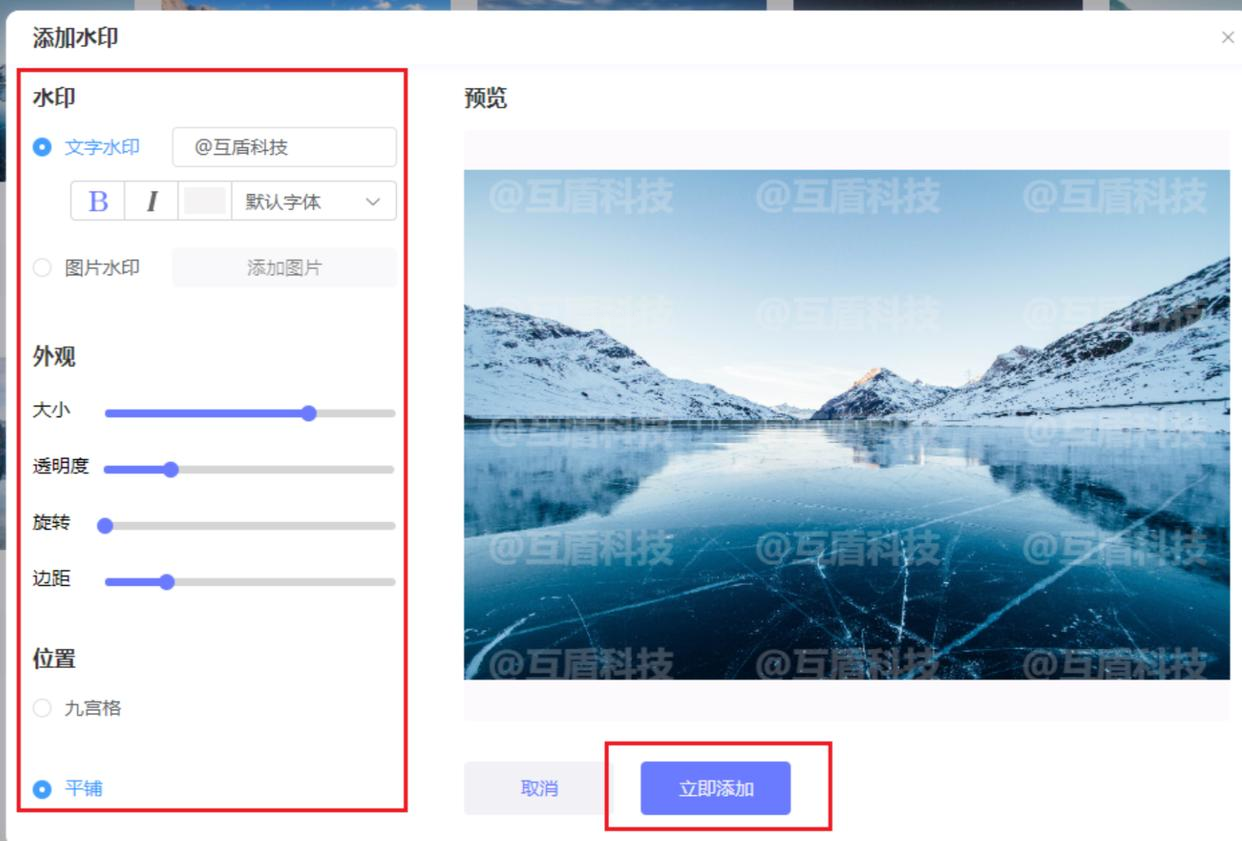
* 文字水印:选择文字水印标签,输入内容,然后就能调整字体、大小、颜色,还有非常重要的透明度。用鼠标拖动预览图上的水印框,可以把它放到任意位置。
* 图片水印:如果你想用自己的Logo做水印,就选图片水印标签,上传你的Logo图片,同样可以调透明度和旋转角度。
* 省心技巧:找找有没有 “复制水印设置到所有图片” 或者类似的勾选项。一定要勾上它!这样你只需要设置一次,所有图片都会用同样的水印样式,省去大量重复工作。
4. 处理并下载成果。
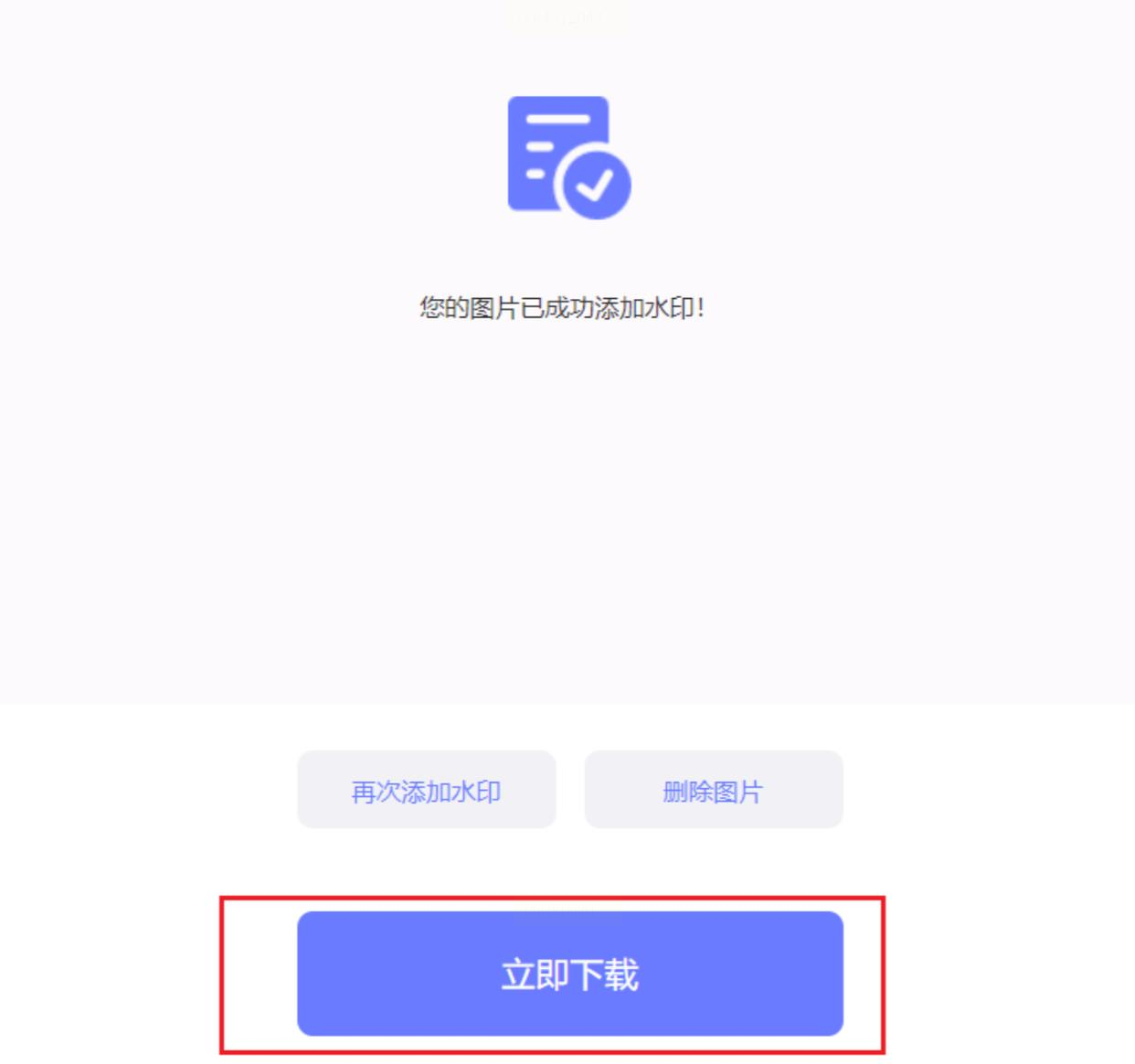
全部设置好之后,点击那个醒目的 “立即添加” 或 “开始处理” 按钮。稍等片刻,处理完成后,页面会提示你下载。通常它会把所有加好水印的图片打包成一个ZIP压缩文件,你点击下载,解压这个压缩包,就能看到所有处理好的图片了。
方法三:挖掘宝藏:WPS Office的隐藏技能
来看看怎么用:
1. 找到入口。
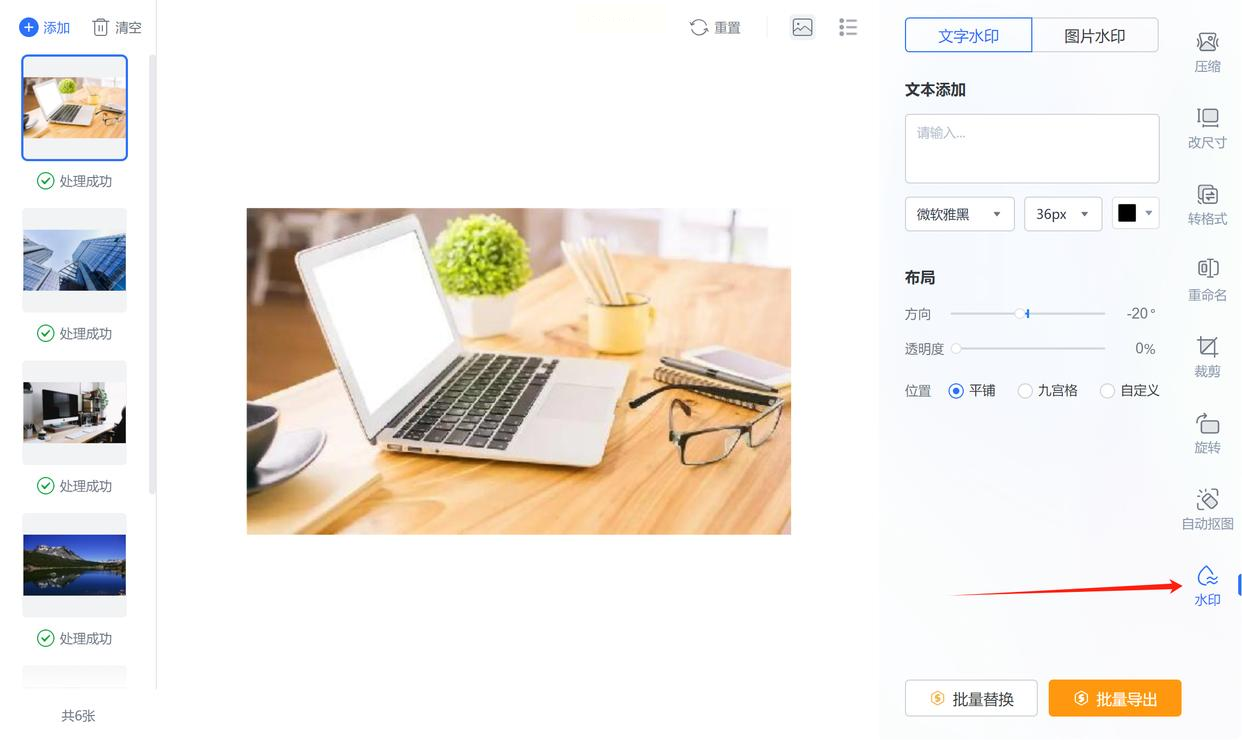
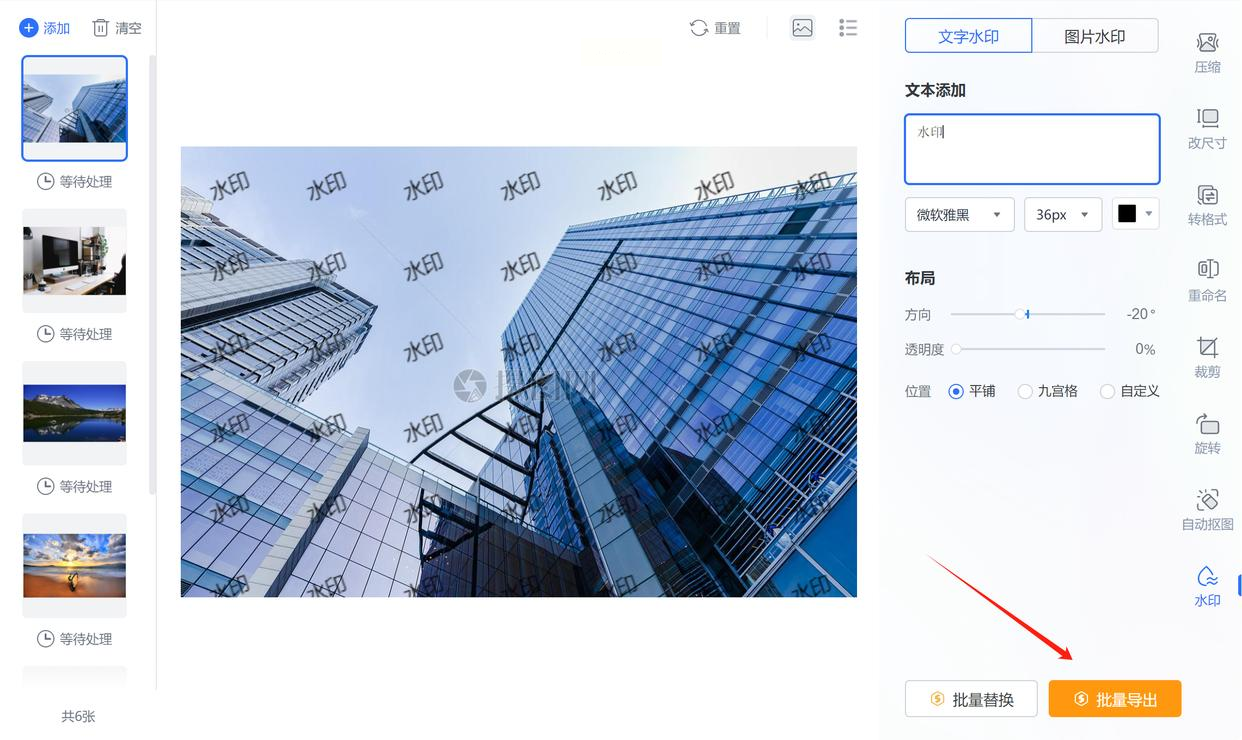
打开WPS,具体位置可能因版本略有不同。你可以在“应用”或“工具”菜单里找找,或者直接搜索“图片工具”或“批量处理”。找到后打开,在功能列表里选择 “水印”。
2. 添加并设置水印。
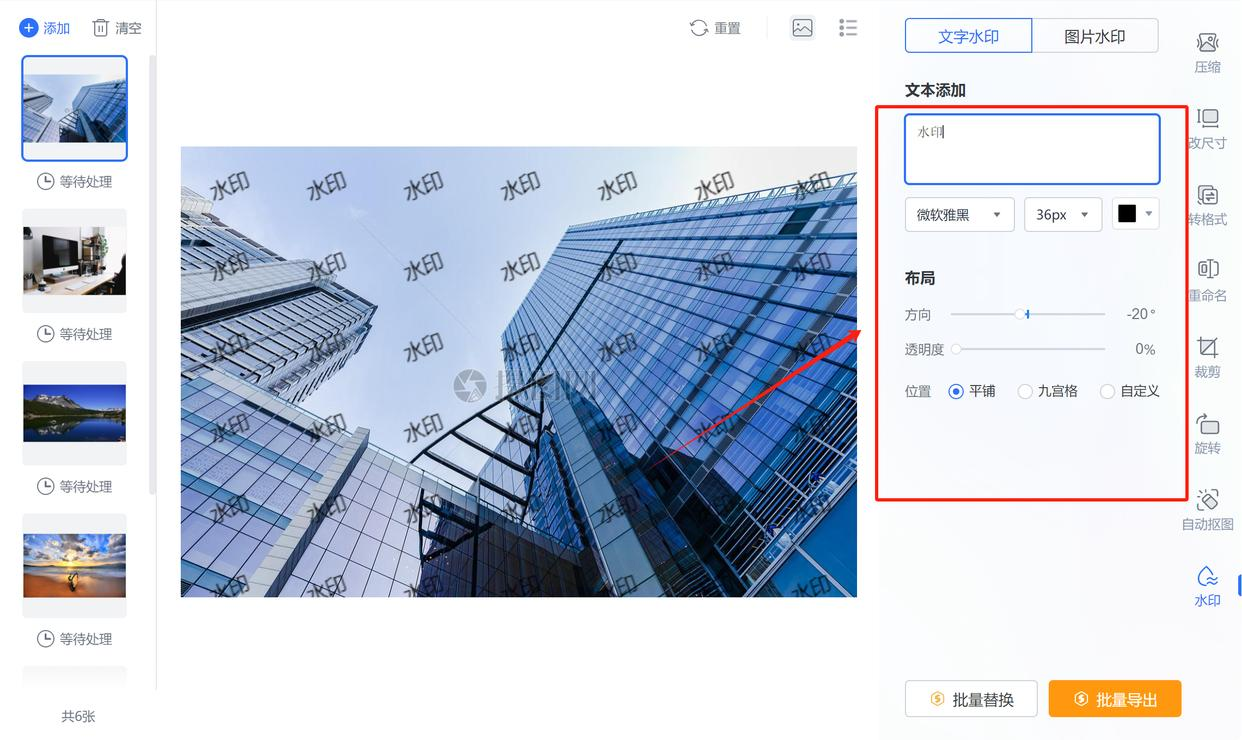
按照提示,先添加需要处理的图片。然后,你就可以输入水印文字,并设置它的样式了,比如选个字体、调个颜色、定个大小和方向
 。
。
3. 一键输出。
设置完成后,你会看到 “批量导出” 或 “批量替换” 的按钮。这里建议选择“批量导出”,这样会生成一批新的带水印的图片,而你的原图还完好无损地保留着。点一下,等它处理完就行了。
方法四:光影魔术手——简单易用的经典之选
使用步骤:
1. 启动软件,进入批处理。
打开“光影魔术手”,别被它的修图功能迷惑,我们直接找 “批处理” 功能。通常在“文件”菜单或者工具栏的明显位置就能找到。
2. 添加图片并选择动作。
在批处理窗口里,先把你的图片全部添加进去。然后,核心步骤来了:在“添加动作”或“处理步骤”区域,找到并添加 “水印” 这个动作。
3. 详细配置你的水印。
点击“水印”动作进行配置。这里你可以选择使用文字还是图片作为水印源。如果是文字,就输入内容并设置字体样式;如果是图片,就导入你的Logo。接着,仔细调整水印的位置(有九宫格预设,也可以自定义坐标)、大小、透明度以及融合模式(比如“正片叠底”会让水印更好地融入背景)。
4. 设置输出并执行。
在批处理窗口的最后,设置好输出图片的格式、质量和保存文件夹。一切就绪后,点击 “开始批处理” 或 “确定”,软件就会自动按你的设置,为所有图片加上水印了。
方法五:Photoshop的动作与批处理——专业级自动化
简化流程如下:
1. 录制一个水印动作。
先打开一张图片。然后打开“动作”面板(窗口->动作),新建一个动作组和动作,点击“记录”。接着,你就在这张图片上,手动完成一次添加水印的所有操作:打字、调样式、放位置、改透明度等等。操作完成后,点击停止记录。这样,PS就记住了你这一套操作。
2. 使用批处理命令。
点击菜单栏的 “文件”->“自动”->“批处理”。在弹出的窗口里:
* “播放”部分:选择你刚刚录制的那个动作。
* “源”部分:选择“文件夹”,然后点击“选择”按钮,找到你存放所有待处理原图的文件夹。
* “目标”部分:选择“文件夹”,再选一个用来存放成品图片的文件夹。建议勾选“覆盖动作中的‘存储为’命令”,这样不会弹出保存对话框打扰你。
3. 让它自动运行。
点击“确定”。然后,神奇的事情发生了——Photoshop会自动打开文件夹里的每一张图,执行你录制的加水印动作,再保存并关闭。你完全可以离开电脑去干别的,回来时,所有图片就都处理好了。
以上介绍的5种方法,从省心省力的专业软件、灵活机动的在线工具,到挖掘电脑潜藏功能和挑战专业自动化,总有一款适合你。无论用哪个工具,都要牢牢抓住“批量导入”、“统一设置”和“批量输出”这三个关键环节。
希望这篇超详细的指南能真正帮到你,让你从今往后,再也不用为图片水印的事情头疼。保护自己的创作成果,本来就应该是一件轻松、有成就感的事。快去试试吧,选一个你最顺手的方法,给你宝贵的图片们,都穿上得体的“防护衣”!如果过程中遇到什么问题,随时可以再来聊聊。祝你处理顺利!
